Unterdrückungen
Unterdrückungen helfen Ihnen, unerwünschte oder qualitativ minderwertige Empfänger:innen vom Messaging auszuschließen. Verwenden Sie eine Unterdrückungsliste, um Nutzer:innen, die durch Segmentfilter definiert sind, von Campaigns und Canvases auszuschließen. Verwenden Sie eine Soft-Bounce-Regel, um E-Mail-Adressen, die wiederholt auf einer Versanddomain einen Soft Bounce verursachen, automatisch als Hard Bounce einzustufen.

Soft-Bounce-Regeln befinden sich derzeit in der Betaphase mit dem Zustellbarkeitsassistenten. Wenden Sie sich an Ihren Braze Account Manager, wenn Sie daran interessiert sind. Ohne aktivierte Soft-Bounce-Regeln trägt die Dashboard-Seite die Bezeichnung Unterdrückungslisten.
Unterdrückungstypen
| Typ | Funktionsweise | Betroffene Bereiche |
|---|---|---|
| Unterdrückungsliste | Die Zugehörigkeit wird über Segmentfilter definiert. Nutzer:innen werden in die Liste aufgenommen oder daraus entfernt, sobald sie die Filterkriterien erfüllen oder nicht mehr erfüllen. Optionale Ausnahme-Tags ermöglichen es getaggten Campaigns oder Canvases, Listenmitglieder trotzdem zu erreichen. | Campaigns und Canvases über alle Kanäle hinweg (mit den Ausnahmen unter Nachrichtentypen und Kanäle, die von Unterdrückungslisten betroffen sind). |
| Soft-Bounce-Regel | Zählt Soft Bounces für eine E-Mail-Adresse auf einer ausgewählten Versand-Domain. Mehrere Soft Bounces am selben Tag werden einmal gezählt. Wenn die Adresse Ihren Schwellenwert und das Auswertungsfenster erreicht – und seit Beginn dieser Soft Bounces keine erfolgreiche Zustellung stattgefunden hat – markiert Braze die Adresse als Hard Bounce. | Stoppt E-Mails an diese Adresse, nachdem Braze sie als Hard Bounce markiert hat. Soft-Bounce-Regeln verwenden keine Ausnahme-Tags. |

Ein Hard Bounce durch eine Soft-Bounce-Regel ist für diese E-Mail-Adresse dauerhaft. Das Deaktivieren oder Archivieren der Regel macht bereits angewendete Hard Bounces nicht rückgängig. Um eine Adresse wiederherzustellen, verwenden Sie den Endpunkt Hard-Bounce-E-Mails entfernen.
Soft-Bounce-Regeln
Soft-Bounce-Regeln stoppen den E-Mail-Versand an Adressen, die wiederholt aus Gründen der Listenqualität Soft Bounces erzeugen, bevor Ihre Absender-Reputation darunter leidet. Braze zählt nur eine ununterbrochene Reihe von Soft Bounces seit der letzten erfolgreichen Zustellung an die Adresse – jede erfolgreiche Zustellung setzt den Zähler zurück.
Wie Soft-Bounce-Regeln funktionieren
- Soft Bounces auf der Versanddomain der Regel werden nach Tag gruppiert (mehrere Soft Bounces am selben Tag werden nur einmal gezählt).
- Braze zählt nur Soft Bounces in den von Ihnen ausgewählten Bounce-Kategorien.
- Braze zählt nur Soft Bounces, die nach der letzten erfolgreichen Zustellung an die Adresse aufgetreten sind.
- Braze versieht die Adresse mit einem Hard Bounce, wenn beide Bedingungen erfüllt sind:
- Die tagesbasiert deduplizierte Soft-Bounce-Anzahl erreicht Ihren Schwellenwert.
- Zwischen dem ersten und dem letzten gezählten Soft Bounce liegen mindestens so viele Tage wie Ihr Bewertungszeitraum vorsieht.
Ein Workspace kann mehrere Soft-Bounce-Regeln haben, aber pro Versanddomain kann nur eine aktive Regel gelten. Eine Regel kann mehr als eine Versanddomain umfassen.
Eine Soft-Bounce-Regel einrichten
Soft-Bounce-Regeln verwenden dieselben Erstellungs- und Verwaltungsberechtigungen wie Unterdrückungslisten.
- Navigieren Sie zu Audience > Suppressions (oder Suppression Lists, falls Soft-Bounce-Regeln noch nicht aktiviert sind).
- Wählen Sie Create Suppression und dann Soft bounce rule aus und vergeben Sie einen Namen.
- Wählen Sie auf der Seite der Soft-Bounce-Regel die Sending domain oder Domains aus, für die die Regel gelten soll.
- Wählen Sie ein Sender profile, das zu Ihrer Versandhäufigkeit von dieser Domain passt:
- Daily: Etwa fünf bis sieben Versandtage pro Woche
- Weekly: Etwa zwei oder weniger Versendungen pro Woche
- Wählen Sie eine Unterdrückungs-Voreinstellung oder wählen Sie Custom, um eigene Werte festzulegen:
| Voreinstellung | Senderprofil „Daily“ | Senderprofil „Weekly“ |
|---|---|---|
| Conservative | 10 Soft Bounces über einen 14-tägigen Bewertungszeitraum | Sechs Soft Bounces über einen 14-tägigen Bewertungszeitraum |
| Recommended (Standard) | Fünf Soft Bounces über einen 14-tägigen Bewertungszeitraum | Vier Soft Bounces über einen 14-tägigen Bewertungszeitraum |
| Aggressive | Drei Soft Bounces über einen 14-tägigen Bewertungszeitraum | Zwei Soft Bounces über einen 14-tägigen Bewertungszeitraum |
| Custom | Legen Sie die Anzahl der Soft Bounces und den Bewertungszeitraum in Tagen selbst fest | Identisch |
- Öffnen Sie optional Advanced configurations, um zu ändern, welche Bounce-Kategorien für die Regel berücksichtigt werden. Standardmäßig verwendet die Regel nur Kategorien zur Listenqualität.
- Speichern oder aktivieren Sie die Regel.
- Save behält die Regel inaktiv, sodass noch keine Adressen mit einem Hard Bounce versehen werden.
- Activate schaltet die Regel für künftige Auswertungen ein. Adressen, die die Kriterien bereits erfüllen, können nach der Auswertung durch Braze einen Hard Bounce erhalten.

Beginnen Sie mit Recommended. Verwenden Sie Aggressive nur, wenn Sie häufig versenden und Ihrer Listenqualität vertrauen.
Bounce-Kategorien
Standardmäßig zählt eine Soft-Bounce-Regel die folgenden Kategorien:
| Kategorie | Wann sie typischerweise zutrifft |
|---|---|
| Invalid Domain | Die Empfänger-Domain ist ungültig oder kann keine E-Mails empfangen. |
| Invalid Recipient | Die Mailbox oder Empfängeradresse ist ungültig. |
| Mailbox Unavailable | Die Empfänger-Mailbox kann derzeit keine E-Mails annehmen. |
| Undetermined | Der Soft Bounce lässt sich keiner spezifischeren Kategorie zuordnen. |
Diese Standardkategorien konzentrieren sich auf die Listenqualität. Sie berücksichtigen keine Soft Bounces, die durch Authentifizierungs-, Blockierungs-, Drosselungs- oder Inhaltsprobleme verursacht werden. Sie können die ausgewählten Kategorien unter Advanced configurations einschränken, müssen aber mindestens eine Kategorie ausgewählt lassen.
Eine Soft-Bounce-Regel deaktivieren oder archivieren
- Deactivate schaltet die Regel für künftige Auswertungen ab. Zuvor mit einem Hard Bounce versehene Adressen bleiben als Hard Bounce markiert.
- Archive entfernt die Regel aus der aktiven Nutzung. Sie können sie bei Bedarf später wiederherstellen.
Unterdrückungslisten
Unterdrückungslisten sind Gruppen von Nutzer:innen, die automatisch keine Campaigns oder Canvases erhalten. Sie werden durch Segment-Filter definiert, und Nutzer:innen treten ein und aus, sobald sie die Filterkriterien erfüllen. Sie können Ausnahme-Tags festlegen, damit die Liste nicht für Campaigns oder Canvases mit diesen Tags gilt. Nachrichten aus Campaigns oder Canvases mit Ausnahme-Tags erreichen weiterhin Nutzer:innen auf der Unterdrückungsliste, die sich in den Ziel-Segmenten befinden.
Warum Unterdrückungslisten verwenden?
Unterdrückungslisten sind dynamisch und gelten automatisch für alle Formen des Messaging, aber Sie können Ausnahmen für ausgewählte Tags festlegen. Wenn Ihre ausgewählten Ausnahme-Tags in einer Campaign oder einem Canvas verwendet werden, gilt diese Unterdrückungsliste nicht für diese Campaign oder dieses Canvas. Nachrichten aus Campaigns oder Canvases mit Ausnahme-Tags erreichen weiterhin alle Nutzer:innen auf der Unterdrückungsliste, die Teil Ihrer Ziel-Segmente sind.
Nachrichtentypen und Kanäle, die von Unterdrückungslisten betroffen sind
Unterdrückungslisten gelten für alle Nachrichtentypen und Kanäle mit Ausnahme von Feature-Flags. Standardmäßig gelten sie für alle Kanäle, Campaigns und Canvases, einschließlich:
- API-Campaigns
- API-getriggerte Campaigns und Canvases
- Transaktions-E-Mails
Nutzer:innen auf einer Unterdrückungsliste werden nicht von Feature-Flags unterdrückt, aber sie werden von allen anderen Kanälen unterdrückt.
Sie können Ausnahme-Tags verwenden, damit Nutzer:innen auf der Unterdrückungsliste weiterhin von bestimmten Campaigns und Canvases angesprochen werden. Weitere Details finden Sie in Schritt 4 unter Unterdrückungslisten einrichten. Wenn Sie keine Ausnahme-Tags hinzufügen, werden Nutzer:innen auf dieser Unterdrückungsliste mit keinem Messaging außer Feature-Flags angesprochen.
Unterdrückungslisten werden auf API-Campaigns angewendet, die im Braze-Dashboard mit einer campaign_id erstellt wurden. Unterdrückungslisten gelten nicht für Nachrichten, die über Braze-Messaging-Endpunkte ohne zugehörige campaign_id gesendet werden.
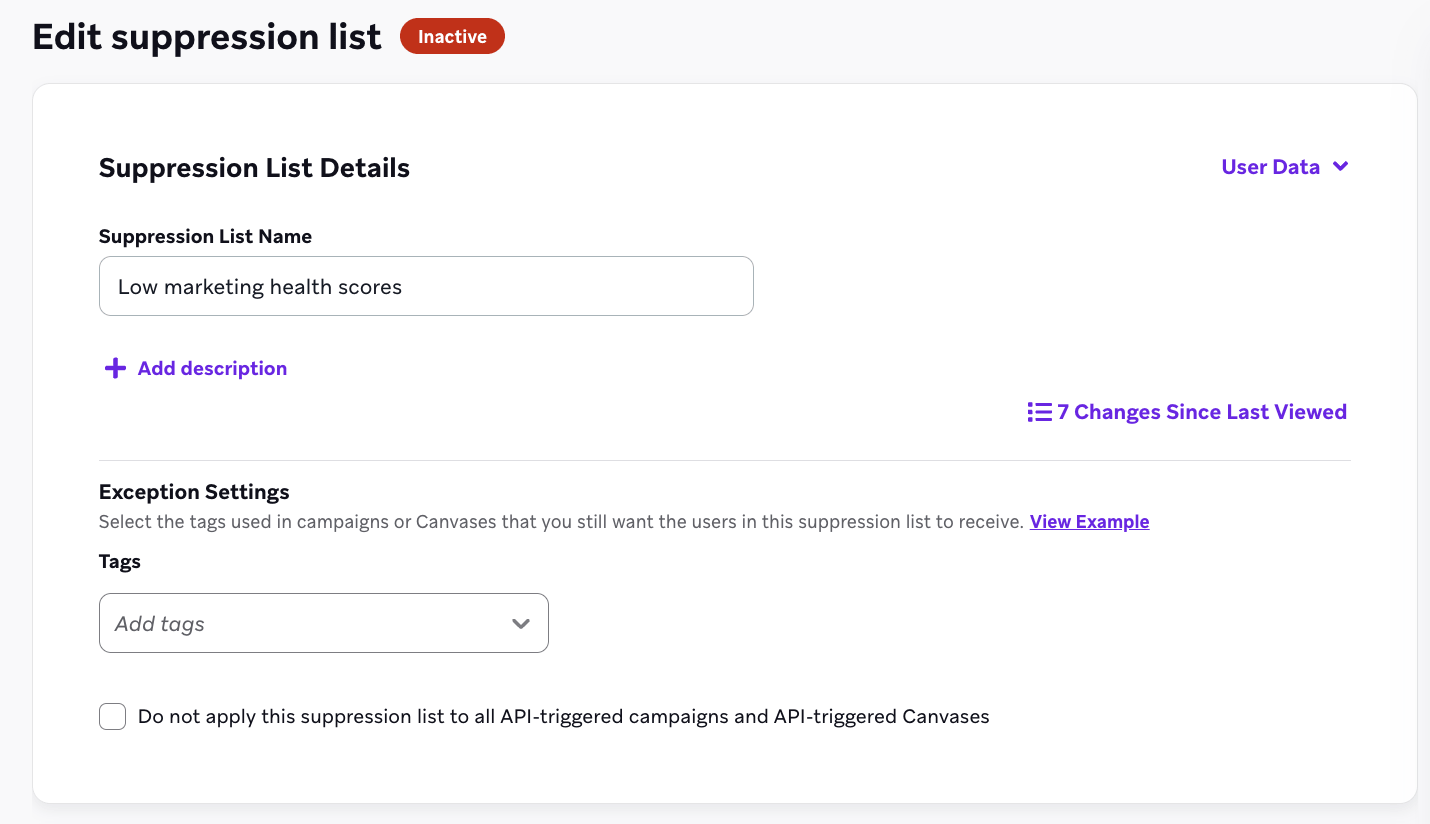
Unterdrückungslisten einrichten
Alle Nutzer:innen können Unterdrückungslisten einsehen, aber nur Nutzer:innen mit Admin-Berechtigungen können Unterdrückungslisten erstellen und verwalten.
- Gehen Sie zu Audience > Suppressions (oder Suppression Lists).
- Wählen Sie Create Suppression (oder Create Suppression List) und fügen Sie einen Namen hinzu. Wenn Sie dazu aufgefordert werden, wählen Sie Suppression list.
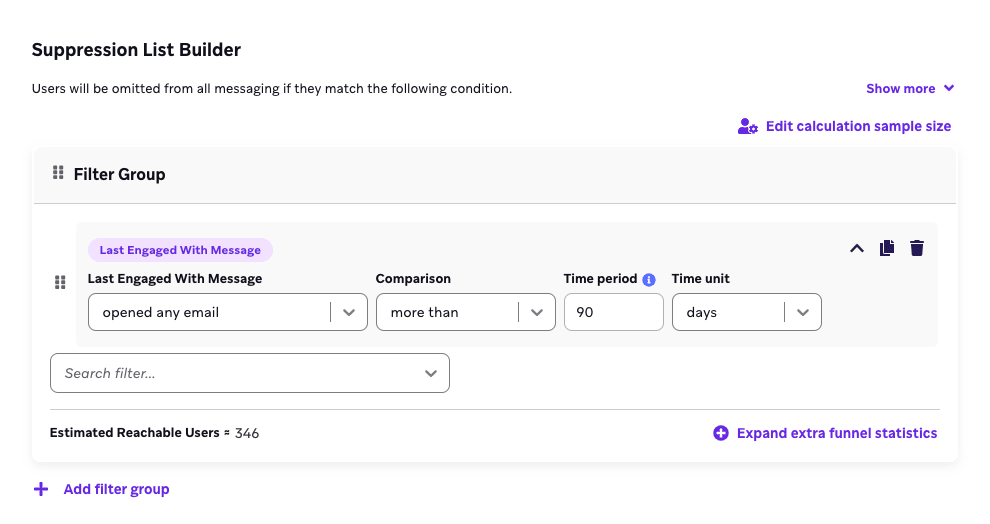
- Verwenden Sie Segment-Filter, um die Nutzer:innen in Ihrer Unterdrückungsliste zu identifizieren. Sie müssen mindestens einen auswählen.
Obwohl der Einrichtungsprozess der Segment-Erstellung ähnelt, ist eine Unterdrückungsliste eine Gruppe von Nutzer:innen, an die Sie keine Nachrichten senden möchten, unabhängig von der Segment-Zugehörigkeit.
- Legen Sie fest, ob es Ausnahmen basierend auf Tags geben soll, indem Sie das Kontrollkästchen unter Ihrem Segment-Namen aktivieren (weitere Informationen finden Sie unter Warum Unterdrückungslisten verwenden?), und fügen Sie dann die Tags von Campaigns oder Canvases hinzu, die Nutzer:innen auf dieser Unterdrückungsliste weiterhin erhalten sollen.
Mit anderen Worten: Wenn Sie den Ausnahme-Tag „Versandbestätigung“ hinzufügen, werden Nutzer:innen auf Ihrer Unterdrückungsliste von allem Messaging ausgeschlossen, außer von solchen, die den Tag „Versandbestätigung“ verwenden.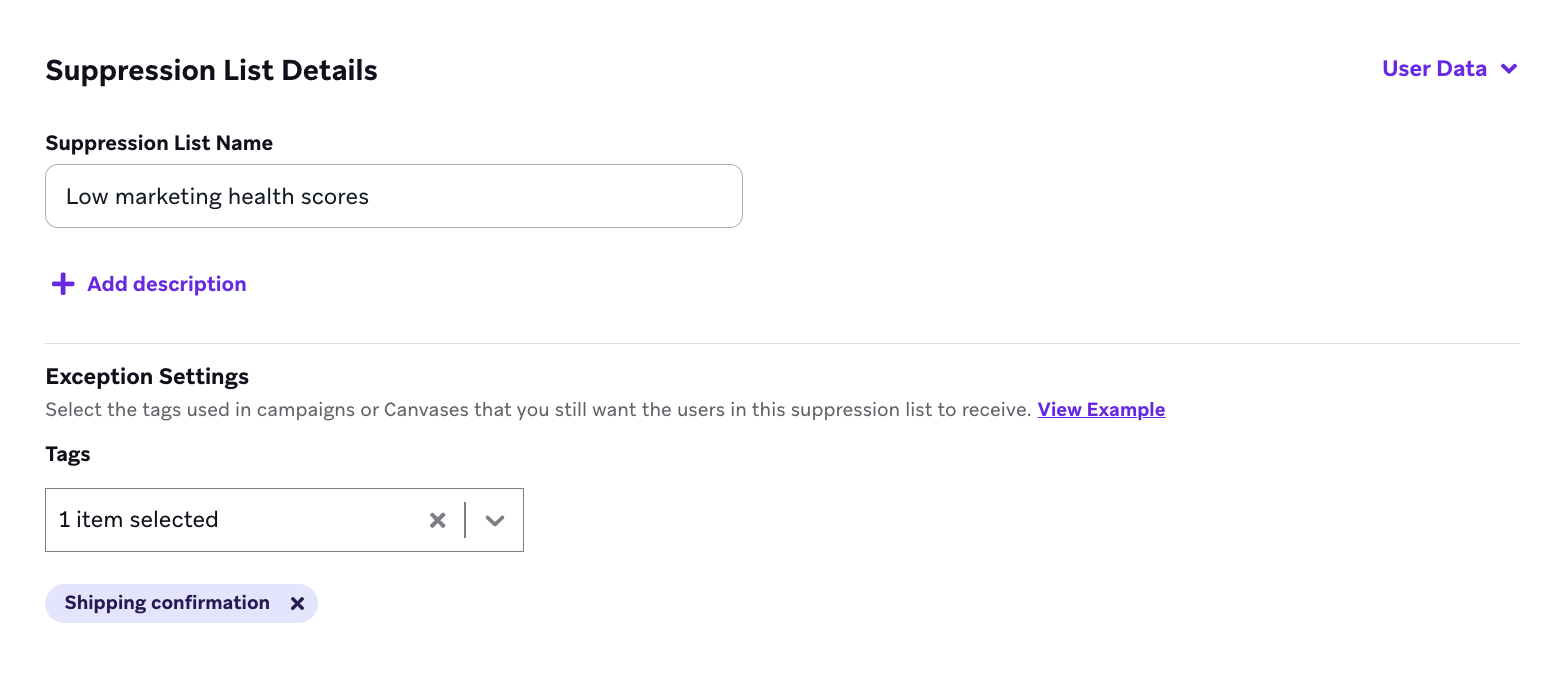
- Speichern oder aktivieren Sie Ihre Unterdrückungsliste.
- Wenn Sie speichern, wird Ihre Unterdrückungsliste gespeichert, aber nicht aktiviert, sodass sie nicht in Kraft tritt. Inaktive Unterdrückungslisten schließen keine Nutzer:innen von Nachrichten aus.
- Wenn Sie aktivieren, wird Ihre Unterdrückungsliste gespeichert und tritt sofort in Kraft, sodass Nutzer:innen auf Ihrer Unterdrückungsliste sofort von Campaigns oder Canvases ausgeschlossen werden (außer von solchen, die einen Ausnahme-Tag enthalten).
Nur Admins können Unterdrückungslisten speichern oder aktivieren. Sie können in der Beta bis zu fünf aktive Unterdrückungslisten gleichzeitig haben.
Sie können Unterdrückungslisten deaktivieren oder archivieren, wenn Sie sie nicht mehr benötigen.
- Zum Deaktivieren wählen Sie eine aktive Unterdrückungsliste aus und wählen Sie Deactivate. Deaktivierte Unterdrückungslisten können später wieder aktiviert werden.
- Zum Archivieren tun Sie dies über die Seite Suppressions (oder Suppression Lists).
Verwendung von Unterdrückungslisten
Um zu überprüfen, ob Ihre Unterdrückungsliste eine:n Nutzer:in am Empfang einer Nachricht gehindert hat, verwenden Sie User Lookup im Schritt Target Audience innerhalb Ihrer Campaign oder Ihres Canvas. Hier können Sie sehen, zu welcher Unterdrückungsliste diese:r Nutzer:in gehört.
Unterdrückungslisten werden vor dem Senden einer Nachricht aktualisiert, nicht nach dem Start einer Campaign. Das bedeutet, dass eine:r Nutzer:in, die/der nach dem Start der Campaign, aber vor dem Senden der Nachricht zu einer Unterdrückungsliste hinzugefügt wird, die Nachricht möglicherweise trotzdem erhalten kann.
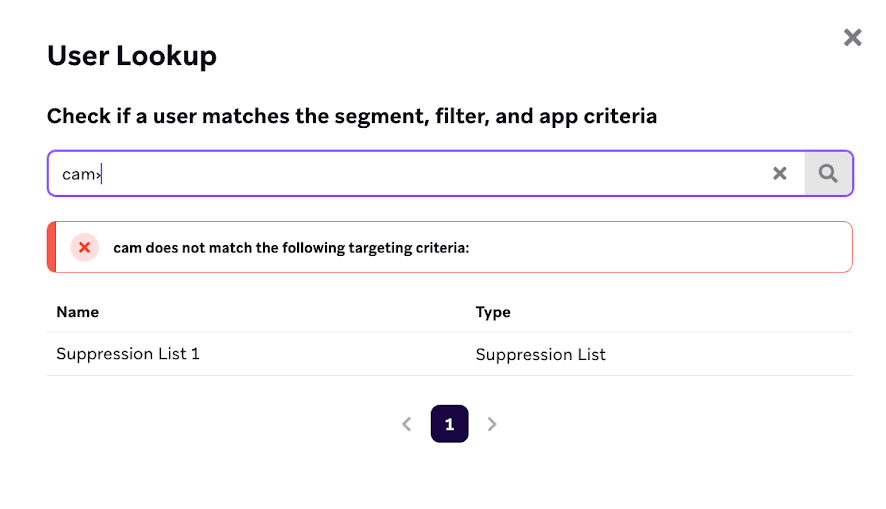
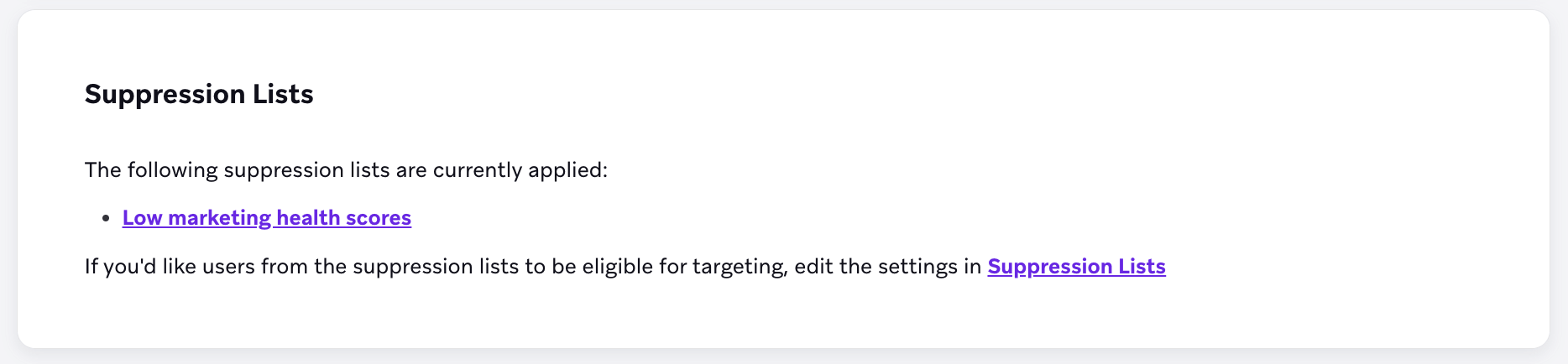
Sie finden angewendete Unterdrückungslisten auch im Schritt Summary.
Campaign
Wenn ein:e Nutzer:in auf einer Unterdrückungsliste steht, erhält sie/er keine Campaign, für die diese Unterdrückungsliste gilt. Informationen zu Fällen, in denen eine Unterdrückungsliste nicht gilt, finden Sie unter Nachrichtentypen und Kanäle, die von Unterdrückungslisten betroffen sind.
Canvas
Ab dem Moment, in dem ein:e Nutzer:in zu einer Unterdrückungsliste hinzugefügt wird, kann sie/er keine Canvases mehr betreten. Wenn sie/er bereits ein Canvas betreten hat, erhält sie/er keine Nachrichtenschritte. Wenn ein:e Nutzer:in sich bereits in einem Canvas befindet, wenn sie/er zu einer Unterdrückungsliste hinzugefügt wird, durchläuft sie/er das Canvas bis zum nächsten Nachrichtenschritt und verlässt es dann, ohne diesen Nachrichtenschritt zu erhalten.
Wenn ein Canvas beispielsweise einen Nutzer:innen-Update-Schritt gefolgt von einem Nachrichtenschritt hat und ein:e Nutzer:in das Canvas betritt und dann zu einer Unterdrückungsliste hinzugefügt wird, durchläuft diese:r Nutzer:in weiterhin den Nutzer:innen-Update-Schritt (wo sie/er möglicherweise aktualisiert wird) und verlässt dann das Canvas beim Nachrichtenschritt und wird in den Exit-Metriken erfasst.