Rich-Push-Benachrichtigungen für Android erstellen
Rich-Benachrichtigungen ermöglichen eine stärkere Anpassung Ihrer Push-Benachrichtigungen, indem zusätzliche Inhalte über reinen Text hinaus hinzugefügt werden. Android-Benachrichtigungen unterstützen bereits seit einiger Zeit Bilder in Push-Benachrichtigungen – diese werden als „erweitertes Benachrichtigungsbild“ bezeichnet.
Voraussetzungen
Bevor Sie eine Rich-Push-Benachrichtigung für Android erstellen, beachten Sie die folgenden Details:
- Erweiterte Android-Benachrichtigungsbilder müssen ein Seitenverhältnis von 2:1 haben, es gibt jedoch keine Größenbeschränkung.
- Android ermöglicht außerdem die Festlegung eines separaten Bildes für die Standard-Benachrichtigungsansicht. Die empfohlenen Bildgrößen sind:
- Klein: 512x256
- Mittel: 1024x512
- Groß: 2048x1024
- Derzeit unterstützen Android-Rich-Benachrichtigungen nur statische Bilder, einschließlich der Bildformate JPEG und PNG. GIF und andere Bildformate werden noch nicht unterstützt.
- Das Hinzufügen von Aktions-Buttons zu Ihrer Push-Benachrichtigung kann den anzeigbaren Bereich des Bildes beeinflussen. Testen Sie mit der Dashboard-Vorschau und auf echten Geräten, um sicherzustellen, dass die Ergebnisse wie erwartet ausfallen.
- Das Braze Android SDK muss aktiviert sein, damit das Bild gerendert wird.

Braze stellt zwar Anleitungen zur Einrichtung von Rich-Push-Benachrichtigungen bereit, das tatsächliche Rendering kann jedoch je nach externen Faktoren wie Seitenverhältnis des Geräts, Android-Version, OEM-spezifischen Einschränkungen und anderen variieren. Wir empfehlen, einen Testversand an mehrere Android-Geräte durchzuführen, um sicherzustellen, dass Ihre Rich-Push-Benachrichtigungen wie beabsichtigt angezeigt werden.
Einrichten Ihrer Android-Rich-Benachrichtigung
Schritt 1: Push-Campaign erstellen
Folgen Sie den Schritten zum Erstellen einer Campaign, um eine Push-Benachrichtigung für Android zu verfassen. Sie verwenden denselben Composer für die Einrichtung von Push-Benachrichtigungen, die keinen Rich-Inhalt enthalten.
Schritt 2: Beschriftung hinzufügen
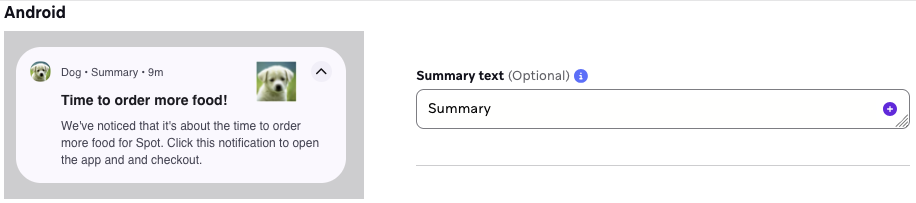
Fügen Sie den Summary Text hinzu, der vor dem Bild in der Benachrichtigung angezeigt werden soll.
Schritt 3: Medien hinzufügen
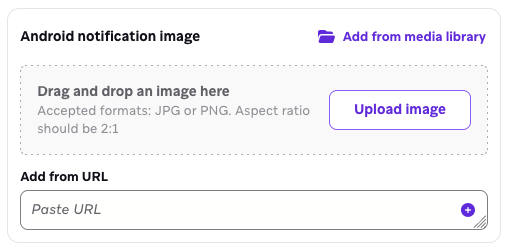
Fügen Sie Ihr Bild im Feld Android Notification Image im Composer der Nachricht hinzu. Bilder können direkt über das Dashboard hochgeladen oder durch Angabe einer Content-URL, die an anderer Stelle gehostet wird, hinzugefügt werden.
Einzelheiten zu unterstützten Bildern finden Sie unter Bildspezifikationen.
Schritt 4: Campaign weiter erstellen
Nachdem Ihr Rich-Benachrichtigungsinhalt in das Dashboard hochgeladen wurde, können Sie mit der Planung Ihrer Campaign fortfahren.