Dashboard Builder
Verwenden Sie den Dashboard Builder, um Dashboards und Visualisierungen mit Berichten zu erstellen, die im Berichts-Builder oder Abfrage-Builder erstellt wurden.
Mit dem Dashboard Builder können Sie angepasste Analytics-Dashboards neu entwerfen oder auf Basis von Braze-bereitgestellten Dashboards zusammenstellen und visualisieren. Sie können entweder eine No-Code-Datenquelle (Berichts-Builder) oder eine SQL-Datenquelle (Abfrage-Builder) als Grundlage für Ihr Dashboard verwenden oder mit einem der vielen von Braze bereitgestellten Dashboards beginnen.
Voraussetzungen
Um Dashboard Builder zu verwenden, benötigen Sie die folgenden Berechtigungen auf Workspace-Ebene:
| Berechtigung | Was sie ermöglicht |
|---|---|
| „Dashboard-Berichte anzeigen“ oder „Nutzungsdaten anzeigen“ | Dashboard Builder öffnen und Dashboards anzeigen |
| „PII anzeigen“ | Auf die meisten Dashboards und Dashboard-Daten zugreifen (für einige Braze-Template-Dashboards ist die Berechtigung „PII anzeigen“ nicht erforderlich) |
| „Dashboard-Berichte bearbeiten“ | Dashboards erstellen, bearbeiten und ausführen |
| Berechtigungen für den Berichts-Builder | Kacheln hinzufügen, die auf Berichten aus dem Berichts-Builder basieren |
| Berechtigungen für den Query Builder | Kacheln hinzufügen, die auf Abfragen aus dem Query Builder basieren |
Ein angepasstes Dashboard erstellen
- Gehen Sie zu Analytics > Dashboard Builder.
- Wählen Sie Create Dashboard aus.
- Wählen Sie die Datenquelle für Ihre Berichte aus:
- Reports, die im Report Builder erstellt wurden
- Custom Queries, die im Query Builder erstellt wurden
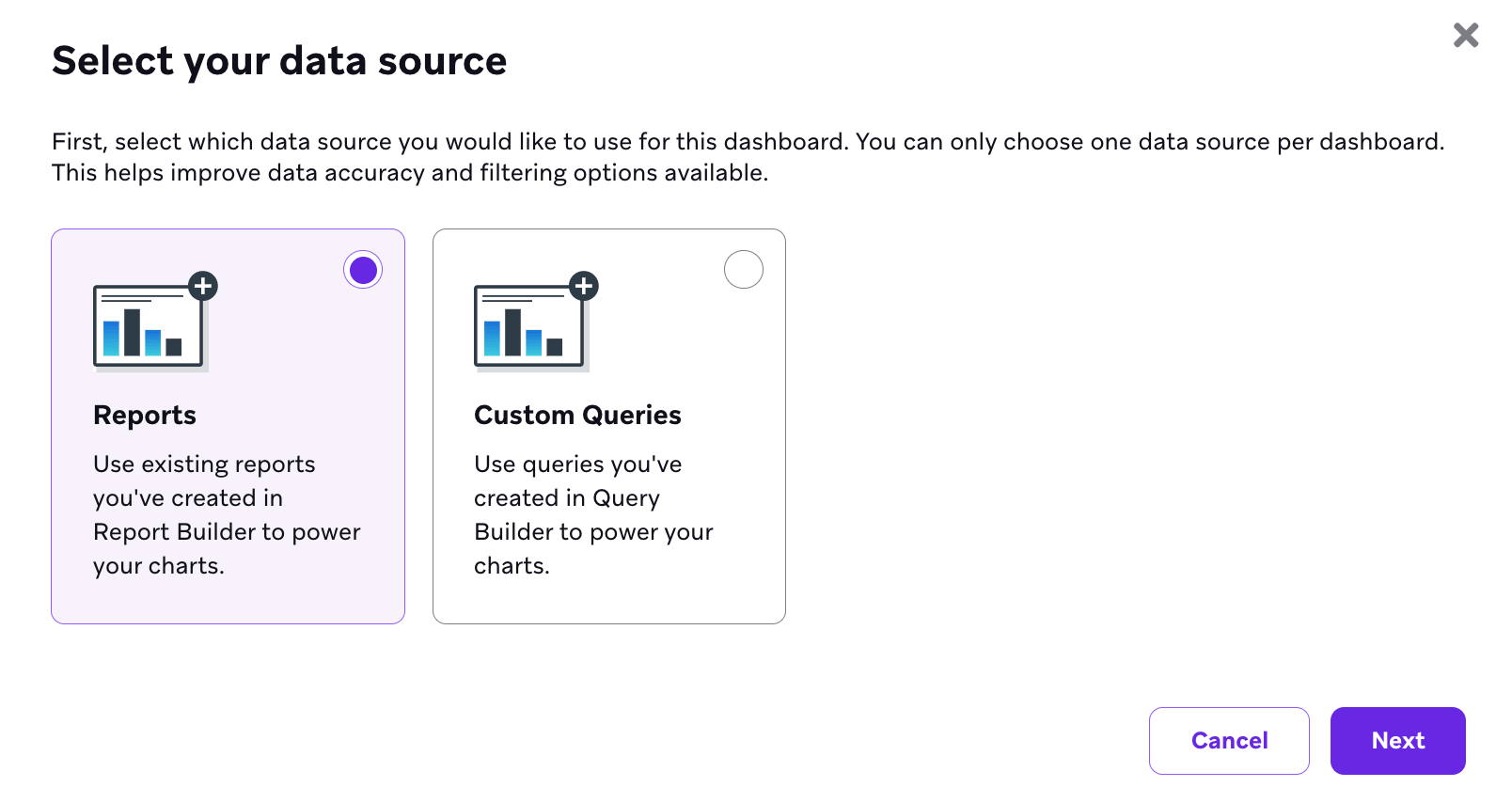
Führen Sie nun die Schritte für Ihre Datenquelle aus:
- Wählen Sie + Add Tile aus und dann einen der Berichte, die Sie im Report Builder (New) erstellt haben.

Nachdem ein Report-Builder-Bericht zu einer Kachel im Dashboard Builder hinzugefügt wurde, ist die Kachel nicht mehr mit dem ursprünglichen Bericht verbunden. Wenn Sie den ursprünglichen Bericht im Report Builder bearbeiten, müssen Sie die bestehende Dashboard-Kachel löschen und eine neue erstellen, die den aktualisierten Bericht als Datenquelle verwendet.
- Wählen Sie das Stiftsymbol aus, um zu ändern, wie Titel und Chart-Typ in der Kachel angezeigt werden.
- In den Chart-Typ-Steuerelementen können Sie zwischen verschiedenen Chart-Typen umschalten. Aktuell stehen Balkendiagramme (horizontal oder vertikal) und Liniendiagramme zur Verfügung (nur, wenn Sie bei der Einrichtung im Report Builder Date als Drilldown-Option ausgewählt haben).
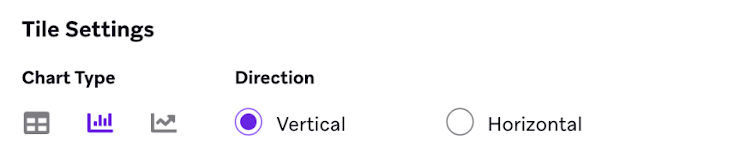
- Wählen Sie im Dropdown-Menü für Metriken aus, welche Metriken in Ihre Visualisierung aufgenommen werden sollen. Standardmäßig wird die erste Spalte des Berichts als Metrik angezeigt.
- In den Chart-Typ-Steuerelementen können Sie zwischen verschiedenen Chart-Typen umschalten. Aktuell stehen Balkendiagramme (horizontal oder vertikal) und Liniendiagramme zur Verfügung (nur, wenn Sie bei der Einrichtung im Report Builder Date als Drilldown-Option ausgewählt haben).
- Wählen Sie Save aus, nachdem Sie die Visualisierung nach Ihren Wünschen angepasst haben.
- Fügen Sie einen Namen, eine Beschreibung und ein Tag hinzu, damit Sie Ihr Dashboard später leichter finden.
- Wählen Sie + Add Tile aus und dann eine Abfrage, die Sie im Query Builder ausgeführt haben.
- Um zu bearbeiten, wie die Abfrageergebnisse in der Kachel angezeigt werden, wählen Sie das Stiftsymbol aus und ändern Sie Titel und Chart-Typ.
- In den Chart-Typ-Steuerelementen können Sie zwischen verschiedenen Chart-Typen umschalten. Aktuell stehen Tabellen, Balkendiagramme (horizontal oder vertikal) und Liniendiagramme zur Verfügung.

- Wenn Sie eine der Chart-Optionen wählen, wählen Sie im Dropdown-Menü X-axis eine einzelne Spalte aus Ihren Abfrageergebnissen als x-Achse aus.
- Wählen Sie im Dropdown-Menü Y-axis aus, welche Metriken in Ihre Visualisierung aufgenommen werden sollen. Standardmäßig werden alle Spalten Ihrer Abfrageergebnisse angezeigt. Heben Sie daher die Auswahl der Spalten auf, die Sie nicht sehen möchten.
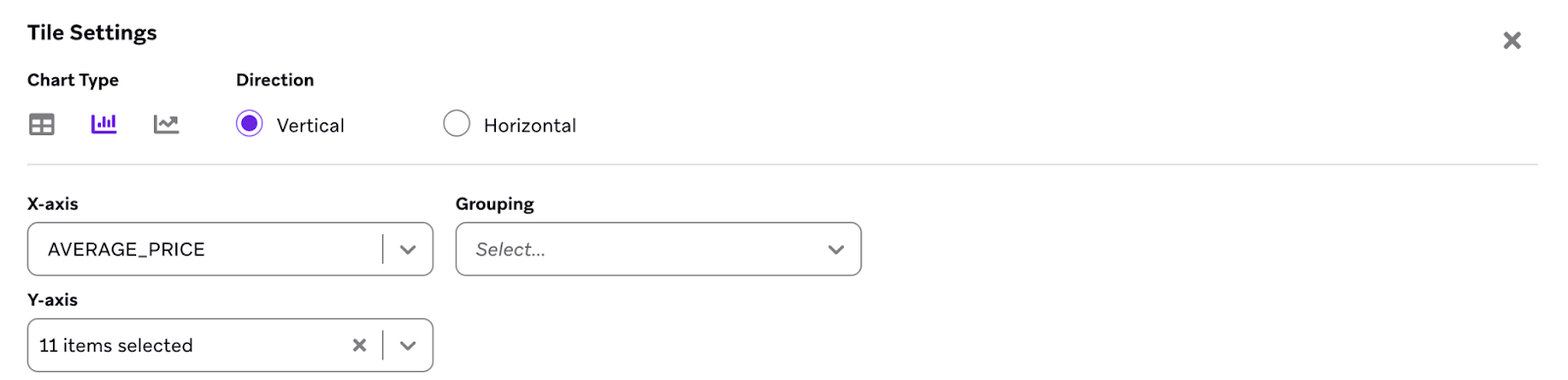
- (Optional) Mit dem Dropdown-Menü Grouping können Sie Ihre Abfrageergebnisse gruppieren. Wenn Sie beispielsweise die Kampagnen-ID als Spaltenergebnis haben und alle Zeilen mit diesem Wert zusammenfassen möchten, verwenden Sie das Dropdown-Menü Grouping.
- (Optional) Um die angezeigten Daten zu bearbeiten, wählen Sie die mit der Visualisierung verknüpfte Abfrage aus und nehmen Sie Ihre Änderungen im Query Builder vor.
- In den Chart-Typ-Steuerelementen können Sie zwischen verschiedenen Chart-Typen umschalten. Aktuell stehen Tabellen, Balkendiagramme (horizontal oder vertikal) und Liniendiagramme zur Verfügung.
- Wählen Sie Save aus, nachdem Sie die Visualisierung nach Ihren Wünschen angepasst haben.
- Fügen Sie einen Namen, eine Beschreibung und ein Tag hinzu, damit Sie Ihr Dashboard später leichter finden.
- Wiederholen Sie die Schritte 4–7 für Ihre jeweilige Methode, bis Sie das gewünschte Dashboard erstellt haben.
- Wählen Sie View Dashboard > Run Dashboard aus.
Es kann einige Minuten dauern, bis Ihr Dashboard die Berichte vollständig generiert hat.

Sie können einem Dashboard bis zu 10 Kacheln hinzufügen.
Dashboard-Kacheln verwalten
Kacheln löschen
Löschen Sie eine Dashboard-Kachel, indem Sie unten auf der Kachel Delete Tile auswählen. Diese Aktion kann nicht rückgängig gemacht werden.
Kacheln duplizieren
Erstellen Sie eine Kopie Ihrer Kachel, indem Sie unten auf der Kachel Duplicate Tile auswählen.
Größe und Position von Kacheln anpassen
Passen Sie die Größe der Kachel an, indem Sie den Ziehpunkt zur Größenänderung ziehen. Die Position der Kachel auf dem Dashboard ändern Sie, indem Sie den Ziehpunkt der Kachel ziehen.
Ein Dashboard ausführen
- Gehen Sie zu Analytics > Dashboard Builder. Auf der Startseite werden alle vorhandenen Dashboards in Ihrem Workspace aufgeführt, wobei die von Braze erstellten Dashboards ganz oben stehen. Diese sind im Titel mit „(Braze)“ gekennzeichnet.
- Wählen Sie das gewünschte Dashboard aus.
- Wählen Sie Run Dashboard aus, um das jeweilige Dashboard zu laden.
Datumsbereich
Wie sich der Datumsbereich beim Ausführen eines Dashboards verhält, hängt vom Kacheltyp ab:
| Kacheltyp | Verhalten des Datumsbereichs |
|---|---|
| Report Builder | Der Datumsbereich auf Dashboard-Ebene gilt für jede Report-Builder-Kachel in dieser Ausführung und überschreibt den Datumsbereich, der im jeweils zugrunde liegenden Bericht konfiguriert ist. |
| Query Builder | Die Datumsfilterung erfolgt über SQL-Variablen im SQL der Abfrage (z. B. start_date, end_date oder date_range). Legen Sie Standarddaten in der Liquid-Definition der jeweiligen Variable fest. |
Verfügbare Dashboards
Braze stellt vorgefertigte Dashboards für häufige Anwendungsfälle bereit. Die folgende Tabelle dient als zentrale Referenz für die aktuell dokumentierten Dashboards und zeigt, wo Sie diese jeweils aufrufen.
| Dashboard | Zugriffspfad | Dokumentation |
|---|---|---|
| Revenue - Last Touch Attribution | Analytics > Dashboard Builder | Umsatz – Last-Touch-Attribution |
| Devices and carriers | Analytics > Dashboard Builder | Geräte und Mobilfunkanbieter |
| Segment Insights - Email | Analytics > Dashboard Builder | Segment-Insights – E-Mail |
| Session Analytics | Analytics > Dashboard Builder | Sitzungs-Analytics |
| Messaging Observability | Analytics > Dashboard Builder | Messaging Observability |
| Industry Benchmarks | Analytics > Dashboard Builder | Industry-Benchmarks-Dashboard |
| Email performance | Analytics > Email Performance | Dashboards zur Kanal-Performance |
| SMS/MMS/RCS performance | Analytics > SMS/MMS/RCS Performance | Dashboards zur Kanal-Performance |
| Push performance | Analytics > Dashboard Builder > Push Channel Dashboard | Dashboards zur Kanal-Performance |
Von Braze erstellte Dashboards können noch nicht bearbeitet werden. Wenden Sie sich an Ihren Customer-Success-Manager, wenn Sie weitere Dashboards anfragen möchten.
Umsatz – Last-Touch-Attribution
Das Dashboard Revenue - Last Touch Attribution bietet einen Überblick über den Umsatz über Campaigns, Canvases und Kanäle hinweg. Alle Umsatzdaten werden der zuletzt berührten Nachricht innerhalb des Attributionsfensters zugeordnet. Das Dashboard umfasst Umsätze sowohl aus älteren Kauf-Events als auch aus empfohlenen E-Commerce-Events (z. B. ecommerce.order_placed).
Um das Dashboard aufzurufen, gehen Sie zu Analytics > Dashboard Builder und wählen Sie dann Revenue - Last Touch Attribution aus.
Wenn Sie den Shopify-Konnektor verwenden, sind empfohlene E-Commerce-Events über die Integration verfügbar. Wenn Sie den Shopify-Konnektor nicht verwenden, implementieren Sie empfohlene E-Commerce-Events, damit Umsätze aus diesen Events in diesem Dashboard angezeigt werden. Um Umsätze aus E-Commerce-Events anzuzeigen, muss Ihr Workspace von Braze migriert werden. Wenden Sie sich an Ihren Customer-Success-Manager, um die Migration anzufragen.
Zu den Touches gehören E-Mail-Klick (Link-Klick), Content-Card-Klick, In-App-Nachricht-Klick (ohne Schließen-Buttons), Push-Öffnungen, SMS-Kurzlink-Klick, WhatsApp gelesen und Webhook-Versand.
Nachrichteninteraktionen müssen innerhalb des ausgewählten Attributionsfensters stattgefunden haben. Umsatz-Events ohne qualifizierende Last-Touch-Interaktion innerhalb des Fensters werden nicht zugeordnet.
| Metrik | Definition |
|---|---|
| Gesamtumsatz (Last Touch) | Summe aller Campaign- und Canvas-Umsatz-Events mit einem Last-Touch-Event innerhalb des ausgewählten Datumsbereichs und Attributionsfensters. |
| Kaufkonversionen gesamt | Anzahl aller Campaign- und Canvas-Umsatz-Events mit einem qualifizierenden Last-Touch-Event. |
| Durchschnittliche Tage bis zur Konversion | Durchschnittliche Zeit zwischen allen Campaign- und Canvas-Kauf-Events mit einem qualifizierenden Last-Touch-Event. |
| Umsatz pro Empfänger:in | Summe des Umsatzes aus qualifizierten Umsatz-Events, geteilt durch die Anzahl eindeutiger Nutzer:innen, die innerhalb des Datumsbereichs eine Nachricht erhalten haben. |
| Eindeutige Käufer:innen | Anzahl der eindeutigen Nutzer:innen mit einem qualifizierten Umsatz-Event. |
| Umsatz nach Land | Summe aller Campaign- und Canvas-Umsatz-Events mit einem Last-Touch-Event, gruppiert nach Land. |
| Umsatz nach Campaign | Summe aller Campaign- und Canvas-Umsatz-Events mit einem qualifizierenden Last-Touch-Event, gruppiert nach Campaign. |
| Umsatz nach Kampagnenvariante | Summe aller Campaign- und Canvas-Umsatz-Events mit einem qualifizierenden Last-Touch-Event, gruppiert nach Kampagnenvariante. |
| Umsatz nach Canvas | Summe aller Campaign- und Canvas-Umsatz-Events mit einem qualifizierenden Last-Touch-Event, gruppiert nach Canvas. |
| Umsatz nach Canvas-Variante | Summe aller Campaign- und Canvas-Umsatz-Events mit einem qualifizierenden Last-Touch-Event, gruppiert nach Canvas-Variante. |
| Käufe pro Produkt | Anzahl aller Käufe, gruppiert nach Produkt. |
| Umsatz nach Kanal | Summe aller Campaign- und Canvas-Umsatz-Events mit einem qualifizierenden Last-Touch-Event, gruppiert nach Kanal. |
| Umsatz-Zeitreihe | Summe aller Campaign- und Canvas-Umsatz-Events mit einem qualifizierenden Last-Touch-Event, gruppiert nach Tag in UTC. |
Alle Umsätze werden in USD angezeigt. Andere Währungen werden zum Wechselkurs des Tages, an dem das Event gemeldet wird, in USD umgerechnet. Um eine Umrechnung zu vermeiden, setzen Sie die Währung beim Senden von Events auf USD.
Informationen zu den Anforderungen an E-Commerce-Events und zur Umsatzberechnung finden Sie unter E-Commerce-Reporting.
Geräte und Mobilfunkanbieter
| Metrik | Definition |
|---|---|
| Mobilfunkanbieter der Geräte | Anzahl der Nutzer:innen im ausgewählten Datumsbereich, die eine Push-Benachrichtigung geöffnet haben, gruppiert nach Mobilfunkanbieter des Geräts. |
| Gerätemodell | Anzahl der Nutzer:innen im ausgewählten Datumsbereich, die eine Push-Benachrichtigung geöffnet haben, gruppiert nach Gerätemodell. |
| Betriebssystem des Geräts | Anzahl der Nutzer:innen im ausgewählten Datumsbereich, die eine Push-Benachrichtigung geöffnet haben, gruppiert nach Betriebssystem des Geräts. |
| Bildschirmgröße des Geräts | Anzahl der Nutzer:innen im ausgewählten Datumsbereich, die eine Push-Benachrichtigung geöffnet haben, gruppiert nach Bildschirmauflösung (Größe) des Geräts. |
Segment-Insights – E-Mail
| Metrik | Definition |
|---|---|
| Wöchentliche E-Mail-Metriken (Raten) | E-Mail-Engagement-Raten (Zustellungs-, Bounce-, Öffnungs-, Klick- und Abmelderaten), gruppiert nach Segment und als wöchentliche Zeitreihe dargestellt. |
| Wöchentliche E-Mail-Metriken (Anzahl) | E-Mail-Engagement-Zahlen (gesendet, zugestellt, Bounces, Öffnungen, Klicks, Abmeldungen), gruppiert nach Segment und als wöchentliche Zeitreihe dargestellt. |
| Wöchentliche Kaufmetriken (Raten) | Kaufkonversionsraten (Umsatz pro Empfänger:in) aus E-Mail-Öffnungen und -Klicks, gruppiert nach Segment und als wöchentliche Zeitreihe dargestellt. |
| Wöchentliche Kaufmetriken (Anzahl) | Anzahl der Käufe und Gesamtumsätze aus E-Mail-Öffnungen und -Klicks, gruppiert nach Segment und als wöchentliche Zeitreihe dargestellt. |
| E-Mail-Engagement nach Segment | Übersichtstabelle mit den gesamten E-Mail-Engagement-Metriken (gesendet, zugestellt, Bounces, Öffnungen, Klicks, Abmeldungen und die zugehörigen Raten), aggregiert nach Segment. |
| Käufe und Umsatz nach Segment | Übersichtstabelle mit den gesamten Kaufmetriken (Käufe, Umsatz und Umsatz pro Empfänger:in) aus E-Mail-Öffnungen und -Klicks, aggregiert nach Segment. |
| Top 10 Campaigns nach Engagement-Metriken | Rangliste der Campaigns mit den höchsten E-Mail-Engagement-Metriken (Metrik für die Rangfolge konfigurierbar). |
| Schlechteste 10 Campaigns nach Engagement-Metriken | Rangliste der Campaigns mit den niedrigsten E-Mail-Engagement-Metriken (Metrik für die Rangfolge konfigurierbar). |
| Top 10 Canvases nach Engagement-Metriken | Rangliste der Canvases mit den höchsten E-Mail-Engagement-Metriken (Metrik für die Rangfolge konfigurierbar). |
| Schlechteste 10 Canvases nach Engagement-Metriken | Rangliste der Canvases mit den niedrigsten E-Mail-Engagement-Metriken (Metrik für die Rangfolge konfigurierbar). |
| Top 10 Campaigns nach Kaufmetriken | Rangliste der Campaigns mit den höchsten Kaufkonversionsmetriken aus E-Mail-Engagement (Metrik für die Rangfolge konfigurierbar). |
| Schlechteste 10 Campaigns nach Kaufmetriken | Rangliste der Campaigns mit den niedrigsten Kaufkonversionsmetriken aus E-Mail-Engagement (Metrik für die Rangfolge konfigurierbar). |
| Top 10 Canvases nach Kaufmetriken | Rangliste der Canvases mit den höchsten Kaufkonversionsmetriken aus E-Mail-Engagement (Metrik für die Rangfolge konfigurierbar). |
| Schlechteste 10 Canvases nach Kaufmetriken | Rangliste der Canvases mit den niedrigsten Kaufkonversionsmetriken aus E-Mail-Engagement (Metrik für die Rangfolge konfigurierbar). |
Sitzungs-Analytics
| Metrik | Definition |
|---|---|
| Anzahl der Sitzungen pro Tag (Zeitreihe) | Anzahl eindeutiger Sitzungen, gruppiert nach Tag innerhalb des ausgewählten Datumsbereichs und als Zeitreihe dargestellt. |
| Durchschnittliche Anzahl an Sitzungen pro Nutzer:in | Durchschnittliche Anzahl an Sitzungen pro Nutzer:in, berechnet als Gesamtzahl der Sitzungen geteilt durch die Anzahl eindeutiger Nutzer:innen innerhalb des ausgewählten Datumsbereichs. |
| Campaigns, die zu Sitzungen konvertieren | Anzahl eindeutiger Sitzungen, die zeitgleich mit Campaign-Konversionen stattfanden, gruppiert nach Campaign-ID und nach Anzahl der Sitzungen sortiert. |
| Canvases, die zu Sitzungen konvertieren | Anzahl eindeutiger Sitzungen, die zeitgleich mit Canvas-Konversionen stattfanden, gruppiert nach Canvas-ID und nach Anzahl der Sitzungen sortiert. |
| Gesamtzahl der Sitzungen pro Nutzer:in | Liste der Top 1.000 Nutzer:innen nach ihrer Gesamtzahl an Sitzungen innerhalb des ausgewählten Datumsbereichs. |
Teilen Sie uns Ihr Feedback mit
Wenn Sie Feedback zu Dashboard Builder haben, öffnen Sie das Menü Support in der globalen Kopfzeile und wählen Sie Feedback teilen aus, um uns Ihre Gedanken mitzuteilen.