KakaoTalk einrichten
Dieser Artikel beschreibt, wie Sie den KakaoTalk-Messaging-Kanal in Braze einrichten, einschließlich der Einrichtung von Nutzer:innen, der Abstimmung von Nutzer-IDs und der Erstellung von KakaoTalk-Testnutzer:innen.
Voraussetzungen
| Anforderung | Beschreibung |
|---|---|
| Konto bei einem unterstützten KakaoTalk-Partner | Ein Konto bei einem unterstützten KakaoTalk-Partner, CJ OliveNetworks oder Infobip, ist erforderlich, um den KakaoTalk-Messaging-Kanal zu nutzen. |
| KakaoTalk-Business-Kanal | Ihr KakaoTalk-Konto muss ein KakaoTalk-Business-Kanal sein, um KakaoTalk-Nachrichten über Braze zu senden. Wenn Sie ein Konto erstellen, ist der Standardstatus „Basic“. Um Ihr Konto in einen Business-Kanal umzuwandeln, müssen Sie Ihr Unternehmen verifizieren und die entsprechende Dokumentation einreichen. |
| KakaoTalk-Sender-Key | Ein gültiger KakaoTalk-Sender-Key. |
| Kontakt-Telefonnummer | Eine Kontakt-Telefonnummer für die Administration Ihres KakaoTalk-Kanals. |
| Braze-Cluster-IPs auf der Allowlist | Die IP-Allowlist-Registrierung ist für alle Kund:innen erforderlich. Registrieren Sie die Braze-IP-Adressen für Ihren Cluster, bevor Sie KakaoTalk in Braze integrieren. |
Braze-IP-Adressen registrieren
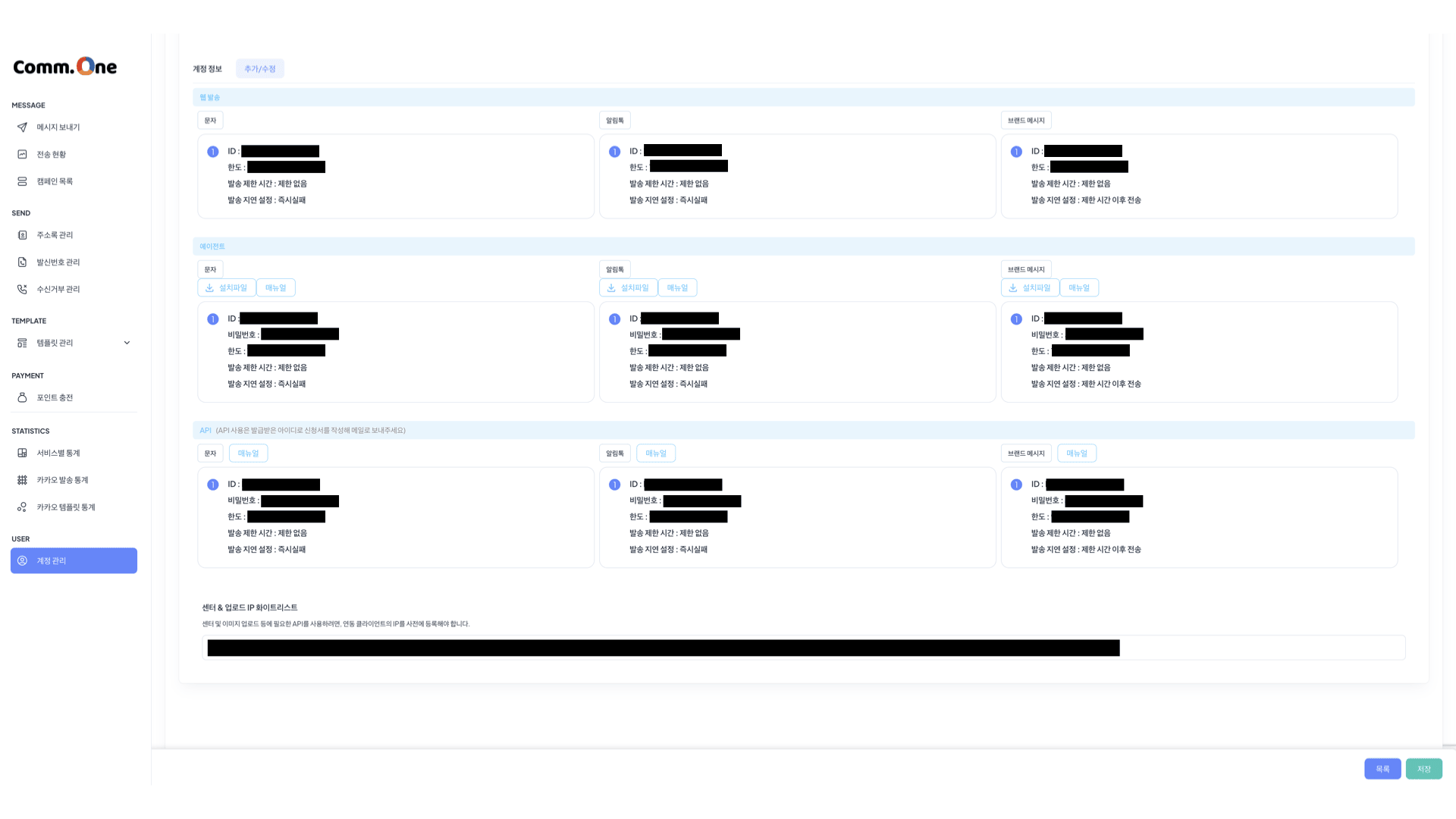
Registrieren Sie die Braze-IP-Adressen für Ihren Cluster in Ihrem Comm.One-Dashboard.
- Gehen Sie in Ihrem Comm.One-Dashboard zu Account Management (계정 관리), wählen Sie das Menüsymbol aus und wählen Sie dann View Details (자세히보기).
- Wählen Sie Center & Upload IP Allowlist (센터&업로드 IP 화이트리스트) aus.
- Fügen Sie die IP-Adressen für Ihren Braze-Cluster hinzu. Die vollständige Liste der IPs nach Cluster finden Sie unter IP-Allowlisting.
Typen von KakaoTalk-Konten
| Kontotyp | Beschreibung |
|---|---|
| Basic-Kanal | Ein Standard-KakaoTalk-Kanal, den jede Organisation einrichten kann. Er ermöglicht Broadcast-Messaging und 1:1-Chat über KakaoTalk. |
| Business-Kanal | Ein erweiterter, geschäftlich verifizierter KakaoTalk-Kanal, der einen Antrag und einen Verifizierungsprozess erfordert. Er bietet erweiterte Features wie
|
Antrag auf einen Business-Kanal stellen
Bevor Sie den Antrag starten, sammeln Sie die folgenden Geschäftsdokumente:
- Koreanische Gewerbeanmeldung (Business Registration Certificate)
- Ausweis der Unternehmensvertretung
- Beschäftigungsnachweis
- Branchenspezifische Lizenzen

Die Informationen in Ihrem KakaoTalk-Kanal (wie Kanalname, Profilbild und andere) müssen genau mit den Informationen in Ihren offiziell eingereichten Dokumenten übereinstimmen.
Nachdem Sie Ihre Dokumentation zusammengestellt haben, folgen Sie diesen Schritten:
- Melden Sie sich im KakaoTalk Channel Admin Center an.
- Wählen Sie den bestehenden KakaoTalk-Kanal aus, den Sie upgraden möchten.
- Wählen Sie im Bereich Management (관리) die Option Business Channel Application (비즈니스 채널 신청) aus.
- Wählen Sie den Button Apply oder Request (신청) aus, um den Prozess zu starten.
- Geben Sie die erforderlichen Informationen an.
- Warten Sie auf eine Benachrichtigung mit den Ergebnissen der Überprüfung.
KakaoTalk integrieren
Den KakaoTalk-Kanal mit Braze verbinden
- Gehen Sie zu Partnerintegrationen > Technologie-Partner und wählen Sie Ihren KakaoTalk-Anbieter aus.
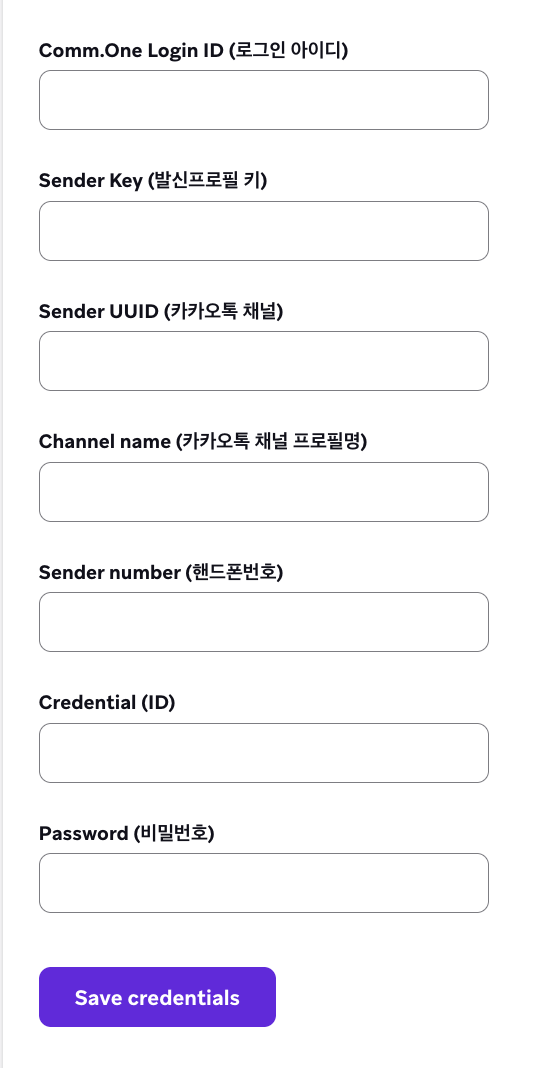
- Sammeln Sie die erforderlichen Zugangsdaten für Ihren Anbieter (siehe folgenden Abschnitt), geben Sie diese auf der Technologie-Partnerseite ein und speichern Sie sie.
- Verwenden Sie die neu gespeicherten Zugangsdaten zum Senden.
CJ OliveNetworks
Gehen Sie zu Ihrem Comm.One-Dashboard und sammeln Sie die folgenden Informationen.
| Feld | Ort |
|---|---|
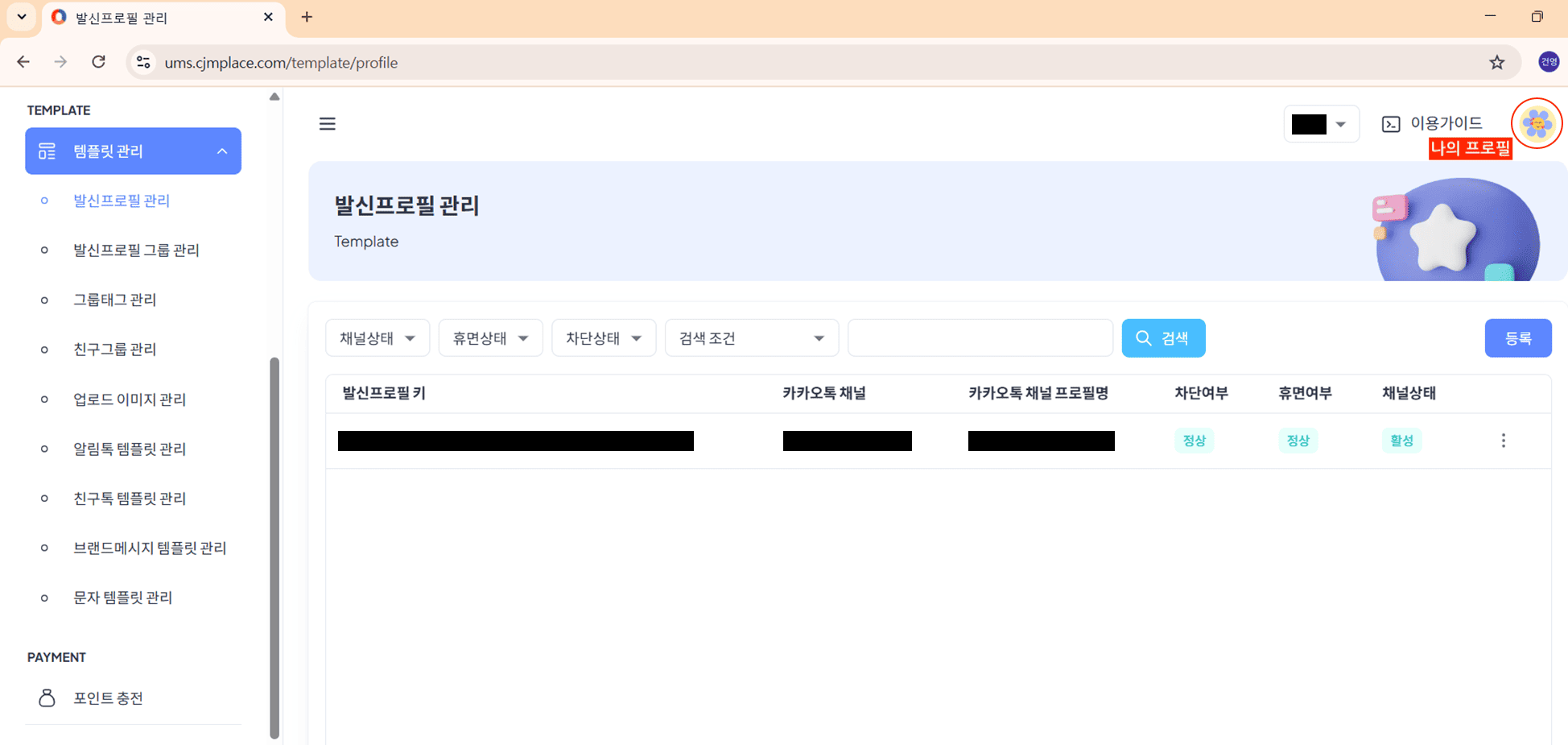
| Comm.One Login ID (로그인 아이디) | Wählen Sie Ihr Profil aus. |
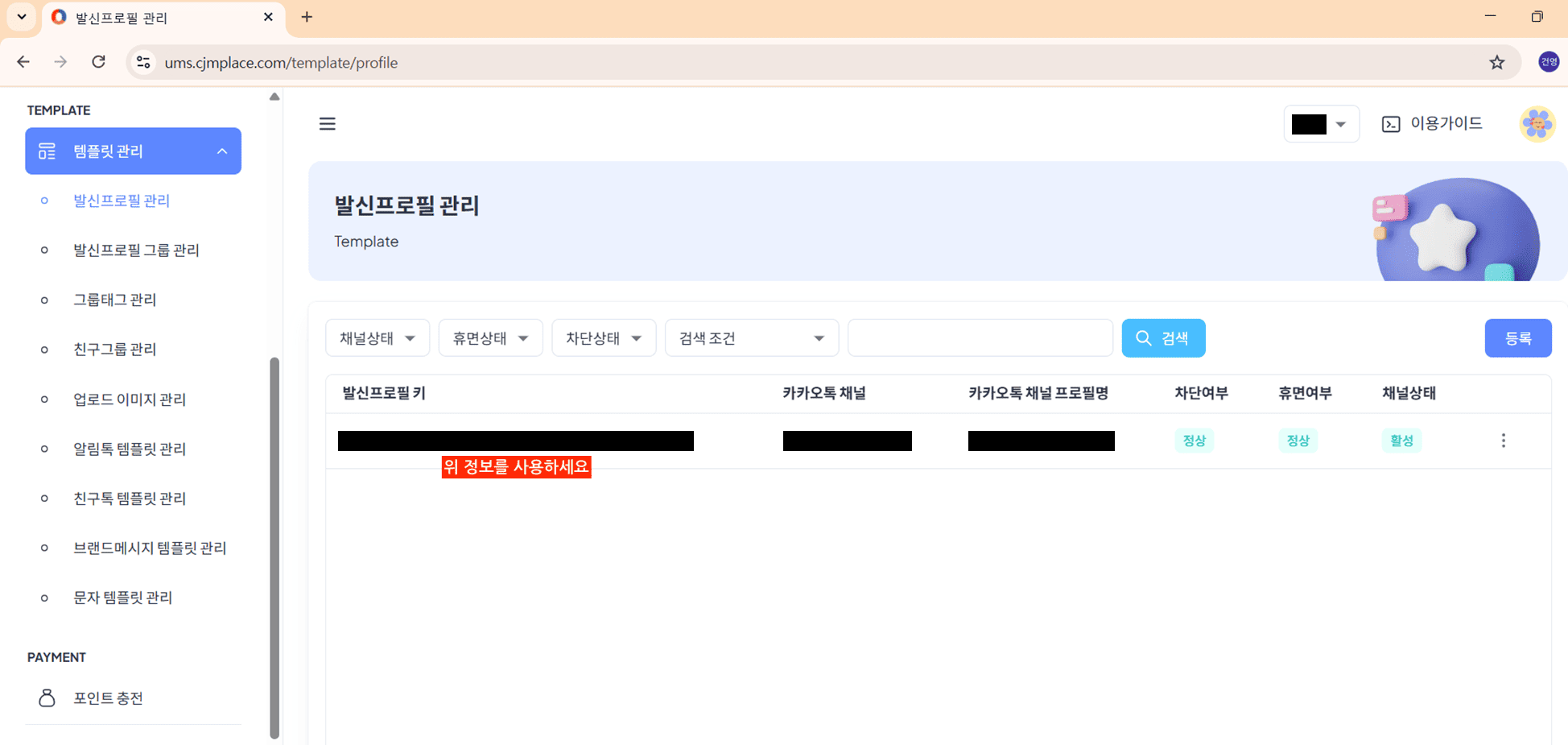
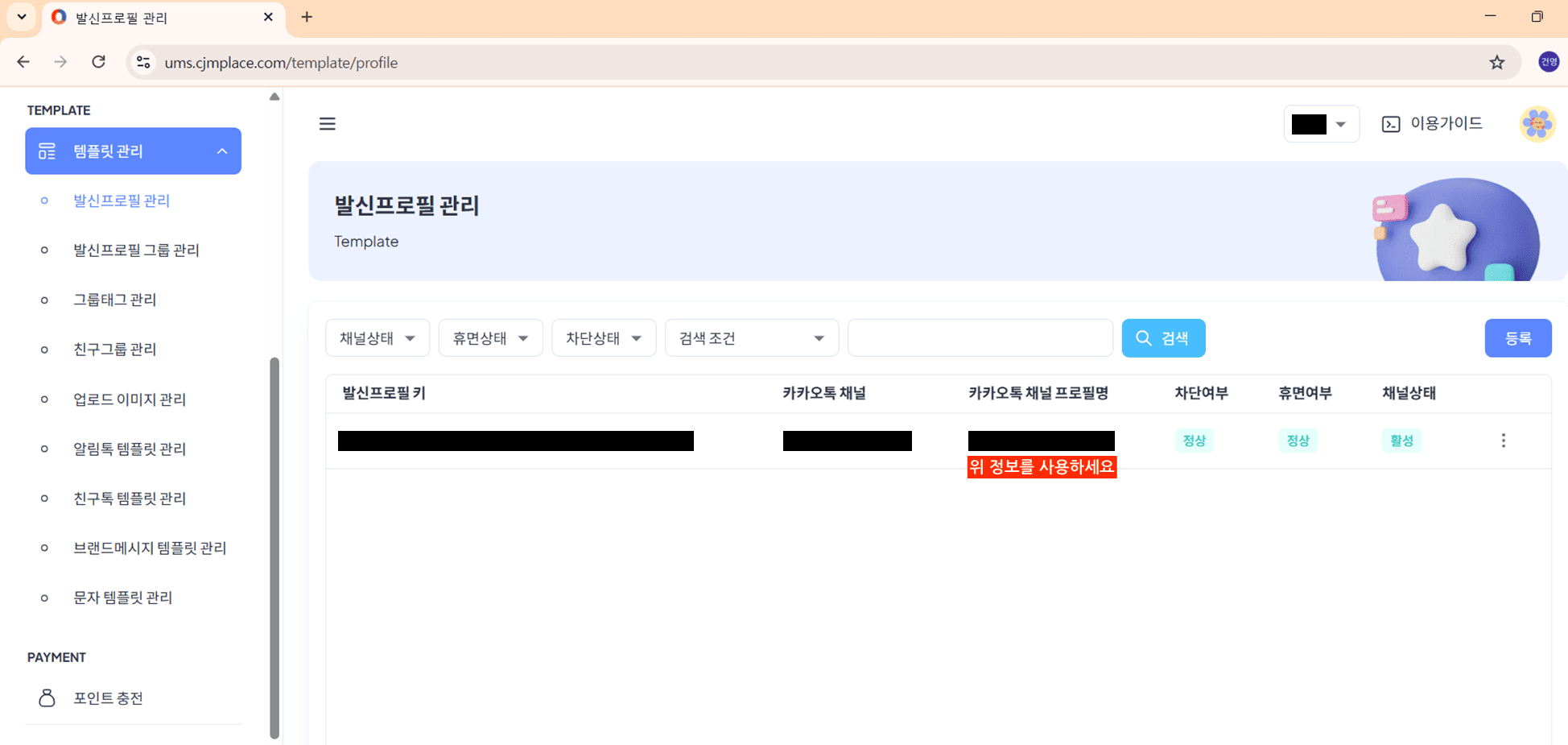
| Sender Key (발신프로필 키) | Gehen Sie zu Template Management (템플릿 관리) > Sender Profile Management (발신프로필 관리). |
| Channel name (카카오톡 채널 프로필명) | Gehen Sie in Ihrem Comm.One-Dashboard zu Template Management (템플릿 관리) > Sender Profile Management (발신프로필 관리). |
| Sender number (연락처) |
|
| Credential (ID) & Password (비밀번호) | Gehen Sie zum selben Ort wie für die Sender number (사업자 등록번호), dann zu API > Brand Message (브랜드 메시지). |
Sie können einen KakaoTalk-Sender-Key jeweils nur in einen Workspace integrieren. Um denselben Sender Key in einem anderen Workspace zu verwenden, müssen Sie zunächst die KakaoTalk-Abo-Gruppe im ursprünglichen Workspace archivieren und dann den Braze-Support kontaktieren, um die Integration zu entfernen. Nachdem Braze die Integration entfernt hat, können Sie die Integration im neuen Workspace einrichten.
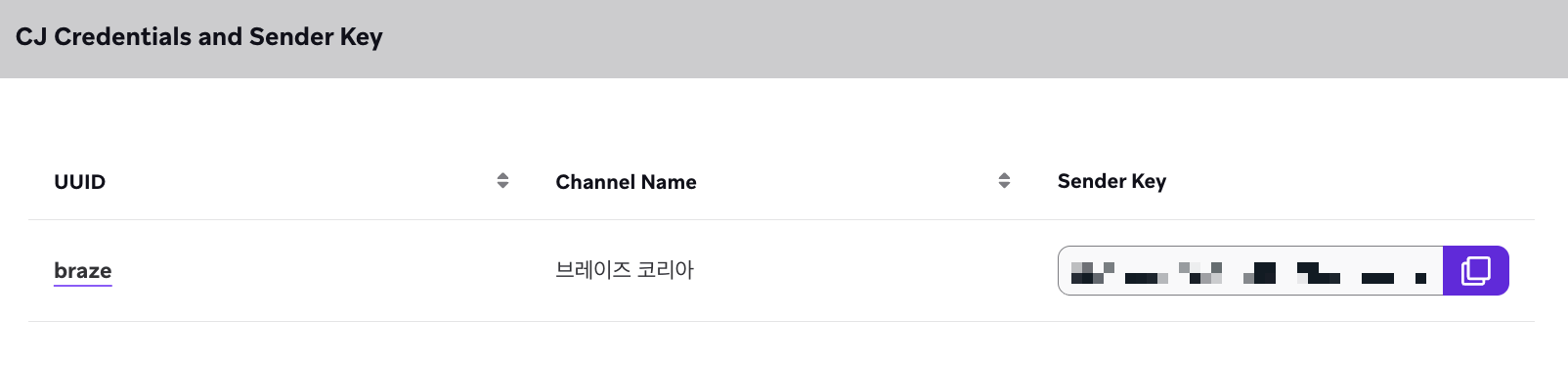
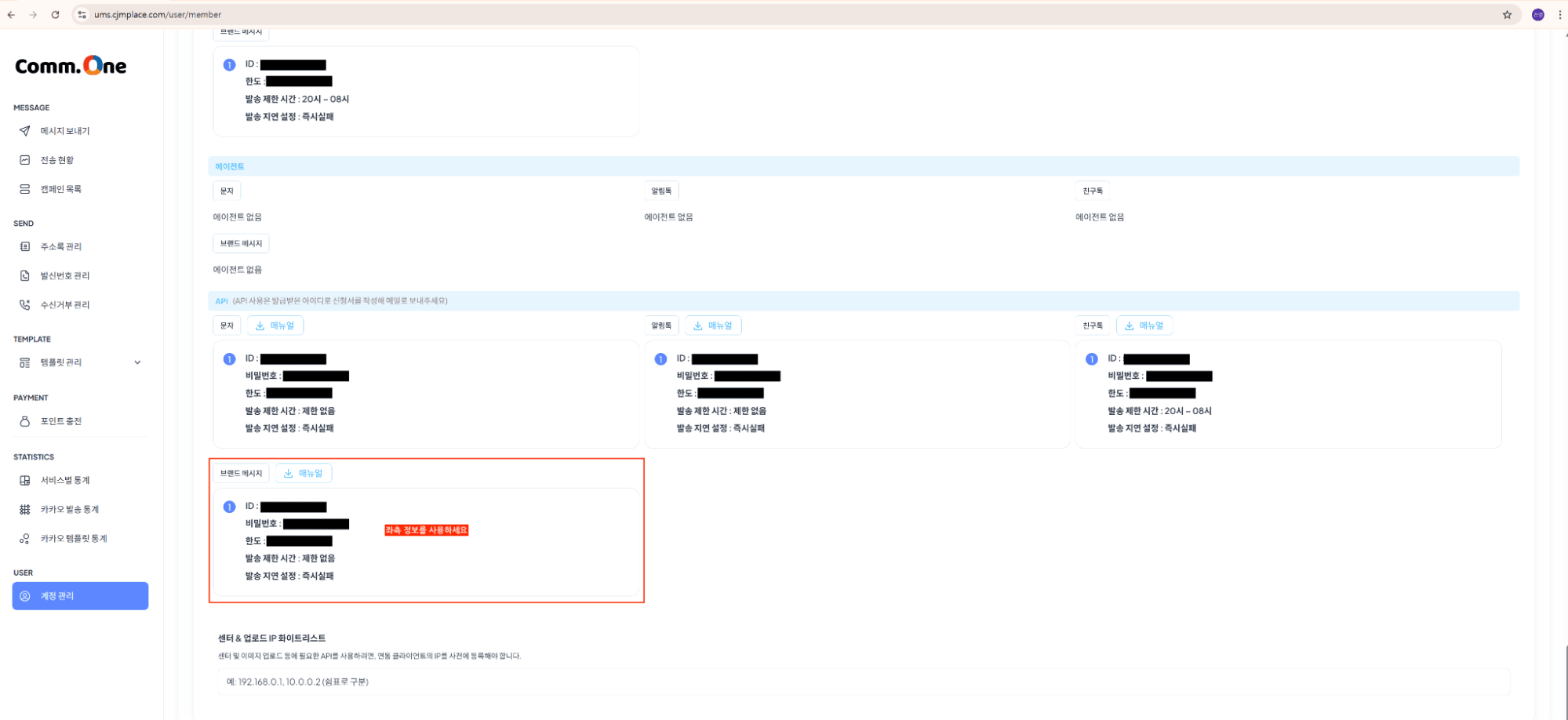

Es können nur die Kanäle registriert werden, die einer einzelnen gemeinsamen ID zugeordnet sind.
Infobip
Gehen Sie zu Ihrem Infobip-Dashboard und zum KakaoTalk Channel Admin Center, um die folgenden Informationen zu sammeln.
| Feld | Ort |
|---|---|
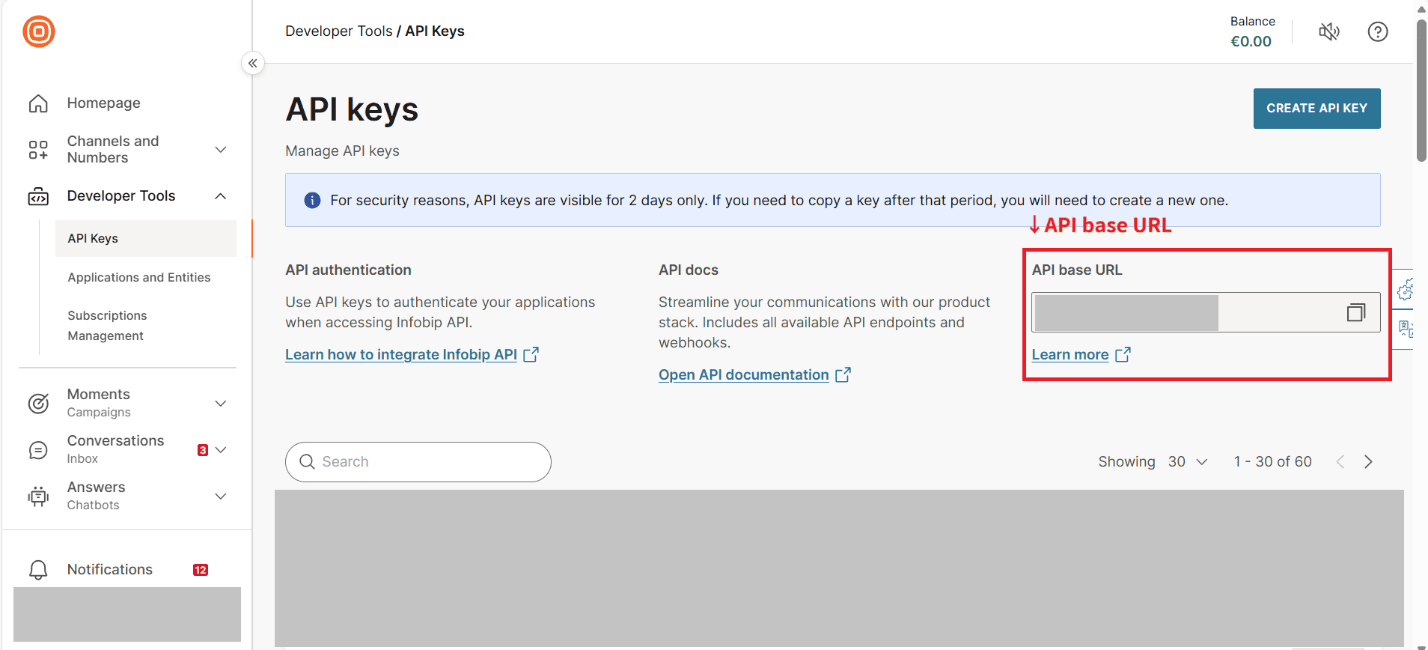
| API Base URL | Gehen Sie im Infobip-Portal zu Developer Tools > API Keys. |
| API Key | Gehen Sie im Infobip-Portal zu Developer Tools > API Keys. |
| Sender name / Sender key | Gehen Sie im Infobip-Portal zu Channels and Numbers > Channels und wählen Sie dann den Tab Senders aus. |
| Sender profile UUID | Gehen Sie im KakaoTalk Channel Admin Center zu Channels und suchen Sie die Search ID im Kanalinformationsfenster. |
| Channel name | Suchen Sie im KakaoTalk Channel Admin Center den Kanalnamen im selben Kanalinformationsfenster. |
API-Schlüssel und Basis-URL
- Wählen Sie im Infobip-Portal Developer Tools > API Keys aus.
- Kopieren Sie auf der Seite API keys die API base URL.
- Wählen Sie CREATE API KEY aus.
- Geben Sie den Name ein, wählen Sie das Expiration date aus und wählen Sie dann die für KakaoTalk erforderlichen API-Scopes aus. Diese Scopes steuern, welche Infobip-API-Aktionen Ihr Schlüssel ausführen kann.
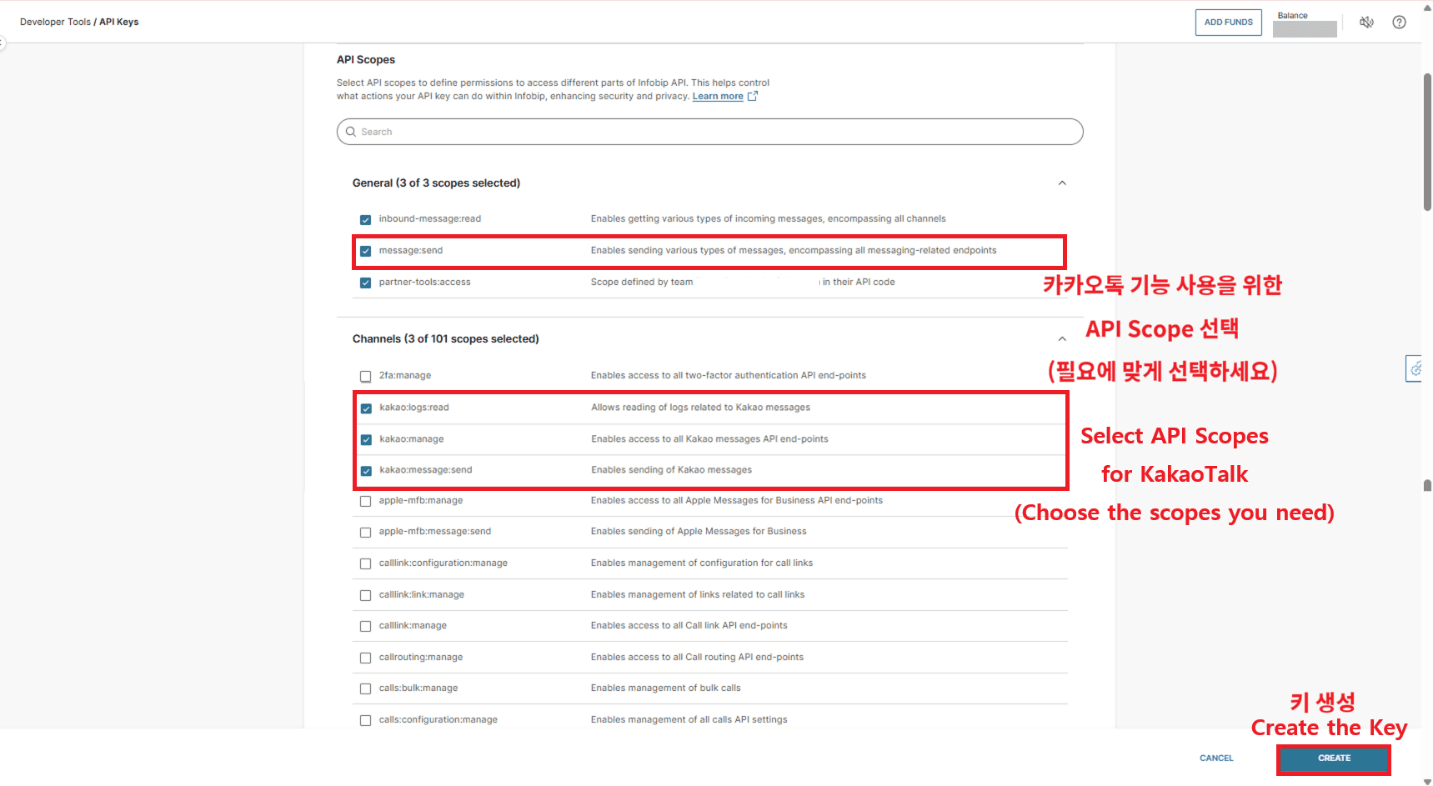
- Wählen Sie CREATE aus, um den Schlüssel zu generieren.
- Kopieren Sie den generierten Schlüssel. Sie können zu dieser Seite zurückkehren, um den Namen, das Ablaufdatum oder die API-Scopes zu aktualisieren.
Sender-Profil-UUID und Kanalname
- Wählen Sie im KakaoTalk Channel Admin Center Channels aus.
- Suchen Sie im Fenster Channel Information den Kanalnamen und die Search id (Sender-UUID).
- Geben Sie die Customer center contact information ein. Diese Angabe ist beim Senden von Werbenachrichten erforderlich.
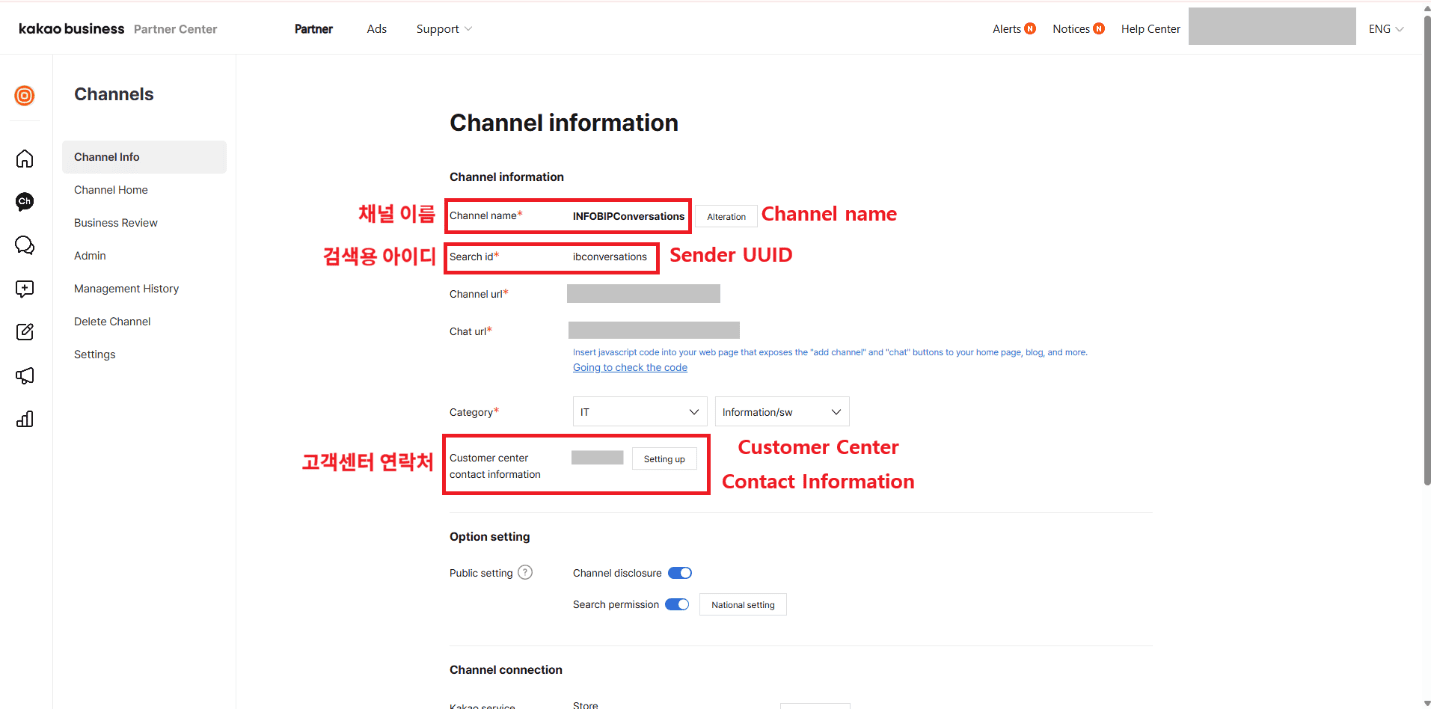
- Um einen anderen Kanal anzuzeigen, wählen Sie das Kanalsymbol oben im Menü aus.
- Wählen Sie in der Liste My channel den gewünschten Kanal aus und wiederholen Sie die vorherigen Schritte.
Nutzerprofile einrichten
Nutzerprofile müssen Telefonnummern im E.164-Format enthalten, damit Nachrichten über KakaoTalk gesendet werden können. Telefonnummern werden im Kundenprofil angezeigt. KakaoTalk erfordert Telefonnummern im E.164-Format (zum Beispiel +821025749774). Dies unterscheidet sich von einigen anderen Messaging-Kanälen, die Telefonnummern in verschiedenen Formaten akzeptieren können.
Telefonnummern importieren
Importieren Sie Telefonnummern, indem Sie eine CSV-Datei hochladen oder die API verwenden, um Nutzer:innen zu erstellen. Stellen Sie sicher, dass die Telefonnummern vor dem Import im E.164-Format vorliegen.