Braze und WhatsApp mit einem externen KI- oder Kommunikationssystem integrieren
Nutzen Sie die Leistungsfähigkeit von KI-Chatbots und Live-Agent-Übergaben auf dem WhatsApp-Kanal, um Ihren Kundensupport zu optimieren. Durch die Automatisierung von Routineanfragen und die nahtlose Übergabe an menschliche Mitarbeitende bei Bedarf können Sie die Antwortzeiten erheblich verbessern und das gesamte Kundenerlebnis steigern.
Voraussetzungen
| Anforderungen | Beschreibung |
|---|---|
| Externes System | Ein KI- oder Kommunikationssystem eines Drittanbieters, das in der Lage ist, Chatbots und automatisierte Kundenservice-Systeme über APIs zu erstellen und zu verwalten, oder beides. |
| Braze- und WhatsApp-Integration | Eine von Braze verwaltete WhatsApp-Nummer |
| Braze-REST-API-Schlüssel | Ein REST-API-Schlüssel mit campaigns.trigger.send-Berechtigungen. Dieser kann im Braze-Dashboard unter Einstellungen > API-Schlüssel erstellt werden. |
So funktioniert es
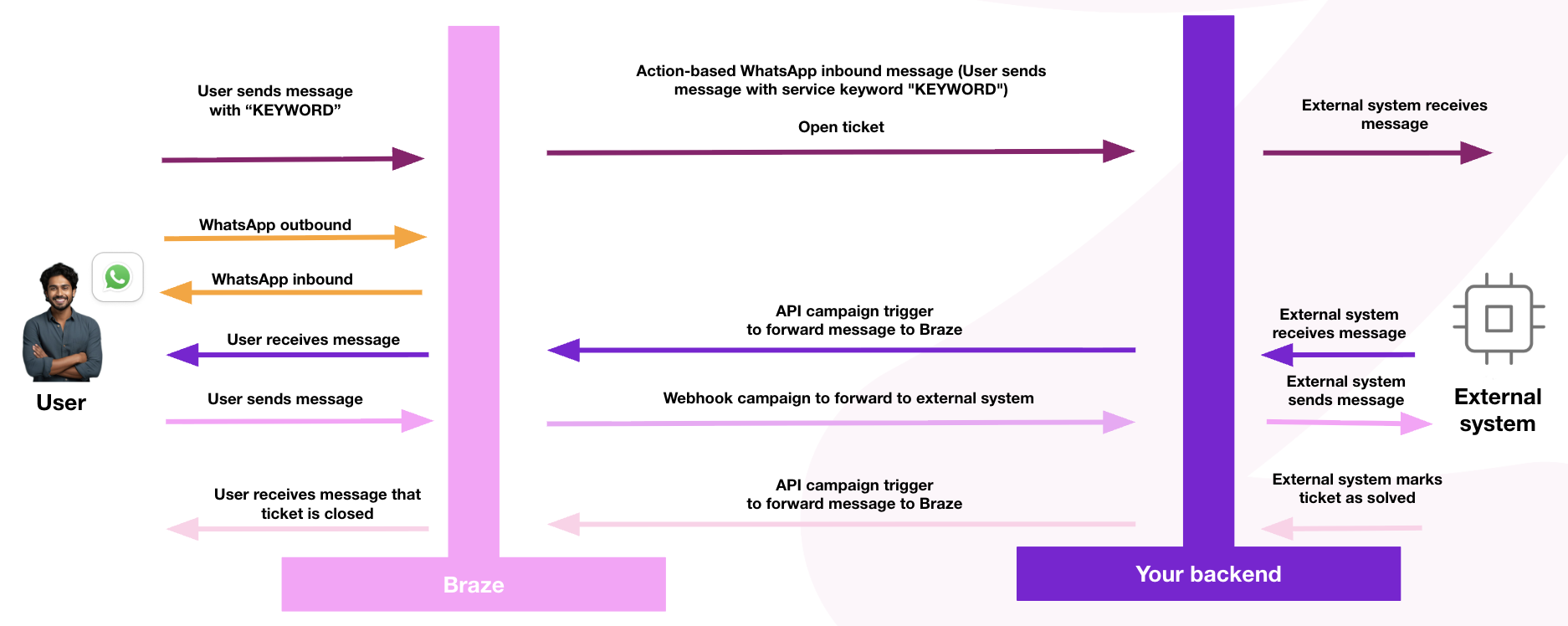
Die Integration zwischen Braze und dem externen KI- oder Kommunikationssystem funktioniert als Zweibahnstraße, wobei Braze der Kommunikationskanal ist und das externe System die „Intelligenz“, die Nachrichten verarbeitet und Antworten formuliert.
Der Integrations-Workflow lässt sich in zwei zentrale Abläufe unterteilen: Eingehender Ablauf: Die Nachricht einer Nutzerin oder eines Nutzers trifft in Braze ein und wird dann zur Verarbeitung an Ihr externes System weitergeleitet. Ausgehender Ablauf: Nach der Verarbeitung der Nachricht sendet Ihr externes System eine Antwort an Braze, das die Nachricht dann an die Endnutzer:in zustellt.
Um diese Kommunikation effizient zu automatisieren, nutzt diese Integration zwei zentrale Braze-Features: Webhook-Campaigns und API-getriggerte Campaigns.
Integration konfigurieren
1. Schritt: Webhook-Campaign für eingehende Nachrichten erstellen
Erstellen Sie zunächst eine Webhook-Campaign, um eine Möglichkeit zu schaffen, von Braze empfangene WhatsApp-Nachrichten an Ihr externes System zu senden.
- Erstellen Sie in Braze eine Webhook-Campaign.
- Wählen Sie im Webhook-Editor Compose webhook aus.
- Geben Sie im Feld Webhook URL den API-Endpunkt (URL) für das externe System ein, das die Nachricht empfangen soll.
- Wählen Sie Raw text für den Anfrage-Body und geben Sie einen Payload mit Personalisierung ein, der die
external_idund Telefonnummer der Nutzerin oder des Nutzers, den Nachrichteninhalt und andere relevante Informationen enthält, wie zum Beispiel:
{
"user_id": "{{${user_id}}}",
"phone_number": "{{${phone_number}}}",
"message": "{{whats_app.${inbound_message_body}}}"
}
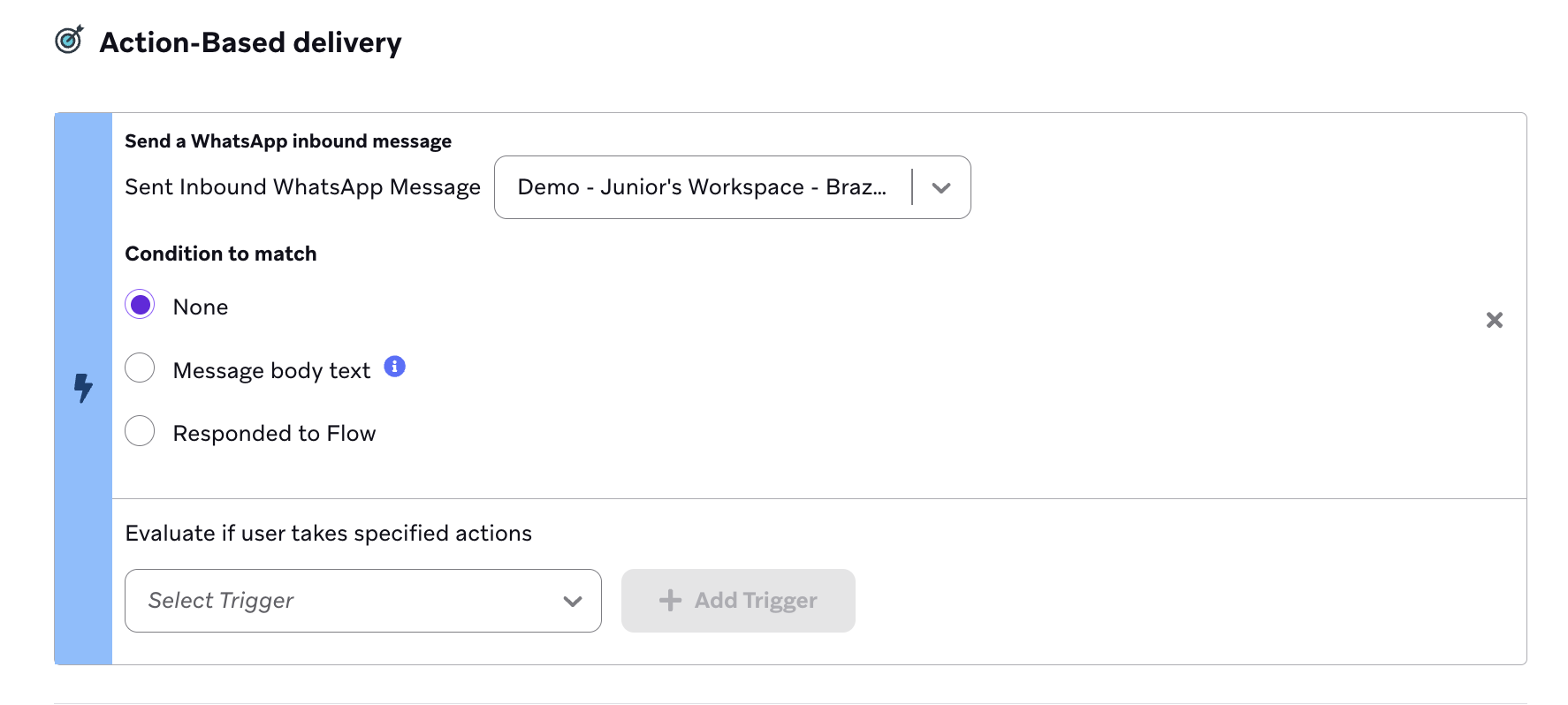
- Wählen Sie im Schritt Schedule Delivery Ihres Campaign-Editors Action-Based als Zustellungstyp und Send a WhatsApp inbound message als Campaign-Trigger.
- Schließen Sie die Erstellung Ihrer Campaign ab, speichern und starten Sie sie. Nach dem Start der Campaign sendet Braze jedes Mal, wenn eine Nachricht empfangen wird, einen Webhook an Ihr externes System.
2. Schritt: API-getriggerte Campaign für ausgehende Nachrichten erstellen
Erstellen Sie als Nächstes eine API-getriggerte Campaign, um Ihrem externen System eine Möglichkeit zu geben, Nachrichten über WhatsApp an Nutzer:innen zurückzusenden.
- Erstellen Sie in Braze eine WhatsApp-Campaign.
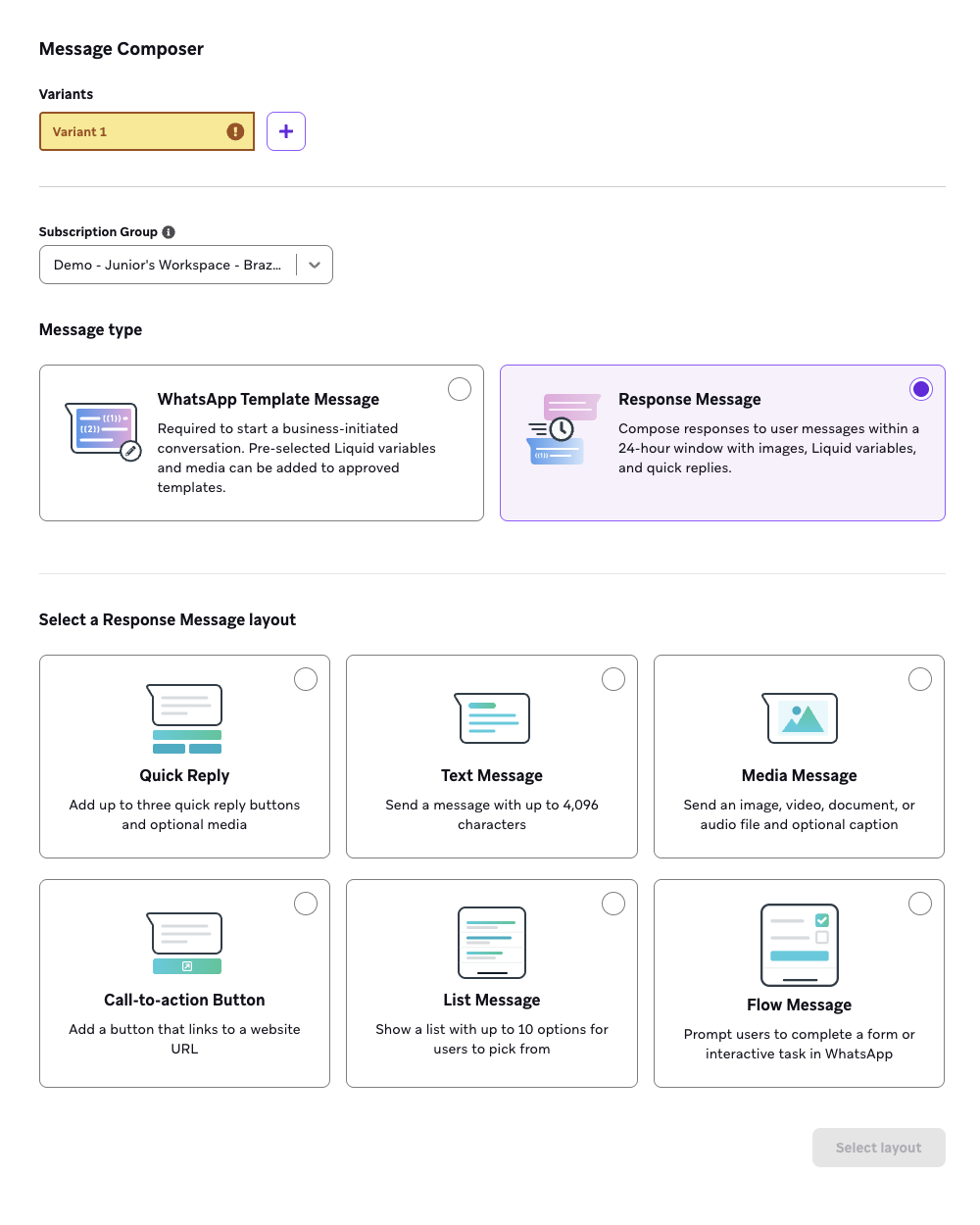
- Wählen Sie im Nachrichten-Editor entweder WhatsApp Template Message oder Response Message und dann das Template oder das Layout der Antwortnachricht aus. Sie können jedes Layout für Antwortnachrichten auswählen, da die eingehende Nachricht das 24-Stunden-WhatsApp-Fenster geöffnet hat.
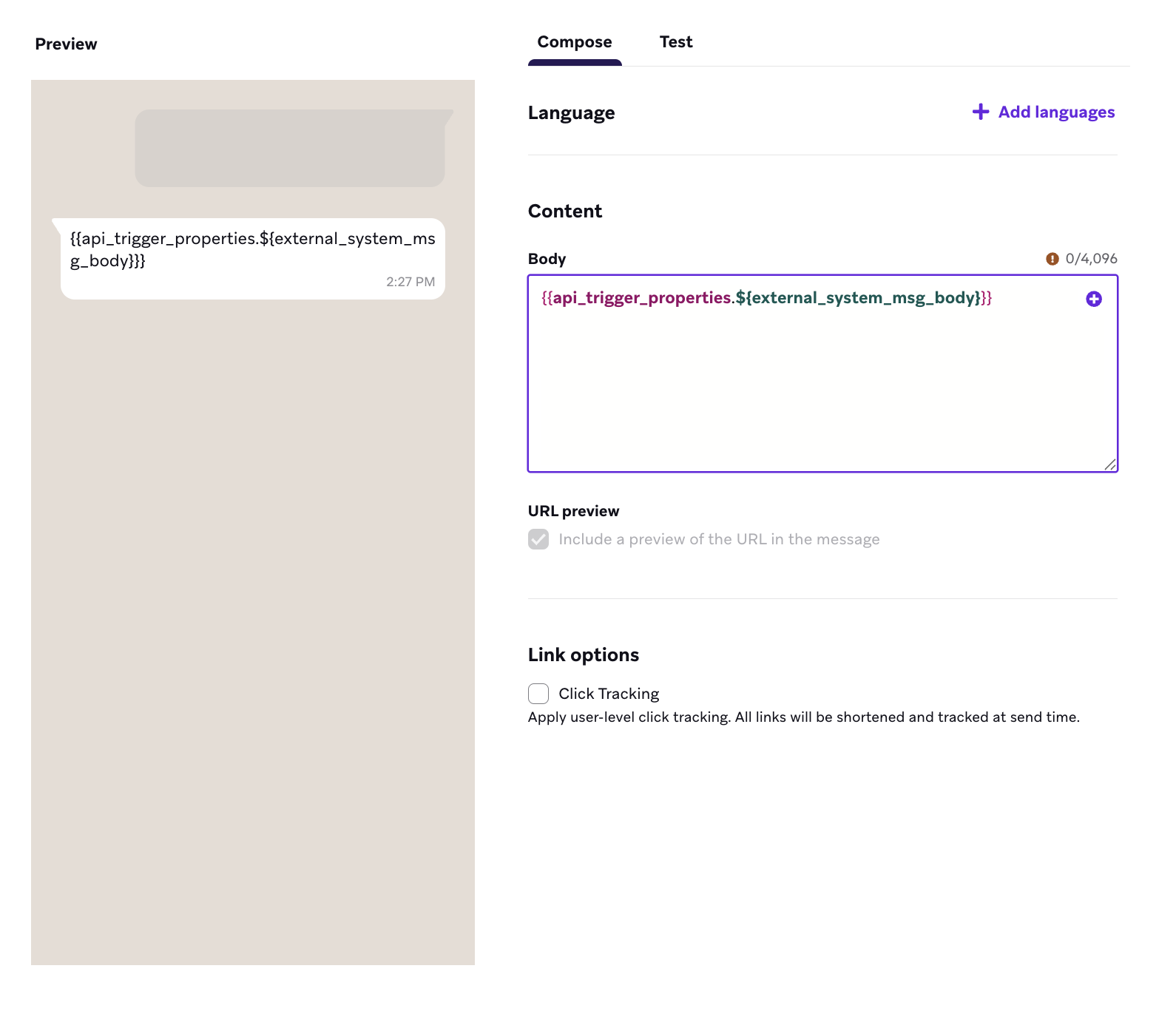
- Fügen Sie die API-Trigger-Eigenschaft zum Nachrichtentext hinzu, wie zum Beispiel
{{api_trigger_properties.${external_system_msg+body}}}. Dadurch kann Ihr KI-System die zu sendende Nachricht befüllen.
- Wählen Sie im Schritt Schedule Delivery Ihres Campaign-Editors Action-Based als Zustellungstyp.
- Speichern Sie die Campaign und notieren Sie sich die eindeutige
campaign_id, die Braze für diese Campaign generiert. Sie benötigen die ID für den nächsten Schritt.
3. Schritt: Das externe System mit der API-getriggerten Campaign verbinden
Konfigurieren Sie abschließend Ihr externes System so, dass es Braze aufruft und die Antwort sendet.
- Führen Sie im Code Ihres externen Systems nach der Verarbeitung der empfangenen Nachricht und der Generierung der Antwort eine POST-Anfrage an den Braze-Endpunkt
/messages/senddurch. - Fügen Sie im Body der
/messages/send-Anfrage diecampaign_idaus Schritt 2, dieexternal_idder Nutzerin oder des Nutzers und den Inhalt der Antwort des externen Systems ein. - Verwenden Sie die API-Trigger-Eigenschaft aus Schritt 2, um die Antwort des externen Systems einzufügen, und vergessen Sie nicht, Ihren API-Schlüssel im Anfrage-Header zur Authentifizierung anzugeben, wie in diesem cURL-Beispiel:
curl -X POST \
-H 'Content-Type:application/json' \
-H 'Authorization: Bearer a valid rest API key' \
-d '{
"campaign_id": "campaign_id",
"recipients": [
{
"external_user_id": "external_id",
"trigger_properties": {
"external_system_msg_body": "your external system message"
}
}
]
}' \
{{Braze endpoint}}/campaigns/trigger/send
Jetzt haben Sie eine solide Grundlage für den Aufbau eines KI-Chatbot-Workflows!
Ihren Workflow anpassen
Sie können Ihre Integrationslogik erweitern, um:
- Verschiedene Schlüsselwörter zu verwenden, um unterschiedliche Webhook-Campaigns zu triggern.
- Komplexere Konversationsabläufe mit mehrstufigen API-getriggerten Campaigns zu erstellen.
- Chat-Informationen in Braze als angepasste Attribute zu speichern, um das Kundenprofil anzureichern und zukünftige Campaigns zu segmentieren.