Angepasste Daten auf die Blocklist setzen
Verwenden Sie die Blocklist, um das Tracking angepasster Daten zu stoppen, die nicht mehr nützlich sind. Verwenden Sie die Löschfunktion, um angepasste Events und Attribute nach dem Blocklisting dauerhaft aus Nutzerprofilen zu entfernen. Informationen zum Vorausfüllen, Verwalten von Eigenschaften und Konfigurieren von Datentypen finden Sie unter Angepasste Daten verwalten.
Blocklisting angepasster Daten
Es kann vorkommen, dass Sie angepasste Attribute, angepasste Events oder Kauf-Events identifizieren, die entweder zu viele Datenpunkte verbrauchen, für Ihre Marketingstrategie nicht mehr nützlich sind oder versehentlich erfasst wurden.
Um zu verhindern, dass diese Daten an Braze gesendet werden, können Sie ein angepasstes Datenobjekt auf die Blocklist setzen, während Ihr Entwicklerteam daran arbeitet, es aus dem Backend Ihrer App oder Website zu entfernen. Durch das Blocklisting wird verhindert, dass ein bestimmtes angepasstes Datenobjekt von Braze künftig erfasst wird, sodass es bei der Suche nach einem bestimmten Nutzer:in nicht mehr angezeigt wird.
Blocklisting oder Löschung wählen
- Blocklisting behält bestehende angepasste Attribute, Events oder Käufe in den Nutzerprofilen bei, aber Braze verarbeitet keine neuen Daten mehr für diese Objekte.
- Löschung entfernt diese Daten aus den Nutzerprofilen. Gelöschte angepasste Attribute und Events werden für sieben Tage in den Status Trashed verschoben, in dem Sie sie wiederherstellen können. Nach sieben Tagen löscht Braze sie dauerhaft. Das Löschen verhindert nicht, dass neue Daten eintreffen – stellen Sie daher sicher, dass Ihr SDK, Ihre API oder Ihre CSV-Importe diese Daten nicht mehr senden, bevor Sie löschen.
Das Blocklisting sendet Blocklist-Informationen an das Gerät jeder Nutzerin und jedes Nutzers und kann datenintensiv sein. Das Blocklisting einer sehr großen Anzahl von Attributen, Events oder Käufen (zum Beispiel mehr als 100) kann die App-Performance beeinträchtigen. Wenn Sie nicht planen, diese Daten weiterhin an Braze zu senden, ist die Löschung häufig der bessere Ansatz, nachdem Sie die Integration daran gehindert haben, diese Daten zu senden.
Unabhängig davon, ob Sie Daten auf die Blocklist setzen oder löschen, erscheinen diese angepassten Attribute, Events und Käufe nicht mehr auf der Seite Manage Workspace und werden als Segment-Filter entfernt. Wenn Sie angepasste Daten löschen, entfernt Braze diese Daten auf Nutzer:innenebene aus den Profilen gemäß So funktioniert die Löschung.
Um angepasste Daten auf die Blocklist zu setzen, benötigen Sie die Nutzer:innenberechtigungen im folgenden Dropdown für Ihren Workspace.
Nutzer:innenberechtigungen für das Blocklisting angepasster Daten
- Campaigns anzeigen
- Campaigns bearbeiten
- Campaigns archivieren
- Canvases anzeigen
- Canvases bearbeiten
- Canvases archivieren
- Frequency-Capping-Regeln anzeigen
- Frequency-Capping-Regeln bearbeiten
- Nachrichtenpriorisierungseinstellungen anzeigen
- Nachrichtenpriorisierungseinstellungen bearbeiten
- Nachrichtenpriorisierungseinstellungen löschen
- Content Blocks anzeigen
- Feature-Flags anzeigen
- Feature-Flags bearbeiten
- Feature-Flags archivieren
- Segmente anzeigen
- Segmente bearbeiten
- IAM-Templates anzeigen
- IAM-Templates bearbeiten
- IAM-Templates archivieren
- E-Mail-Templates anzeigen
- E-Mail-Templates bearbeiten
- E-Mail-Templates archivieren
- Webhook-Templates anzeigen
- Webhook-Templates bearbeiten
- Link-Templates anzeigen
- Link-Templates bearbeiten
- Medienbibliothek-Assets anzeigen
- Medienbibliothek-Assets bearbeiten
- Medienbibliothek-Assets löschen
- Standorte anzeigen
- Standorte bearbeiten
- Standorte archivieren
- Aktionscodes anzeigen
- Aktionscodes bearbeiten
- Aktionscodes exportieren
- Präferenzcenter anzeigen
- Präferenzcenter bearbeiten
- Berichte anzeigen
- Berichte bearbeiten
Daten auf der Blocklist werden nicht vom SDK gesendet, und das Braze-Dashboard verarbeitet keine Blocklist-Daten aus anderen Quellen (zum Beispiel der API). Das Blocklisting entfernt jedoch keine Daten aus Nutzerprofilen und reduziert rückwirkend nicht die Anzahl der Datenpunkte, die für dieses angepasste Datenobjekt angefallen sind. Daten auf der Blocklist sind ausgeblendet und können weiterhin für Liquid-Templating verwendet werden.
Blocklisting von angepassten Attributen, angepassten Events und Produkten

Wenn ein Event oder Attribut auf die Blocklist gesetzt wird, werden alle Segmente, Campaigns oder Canvases, die dieses Event oder Attribut verwenden, archiviert.
Um das Tracking eines bestimmten angepassten Attributs, Events oder Produkts zu stoppen, befolgen Sie diese Schritte:
- Suchen Sie auf den Seiten Custom Attributes, Custom Events oder Products danach.
- Wählen Sie das angepasste Attribut, Event oder Produkt aus. Bei angepassten Attributen und Events können Sie bis zu 100 gleichzeitig für das Blocklisting auswählen.
- Wählen Sie Blocklist aus.
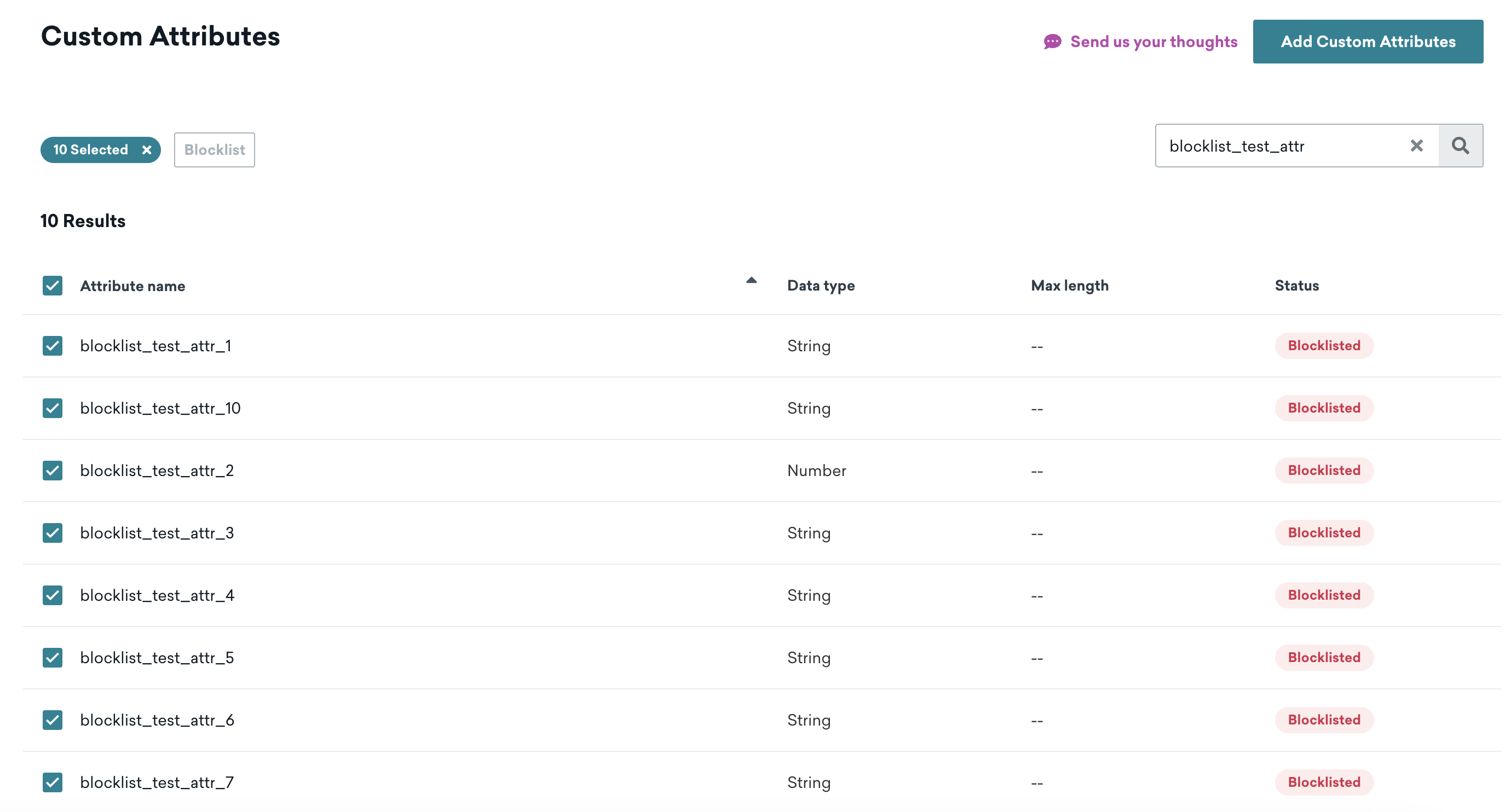
Sie können bis zu 300 angepasste Attribute und 300 angepasste Events auf die Blocklist setzen. Um das Erfassen bestimmter Geräteattribute zu verhindern, lesen Sie unseren SDK-Leitfaden.
Angepasste Attribute oder angepasste Events mit dem Status Trashed zählen zum Blocklisting-Limit, bis sie gelöscht werden.
Wenn ein angepasstes Event oder Attribut auf die Blocklist gesetzt wird, gilt Folgendes:
- An Braze gesendete Daten werden nicht verarbeitet, und Events und Attribute auf der Blocklist zählen nicht mehr als Datenpunkte
- Bestehende Daten sind nicht verfügbar, es sei denn, sie werden reaktiviert
- Events und Attribute auf der Blocklist erscheinen nicht in Filtern oder Grafiken
- Verweise auf Daten auf der Blocklist in Entwürfen aktiver Canvases werden als ungültige Werte geladen, was zu Fehlern führen kann
- Alles, was das Event oder Attribut auf der Blocklist verwendet, wird archiviert
Um dies zu erreichen, sendet Braze die Blocklist-Informationen an jedes Gerät. Dies ist wichtig, wenn Sie darüber nachdenken, eine sehr große Anzahl von Events und Attributen (Hunderttausende oder Millionen) auf die Blocklist zu setzen, da es sich um einen datenintensiven Vorgang handelt.
Überlegungen zum Blocklisting
Das Blocklisting einer hohen Anzahl von Events und Attributen ist möglich, aber nicht empfehlenswert. Denn jedes Mal, wenn ein Event ausgeführt oder ein Attribut (potenziell) an Braze gesendet wird, muss dieses Event oder Attribut gegen die gesamte Blocklist geprüft werden.
Bis zu 300 Einträge werden an das SDK für das Blocklisting gesendet. Wenn Sie mehr als 300 Einträge auf die Blocklist setzen, werden diese Daten vom SDK gesendet. Wenn Sie das Event oder Attribut in Zukunft nicht benötigen, erwägen Sie, es bei Ihrem nächsten Release aus Ihrem App-Code zu entfernen. Änderungen an der Blocklist können einige Minuten benötigen, um sich zu verbreiten. Sie können jederzeit Events oder Attribute auf der Blocklist reaktivieren.
Löschen von angepassten Daten
Wenn Sie gezielte Campaigns und Segments erstellen, stellen Sie möglicherweise fest, dass Sie ein angepasstes Event oder ein angepasstes Attribut nicht mehr benötigen. Wenn Sie zum Beispiel ein bestimmtes angepasstes Attribut im Rahmen einer einmaligen Campaign verwendet haben, können Sie diese Daten nach dem Blocklisting löschen und die Verweise daraus in Ihrer App entfernen. Sie können beliebige Datentypen löschen (wie Strings, Zahlen und verschachtelte angepasste Attribute).
Um ein angepasstes Event oder ein angepasstes Attribut zu löschen, gehen Sie wie folgt vor:
- Gehen Sie zu Data Settings > Custom Attributes oder Custom Events, je nachdem, welchen Datentyp Sie löschen möchten.
- Navigieren Sie zu den angepassten Daten und wählen Sie Actions > Blocklist.
- Nachdem Ihre angepassten Daten 7 Tage lang auf der Blocklist standen, wählen Sie Actions > Delete.
Wie das Löschen funktioniert
Wenn Sie angepasste Daten löschen, geschieht Folgendes:
- Für angepasste Attribute: Die Attributdaten werden dauerhaft aus dem Profil jeder Nutzer:in entfernt.
- Für angepasste Events: Die Event-Metadaten werden dauerhaft aus dem Profil jeder Nutzer:in entfernt.
Wenn ein Attribut oder Event zum Löschen ausgewählt wird, ändert sich sein Status auf Trashed. In den nächsten sieben Tagen ist es möglich, das Attribut oder Event wiederherzustellen. Wenn Sie es nach sieben Tagen nicht wiederherstellen, werden die Daten dauerhaft gelöscht. Wenn Sie das Attribut oder Event wiederherstellen, wird es zurück in den Blocklist-Status versetzt.
Das Löschen verhindert nicht, dass die angepassten Datenobjekte weiterhin in Nutzerprofilen aufgezeichnet werden. Stellen Sie daher sicher, dass die angepassten Daten nicht mehr aufgezeichnet werden, bevor Sie das Event oder Attribut löschen.
Wichtige Hinweise
Beachten Sie beim Löschen von angepassten Daten die folgenden Details:
- Das Löschen ist dauerhaft. Daten können nicht wiederhergestellt werden.
- Daten werden von der Braze-Plattform und aus Nutzerprofilen entfernt.
- Sie können den Namen des angepassten Attributs oder des angepassten Events nach dem Löschen „wiederverwenden“. Das bedeutet: Wenn Sie feststellen, dass angepasste Daten nach dem Löschen in Braze „wieder auftauchen“, kann dies durch eine Integration verursacht werden, die nicht gestoppt wurde und weiterhin Daten mit demselben angepassten Datennamen sendet.
- Möglicherweise müssen Sie ein Element erneut auf die Blocklist setzen, wenn Ihr Löschvorgang dazu führt, dass angepasste Daten wieder auftauchen. Der Blocklist-Status wird nicht beibehalten, da die angepassten Daten gelöscht wurden.
- Das Löschen von angepassten Daten protokolliert keine Datenpunkte und generiert auch keine neuen Datenpunkte.