Segmentdaten nach CSV exportieren
Auf dieser Seite erfahren Sie, wie Sie einen CSV-Export von Nutzerdaten aus einem Segment anfragen und welche Daten im Export enthalten sind.
Voraussetzungen
Um Segmentdaten in eine CSV-Datei zu exportieren, benötigen Sie für Ihren Workspace die Berechtigung „Nutzerdaten exportieren“.
CSV-Export anfordern
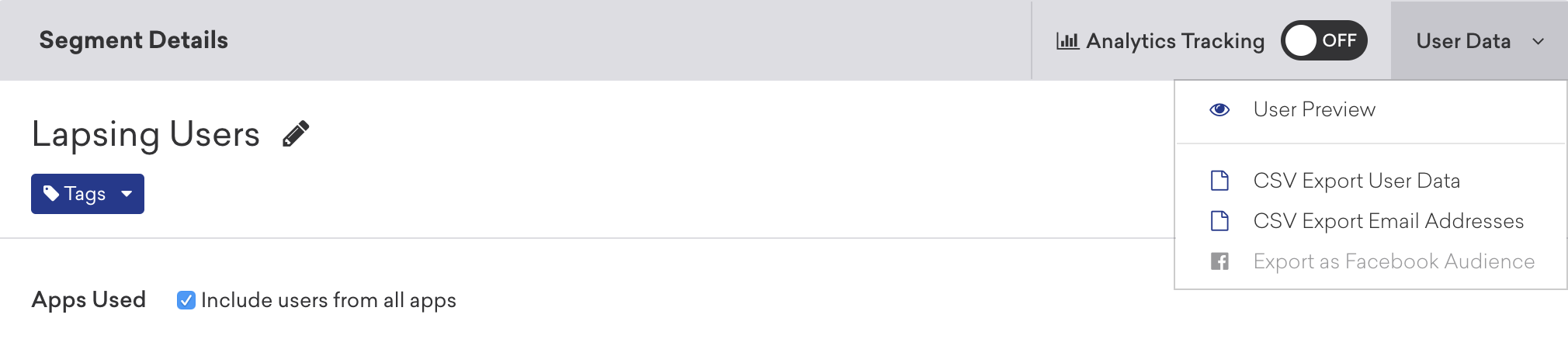
Um Segment-Daten als CSV zu exportieren, wählen Sie beim Bearbeiten eines Segments das Dropdown-Menü Nutzerdaten aus. Exportieren Sie dann entweder die Nutzerdaten oder die E-Mail-Adressen des Segments.
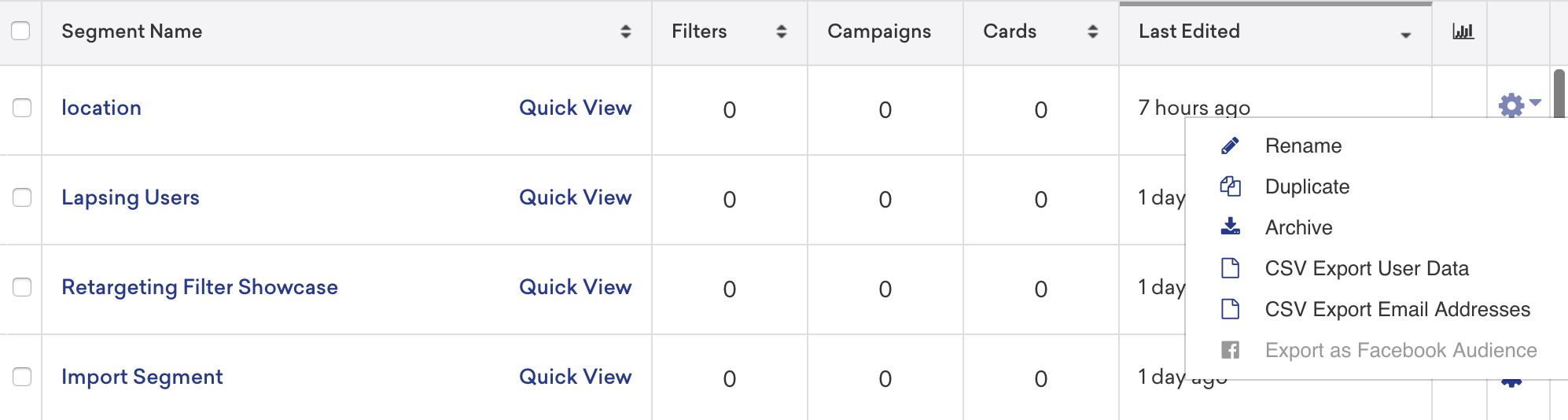
Sie können einen CSV-Export auch auf der Hauptseite Segmente anfordern. Wählen Sie dazu für ein Segment das Dropdown-Menü Einstellungen aus:

Um Daten aus allen Ihren Nutzerprofilen zu exportieren, erstellen Sie ein Segment ohne Filter und fordern Sie dann einen CSV-Export an.
Die CSV-Ausgabe enthält die Daten aller Nutzerprofile, die zum Zeitpunkt des Exports im Segment erfasst sind. Sie können jedes Segment exportieren, indem Sie das Zahnradsymbol und dann den CSV-Export auswählen. Braze erstellt den Bericht im Hintergrund und sendet ihn per E-Mail an die aktuell angemeldete Person.
Details zum CSV-Export von Segmenten
CSV Export Email Addresses enthält nur Zeilen für Nutzer:innen im Segment, die eine E-Mail-Adresse haben. Wenn Ihr Segment zum Beispiel 100.000 Nutzer:innen umfasst, aber nur 50.000 davon eine E-Mail-Adresse haben, erzeugt CSV Export Email Addresses etwa 50.000 Zeilen. CSV Export User Data exportiert alle Nutzerdaten des Segments.

Aufgrund von Beschränkungen der Dateigröße kann Ihr Export fehlschlagen, wenn die geschätzte Größe Ihres Segments über 500.000 Nutzer:innen liegt. Beachten Sie, dass diese Beschränkung die geschätzte Größe Ihres Segments verwendet und nicht die exakte Berechnung. Weitere Details finden Sie unter Große Segmente exportieren.
Wenn Sie Ihre Amazon S3-Zugangsdaten mit Braze verknüpft haben, wird die CSV-Datei stattdessen in Ihren S3-Bucket unter dem Schlüssel segment-export/SEGMENT_ID/YYYY-MM-dd/users-RANDOMSTRING.zip hochgeladen. Sie müssen im Dashboard angemeldet sein, um auf den Download-Link zuzugreifen, der Ihnen per E-Mail zugesendet wird.
In S3-Buckets gespeicherte Exportdateien werden automatisch gelöscht, sobald der Download-Link abläuft (vier Stunden nach Versand der Export-E-Mail, sofern nicht anders angegeben).
In den Export einbezogene Daten
Je nach Auswahl sind die folgenden Daten in Ihrem Export enthalten.
Nutzerdaten im CSV-Export
| Feldname | Beschreibung |
|---|---|
| Appboy ID | Interne ID (kann nicht geändert werden) |
| country | Land |
| created_at | Datum und Uhrzeit der Erstellung des Nutzerprofils |
| created_from | Methode, mit der das Nutzerprofil erstellt wurde (zum Beispiel REST API, SDK oder CSV-Import) |
| devices | Geräteinformationen |
| date_of_birth | Geburtsdatum |
| E-Mail-Adresse | |
| unsubscribed_from_emails_at | Datum der Abmeldung von E-Mails |
| user_id | Externe ID |
| first_name | Vorname |
| first_session | Datum und Uhrzeit der ersten Session |
| gender | Geschlecht |
| google_ad_ids | Mit dem:der Nutzer:in verknüpfte Google-Werbe-IDs |
| city | Ort |
| IDFAs | Werte für Identifier for Advertisers (IDFA) |
| IDFVs | Werte für Identifier for Vendors (IDFV) |
| language | Sprache nach ISO-639-1-Standard |
| last_app_version_used | Zuletzt verwendete Version der App |
| last_name | Nachname |
| last_session | Datum und Uhrzeit der letzten Session |
| number_of_google_ad_ids | Anzahl der verknüpften Google-Werbe-IDs |
| number_of_IDFAs | Anzahl der verknüpften IDFAs |
| number_of_IDFVs | Anzahl der verknüpften IDFVs |
| number_of_push_tokens | Anzahl der verknüpften Push-Benachrichtigungs-Token |
| number_of_roku_ad_ids | Anzahl der verknüpften Roku-Werbe-IDs |
| number_of_windows_ad_ids | Anzahl der verknüpften Windows-Werbe-IDs |
| phone_number | Telefonnummer |
| opted_into_push_at | Datum des Opt-ins für Push-Benachrichtigungen |
| unsubscribed_from_push_at | Datum der Abmeldung von Push-Benachrichtigungen |
| random_bucket | Zufällige Bucket-Nummer |
| roku_ad_ids | Roku-Werbe-IDs |
| session_count | Gesamtzahl der Sessions |
| timezone | Zeitzone des:der Nutzer:in im selben Format wie die IANA Time Zone Database |
| in_app_purchase_total | Gesamtbetrag der In-App-Käufe |
| user_aliases | Nutzer-Aliasse, falls vorhanden |
| windows_ad_ids | Windows-Werbe-IDs |
| Angepasste Events | Basierend auf der Auswahl beim Export |
| Angepasste Attribute | Basierend auf der Auswahl beim Export |

Wenn Sie Nutzerdaten aus einem Canvas-Schritt exportieren, enthält die CSV-Datei alle Nutzer:innen, die sich während der gesamten Lifetime des Canvas-Schritts in diesem Schritt befunden haben. Sie können den Export nicht auf einen Datumsbereich oder ein anderes Zeitfenster beschränken. Wie Sie diese Exporte durchführen, erfahren Sie unter Canvas-Daten exportieren.
E-Mail-Adressen im CSV-Export
| Feldname | Beschreibung |
|---|---|
| user_id | Externe ID des:der Nutzer:in |
| first_name | Vorname |
| last_name | Nachname |
| unsubscribed_from_emails_at | Datum der E-Mail-Abmeldung |
| opted_in_to_emails_at | Datum des E-Mail-Opt-ins |
| user_aliases | Nutzer-Aliasse, falls vorhanden |
Daten zu Abo-Gruppen sind über Segment-Exporte nicht verfügbar. Um Nutzer:innen nach Abo-Status zu identifizieren, erstellen Sie ein separates Segment auf Basis der Mitgliedschaft in einer Abo-Gruppe und exportieren Sie dieses Segment.
Große Segmente exportieren
Es gibt mehrere Möglichkeiten, ein großes Nutzersegment mit mehr als 500.000 Nutzer:innen zu exportieren.
Sie können ein großes Segment in kleinere Segmente aufteilen und dann jedes dieser kleineren Segmente aus Braze exportieren.
Sie können auch zufällige Bucket-Nummern nutzen, um Ihre Nutzerbasis in mehrere Segmente aufzuteilen und diese nach dem Export wieder zusammenzuführen. Wenn Sie Ihr Segment beispielsweise in zwei verschiedene Segmente aufteilen möchten, können Sie dafür die folgenden Filter verwenden:
- Segment 1: Zufällige Bucket-Nummer ist kleiner als 5000 (umfasst 0–4999)
- Segment 2: Zufällige Bucket-Nummer ist größer als 4999 (umfasst 5000–9999)
Sie können auch die folgenden Endpunkte nutzen, um Nutzerdaten für ein bestimmtes Segment zu exportieren. Beachten Sie, dass für diese Endpunkte Datenlimits und Rate-Limits gelten.
Wenn Sie Amazon S3-Zugangsdaten verbunden haben, können große Exporte zusätzlich zum per E-Mail gesendeten Download-Link an Ihren Bucket zugestellt werden, wie unter Details zum Segment-CSV-Export beschrieben.