Mehrere WhatsApp-Geschäftskonten und Telefonnummern
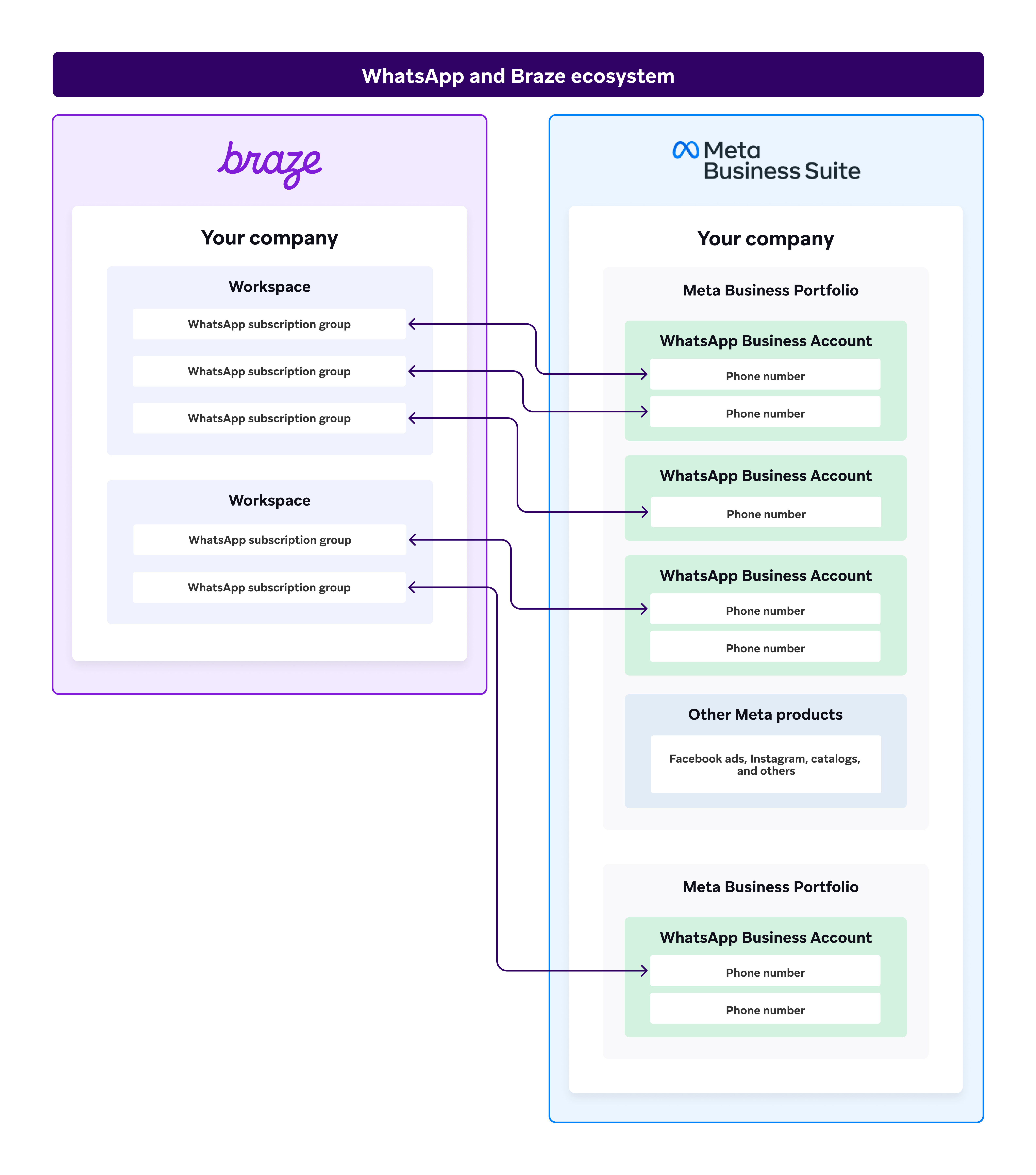
Sie können jedem Workspace mehrere WhatsApp-Geschäftskonten und Abo-Gruppen (und Telefonnummern) hinzufügen.
Jede Abo-Gruppe ist innerhalb eines Workspace mit einer eindeutigen Telefonnummer verbunden. Sie können also weder dieselbe Telefonnummer mit mehreren Abo-Gruppen im selben Workspace verbinden noch mehrere Telefonnummern mit einer Abo-Gruppe verbinden.

Meta trennt die Telefonnummer (WhatsApp-Konto) von Templates, Abrechnung und Webhooks (Messaging-Konto). Eine Übersicht finden Sie unter WhatsApp-Konten und Messaging-Konten.
Mehrere WhatsApp Business-Konten
Mehrere WhatsApp Business-Konten sind nützlich, wenn Sie WhatsApp-Nachrichten an Nutzer:innen in einem Braze-Workspace mit mehreren Marken senden möchten. Jede Verbindung arbeitet in WhatsApp separat und hat ein eigenes Messaging-Konto für Templates, Abrechnung und zugehörige Einstellungen.
Business-Konten, die im selben Meta Business Manager verschachtelt sind, teilen sich außerdem die Verwaltung der Zugriffsberechtigungen für Nutzer:innen sowie Kataloge (in Braze noch nicht unterstützt).
Ein WhatsApp Business-Konto hinzufügen
Sie können bis zu 10 WhatsApp Business-Konten pro Workspace hinzufügen. Die Business-Konten können in unterschiedlichen Meta Business Managern verschachtelt sein. So fügen Sie ein Konto hinzu:
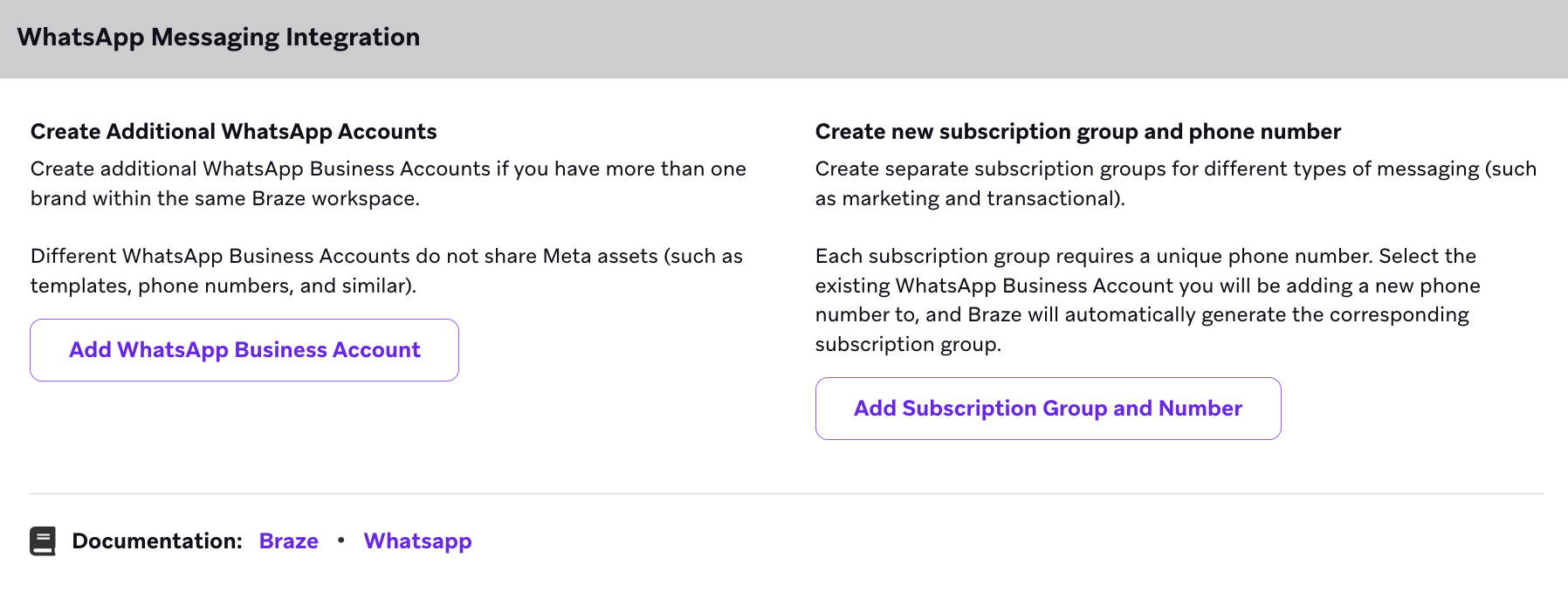
- Gehen Sie zu Technologie-Partner > WhatsApp und wählen Sie WhatsApp Business-Konto hinzufügen aus.
- Durchlaufen Sie den Registrierungs-Workflow. Eine detaillierte Schritt-für-Schritt-Anleitung finden Sie unter WhatsApp Embedded Signup.

Jede Telefonnummer, die Sie verbinden, muss die Anforderungen von Meta an Telefonnummern erfüllen.
Mehrere Abo-Gruppen und Telefonnummern
Sie können unter demselben WhatsApp Business-Konto mehrere Abo-Gruppen hinzufügen. Jede Abo-Gruppe ist mit genau einer Absender-Telefonnummer verknüpft, und jede Telefonnummer erscheint für Nutzer:innen als separater WhatsApp-Chat.
Telefonnummern im selben Konto können sich in Anzeigename, Status und Qualitätsbewertung unterscheiden. Was gemeinsam genutzt wird, ist unterschiedlich:
- Nachrichten-Templates: Werden von allen Telefonnummern im selben Messaging-Konto gemeinsam genutzt. Sie werden nicht über Messaging-Konten oder Anbieter hinweg geteilt.
- Messaging-Limits: Werden auf Ebene des Business-Portfolios über alle Anbieter einer Nummer hinweg geteilt.
- Durchsatz: Wird auf Ebene der Telefonnummer über alle Anbieter dieser Nummer hinweg geteilt.
Abo-Gruppe und Telefonnummer hinzufügen
Sie können pro WhatsApp Business-Konto bis zu 20 Abo-Gruppen (und Absender-Telefonnummern) hinzufügen. So fügen Sie eine Abo-Gruppe und eine Telefonnummer hinzu:
- Gehen Sie zu Technologie-Partner > WhatsApp und wählen Sie Abo-Gruppe und Nummer hinzufügen aus.
- Durchlaufen Sie den Registrierungs-Workflow.
Wählen Sie im Schritt WhatsApp Business-Konto auswählen Ihr bestehendes WhatsApp Business-Konto aus und fügen Sie eine neue Telefonnummer hinzu. Die Nummer muss die Anforderungen von Meta an Telefonnummern erfüllen.
Abo-Gruppe und Telefonnummer entfernen
- Gehen Sie zu Zielgruppe > Abos und archivieren Sie die Abo-Gruppe.
- Gehen Sie zu Ihrem Meta Business Manager und löschen Sie die Telefonnummer.