Link-Templates
Mit Link-Templates können Sie dynamische und wiederverwendbare Links für Ihre E-Mail-Campaigns erstellen, indem Sie Parameter anhängen oder URLs voranstellen. So schaffen Sie Konsistenz bei den URLs in Ihren Campaigns und Nachrichten.
Link-Templates aktivieren
Link-Templates sind ein optionales Feature, das Braze für Ihr gesamtes Unternehmen aktiviert – nicht im Dashboard. Um es anzufordern, wenden Sie sich an Ihren Braze Account Manager. Wenn Link Aliasing für Ihr Unternehmen bereits aktiviert ist, sind Link-Templates ebenfalls aktiviert.
Wenn Link-Templates aktiviert sind, erscheint Email Link unter Templates in der Dashboard-Navigation, und die Seite, die sich öffnet, trägt den Titel Email Link Templates. Zum Erstellen und Bearbeiten von Templates sind die Berechtigungen „View Email Link Templates“ und „Edit Email Link Templates“ erforderlich. Wenn Email Link fehlt, lesen Sie Eine Link-Management-Seite oder -Einstellung fehlt. Weitere Informationen zu diesen Berechtigungen finden Sie unter Nutzer:innenberechtigungen des Unternehmens.
So funktioniert es
Link-Templates werden am häufigsten in den folgenden Anwendungsfällen verwendet:
- Anhängen von Google Analytics-Abfrageparametern an alle Links in einer bestimmten E-Mail-Nachricht
- Voranstellen einer URL vor alle Links in einer bestimmten E-Mail-Nachricht
Angenommen, Sie führen eine Campaign für die Einführung eines neuen Produkts durch. Sie können ein Link-Template verwenden, das Nutzer:innen zur Produktseite weiterleitet, und den Link personalisieren, um den Namen der Nutzer:innen oder einen bestimmten Aktionscode einzufügen. So können Sie nachverfolgen, wie viele Nutzer:innen auf den Link geklickt und einen Kauf getätigt haben. Auf diese Weise können Sie Konsistenz über Ihre Links hinweg schaffen und Ihre Analytics besser verfolgen.
Link-Template erstellen
Sie können eine unbegrenzte Anzahl von Link-Templates erstellen, um Ihre verschiedenen Anforderungen zu unterstützen. Gehen Sie wie folgt vor, um ein Link-Template zu erstellen:
- Gehen Sie zu Templates > E-Mail-Link.
- Wählen Sie E-Mail-Link-Template erstellen aus.
- Geben Sie Ihrem Link-Template einen Namen.
- (Optional) Fügen Sie eine Beschreibung, ein Team oder ein Tag hinzu, um weitere Details zum Link-Template anzugeben.
- (Optional) Aktivieren Sie den Umschalter, um das Link-Template automatisch zu Links in E-Mail-Campaigns und Canvases hinzuzufügen. Dies gilt beim Hinzufügen eines neuen Links zu jeder neuen oder bestehenden E-Mail.
Es gibt zwei Typen von Link-Templates, die Sie erstellen können:
Wenn Sie Link-Templates und Liquid verwenden, darf Liquid nur innerhalb des Body-Tags hinzugefügt werden, um ein konsistentes Rendering sicherzustellen.
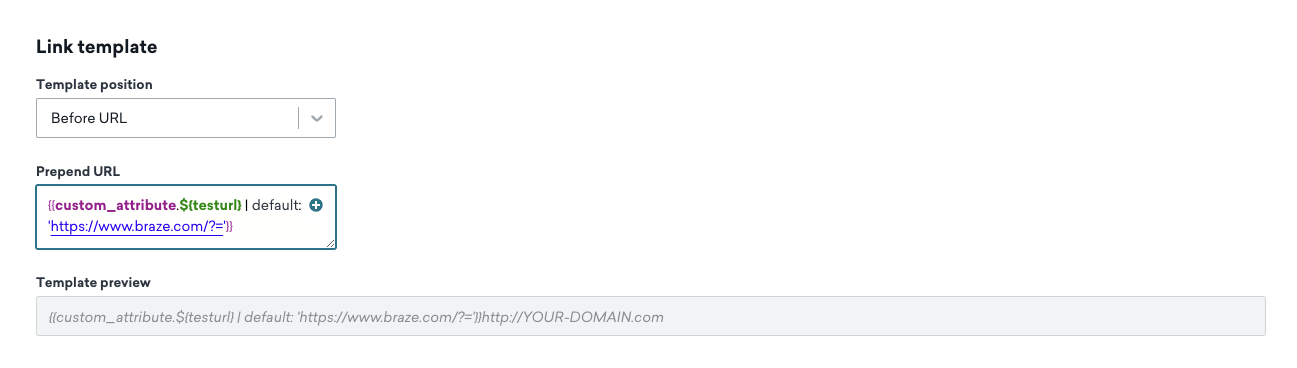
Voranstellen: Ein Link-Template erstellen, das vor einer URL eingefügt wird
Gehen Sie wie folgt vor, um einen String oder eine URL vor den Links in Ihrer E-Mail-Nachricht hinzuzufügen:
- Erstellen Sie ein neues Link-Template.
- Setzen Sie die Template-Position auf Vor der URL.
- Geben Sie einen String ein, der Ihrer URL immer vorangestellt wird.
Die Template-Vorschau zeigt Ihnen ein Beispiel, wie das Link-Template vor einer URL eingefügt wird.
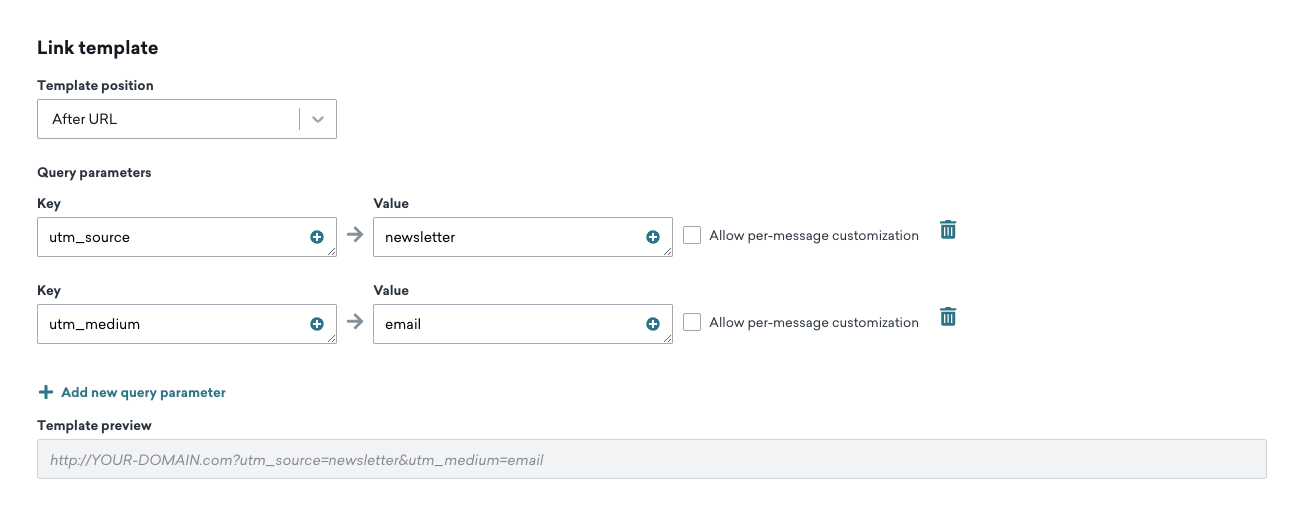
Anhängen: Ein Link-Template erstellen, das nach einer URL eingefügt wird
Wenn Sie Abfrageparameter nach einer URL in Ihrer E-Mail-Nachricht hinzufügen möchten:
- Erstellen Sie ein neues Link-Template.
- Setzen Sie die Template-Position auf Nach der URL.
- Geben Sie die Abfrageparameter (
value=example) am Ende jeder URL ein. Sie können mehrere Parameter am Ende einer URL anhängen.
Liquid-Tags für utm_campaign
Liquid-Tags für utm_campaign unterscheiden sich zwischen Campaigns und Canvases.
In Campaigns verwenden Sie:
{{campaign.${name}}}, um den Campaign-Namen abzurufen{{campaign.${message_name}}}, um den Namen der Nachrichtenvariante abzurufen
In Canvases verwenden Sie:
{{canvas.${name}}}, um den Canvas-Namen abzurufen{{campaign.${name}}}, um den Canvas-Schritt-Namen abzurufen (nur Nachrichtenschritte)
Einen vollständigen Vergleich dieser Attribute in Liquid, der REST API und Currents finden Sie unter Campaign- und Canvas-Attribute über verschiedene Quellen. Informationen zur URL-Codierung finden Sie unter Campaign-Namen in URLs.
Link Templates in E-Mail-Campaigns verwenden
Nachdem Sie Ihre Link Templates eingerichtet haben, können Sie sie in Ihren E-Mails anwenden. Wenn Sie Link Management öffnen, wird dieselbe Composer-Seitenleiste wie bei Link-Alias erstellen verwendet. Die Schritte sind im HTML-Editor und im Drag-and-drop-Editor identisch.
- Öffnen Sie den E-Mail-Text in der Campaign oder der Canvas-Komponente.
- Wählen Sie in der Composer-Seitenleiste Content und dann Link Management unter Design and Build aus.
- Wählen Sie Add a Link Template aus, wählen Sie Ihr Link Template und dann Add.
Falls Link Management in der Seitenleiste fehlt, siehe Eine Link-Management-Seite oder -Einstellung fehlt.


Link Templates werden nicht auf Nur-Text angewendet. Das bedeutet, dass Currents möglicherweise Klicks anzeigt, die die Parameter aus den Link Templates nicht enthalten, da diese Klicks aus der Nur-Text-Version der E-Mail stammen können.
Wenn Sie Link Templates im Tab Link Management hinzufügen, wird jedes Template als zusätzliche Spalte in der Tabelle angezeigt. Wenn vorhandene Links in einer E-Mail bereits ein Link Template enthalten, wird neu hinzugefügten Links das Link Template ebenfalls standardmäßig hinzugefügt.

Wenn Sie Links in Ihre Nachricht einfügen, stellen Sie sicher, dass die URLs mit http:// oder https:// beginnen.
Link-Templates verwalten
Sie können Link-Templates auch duplizieren. Erfahren Sie mehr über das Erstellen und Verwalten von Templates und kreativen Inhalten unter Templates und Medien.

Das Archivieren von Templates ist derzeit für Link-Templates nicht verfügbar.
Fehlerbehebung
Fehlende UTM-Parameter
Link-Templates werden nicht auf Links in Standard-HTML-Kommentaren (<!-- ... -->) angewandt. Bei bedingten Outlook-Kommentaren (zum Beispiel <!--[if mso]>) werden Link-Templates angewandt, wenn Link Aliasing für Ihr Unternehmen aktiviert ist. Wenn Link Aliasing für Ihr Unternehmen nicht aktiviert ist, überspringt Braze bedingte Kommentare weiterhin.
UTM-Parameter im Browser vorhanden, aber in Links fehlend
Dies kann passieren, wenn der URL-Pfad in Ihrer E-Mail nicht mit dem vollständigen Pfad übereinstimmt, den Sie beabsichtigen (zum Beispiel ein gekürzter oder anderer Pfad als die vollständige URL der Website).
- Was Sie prüfen sollten: Das
hrefin der E-Mail enthält den vollständigen Pfad zur Seite (nicht nur einen Teilpfad, der auf Weiterleitungen angewiesen ist). - Was Sie erwarten können: Wenn der Pfad in der E-Mail unvollständig oder anders ist, werden UTM-Parameter aus Ihrem Link-Template möglicherweise nicht auf diesen Link angewandt, wenn er angeklickt wird, auch wenn die Website die Besucher:innen möglicherweise trotzdem auf die richtige Seite weiterleitet.
Wenn der vollständige Link beispielsweise https://www.somewebsite.com/women/designer/johnjane lautet, die E-Mail aber https://www.somewebsite.com/designer/johnjane verwendet, ist es zu erwarten, dass UTM-Parameter nicht zum E-Mail-Link hinzugefügt werden.
Fehlende UTM-Parameter bei Liquid-gerenderten Links
Beim Anwenden von Link-Templates parst Braze jede URL, um zu bestimmen, wo Parameter angehängt werden sollen. Wenn ein Liquid-Tag eine URL rendert, die nicht als gültige URI geparst werden kann, wird das Link-Template stillschweigend übersprungen. Stellen Sie sicher, dass Ihre Liquid-Ausgabe eine wohlgeformte URL erzeugt. Testen Sie dies, indem Sie die Nachricht für bestimmte Nutzer:innen in der Vorschau anzeigen und überprüfen, ob die gerenderte URL gültig ist. Wenn die URL Liquid-Variablen im Pfad oder Query-String enthält, bestätigen Sie, dass die Ausgabe keine ungültigen Zeichen oder fehlerhafte Kodierung enthält.
Fehlende UTM-Werte bei Testversand
Beim Testversand von Link-Templates wird {{${user_id}}} nicht gerendert. Duplizieren Sie stattdessen die Campaign und richten Sie sie so ein, dass sie auf die E-Mail oder external_id Ihrer internen Nutzer:innen abzielt, und starten Sie die Campaign, um zu überprüfen, ob alle UTM-Parameter aus dem Link-Template korrekt ausgefüllt werden.
Häufig gestellte Fragen
Antworten auf häufig gestellte Fragen zu Link-Templates finden Sie auf unserer Seite Templates FAQ.