 Angepasste Attribute
Auf dieser Seite finden Sie Informationen zu angepassten Attributen, die eine Sammlung eindeutiger Eigenschaften Ihrer Nutzer:innen darstellen. Angepasste Attribute eignen sich am besten zum Speichern von Attributen über Ihre Nutzer:innen oder von Informationen über geringwertige Aktionen innerhalb Ihrer Anwendung.
In Braze gespeicherte angepasste Attribute können zum Aufbau von Zielgruppen-Segmenten und zur Personalisierung von Nachrichten mit Liquid verwendet werden. Denken Sie daran, dass Braze keine Zeitreiheninformationen für angepasste Attribute speichert, sodass Sie keine darauf basierenden Diagramme erhalten können, wie dies bei angepassten Events der Fall ist.

Namen sind exakte Übereinstimmungen. Schlüssel für angepasste Attribute sind case-sensitiv – zum Beispiel sind Home_City und home_city zwei verschiedene Attribute. Wenn Sie Daten über die REST API oder ein SDK senden, entfernt Braze führende und nachgestellte Leerzeichen aus Attributnamen, sodass greeting und ` greeting ` zum selben Schlüssel aufgelöst werden. Verwenden Sie überall, wo Sie ein Attribut referenzieren, dieselbe Schreibweise und Groß-/Kleinschreibung – in Dateneinstellungen > Angepasste Attribute, API- und SDK-Payloads sowie CSV-Importen. Informationen dazu, wie Braze eingehende Werte konvertiert, wenn Sie einen Datentyp erzwingen, finden Sie unter Angepasste Daten verwalten.
Anwendungsfälle
Einige häufige Anwendungsfälle für angepasste Attribute sind:
- Zielgruppen ansprechen und unterdrücken, indem Nutzer:innen anhand von Merkmalen wie Treueprogramm-Stufe, Abo-Status, bevorzugter Sprache oder Plantyp segmentiert werden
- Nachrichten mit Liquid personalisieren, indem Attribute wie der Vorname, Rewards-Punkte oder die Lieblingskategorie referenziert werden
- Lebenszyklus-Phasen und Nutzerstatus verfolgen, wie z. B. Onboarding-Phase, Kontostatus oder Testende-Datum
- Niedrigwertige Aktionen mit numerischen Attributen zählen, z. B. ein
feature_views_count-Attribut jedes Mal erhöhen, wenn Nutzer:innen ein Feature aufrufen - Erfassen, wann niedrigwertige Aktionen zuletzt aufgetreten sind, mithilfe von Zeitattributen, wie z. B.
last_support_ticket_atoderlast_password_reset_at - Nutzerinteressen und -verlauf als Arrays speichern, z. B. Lieblingsgenres oder kürzlich angesehene Inhalte, für interessenbasiertes Targeting
- Umfangreichere Profildaten als Objekte oder Arrays von Objekten speichern, z. B. strukturierte Präferenzen oder mehrere gespeicherte Adressen
- Aktionsbasierte Nachrichten auslösen, wenn sich ein Attributwert ändert, mithilfe von Attribut-Triggern, z. B. eine Stufenaufstiegs-Benachrichtigung senden, wenn sich das
rewards_tier-Attribut ändert
Angepasste Attribute verwalten
Um angepasste Attribute im Dashboard zu erstellen und zu verwalten, gehen Sie zu Dateneinstellungen > Angepasste Attribute.
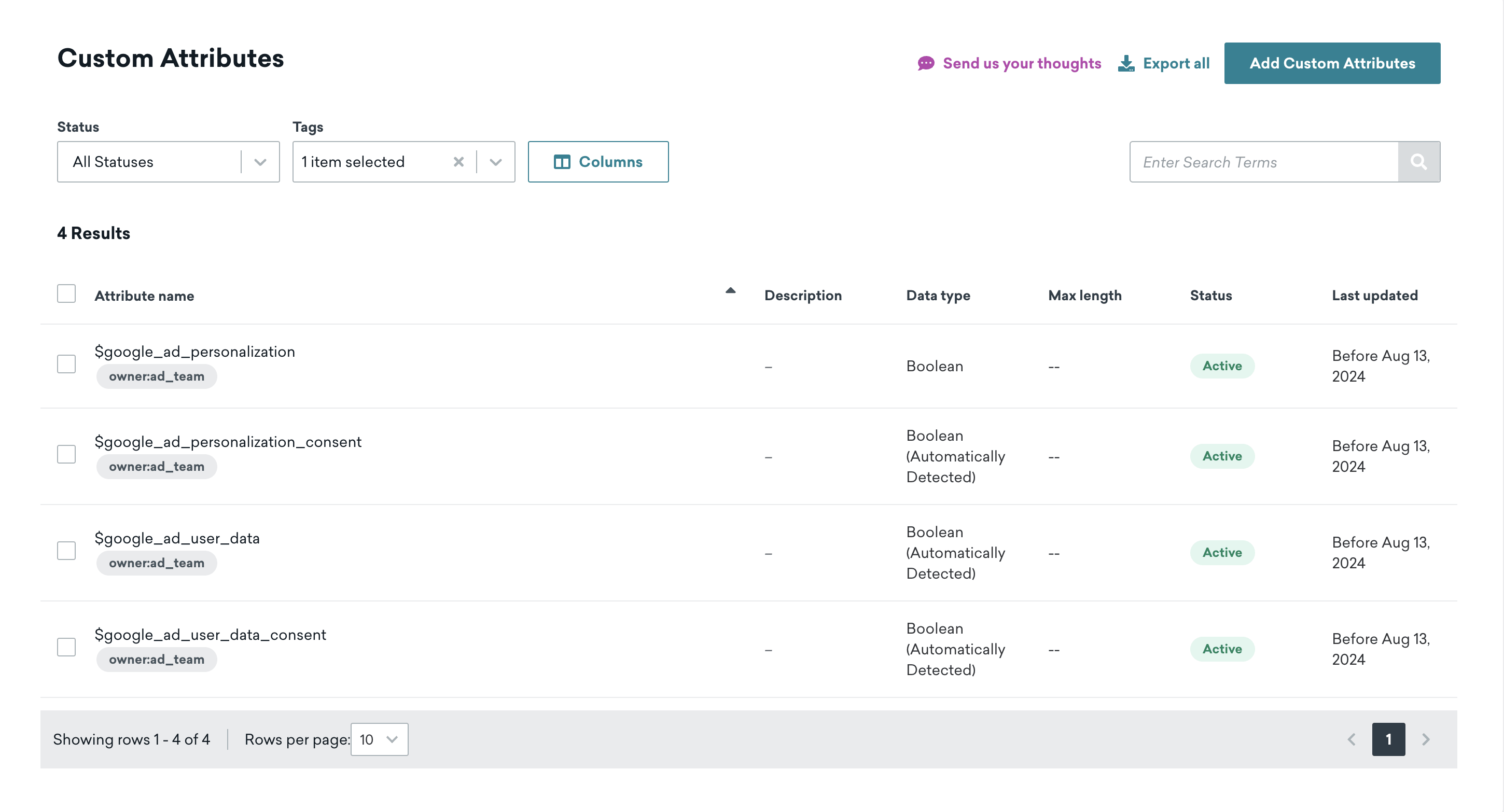
In der Spalte Letztes Update sehen Sie, wann das angepasste Attribut das letzte Mal bearbeitet wurde, z. B. wann es zuletzt auf Blockliste oder aktiv gesetzt wurde.

Wenn ein angepasstes Array-Attribut in einem Nutzerprofil ohne Werte angezeigt wird, überprüfen Sie, ob die Maximale Länge des Attributs größer als 0 ist. Eine schrittweise Fehlerbehebung finden Sie unter Datentypen.
Für ein korrektes Nachrichten-Targeting stellen Sie sicher, dass der Datentyp Ihres angepassten Attributs mit dem tatsächlichen angepassten Attribut übereinstimmt.
Wenn beispielsweise newsletter_subscribed als String definiert ist, sollte Ihre Liquid-Syntax so aussehen: {% if {{custom_attribute.${newsletter_subscribed}}} == 'true' %}. Wenn newsletter_subscribed als boolescher Wert definiert ist, sollte die Liquid-Syntax keine einfachen Anführungszeichen enthalten: {% if {{custom_attribute.${newsletter_subscribed}}} == true %}.
Fehlerbehebung bei doppelten angepassten Attributen oder Events
Wenn Sie zwei angepasste Dateneinträge mit demselben sichtbaren Namen sehen, enthält möglicherweise ein Eintrag ein unsichtbares führendes oder nachgestelltes Leerzeichen.
So beheben Sie dieses Problem:
- Gehen Sie zu Dateneinstellungen > Angepasste Attribute oder Angepasste Events und suchen Sie die beiden Einträge, die denselben Namen zu haben scheinen.
- Überprüfen Sie, ob ein Name versteckte Leerzeichen enthält:
- Führen Sie einen Rechtsklick auf jeden Namen aus und wählen Sie Untersuchen aus.
- Überprüfen Sie den HTML-Textwert in den Entwicklertools Ihres Browsers.
- Vergleichen Sie die Werte (zum Beispiel
emailgegenüber ` email`). - Bei Bedarf lesen Sie Seiten und Stile mit Chrome DevTools untersuchen und bearbeiten.
- Entscheiden Sie, welcher Name als Ihr kanonischer Schlüssel beibehalten werden soll, und standardisieren Sie auf genau diese Schreibweise und Groß-/Kleinschreibung.
- Wenn ein Eintrag führende oder nachgestellte Leerzeichen enthält und direkt im Dashboard erstellt wurde, verwenden Sie diesen Eintrag nicht mehr und wechseln Sie zum kanonischen Schlüssel:
- Aktualisieren Sie alle Dashboard-Workflows, CSV-Importe und internen Runbooks, um den kanonischen Schlüssel zu verwenden.
- Setzen Sie den fehlerhaften Eintrag auf die Blocklist für angepasste Daten, wenn Sie bereit sind, ihn außer Betrieb zu nehmen.
- Überprüfen Sie Ihre Ingestion-Pfade:
- API- und SDK-Payloads entfernen führende und nachgestellte Leerzeichen automatisch.
- Im Dashboard erstellte Namen werden nicht automatisch gekürzt, daher sind manuelle Eingabe und Governance erforderlich.
Von dieser Seite aus können Sie vorhandene angepasste Attribute anzeigen, verwalten, erstellen oder auf die Blockliste setzen. Wählen Sie das Menü neben einem angepassten Attribut für die folgenden Aktionen:
Blockliste
Sie können einzelne angepasste Attribute über das Aktionsmenü auf die Blockliste setzen oder bis zu 100 Attribute gleichzeitig auswählen und in einem Schritt blockieren.
Wenn Sie ein angepasstes Attribut blockieren:
- Werden keine zukünftigen Daten mehr für dieses Attribut erfasst.
- Sind vorhandene Daten nicht verfügbar, es sei denn, das Attribut wird wieder freigegeben.
- Wird dieses Attribut nicht in Filtern oder Diagrammen angezeigt.
Wenn ein blockiertes angepasstes Attribut derzeit von Filtern oder Triggern in anderen Bereichen von Braze referenziert wird, erscheint zusätzlich ein Warnhinweis, der erklärt, dass alle Instanzen der Filter oder Trigger, die darauf verweisen, entfernt und archiviert werden.
Weitere Details zum Blockieren und Löschen angepasster Daten finden Sie unter Angepasste Daten blockieren.
Als personenbezogene Daten (PII) markieren
Administrator:innen können auf dieser Seite auch angepasste Attribute erstellen und als PII markieren. Diese Attribute sind nur für Administrator:innen und Dashboard-Nutzer:innen mit der Berechtigung „Angepasste Attribute anzeigen, die als PII markiert sind“ sichtbar.
Beschreibungen hinzufügen
Sie können einem angepassten Attribut nach der Erstellung eine Beschreibung hinzufügen, wenn Sie die Nutzerberechtigung Manage Events, Attributes, Purchases haben. Wählen Sie Beschreibung bearbeiten für das angepasste Attribut und geben Sie ein, was Sie möchten, z. B. eine Notiz für Ihr Team.
Tags hinzufügen
Sie können einem angepassten Attribut nach der Erstellung Tags hinzufügen, wenn Sie die Nutzerberechtigung „Manage Events, Attributes, Purchases“ haben. Die Tags können dann verwendet werden, um die Liste der Attribute zu filtern.
Angepasste Attribute entfernen
Es gibt zwei Möglichkeiten, angepasste Attribute aus Nutzerprofilen zu entfernen:
- Wählen Sie den Namen des zu entfernenden angepassten Attributs in einem Nutzeraktualisierung-Schritt aus.
- Setzen Sie den Wert
nullin Ihrer API-Anfrage an den/users/track-Endpunkt.
Daten exportieren
Um die Liste der angepassten Attribute als CSV-Datei zu exportieren, wählen Sie oben auf der Seite Alle exportieren. Die CSV-Datei wird generiert, und ein Download-Link wird Ihnen per E-Mail zugesendet.
Datentyp eines angepassten Attributs ändern
Voraussetzungen
Das angepasste Attribut darf derzeit nicht in aktiven Campaigns, Canvases oder Segmenten verwendet werden. Wenn Sie versuchen, den Datentyp zu ändern, während das Attribut noch referenziert wird, zeigt das Dashboard einen Fehler an und blockiert die Änderung.
Datentyp ändern
- Stoppen Sie alle aktiven Campaigns oder Canvases, die das Attribut in Segmenten oder Filtern verwenden.
- Entfernen Sie das Attribut aus allen Segment-, Campaign- und Canvas-Filtern.
- Gehen Sie zu Dateneinstellungen > Angepasste Attribute (oder Angepasste Events), suchen Sie das Attribut und aktualisieren Sie es auf den gewünschten Datentyp.
- Aktualisieren Sie die Attributwerte in bestehenden Nutzerprofilen, damit sie dem neuen Datentyp entsprechen (z. B. über den
/users/track-Endpunkt). - Wenden Sie das Attribut erneut auf die relevanten Segmente, Campaigns und Canvases an und reaktivieren Sie dann alle gestoppten Campaigns oder Canvases.
Wichtige Hinweise
- Nutzerdaten werden nicht rückwirkend aktualisiert. Wenn ein Nutzerprofil das Attribut mit dem alten Datentyp hatte, bleibt dieser Wert unverändert. Der Segmentierungsfilter sucht nach dem neuen Datentyp, sodass Nutzer:innen mit dem alten Wert von übereinstimmenden Segmenten ausgeschlossen werden, bis ihr Profil aktualisiert wird.
- Neue Daten müssen dem neuen Datentyp entsprechen. Nach der Änderung werden API-Aufrufe oder SDK-Events, die den vorherigen Datentyp für dieses Attribut senden, nicht akzeptiert. Nur Werte, die dem neuen Datentyp entsprechen, werden aufgenommen.
- Filter werden nicht automatisch aktualisiert. Segmente und Campaign-Filter, die auf das geänderte Attribut verweisen, werden nicht rückwirkend aktualisiert. Sie müssen diese nach der Änderung entfernen und erneut hinzufügen.
Nutzungsberichte anzeigen
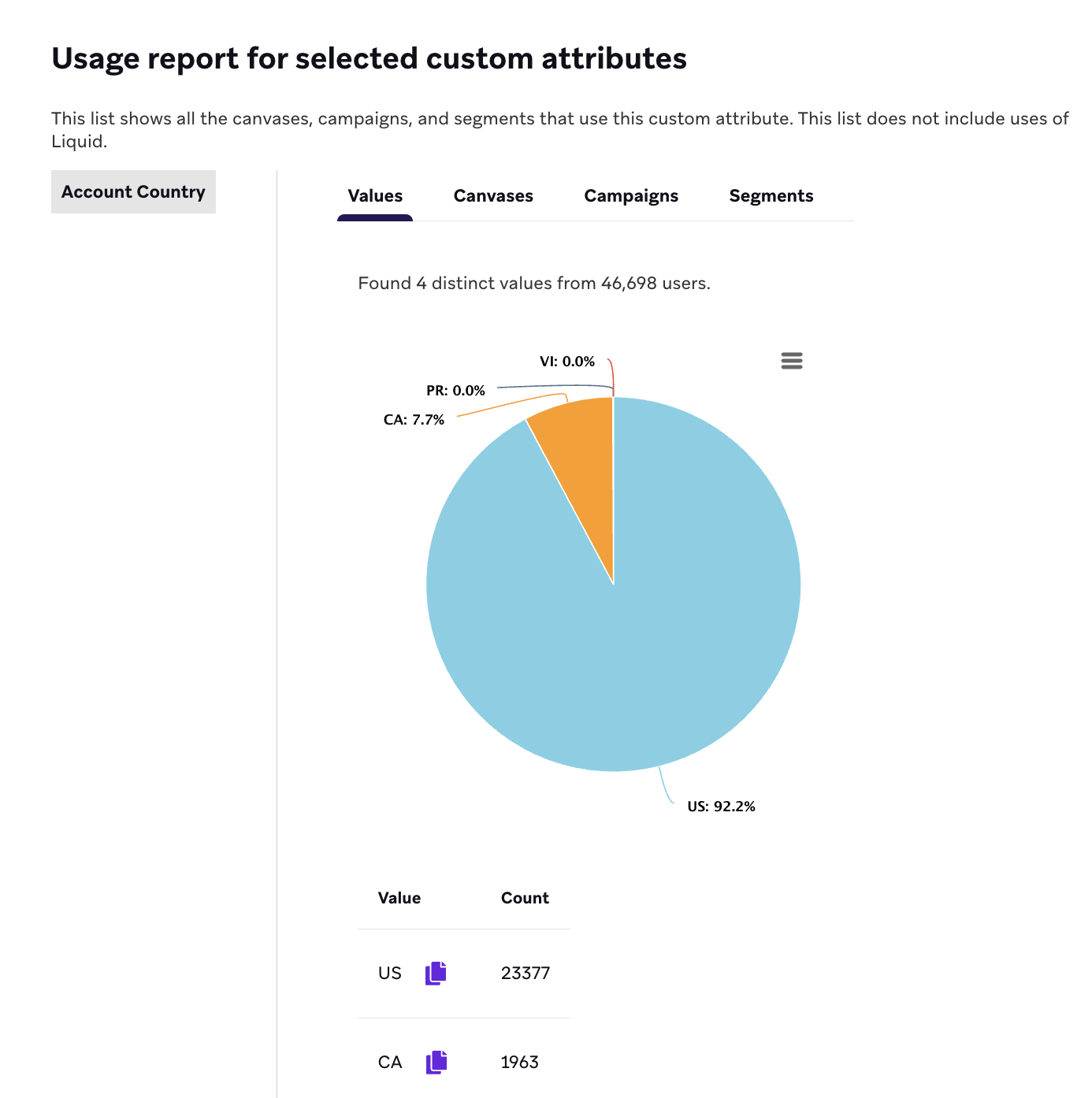
Der Nutzungsbericht listet alle Canvases, Campaigns und Segments auf, die ein bestimmtes angepasstes Attribut verwenden. Diese Liste enthält keine Verwendungen von Liquid.
Sie können bis zu 100 Nutzungsberichte gleichzeitig anzeigen, indem Sie die Kontrollkästchen neben den jeweiligen angepassten Attributen aktivieren und dann Nutzungsbericht anzeigen auswählen.
Tab „Werte“
Wenn Sie einen Nutzungsbericht anzeigen, wählen Sie den Tab Werte aus, um die häufigsten Werte der ausgewählten angepassten Attribute basierend auf einer Stichprobe von etwa 250.000 Nutzer:innen anzuzeigen. Da die Ergebnisse aus einer Teilmenge von Nutzer:innen ermittelt werden, enthält die Stichprobe nicht alle vorhandenen Werte. Das bedeutet, dass der Tab Werte nicht zur Fehlerbehebung oder für Anwendungsfälle verwendet werden sollte, die Daten aller Nutzer:innen erfordern.
Angepasste Attribute festlegen
Die folgenden Listen zeigen Methoden auf verschiedenen Plattformen, die zum Festlegen angepasster Attribute verwendet werden.
Für Dokumentation nach Plattform aufklappen
Speicherung angepasster Attribute
Alle im Nutzerprofil gespeicherten Daten, einschließlich angepasster Attribute, werden auf unbestimmte Zeit aufbewahrt, solange jedes Profil aktiv ist.
Eine vollständige Referenz aller Datentypen, die Sie als angepasste Attribute speichern können – einschließlich boolescher Werte, Zahlen, Strings, Arrays, Zeitangaben, Objekte und Arrays von Objekten – finden Sie unter Datentypen für angepasste Attribute.
Leere Strings im Vergleich zu Null-Werten
Beim Löschen oder Aufheben eines angepassten Attributs unterscheidet sich das Verhalten je nachdem, ob Sie einen leeren String ("") oder null übergeben:
| Wert | Verhalten |
|---|---|
"" (leerer String) |
Das Attribut wird auf einen leeren Wert gesetzt und bleibt im Nutzerprofil sichtbar. |
null |
Das Attribut wird vollständig aus dem Nutzerprofil entfernt. |
Dieses Verhalten wirkt sich auch auf die Segmentierung aus. Bei angepassten Attributen prüft der Filter IS NOT BLANK auf einen nicht leeren Wert. Das bedeutet, dass ein leerer String ("") nicht übereinstimmt, obwohl das Attribut im Profil sichtbar bleibt. Ein null-Wert stimmt ebenfalls nicht überein, da das Attribut aus dem Profil entfernt wird.
Bei Nicht-String-Datentypen, bei denen der Datentyp im Braze-Dashboard manuell festgelegt wird (nicht automatisch erkannt), müssen Sie null verwenden, um den Wert aufzuheben. Die Übergabe von "" ist nur für String-Attribute gültig – beispielsweise wird das Setzen eines booleschen Attributs auf "" als leerer String behandelt, was ein ungültiger Wert für diesen Typ ist. Um einen booleschen Wert aufzuheben, übergeben Sie null.
Beachten Sie, dass der CSV-Import null nicht unterstützt – boolesche Werte in CSV-Importen müssen TRUE oder FALSE sein.