WhatsApp-Template-Builder
Mit dem WhatsApp-Template-Builder können Sie WhatsApp-Nachrichten-Templates direkt in Braze erstellen und einreichen – ohne zwischen Braze und dem Meta Business Manager:in wechseln zu müssen. Nachdem Meta Ihr Template genehmigt hat, können Sie es in beliebig vielen Campaigns und Canvases verwenden.
Voraussetzungen
Vor dem Erstellen von WhatsApp-Templates müssen Sie das WhatsApp-Setup abschließen und über Folgendes verfügen:
- Ein aktives WhatsApp Business-Konto (WABA), das über die native WhatsApp-Integration oder den BYO-WhatsApp-Konnektor mit Braze verbunden ist
- Entsprechende Abo-Gruppen, die in Ihrem WABA konfiguriert sind
- Medien-Assets (Bilder oder Videos), die zum Hochladen bereit sind
- Braze-Berechtigungen für Nutzer:innen ohne Administratorrechte
- Damit Nutzer:innen neue Templates im Template Builder erstellen können:
- “View WhatsApp Message Templates”
- “Edit WhatsApp Message Templates”
- Damit Nutzer:innen Campaigns oder Canvases mit Karussell-Templates verfassen können:
- “View WhatsApp Message Templates”
- Damit Nutzer:innen neue Templates im Template Builder erstellen können:
- Grundkenntnisse in Liquid-Templating (optional, für dynamischen Content)

Alle Telefonnummern und Abo-Gruppen innerhalb desselben WhatsApp Business-Kontos (WABA) teilen sich die Templates. Wenn Sie mehrere Abo-Gruppen innerhalb eines WABA haben, können alle auf dieselben Karussell-Templates zugreifen. Templates werden jedoch nicht über verschiedene WABAs hinweg geteilt.
Template erstellen
Schritt 1: Zu WhatsApp-Templates navigieren
Gehen Sie zu Inhalt > Templates > WhatsApp und wählen Sie dann Neues Template erstellen aus.
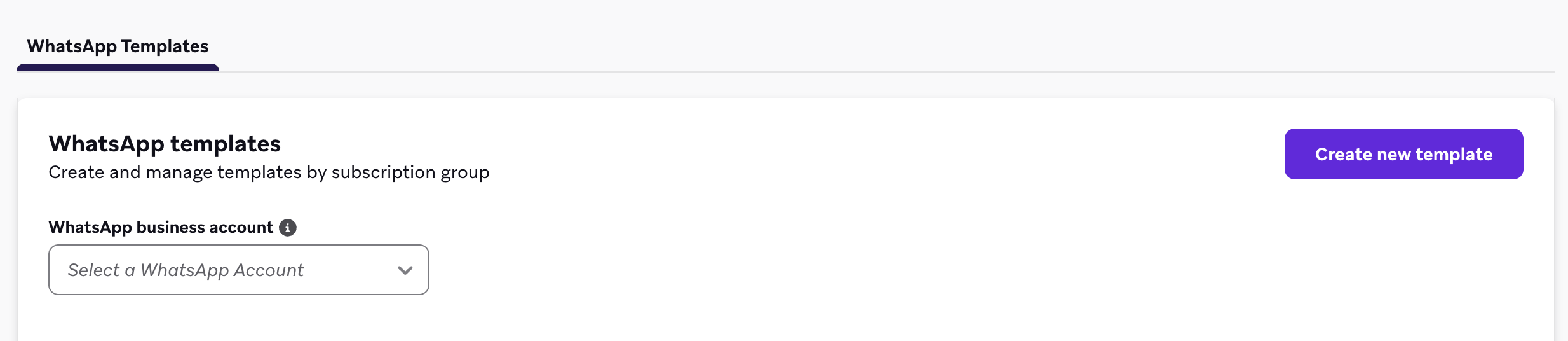
Sie können ein Template auch beim Verfassen einer WhatsApp-Campaign oder eines Canvas erstellen. Weitere Informationen finden Sie unter Template aus einer Campaign oder einem Canvas erstellen.
Schritt 2: Kategorie und Typ auswählen
Wählen Sie eine Template-Kategorie und einen Template-Typ aus und wählen Sie dann Weiter zum Template, wenn Sie bereit sind.

Marketing
Marketing-Templates sind für Werbe- und Engagement-Nachrichten gedacht (zum Beispiel Willkommensnachrichten, Aktionen, Angebote, Gutscheine, Newsletter und Ankündigungen).
| Typ | Beschreibung |
|---|---|
| Angepasst | Eine Standard-WhatsApp-Nachricht, die Sie selbst erstellen. Dieses Layout wird unter Template erstellen behandelt. |
| Karussell | Eine Nachricht mit horizontal scrollbaren Karten. Weitere Informationen finden Sie unter Karussell-Templates. |
| Zeitlich begrenztes Angebot | Ein zeitkritisches Werbeangebot. Weitere Informationen finden Sie unter Templates für zeitlich begrenzte Angebote. |
| Flow | Ein Template, das einen WhatsApp Flow öffnet (zum Beispiel Umfragen oder Terminbuchungen). Erstellen und verwalten Sie den Flow im WhatsApp Manager von Meta und wählen Sie ihn dann aus, wenn Sie das Template erstellen. Weitere Informationen finden Sie unter WhatsApp Flows. |
Utility
Utility-Templates sind für Nachrichten ohne Werbezweck gedacht (zum Beispiel Bestellbestätigungen, Konto-Updates, Belege, Terminerinnerungen und Abrechnungen). Meta stuft werbliche Inhalte als Marketing ein.
| Typ | Beschreibung |
|---|---|
| Angepasst | Eine Standard-Utility-Nachricht, die Sie selbst erstellen. Befolgen Sie dieselben Schritte wie unter Template erstellen. |
| Flow | Ein Utility-Flow-Template (zum Beispiel für Erinnerungen, Feedback oder Bestellverwaltung). Erstellen und verwalten Sie den Flow im WhatsApp Manager von Meta und wählen Sie ihn dann aus, wenn Sie das Template erstellen. Weitere Informationen finden Sie unter WhatsApp Flows. |
Karussell-Layouts und Layouts für zeitlich begrenzte Angebote sind nur für Marketing-Templates verfügbar.
Schritt 3: Template-Einstellungen konfigurieren
Füllen Sie die folgenden Felder aus:
| Feld | Beschreibung |
|---|---|
| Konto | Das WhatsApp Business Account (WABA), bei dem Sie das Template einreichen möchten. Alle Abo-Gruppen und Telefonnummern innerhalb eines WABA teilen sich den Zugriff auf Templates. |
| Sprache | Die Sprache für dieses Template. WhatsApp erfordert für jede Sprache ein separates Template. |
| Template-Name | Ein eindeutiger Name für Ihr Template. Template-Namen dürfen nur Kleinbuchstaben, Zahlen und Unterstriche enthalten. |
Schritt 4: Template erstellen
Header (optional)
Fügen Sie einen Header hinzu, der vor dem Nachrichtentext angezeigt wird. Sie können Folgendes auswählen:
- Text: Ein kurzer Text-Header.
- Medien: Ein Bild, ein Video oder ein Dokument (nur URL). Braze speichert die Medienreferenz und reicht ein Beispiel zur Genehmigung bei Meta ein.
- Keiner: Kein Header
Nachrichtentext
Geben Sie den Hauptinhalt Ihrer Nachricht ein und personalisieren Sie den Nachrichtentext nach Bedarf mit Liquid oder generischen Variablen:
- Verwenden Sie Liquid-Tags (zum Beispiel
{{${first_name}}}). Braze speichert Ihr Liquid und zeigt es an, wenn Sie das Template im Editor einer Campaign oder eines Canvas verwenden. - Verwenden Sie generische Variablen wie nummerierte Platzhalter (zum Beispiel
{{1}}), wenn Sie die Personalisierung lieber später beim Erstellen Ihrer Nachricht hinzufügen möchten.
Sie können überall dort Personalisierung hinzufügen, wo der Plus-Button + angezeigt wird. Nicht alle Felder unterstützen Personalisierung.
Zeichenbegrenzungen für Liquid
Meta setzt Zeichenbegrenzungen für die Template-Struktur durch, die Sie zur Genehmigung einreichen (zum Beispiel 1.024 Zeichen für den Nachrichtentext und 60 Zeichen für einen Text-Header). Im Template-Builder gelten diese Begrenzungen für das an Meta gesendete Template, nicht für die final gerenderte Nachricht zum Sendezeitpunkt.
{{ }}-Variablen: Braze wandelt Liquid-Variablen vor der Längenprüfung in nummerierte Platzhalter ({{1}},{{2}}) um. Ein langer Ausdruck wie{{${first_name}}}zählt als kurzer Platzhalter, nicht als vollständige Liquid-Syntax.{% %}-Tags: Liquid-Logik-Tags zählen in ihrer vollen Länge als wörtlicher Text und erscheinen in Template-Nachrichten als nicht bearbeitbarer Text.
Für komplexe Personalisierung verwenden Sie einen Kontext-Schritt, um Werte zu berechnen, und referenzieren Sie dann kürzere Variablen im Template. Informationen zu Einschränkungen bei Message Extras und bedingter Logik finden Sie unter Liquid im WhatsApp-Template-Builder.
Fußzeile (optional)
Fügen Sie eine kurze Fußzeile hinzu, die nach dem Nachrichtentext angezeigt wird.
Buttons (optional)
Fügen Sie Ihrem Template bis zu 10 Buttons hinzu. Button-Typen haben unterschiedliche Kategorien und Spezifikationen und werden nach dem Nachrichtentext nach Kategorie gruppiert. Standardmäßig werden Schnellantwort-Buttons zuerst angezeigt. Um die Reihenfolge zu ändern – etwa um Schnellantwort-Buttons nach den Call-to-Action-Buttons anzuzeigen –, wählen Sie Gruppenreihenfolge tauschen.
| Button-Typ | Kategorie | Spezifikationen |
|---|---|---|
| Schnellantwort | Schnellantwort-Buttons |
|
| Telefonnummer | Call-to-Action-Buttons |
|
| Website besuchen | Call-to-Action-Buttons |
|
| Angebotscode kopieren | Call-to-Action-Buttons |
|
Braze unterstützt keine Templates, die einen Call-to-Action-Button zur Zahlungsanforderung enthalten. Auch wenn Meta diese Templates genehmigt, werden sie nach der Synchronisierung in Braze nicht unterstützt.
Konfigurieren Sie bei Flow-Templates den Flow-Button und wählen Sie einen vorhandenen Flow von Meta aus, anstatt Standard-Call-to-Action-Buttons hinzuzufügen.
Schritt 5: Vorschau Ihres Templates anzeigen
Prüfen Sie vor dem Einreichen in der Vorschau, wie Ihre Nachricht für Empfänger:innen angezeigt wird:
- Vorschau als Nutzer:in: Zeigen Sie eine generische Vorschau der Nachricht an.
- Vorschau als bestimmte:r Nutzer:in: Wählen Sie ein Nutzerprofil aus, um in der Vorschau zu sehen, wie das Template mit den Daten dieser Person gerendert wird.
Schritt 6: Zur Überprüfung einreichen
Wählen Sie Einreichen, um Ihr Template zur Überprüfung an Meta zu senden. Dies dauert in der Regel einige Minuten, kann aber bis zu 24 Stunden in Anspruch nehmen. Das Template erscheint nach dem Einreichen auf Ihrer Seite WhatsApp-Templates, und der Status wird aktualisiert, wenn Sie die Seite WhatsApp-Templates neu laden.
Template aus einer Campaign oder einem Canvas erstellen
Sie können ein WhatsApp-Template erstellen und einreichen, ohne eine Campaign oder einen Canvas-Nachrichtenschritt zu verlassen.
- Wählen Sie in einer WhatsApp-Campaign oder einem Canvas-Nachrichtenschritt den Nachrichtentyp WhatsApp-Template-Nachricht aus.
- Wählen Sie Neues Template erstellen aus.
- Wählen Sie eine Kategorie und einen Typ aus. Erstellen und reichen Sie das Template anschließend genauso ein wie auf der Seite „WhatsApp-Templates“.
- Nach dem Einreichen verknüpft Braze das ausstehende Template mit der Nachricht. Sie können die Personalisierung weiter bearbeiten, während das Template aussteht, und die Nachricht starten, sobald Meta das Template genehmigt hat.
Wählen Sie Template aus Bibliothek auswählen aus, um den Builder zu verlassen und stattdessen ein bestehendes Template auszuwählen.
Wenn Sie ein Template aus einer Campaign oder einem Canvas erstellen, kann Braze Ihre Arbeit als Entwurf speichern, sodass sie erhalten bleibt, wenn Sie den Nachrichtenschritt verlassen.
Ein genehmigtes Template in einer Campaign verwenden
Nachdem Meta Ihr Template genehmigt hat, können Sie es in einer WhatsApp-Campaign oder einem Canvas verwenden.
- Gehen Sie zu Campaigns und wählen Sie Campaign erstellen > WhatsApp.
- Wählen Sie im Nachrichten-Editor Ihr genehmigtes Template aus.
- Braze übernimmt automatisch den Inhalt des Templates – einschließlich aller Medien und des Liquid-Codes, die Sie bei der Erstellung des Templates eingegeben haben –, sodass Sie ihn nicht erneut eingeben müssen.
- Aktualisieren Sie bei Bedarf variable Inhalte oder die Personalisierung. Von Meta gesperrte Felder (grau dargestellt) können nicht bearbeitet werden. Um gesperrte Inhalte zu ändern, müssen Sie das Template bearbeiten und erneut zur Genehmigung einreichen.
- Verwenden Sie den Tab Test, um eine Vorschau der Nachricht anzuzeigen, Body-Variablen zu aktualisieren und vor dem Start zu prüfen, ob die Nachricht wie erwartet aussieht.
Weitere Informationen zum Erstellen von WhatsApp-Campaigns finden Sie unter WhatsApp-Nachricht erstellen.
Häufig gestellte Fragen
Wie lange dauert die Überprüfung eines Templates durch Meta?
Überprüfungen sind in der Regel innerhalb von fünf Minuten abgeschlossen, können aber bis zu 24 Stunden dauern.
Kann ich ein Template bearbeiten, nachdem es genehmigt wurde?
Sie können variable Inhalte und die Personalisierung beim Erstellen einer Campaign oder eines Canvas aktualisieren. Für Änderungen an gesperrten Inhalten (Textkörper, Button-Layout oder andere von Meta kontrollierte Felder) müssen Sie entweder ein neues Template im Template-Builder erstellen oder das Template im WhatsApp Manager von Meta bearbeiten und anschließend auf die erneute Genehmigung durch Meta warten. Wenn Sie Klick-Tracking verwenden, lesen Sie diesen Artikel, bevor Sie in Braze erstellte Templates im WhatsApp Manager von Meta bearbeiten.
Was passiert mit Templates, die ich eingereicht habe, bevor der Template-Builder verfügbar war?
Im Meta Business Manager erstellte Templates können weiterhin in Braze verwendet werden. Der Template-Builder bietet eine zusätzliche Möglichkeit, Templates zu erstellen und zu verwalten, ohne das Braze-Dashboard zu verlassen.
Warum kann ich nicht jedem Feld eine Personalisierung hinzufügen?
Meta legt fest, welche Teile eines Templates personalisiert werden können. Der Plus-Button + erscheint nur in Feldern, die variable Inhalte unterstützen.