Warenkorb-Abbruch
Sprechen Sie Nutzer:innen in Echtzeit an, um sie zu ermutigen, ihre Käufe abzuschließen, solange die Produkte noch präsent sind. Dieses API-getriggerte Template nimmt Nutzer:innen sofort auf, wenn sie einen Warenkorb abbrechen, sendet zeitnahe Erinnerungen über den optimalen Kanal (E-Mail, SMS oder In-App-Nachricht), prüft an zwei Stellen der Journey, ob der Kauf abgeschlossen wurde, und synchronisiert Nutzer:innen, die nicht konvertieren, mit Werbe-Zielgruppen für Retargeting.
In diesem Artikel führen wir Sie durch einen Anwendungsfall für das Template Abandoned Intent, das für die Überlegungsphase des Nutzer:innen-Lebenszyklus vorgesehen ist. Nach diesem Artikel haben Sie eine User-Journey angepasst, die Käufe von Nutzer:innen fördert, die nach dem Hinzufügen von Artikeln zu ihren Warenkörben keine Käufe getätigt haben.

Verwenden Sie BrazeAI OperatorTM, um dieses Template einzurichten und anzupassen. Wählen Sie BrazeAI OperatorTM neben Ihrem Kundenprofil, während Sie Ihr Canvas erstellen oder bearbeiten. Beschreiben Sie dann Ihr Ziel, z. B. „Hilf mir, das Abandoned-Intent-Template zu konfigurieren, um Nutzer:innen erneut anzusprechen, die ihren Warenkorb abgebrochen haben“.
Voraussetzungen
Um dieses Template erfolgreich zu nutzen, benötigen Sie Folgendes:
- Ein separates Canvas für die Nutzer:innen-Journey nach dem Kauf, da ein Kauf in diesem Canvas dazu führt, dass Nutzer:innen das Canvas verlassen.
- Eine konfigurierte Braze Audience Sync mit den Partnern und Zielgruppen, die Sie verwenden.
Das Template an Ihre Bedürfnisse anpassen
Nehmen wir an, wir arbeiten bei Kitchenerie, einer Einzelhandelsmarke für Küchenartikel, und unser Ziel ist es, Nutzer:innen erneut anzusprechen, die das neueste Produkt „Enormous Paper Plate“ in ihren Warenkorb gelegt, aber den Kauf nicht abgeschlossen haben.
Bevor wir das Canvas erstellen, richten wir die Braze Audience Sync zu Facebook-Integration ein, damit wir Nutzerdaten aus Braze zu Facebook Audiences hinzufügen können, um Werbeanzeigen basierend auf Verhaltens-Triggern, Segmentierung und mehr zu schalten.
Das Abandoned Intent-Template folgt diesem Ablauf: Kauf prüfen, sofortige Erinnerung senden, warten, zum optimalen Kanal weiterleiten, nachfassen, erneut prüfen und Nicht-Konvertierende per Retargeting ansprechen. Es enthält die folgenden Schritte:
| Canvas-Schritt | Name des Template-Schritts | Zweck |
|---|---|---|
| Aktionspfade | Made purchase? | Erste Abschlussprüfung; Nutzer:innen, die bereits gekauft haben, verlassen das Canvas. |
| Nachricht | Itemized Reminder | Sofortige Warenkorb-Erinnerung direkt nach dem Entry. |
| Delay | Delay | 30-minütige Wartezeit, damit die Nachfolge-Nachricht gesendet wird, solange das Produkt noch präsent ist. |
| Zielgruppenpfade | Intelligent Channel split | Leitet Nutzer:innen basierend auf dem intelligenten Kanal-Ranking zu E-Mail oder SMS weiter. |
| Nachricht | Abandoned Cart Email, Abandoned Cart SMS und Abandoned Cart In-App Message | Kanalspezifische Folgenachrichten. Der intelligente Kanal wählt zwischen E-Mail und SMS; die In-App-Nachricht wird im Template auf einem separaten Pfad gesendet. |
| Aktionspfade | Made purchase? (2) | Zweite Abschlussprüfung vor dem Retargeting. |
| Audience Sync | Ad Retargeting | Synchronisiert Nicht-Konvertierende mit Anzeigen-Zielgruppen (z. B. Facebook) für kanalübergreifendes Retargeting. |
Schritt 1: Details einrichten
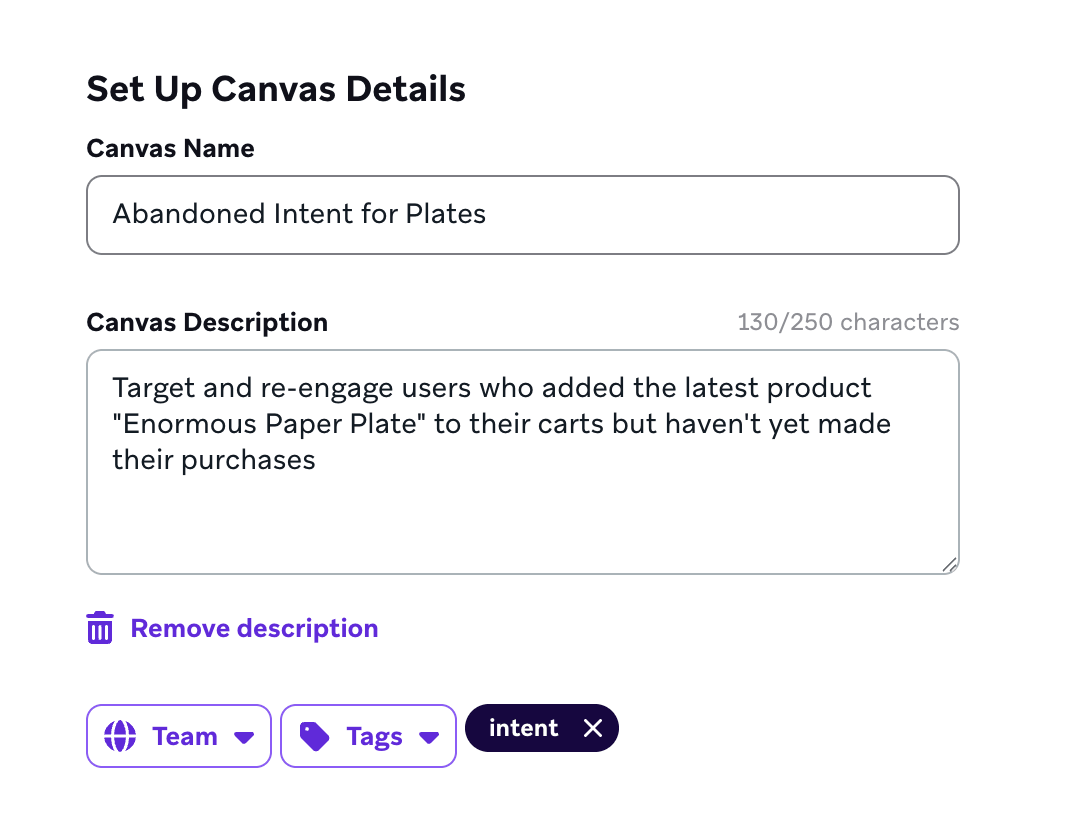
Wenden wir das Canvas-Template an und aktualisieren die Details, um unser Ziel widerzuspiegeln.
- Gehen Sie zu Messaging > Canvas.
- Wählen Sie Canvas erstellen > Canvas-Template verwenden.
- Wählen Sie den Tab Braze-Templates und dann Template anwenden neben Abandoned Intent.
- Aktualisieren Sie die Beschreibung, um anzugeben, dass das Canvas dazu dient, Nutzer:innen zum Abschluss von Käufen aus der neuesten saisonalen Küchenartikel-Kollektion zu ermutigen.
- Fügen Sie den Tag Intent hinzu, damit wir auf der Canvas-Startseite danach filtern können.
Schritt 2: Konversions-Events zuweisen
Das Template setzt Primäres Konversions-Event – A auf Makes Purchase (Legacy), wobei standardmäßig Make any purchase (Legacy) ausgewählt ist. Da unser Fokus auf unserem Produkt „Enormous Paper Plate“ liegt, passen wir das Konversions-Event wie folgt an:
- Wählen Sie Make a specific purchase (Legacy).
- Geben Sie unter Product name den Wert Enormous Paper Plate ein.
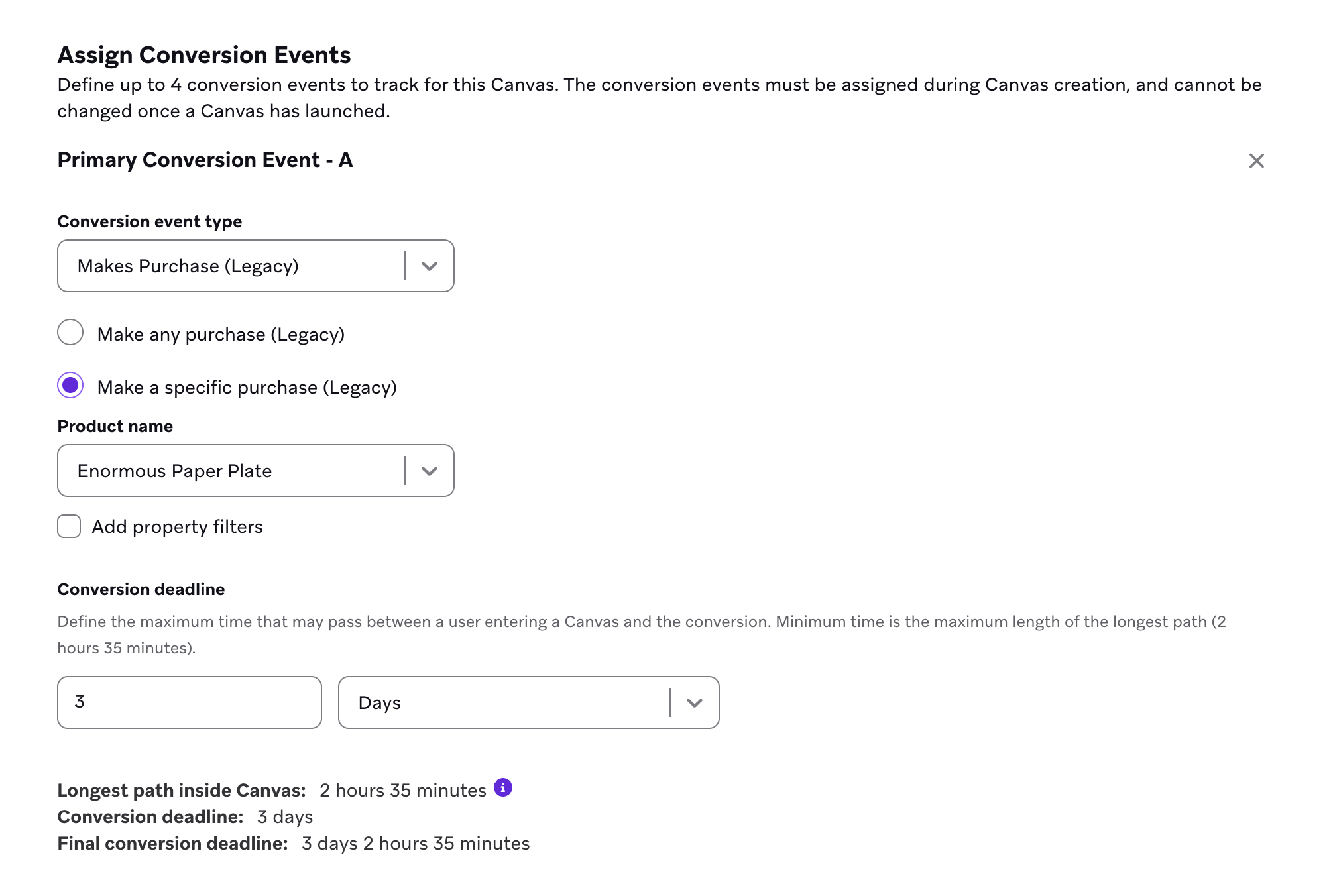

Wenn Ihr Workspace das Konversions-Event Places order verwendet, können kaufbezogene Optionen mit dem Zusatz (Legacy) im Label erscheinen. Die Schritte in diesem Artikel verwenden den Legacy-Kauf-Konversionsablauf.
Schritt 3: Entry-Zeitplan festlegen
Das Abandoned Intent-Template verwendet einen API-getriggerten Entry-Zeitplan, damit Sie Nutzer:innen in das Canvas aufnehmen können, sobald sie ihren Warenkorb abbrechen. Das passt zu unserem Anwendungsfall, weil wir reagieren möchten, solange das Produkt noch präsent ist.
- Behalten Sie API-getriggert als Entry-Zeitplantyp bei.
- Notieren Sie sich die Canvas-ID und verwenden Sie den
/canvas/trigger/send-Endpunkt, um Nutzer:innen hinzuzufügen, wenn Ihre App oder Website einen Warenkorb-Abbruch erkennt. - Optional können Sie Kontextvariablen (z. B. Produktname oder Warenkorb-Details) übergeben, um nachfolgende Nachrichten zu personalisieren.
Wenn Sie stattdessen einen aktionsbasierten Entry bevorzugen, wählen Sie Aktionsbasiert und einen Trigger, der zu der Art passt, wie Ihre Marke Warenkorb-Abbrüche trackt – zum Beispiel Angepasstes Event ausführen für ein geloggtes abandoned_cart-Event.
Schritt 4: Festlegen, wer in das Canvas eintritt
Als Nächstes definieren wir unsere Zielgruppe als Nutzer:innen, die in den letzten 90 Tagen ausschließlich online bei uns eingekauft haben. So grenzen wir unsere Zielgruppe auf Nutzer:innen ein, von denen wir wissen, dass sie mit unseren Produkten interagieren.
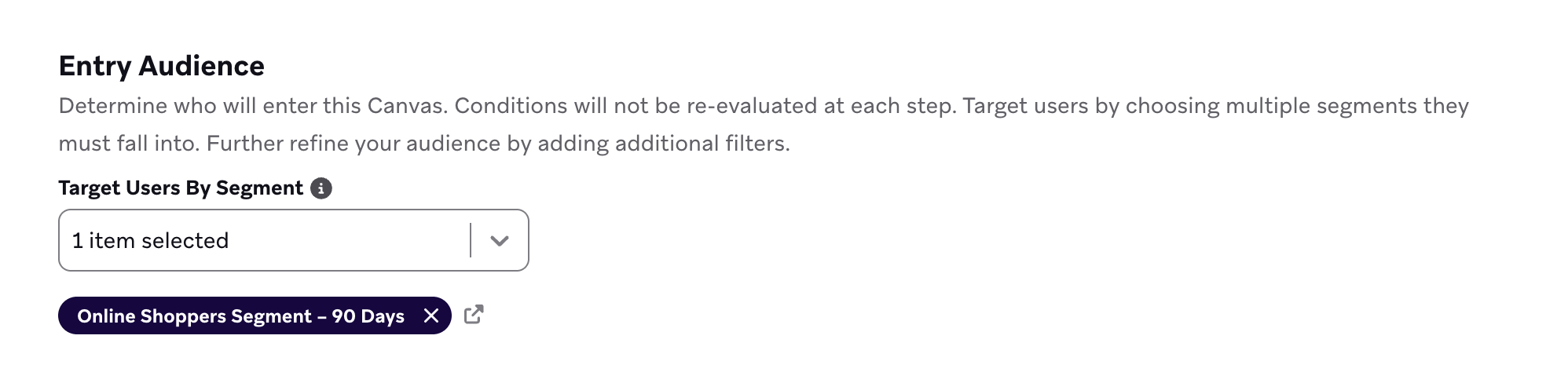
Wir belassen die Entry-Kontrollen unverändert, sodass Nutzer:innen nicht erneut in dieses Canvas eintreten können und es keine Begrenzung für die Anzahl der Personen gibt, die potenziell in dieses Canvas eintreten können.
Das Template setzt standardmäßig keine globalen Exit-Kriterien. Stattdessen verlassen Nutzer:innen das Canvas, wenn sie in den Made purchase?-Aktionspfaden einen Kauf tätigen, die wir in Schritt 6 anpassen.
Schritt 5: Versandeinstellungen auswählen
Wir behalten die Standard-Abo-Einstellungen bei, sodass wir nur an Nutzer:innen senden, die Nachrichten oder Benachrichtigungen abonniert haben oder dem Empfang zugestimmt haben, und belassen die übrigen Einstellungen unverändert.
Schritt 6: Canvas anpassen
Passen Sie die Canvas-Schritte in der Reihenfolge an, in der Nutzer:innen sie durchlaufen:
Kauf beim Entry prüfen
- Wählen Sie den Aktionspfad-Schritt Made purchase? und dann die Aktionsgruppe Made purchase.
- Wählen Sie unter Make Purchase die Option Make a specific purchase (Legacy) und wählen Sie Enormous Paper Plate als Produkt. Nutzer:innen, die dieses Produkt kaufen, verlassen das Canvas.
Sofortige Erinnerung senden
- Wählen Sie den Nachricht-Schritt Itemized Reminder und dann Nachricht bearbeiten, um die erste Erinnerungs-E-Mail anzupassen. Diese Nachricht wird sofort nach dem Entry gesendet, noch vor dem Delay.
- Belassen Sie den Delay-Schritt unverändert. Das Template verwendet ein 30-minütiges Delay, bevor Folgenachrichten gesendet werden, damit Nutzer:innen Zeit haben, den Checkout abzuschließen, solange das Produkt noch präsent ist.
Sie können Canvas-Kontexteigenschaften verwenden, um die Nachrichten in Ihrem Canvas basierend auf dem jeweiligen Produkt anzupassen.
Zum optimalen Kanal weiterleiten
- Überprüfen Sie den Zielgruppenpfad-Schritt Intelligent Channel split. Dieser leitet Nutzer:innen basierend auf dem intelligenten Kanal-Ranking zu Abandoned Cart Email oder Abandoned Cart SMS weiter. Passen Sie die Pfade bei Bedarf an.
- Passen Sie die Schritte Abandoned Cart Email, Abandoned Cart SMS und Abandoned Cart In-App Message an. Wählen Sie bei jedem Schritt Nachricht bearbeiten, um den Text und die Nachricht für den jeweiligen Kanal zu aktualisieren. Die In-App-Nachricht läuft auf einem separaten Pfad vom Intelligent-Channel-Split und wird nicht vom Intelligent-Channel-Ranking ausgewählt.
Nicht-Konvertierende per Retargeting ansprechen
- Wählen Sie den Aktionspfad-Schritt Made purchase? (2) und dann die Aktionsgruppe Made purchase.
- Wählen Sie Make a specific purchase (Legacy) und wählen Sie Enormous Paper Plate als Produkt. Nutzer:innen, die hier kaufen, verlassen das Canvas, bevor sie das Retargeting erreichen.
- Wählen Sie den Audience-Sync-Schritt Ad Retargeting und konfigurieren Sie die Synchronisierung mit Facebook. Nutzer:innen, die diesen Schritt erreichen, haben nicht gekauft – synchronisieren Sie sie mit Ihrer Anzeigen-Zielgruppe für kanalübergreifendes Retargeting.
Schritt 7: Canvas testen und starten
Nachdem Sie unser Canvas getestet und überprüft haben, um sicherzustellen, dass es wie erwartet funktioniert, wählen Sie Canvas starten, um das Canvas zu starten. Jetzt können wir Nutzer:innen gezielt mit einer personalisierten User Journey ansprechen, um sie zum Kauf der Produkte zu ermutigen, die sie in ihren Warenkorb gelegt haben!
Sehen Sie sich die Canvas-QA-Checkliste an, um zu erfahren, was Sie vor und nach dem Start eines Canvas beachten sollten.