So verwenden Sie empfohlene E-Commerce-Events
Diese Seite beschreibt, wie und wo Sie empfohlene E-Commerce-Events plattformübergreifend nutzen können, einschließlich der Verwendung von Braze E-Commerce-Canvas-Templates.

Wenn Sie den neuen Shopify-Konnektor verwenden, stehen empfohlene E-Commerce-Events automatisch über die Integration zur Verfügung.
Ein Canvas-Template verwenden
So verwenden Sie ein Canvas-Template:
- Gehen Sie zu Messaging > Canvas.
- Wählen Sie Canvas erstellen > Canvas-Template verwenden aus.
- Durchsuchen Sie den Tab Braze-Templates nach dem Template, das Sie verwenden möchten. Sie können eine Vorschau eines Templates anzeigen, indem Sie seinen Namen auswählen.
- Wählen Sie Template anwenden für das Template aus, das Sie verwenden möchten.
E-Commerce-Canvas-Templates
Braze bietet vier E-Commerce-Canvas-Templates.
Abgebrochenes Stöbern
Verwenden Sie das Template Abandoned browse, um Nutzer:innen anzusprechen, die sich Produkte angesehen, sie aber weder in den Warenkorb gelegt noch eine Bestellung aufgegeben haben.
Einrichtung
Wählen Sie auf der Canvas-Seite Use a Canvas Template > Braze templates aus und wenden Sie dann das Template Abandoned browse an.
Standardeinstellungen
Die folgenden Einstellungen sind in Ihrem Canvas vorkonfiguriert:
- Grundlagen
- Canvas-Name: Abandoned browse
- Konversions-Event: Place Order (
ecommerce.order_placed)- Konversionsfrist: 3 Tage
- Entry-Zeitplan
- Aktionsbasierter Trigger, wenn Nutzer:innen View product (
ecommerce.product_viewed) ausführen - Die Startzeit ist der Zeitpunkt, an dem Sie das Canvas-Template erstellen
- Aktionsbasierter Trigger, wenn Nutzer:innen View product (
- Zielgruppe
- Entry-Zielgruppe
- E-Mail verfügbar ist wahr
- Sie können die Kriterien für die Entry-Zielgruppe auch an Ihre geschäftlichen Anforderungen anpassen
- Entry-Kontrollen
- Nutzer:innen können dieses Canvas erneut betreten, nachdem die gesamte Dauer des Canvas abgelaufen ist
- Exit-Kriterien
- Führt View product, Update cart, Start checkout oder das primäre Konversions-Event des Canvas (Place Order) aus
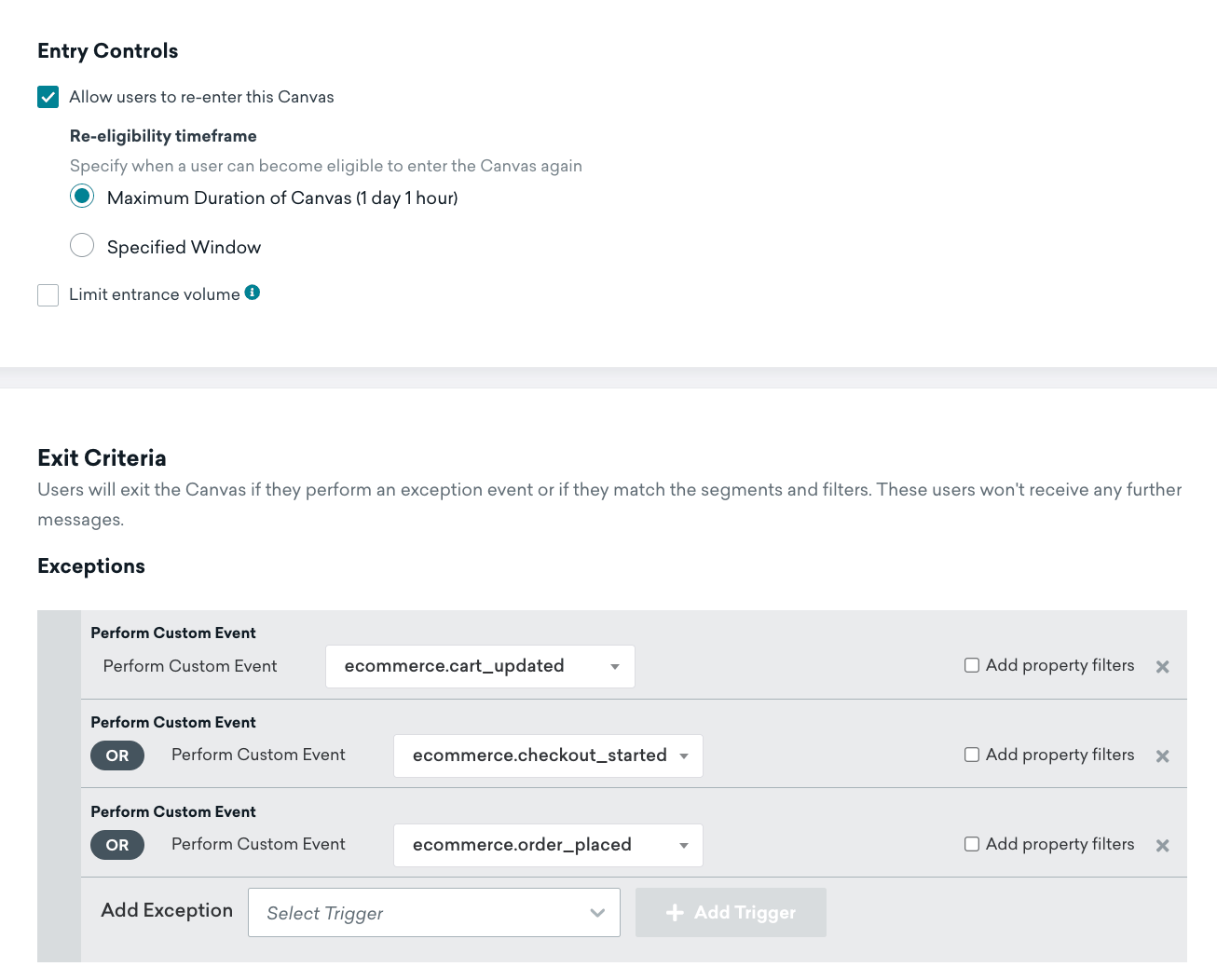
- Führt View product, Update cart, Start checkout oder das primäre Konversions-Event des Canvas (Place Order) aus
- Entry-Zielgruppe
- Sendeeinstellungen
- Nutzer:innen, die abonniert oder per Opt-in angemeldet sind
- Verzögerungsschritt
- 1 Stunde Verzögerung
- Nachrichtenschritt
- Überprüfen Sie das E-Mail-Template und den HTML-Block mit einem Liquid-Templating-Beispiel, um Produkte zu Ihrer Nachricht im vorgefertigten Template hinzuzufügen. Wenn Sie Ihr eigenes E-Mail-Template verwenden, können Sie auch auf Liquid-Variablen verweisen, wie im folgenden Abschnitt gezeigt.
Produktpersonalisierung für E-Mails bei abgebrochenem Stöbern
Hier sehen Sie ein Beispiel dafür, wie Sie einen HTML-Produktblock für Ihre E-Mail zum abgebrochenen Stöbern hinzufügen.
<table aria-label="Abandoned browse product personalization for emails" style="width:100%">
<tr>
<th><img src="{{context.${image_url}}}" width="200" height="200"><img></th>
<th align="left">
<ul style="list-style-type: none">
<li>Item: {{context.${product_name}}}</li>
<li>Price: ${{context.${price}}}</li>
</ul>
</th>
</tr>
</table>
Produkt-URL
{{context.${product_url}}}
Warenkorb-Abbruch
Verwenden Sie das Template Abandoned cart, um potenziell entgangene Umsätze von Kund:innen aufzufangen, die Produkte in ihren Warenkorb gelegt haben, aber weder zur Kasse gegangen sind noch eine Bestellung aufgegeben haben.
Einrichtung
Wählen Sie auf der Canvas-Seite Use a Canvas Template > Braze templates aus und wenden Sie dann das Template Abandoned cart an.
Standardeinstellungen
Die folgenden Einstellungen sind in Ihrem Canvas vorkonfiguriert:
- Grundlagen
- Canvas-Name: Abandoned cart
- Konversions-Event: Place Order (
ecommerce.order_placed)- Konversionsfrist: 3 Tage
- Entry-Zeitplan
- Aktionsbasierter Trigger, wenn Nutzer:innen Update cart (
ecommerce.cart_updated) ausführen - Die Startzeit ist der Zeitpunkt, an dem Sie das Canvas-Template erstellen
- Aktionsbasierter Trigger, wenn Nutzer:innen Update cart (
- Zielgruppe
- Entry-Zielgruppe
- E-Mail verfügbar ist wahr
- Entry-Kontrollen
- Nutzer:innen sind sofort wieder für den Canvas-Entry berechtigt
- Exit-Kriterien
- Führt Update cart, Start checkout oder das primäre Konversions-Event des Canvas (Place Order) aus
- Entry-Zielgruppe
- Sendeeinstellungen
- Nutzer:innen, die abonniert oder per Opt-in angemeldet sind
- Verzögerungsschritt
- 4 Stunden Verzögerung
- Nachrichtenschritt
- Überprüfen Sie das E-Mail-Template und den HTML-Block mit einem Liquid-Templating-Beispiel, um Produkte zu Ihrer Nachricht im vorgefertigten Template hinzuzufügen. Wenn Sie Ihr eigenes E-Mail-Template verwenden, können Sie auch auf Liquid-Variablen verweisen, wie im folgenden Abschnitt gezeigt.
So funktioniert die Re-Entry-Logik bei Warenkorb-Abbrüchen
Wenn Nutzer:innen den Checkout-Prozess starten, wird ihr Warenkorb als checkout_started markiert. Ab diesem Zeitpunkt berechtigen weitere Warenkorb-Updates mit derselben Warenkorb-ID die Nutzer:innen nicht mehr dazu, die Journey für Warenkorb-Abbrüche erneut zu betreten.
- Wenn Nutzer:innen einen Artikel in ihren Warenkorb legen, treten sie in das Canvas ein.
- Jedes Mal, wenn sie Artikel hinzufügen oder aktualisieren, treten sie erneut in das Canvas ein – so bleiben ihre Warenkorbdaten und das Messaging auf dem neuesten Stand.
- Wenn Nutzer:innen den Checkout-Prozess starten, wird ihr Warenkorb mit
checkout_startedgetaggt und sie verlassen das Canvas. - Zukünftige Warenkorb-Updates mit derselben Warenkorb-ID triggern keinen Re-Entry, da dieser Warenkorb bereits in die Checkout-Phase übergegangen ist.
Wenn Nutzer:innen in die Checkout-Journey wechseln, werden sie stattdessen vom Canvas für abgebrochene Checkouts angesprochen, das für Nutzer:innen konzipiert ist, die im Kaufprozess bereits weiter fortgeschritten sind.
Produktpersonalisierung für E-Mails bei Warenkorb-Abbruch
Journeys für Warenkorb-Abbrüche erfordern für die Produktpersonalisierung einen speziellen shopping_cart Liquid-Tag.
Hier sehen Sie ein Beispiel dafür, wie Sie einen HTML-Block mit Ihrem shopping_cart Liquid-Tag hinzufügen, um Produkte in Ihre E-Mail aufzunehmen.
<table aria-label="Abandoned cart product personalization for emails #abandoned-cart-checkout" style="width:100%">
{% shopping_cart {{context.${cart_id}}} %}
{% for item in shopping_cart.products %}
{% catalog_items <add_your_catalog_name> {{item.variant_id}} %}
<tr>
<th><img src="{{ items[0].variant_image_url }}" width="200" height="200"><img></th>
<th align="left">
<ul style="list-style-type: none">
<li>Item: {{ item.product_name }}</li>
<li>Price: ${{ item.price }}</li>
<li>Quantity: ${{ item.quantity }}</li>
<li>Variant ID: {{ item.variant_id }}</li>
<li>Product URL:{{ item.product_url }}</li>
<li>SKU: {{ item.metadata.sku }}</li>
</ul>
</th>
</tr>
{% endfor %}
</table>
Wenn Sie Shopify verwenden, fügen Sie Ihren Katalognamen hinzu, um die Bild-URL der Variante abzurufen.
HTML-Warenkorb-URL
Wenn Sie Nutzer:innen zurück zu ihrem Warenkorb leiten möchten, können Sie eine verschachtelte Event-Eigenschaft unter dem Metadaten-Objekt hinzufügen, zum Beispiel:
{{context.${metadata}.cart_url}}
Wenn Sie Shopify verwenden, erstellen Sie Ihre Warenkorb-URL mit diesem Liquid-Template:
{{context.${source}}}/checkouts/cn/{{context.${cart_id}}}
Abgebrochener Checkout
Verwenden Sie das Template Abandoned checkout, um Kund:innen anzusprechen, die den Checkout-Prozess begonnen, ihn aber vor der Bestellung verlassen haben.
Einrichtung
Wählen Sie auf der Canvas-Seite Use a Canvas Template > Braze templates aus und wenden Sie dann das Template Abandoned checkout an.
Standardeinstellungen
Die folgenden Einstellungen sind in Ihrem Canvas vorkonfiguriert:
- Grundlagen
- Canvas-Name: Abandoned checkout
- Konversions-Event: Place Order (
ecommerce.order_placed)- Konversionsfrist: 3 Tage
- Entry-Zeitplan
- Aktionsbasierter Trigger, wenn Nutzer:innen Start checkout (
ecommerce.checkout_started) ausführen - Die Startzeit ist der Zeitpunkt, an dem Sie das Canvas-Template erstellen
- Aktionsbasierter Trigger, wenn Nutzer:innen Start checkout (
- Zielgruppe
- Entry-Zielgruppe
- E-Mail verfügbar ist wahr
- Entry-Kontrollen
- Nutzer:innen können dieses Canvas erneut betreten, nachdem die gesamte Dauer des Canvas abgelaufen ist
- Exit-Kriterien
- Führt das primäre Konversions-Event des Canvas (Place Order) aus
- Entry-Zielgruppe
- Sendeeinstellungen
- Nutzer:innen, die abonniert oder per Opt-in angemeldet sind
- Verzögerungsschritt
- 4 Stunden Verzögerung
- Nachrichtenschritt
- Überprüfen Sie das E-Mail-Template und den HTML-Block mit einem Liquid-Templating-Beispiel, um Produkte zu Ihrer Nachricht im vorgefertigten Template hinzuzufügen. Wenn Sie Ihr eigenes E-Mail-Template verwenden, können Sie auch auf Liquid-Variablen verweisen, wie im folgenden Abschnitt gezeigt.
Personalisierung für E-Mails bei abgebrochenem Checkout
Journeys für abgebrochene Checkouts erfordern für die Produktpersonalisierung einen speziellen shopping_cart Liquid-Tag.
Hier sehen Sie ein Beispiel dafür, wie Sie einen HTML-Block mit Ihrem shopping_cart Liquid-Tag hinzufügen, um Produkte in Ihre E-Mail aufzunehmen.
<table aria-label="Abandoned checkout personalization for emails" style="width:100%">
{% shopping_cart {{context.${cart_id}}} :abort_if_not_abandoned false %}
{% for item in shopping_cart.products %}
{% catalog_items <add_your_catalog_name> {{item.variant_id}} %}
<tr>
<th><img src="{{ items[0].variant_image_url }}" width="200" height="200"><img></th>
<th align="left">
<ul style="list-style-type: none">
<li>Item: {{ item.product_name }}</li>
<li>Price: ${{ item.price }}</li>
<li>Quantity: ${{ item.quantity }}</li>
<li>Variant ID: {{ item.variant_id }}</li>
<li>Product URL:{{ item.product_url }}</li>
<li>SKU: {{ item.metadata.sku }}</li>
</ul>
</th>
{% endfor %}
</table>
abort_if_not_abandoned
Der Parameter abort_if_not_abandoned ist spezifisch für den Anwendungsfall des abgebrochenen Checkouts und wird ausschließlich mit dem shopping_cart Liquid-Tag in Verbindung mit dem Event ecommerce.checkout_started verwendet.
| Wert | Verhalten |
|---|---|
true (Standard) |
Die Nachricht wird abgebrochen, wenn der Warenkorb nicht als abgebrochen gilt – das heißt, wenn die Nutzer:innen ihre Bestellung inzwischen abgeschlossen haben. |
false |
Die Nachricht wird auch dann gesendet, wenn sich der Warenkorb nicht im abgebrochenen Zustand befindet. So kann die E-Mail unabhängig vom aktuellen Checkout-Status Warenkorbdetails enthalten. |
Setzen Sie abort_if_not_abandoned auf false, wenn Sie die Checkout-Erinnerung unabhängig davon senden möchten, ob der Warenkorb zum Sendezeitpunkt noch als abgebrochen gilt. Wenn Sie den Parameter weglassen oder auf true setzen, bricht Braze die Nachricht für Nutzer:innen ab, die ihren Kauf bereits abgeschlossen haben.
Checkout-URL
{{context.${metadata}.checkout_url}}
Bestellbestätigung und Feedback-Umfrage
Verwenden Sie das Template Order confirmation & feedback survey, um erfolgreiche Bestellungen zu bestätigen und die Kundenzufriedenheit zu steigern.
Einrichtung
Wählen Sie auf der Canvas-Seite Use a Canvas Template > Braze templates aus und wenden Sie dann das Template Order confirmation & feedback survey an.
Standardeinstellungen
Die folgenden Einstellungen sind in Ihrem Canvas vorkonfiguriert:
- Grundlagen
- Canvas-Name: Order confirmation with feedback survey
- Konversions-Event: Start Session
- Konversionsfrist: 10 Tage
- Entry-Zeitplan
- Aktionsbasierter Trigger, wenn Nutzer:innen Place Order (
ecommerce.order_placed) ausführen - Die Startzeit ist der Zeitpunkt, an dem Sie das Canvas-Template erstellen
- Aktionsbasierter Trigger, wenn Nutzer:innen Place Order (
- Zielgruppe
- Entry-Zielgruppe
- E-Mail verfügbar ist wahr
- Entry-Kontrollen
- Nutzer:innen können dieses Canvas erneut betreten, nachdem die gesamte Dauer des Canvas abgelaufen ist
- Exit-Kriterien
- Nicht zutreffend
- Entry-Zielgruppe
- Sendeeinstellungen
- Nutzer:innen, die abonniert oder per Opt-in angemeldet sind
- Nachrichtenschritt
- Überprüfen Sie das E-Mail-Template und den HTML-Block mit einem Liquid-Templating-Beispiel, um Produkte zu Ihrer Nachricht im vorgefertigten Template hinzuzufügen. Wenn Sie Ihr eigenes E-Mail-Template verwenden, können Sie auch auf Liquid-Variablen verweisen, wie im folgenden Abschnitt gezeigt.
Personalisierung der Bestellbestätigung für E-Mails
Hier sehen Sie ein Beispiel dafür, wie Sie Ihrer Bestellbestätigung einen HTML-Produktblock hinzufügen, nachdem eine Bestellung aufgegeben wurde.
<table aria-label="Order confirmation personalization for emails" style="width:100%">
{% for item in {{context.${products}}} %}
{% catalog_items <add_your_catalog_name> {{item.variant_id}} %}
<tr>
<th><img src="{{ items[0].variant_image_url }}" width="200" height="200" /></th>
<th align="left">
<ul style="list-style-type: none">
<li>Item: {{item.product_name}}</li>
<li>Price: {{item.price}}</li>
<li>Quantity: {{item.quantity}}</li>
</ul>
</th>
</tr>
{% endfor %}
</table>
Auftragsstatus-URL
{{context.${metadata}.order_status_url}}
Personalisierung von Nachrichten
Liquid ist eine leistungsstarke Template-Sprache, die von Braze verwendet wird und es Ihnen ermöglicht, dynamischen und personalisierten Content für Ihre Kund:innen zu erstellen. Durch die Verwendung von Liquid-Tags können Sie Nachrichten auf Grundlage von Kundendaten, Produktinformationen und anderen Variablen anpassen, um das Einkaufserlebnis zu verbessern und das Engagement zu steigern.
Wichtige Features von Liquid
- Dynamischer Content: Fügen Sie kundenspezifische Informationen wie Namen, Bestelldetails und Präferenzen in Ihre Nachrichten ein.
- Bedingte Logik: Verwenden Sie If/Else-Anweisungen, um unterschiedliche Inhalte basierend auf bestimmten Bedingungen anzuzeigen (z. B. Kundenstandort und Kaufhistorie).
- Schleifen: Iterieren Sie über Sammlungen von Produkten oder Kundendaten, um Listen oder Raster von Artikeln anzuzeigen.
Erste Schritte mit Liquid
Um mit der Personalisierung Ihrer Nachrichten mithilfe von Liquid-Tags zu beginnen, können Sie die folgenden Ressourcen nutzen:
- Shopify-Daten-Referenz mit vordefinierten Liquid-Tags
- Liquid
Segmentierung
Verwenden Sie Braze Segments, um gezielte Kundensegmente auf der Grundlage spezifischer Attribute und Verhaltensweisen zu erstellen und personalisierte Nachrichten und Campaigns zu übermitteln. Mit diesem leistungsstarken Feature können Sie Ihre Kund:innen effektiv ansprechen, indem Sie die richtige Zielgruppe mit der richtigen Nachricht zur richtigen Zeit erreichen.
Weitere Informationen zu den ersten Schritten mit Segments finden Sie unter Über Braze Segments.
Empfohlene Events
E-Commerce-Events basieren auf empfohlenen Events. Da empfohlene Events stärker vorstrukturierte angepasste Events sind, können Sie nach den empfohlenen E-Commerce-Event-Namen suchen, indem Sie einen beliebigen Filter für angepasste Events auswählen.
E-Commerce-Filter
Segmentieren Sie Ihre Nutzer:innen mit E-Commerce-Filtern wie Ecommerce Source und Total Revenue, indem Sie im Segmentierer zum Abschnitt Ecommerce navigieren.
Eine Liste der E-Commerce-Filter und ihrer Definitionen finden Sie unter Segment-Filter. Wählen Sie dort die Suchkategorie „eCommerce“ aus.
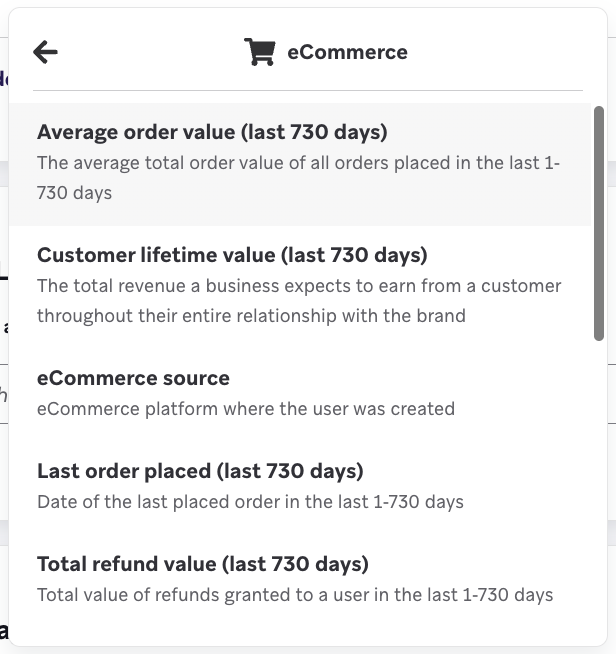

Das bisherige Kauf-Event wird in einen veralteten Zustand (Wartungsmodus) übergehen. Kauf-Events funktionieren weiterhin wie erwartet, aber es werden keine neuen Funktionen mehr darauf aufgebaut – zugunsten der empfohlenen E-Commerce-Events. Wenn dies geschieht, werden die Segment-Filter nicht mehr unter dem Kaufverhalten angezeigt.
Wenn Sie derzeit Kauf-Events verwenden, werden Sie rechtzeitig über die Pläne zur schrittweisen Einstellung informiert. Vorerst können Sie Kauf-Events bis zum offiziellen Einstellungsdatum weiter verwenden. Weitere Informationen finden Sie in der Übersicht zu empfohlenen Events.
Verschachtelte Event-Eigenschaften
Um nach verschachtelten Event-Eigenschaften zu segmentieren, können Sie Segmenterweiterungen nutzen. Sie können Segmenterweiterungen beispielsweise verwenden, um herauszufinden, wer in den letzten 90 Tagen das Produkt „SKU-123“ gekauft hat.
Analytics
Bericht über angepasste Events
Sie können das Volumen empfohlener E-Commerce-Events im Bericht über angepasste Events verfolgen. Filtern Sie nach Perform Custom Event und geben Sie dann den Namen des empfohlenen E-Commerce-Events an, um dessen Performance im Zeitverlauf anzuzeigen.
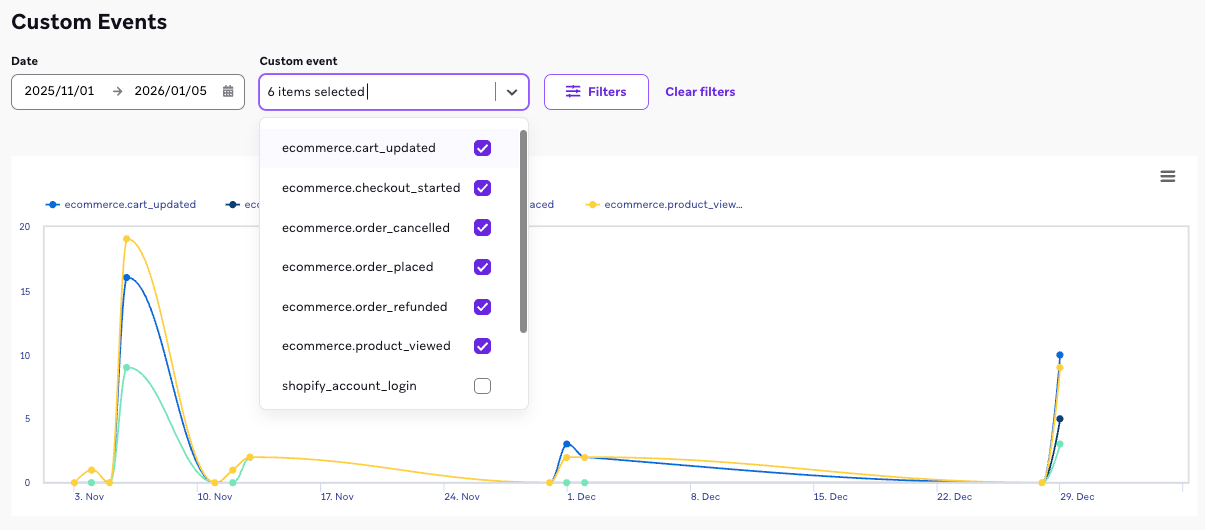
Dashboards
Konversions-Dashboard
Nachdem Sie eine Campaign oder ein Canvas mit dem Konversions-Event „Places Order“ gestartet haben, können Sie einen entsprechenden Konversionsbericht erstellen, um die Performance zu verfolgen.
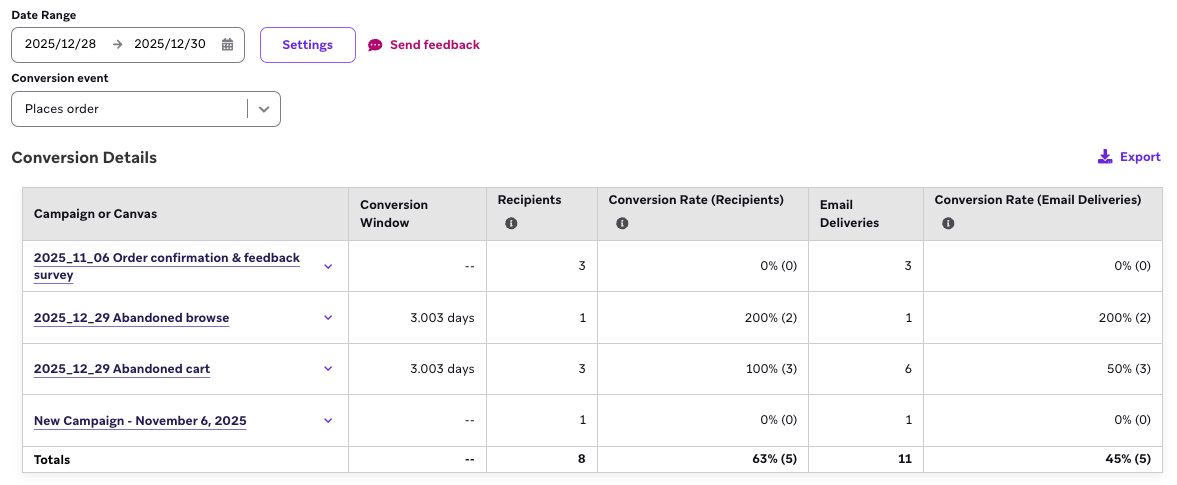
Dashboard „Revenue - Last Touch Attribution“
Um Insights zum Umsatz zu erhalten, der der letzten Campaign oder dem letzten Canvas zugeordnet wird, mit der bzw. dem Nutzer:innen vor einer Bestellung interagiert haben, navigieren Sie zu Analytics > Dashboard Builder und wählen Sie Revenue - Last Touch Attribution aus.