Okta
Okta verbindet jede Person mit jeder Anwendung auf jedem Gerät. Es handelt sich um einen Identitätsverwaltungsdienst für Unternehmen, der für die Cloud entwickelt wurde, aber mit vielen lokalen Anwendungen kompatibel ist. Mit Okta kann Ihr IT-Team den Zugriff jeder Mitarbeiterin und jedes Mitarbeiters auf jede Anwendung oder jedes Gerät verwalten.

Die vorgefertigte Braze-Okta-Marketplace-App verwendet die gemeinsame Entity-ID braze_dashboard. Wenn Sie eine eindeutige Entity-ID für dieses Dashboard benötigen – zum Beispiel, um mehrere Braze-Dashboards über Okta zu verbinden –, richten Sie statt der Marketplace-App eine benutzerdefinierte SAML-App ein und folgen Sie dann der Anleitung unter Eine benutzerdefinierte Entity-ID verwenden.
Voraussetzungen
| Voraussetzung | Details |
|---|---|
| Okta für Ihr Konto aktiviert | Wenden Sie sich an Ihren Braze-Account Manager, um dies für Ihr Konto aktivieren zu lassen. |
| Okta-Administratorrechte | Stellen Sie sicher, dass Sie über Administratorrechte verfügen, bevor Sie Okta einrichten. |
| Braze-Administratorrechte | Stellen Sie sicher, dass Sie über Administratorrechte verfügen, bevor Sie Okta einrichten. |
| RelayState-API-Schlüssel | Um die IdP-Anmeldung zu aktivieren, gehen Sie zu Einstellungen > Einrichtung und Tests > APIs und Bezeichner, öffnen Sie den Tab API-Schlüssel und erstellen Sie einen API-Schlüssel mit sso.saml.login-Berechtigungen. |
Schritt 1: Braze konfigurieren
Schritt 1a: Zu den Sicherheitseinstellungen in Braze navigieren
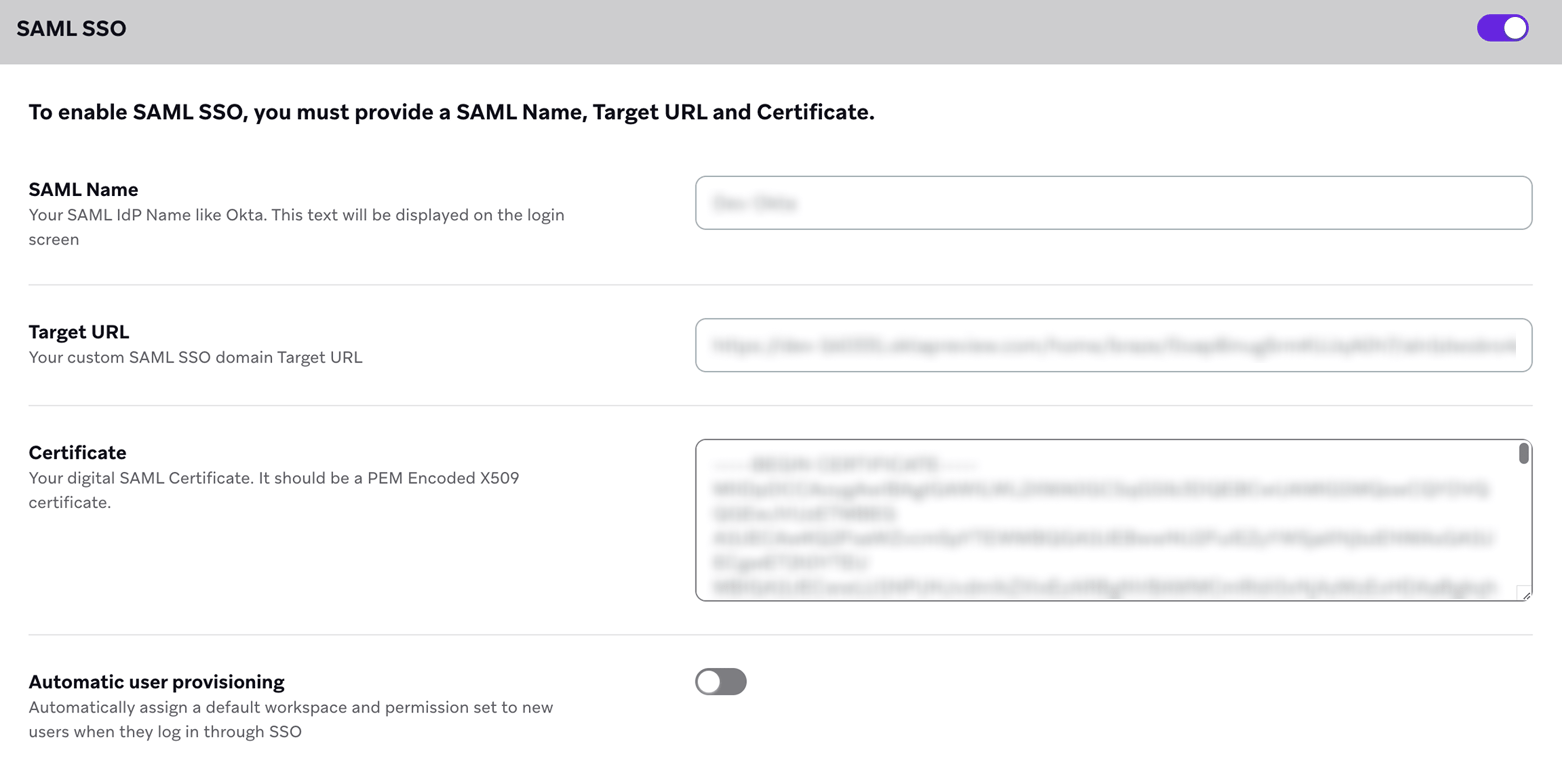
Nachdem Ihr Account Manager SAML SSO für Ihr Konto aktiviert hat, navigieren Sie zu Einstellungen > Administratoreinstellungen > Sicherheitseinstellungen und schalten Sie den Abschnitt SAML SSO auf EIN.
Schritt 1b: SAML-SSO-Einstellungen bearbeiten
Über Ihr Okta-Admin-Dashboard stellt Ihnen Okta eine Ziel-URL (Anmelde-URL) und ein x.509-Zertifikat bereit, die Sie auf der Seite Sicherheitseinstellungen Ihres Braze-Kontos eingeben müssen.
| Anforderung | Details |
|---|---|
SAML Name |
Dieser wird als Button-Text auf dem Anmeldebildschirm angezeigt. Dies ist in der Regel der Name Ihres Identitätsanbieters, zum Beispiel „Okta“. |
Target URL |
Dies ist die Anmelde-URL, die vom Okta-Admin-Dashboard bereitgestellt wird. Sie finden sie unter Applications > Ihre Anwendung > Tab General > App Embed Link > Embed Link. |
Certificate |
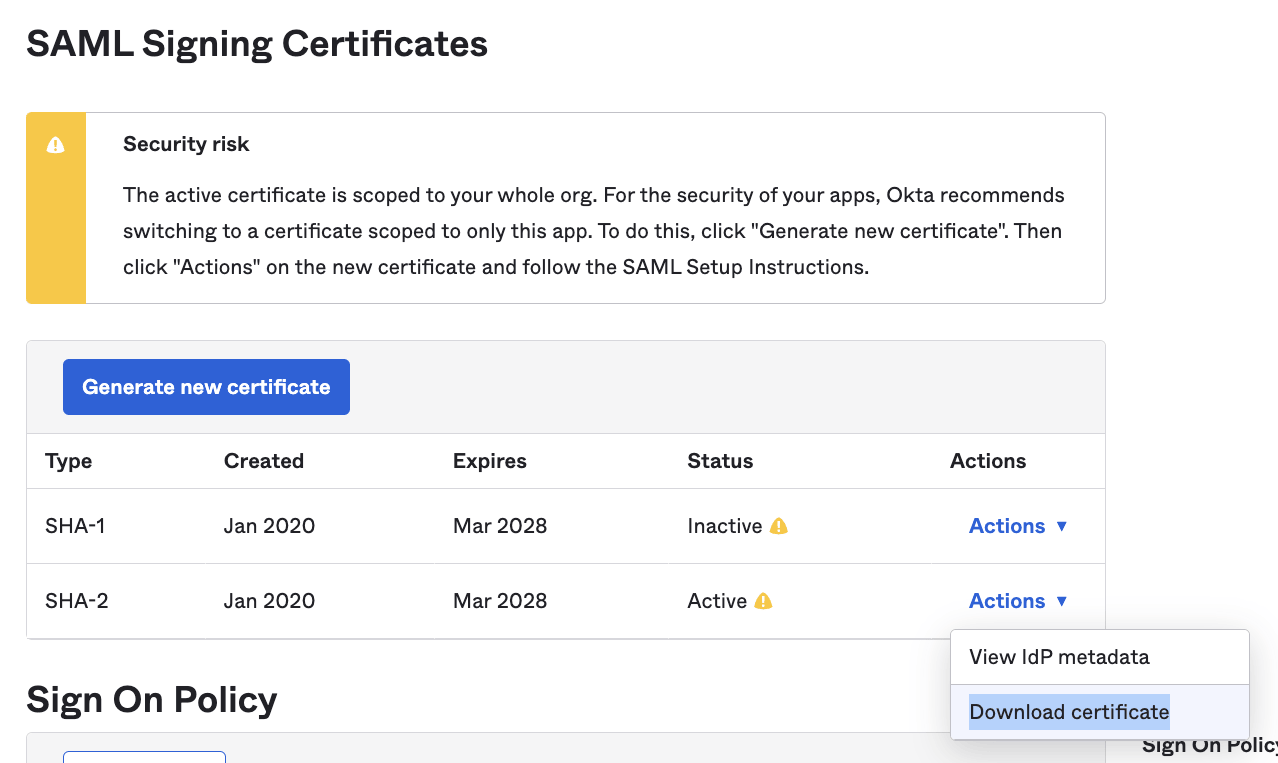
Das PEM-codierte x.509-Zertifikat wird von Ihrem Identitätsanbieter bereitgestellt. Sie müssen es kopieren und in dieses Feld einfügen. Rufen Sie es in Okta ab, indem Sie zu SAML Signing Certificates navigieren und Actions > Download certificate auswählen. |
Wählen Sie Save Changes am Ende der Seite aus, wenn Sie fertig sind.
Falls Ihr Identitätsanbieter eine unternehmensspezifische SAML-Entity-ID benötigt und Ihr Konto dies unterstützt, aktivieren Sie Custom Entity ID in den Sicherheitseinstellungen und konfigurieren Sie Okta mit braze_dashboard_<companyID>. Die Standard-Entity-ID ist braze_dashboard. Die Einstellung Custom Entity ID ist nicht für alle Unternehmen verfügbar. Weitere Informationen finden Sie unter SAML-SSO-Einrichtung.
Schritt 2: Okta konfigurieren
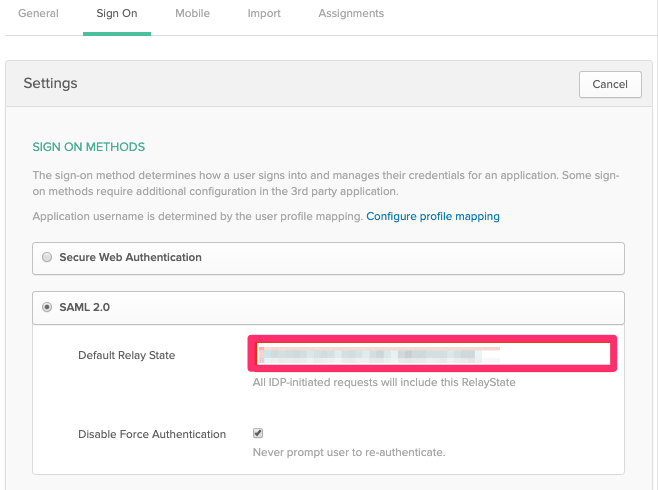
Wählen Sie in Okta den Tab Sign On für die Braze-SAML-App und klicken Sie dann auf Edit.
Geben Sie als Nächstes den RelayState-API-Schlüssel mit der Berechtigung sso.saml.login in das Feld Default Relay State ein.
Stellen Sie sicher, dass Sie diese neuen Einstellungen speichern.

Wenn Sie möchten, dass sich die Nutzer:innen Ihres Braze-Kontos nur mit SAML SSO anmelden, können Sie die Single-Sign-on-Authentifizierung einschränken unter Einstellungen > Unternehmenseinstellungen > Administratoreinstellungen > Sicherheitseinstellungen.
Schritt 3: Anmeldung
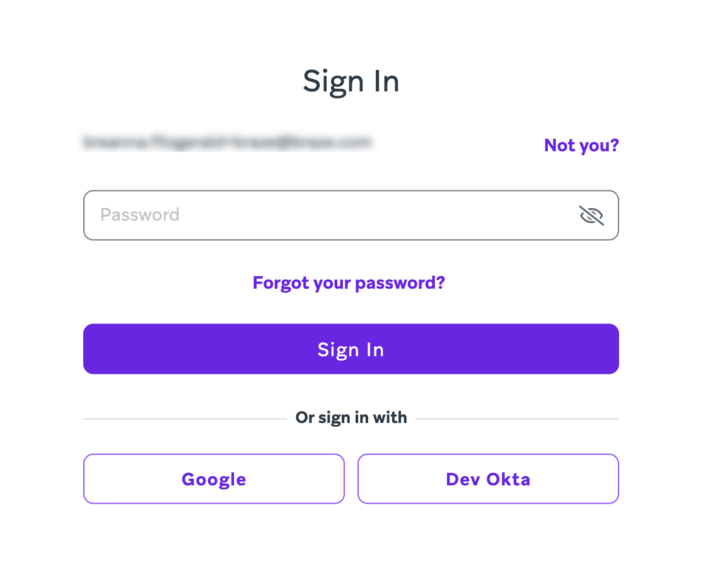
Sie sollten sich jetzt mit Okta bei Braze anmelden können!