In-App-Nachricht erstellen
Sie können eine In-App-Nachricht oder In-Browser-Nachricht mit der Braze-Plattform über Campaigns, Canvas oder als API-Kampagne erstellen. Wir empfehlen, für die meisten Anwendungsfälle den Drag-and-Drop-Editor zu verwenden und Ihre Nachrichten im Voraus zu planen sowie alle Materialien mithilfe unseres Leitfadens zur Vorbereitung von In-App-Nachrichten vorzubereiten.
Voraussetzungen
Bevor Sie beginnen, stellen Sie sicher, dass Folgendes vorhanden ist:
| Anforderung | Beschreibung |
|---|---|
| Braze SDK | Integrieren Sie das Braze SDK in Ihre App oder Website. |
| Campaign oder Canvas | Verwenden Sie eine Campaign für eine einzelne, gezielte Nachricht oder Canvas für eine mehrstufige User-Journey. |
| Nachrichtenplanung | Bereiten Sie Ihre Inhalte und Assets mithilfe des Leitfadens zur Vorbereitung von In-App-Nachrichten vor. |
Bearbeitungsmodus
Für die meisten In-App-Nachrichten verwenden Sie den Drag-and-drop-Editor. Er unterstützt Modal- und Vollbildnachrichten mit denselben grundlegenden Layouts wie der traditionelle Editor, ergänzt um Zeilen, Content Blocks, Templates, mehrseitige Abläufe und laufende Feature-Updates. Unter In-App-Nachricht mit Drag-and-drop erstellen finden Sie eine Schritt-für-Schritt-Anleitung.
Verwenden Sie den traditionellen Editor, wenn Sie Slideup-Nachrichten oder angepasstes HTML benötigen.
Wenn Sie eine Drag-and-Drop-Nachricht in den traditionellen Editor umstellen, wird die Nachricht in HTML konvertiert. Sie können sie danach nicht mehr in den Drag-and-Drop-Editor zurückversetzen.
Nachricht starten
- Gehen Sie zu Messaging > Kampagnen und wählen Sie Kampagne erstellen.
- Wählen Sie In-App-Nachricht. Beachten Sie, dass In-App-Nachrichten in Multichannel-Kampagnen nicht verfügbar sind.
- Geben Sie Ihrer Kampagne einen eindeutigen und aussagekräftigen Namen.
- Fügen Sie nach Bedarf Teams und Tags hinzu.
- Mit Tags lassen sich Ihre Kampagnen leichter finden und Berichte daraus erstellen. Wenn Sie zum Beispiel den Berichts-Builder verwenden, können Sie nach bestimmten Tags filtern.
- Fügen Sie so viele Varianten hinzu, wie Sie für Ihre Kampagne benötigen, und benennen Sie diese. Sie können für jede hinzugefügte Variante unterschiedliche Plattformen, Nachrichtentypen und Layouts auswählen. Weitere Informationen zu diesem Thema finden Sie unter Multivariate und A/B-Tests.

Wenn alle Nachrichten in Ihrer Kampagne ähnlich sind oder denselben Inhalt haben, verfassen Sie Ihre Nachricht, bevor Sie weitere Varianten hinzufügen. Anschließend können Sie im Dropdown-Menü Variante hinzufügen die Option Von Variante kopieren auswählen.
- Erstellen Sie Ihr Canvas mit dem Canvas-Composer.
- Nachdem Sie Ihr Canvas eingerichtet haben, fügen Sie im Canvas-Builder einen Schritt hinzu. Geben Sie Ihrem Schritt einen klaren und aussagekräftigen Namen.
- Wählen Sie einen Schritt-Zeitplan und legen Sie bei Bedarf eine Verzögerung fest. Beachten Sie, dass Schritte mit In-App-Nachrichten nicht aktionsbasiert sein können.
- Filtern Sie die Zielgruppe für diesen Schritt nach Bedarf. Sie können die Empfänger:innen dieses Schritts weiter eingrenzen, indem Sie Segmente angeben und zusätzliche Filter hinzufügen. Die Zielgruppenoptionen werden nach der Verzögerung zum Zeitpunkt des Nachrichtenversands überprüft.
- Wählen Sie Ihr Fortschrittsverhalten.
- Wählen Sie alle weiteren Messaging-Kanäle, die Sie mit Ihrer Nachricht kombinieren möchten.

Sie können nicht mehrere Varianten einer In-App-Nachricht in einem einzelnen Schritt verwenden.
Weitere Canvas-spezifische Informationen finden Sie unter In-App-Nachrichten in Canvas.
Zustellplattformen
Wählen Sie die Plattformen aus, die die Nachricht erhalten sollen. Die Plattformauswahl gilt für einzelne Varianten, sodass Sie das Engagement über verschiedene Plattformen hinweg testen können.
| Plattform | Nachrichtenzustellung |
|---|---|
| Mobile Apps | Android-, iOS-, Kindle- und tvOS-Apps |
| Webbrowser | Web-Apps |
| Mobile Apps und Webbrowser | Android-, iOS-, Kindle-, Kepler-, tvOS- und Web-Apps |
| Roku-Geräte | Roku-Apps |
Nachrichtentypen
Nachdem Sie eine Plattform für die Zustellung ausgewählt haben, wählen Sie einen Nachrichtentyp und ein Layout aus. Welche Typen verfügbar sind, hängt von der Plattform und dem Bearbeitungsmodus ab. Informationen zu Darstellung, Verhalten und kreativen Spezifikationen finden Sie unter In-App-Nachrichtentypen.
| Nachrichtentyp | Bearbeitungsmodus | Verfügbarkeit und Layouts | Anwendungsfall |
|---|---|---|---|
| Vollbild | Drag-and-drop und traditionell | Bild und Text oder nur Bild. Der traditionelle Editor kann Hoch- oder Querformat erzwingen. | Wichtige Ankündigungen oder Aktionen, die die volle Aufmerksamkeit der Nutzer:innen erfordern. |
| Modal | Drag-and-drop und traditionell | Text mit optionalem Bild oder nur Bild. Roku unterstützt nur Modal-Nachrichten. | Aktionen und Feature-Hinweise, die hervorstechen sollen, ohne den gesamten Bildschirm zu verdecken. |
| Slideup | Traditionell | Erscheint oben oder unten auf dem App-Bildschirm. | Kurze Ankündigungen, etwa zu neuen Features oder Cookie-Hinweisen, die den Rest des Bildschirms nicht blockieren sollen. |
| Angepasstes HTML | Traditionell | Unterstützt angepasstes HTML, CSS und JavaScript. Aktivieren Sie allowUserSuppliedJavascript für JavaScript. |
Angepasste Layouts oder interaktive Erlebnisse, die die Standard-Nachrichtentypen nicht unterstützen. |
| E-Mail-Erfassungsformular | Traditionell | Verfügbar für unterstützte App- und Web-Plattformen. | Erfassen von E-Mail-Adressen von Nutzer:innen in Ihrer App oder auf Ihrer Website. |
| Web-Modal mit CSS | Traditionell | Verfügbar, wenn Sie Webbrowser auswählen. | Reine Web-Modal-Nachrichten, die angepasstes CSS benötigen. |
Nachrichten mit angepasstem Code müssen ein Element zum Schließen oder Verwerfen enthalten. Sie können das folgende Snippet verwenden:
<a href="appboy://close">X</a>
Erstellung
Welche Felder verfügbar sind, hängt von Ihrer Plattform, dem Nachrichtentyp, dem Layout und dem Editor ab.
| Feld oder Einstellung | Funktion | Hinweise |
|---|---|---|
| Sprache | Fügt sprachspezifische Liquid-Bedingungen hinzu. | Fügen Sie Sprachen hinzu, bevor Sie Ihre Inhalte schreiben. |
| Bild | Fügt ein hochgeladenes Bild, eine Bild-URL, ein Badge oder ein Font-Awesome-Symbol hinzu. | Die Optionen hängen vom Nachrichtentyp ab. |
| Header und Nachricht | Legt den Nachrichtentext fest. | Unterstützt Liquid und weitere Personalisierung. |
| Button-Text und Verhalten bei Klick | Richtet bis zu zwei Buttons und deren Aktionen ein. | Die verfügbaren Aktionen hängen von den ausgewählten Plattformen ab. |
| Nachricht schließen | Legt fest, wie Nutzer:innen die Nachricht schließen. | Wählen Sie automatisches Schließen oder warten Sie, bis Nutzer:innen die Nachricht schließen. |
| Slideup-Position | Platziert ein Slideup oben oder unten auf dem App-Bildschirm. | Nur für Slideup-Nachrichten verfügbar. |
| HTML und Assets | Definiert angepassten Code und hochgeladene Assets. | Für Nachrichtentypen mit angepasstem Code verfügbar. |
| Schlüssel-Wert-Paare | Sendet zusätzliche angepasste Felder an Geräte der Nutzer:innen. | Konfigurieren Sie diese im Tab Einstellungen. |
Informationen zur Erstellung per Drag-and-Drop finden Sie unter In-App-Nachricht per Drag-and-Drop erstellen.
Im Tab Verfassen können Sie Inhalt und Verhalten der Nachricht bearbeiten.
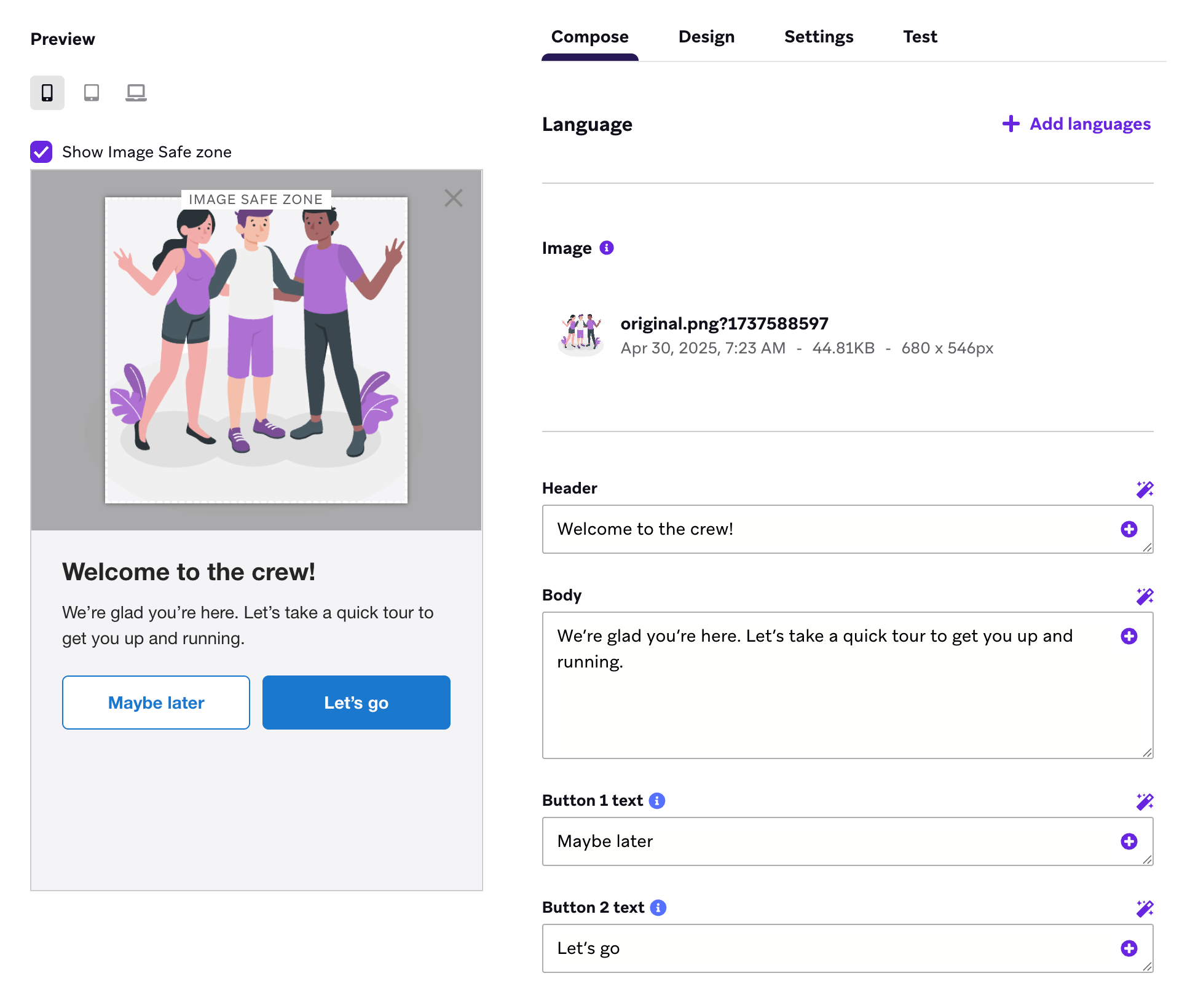
Der Inhalt des Tabs Verfassen variiert je nach den ausgewählten Nachrichtenoptionen.
Sprache
Wählen Sie Sprachen hinzufügen und wählen Sie die gewünschten Sprachen aus der Liste aus. Dadurch wird Liquid in Ihre Nachricht eingefügt. Wir empfehlen, die Sprachen auszuwählen, bevor Sie Ihre Inhalte schreiben, damit Sie Ihren Text an der richtigen Stelle im Liquid einfügen können. Sehen Sie sich unsere vollständige Liste der verfügbaren Sprachen an.
Bild
Je nach Nachrichtentyp können Sie Bild hochladen, Badge auswählen oder Font Awesome verwenden. Um ein Bild hochzuladen, wählen Sie Bild hinzufügen oder geben Sie eine Bild-URL an. Wenn Sie Bild hinzufügen auswählen, öffnet sich die Mediathek, in der Sie ein bereits hochgeladenes Bild auswählen oder ein neues hinzufügen können. Jeder Nachrichtentyp und jede Plattform kann eigene empfohlene Seitenverhältnisse und Anforderungen haben. Prüfen Sie diese daher, bevor Sie ein neues Bild in Auftrag geben oder erstellen.
Wenn Sie Bilder über Connected Content oder Liquid einbinden, stellen Sie sicher, dass Ihre Bild-URL mit https:// beginnt. Die Verwendung von http:// führt zum Absturz Ihrer App.
Header und Text
Geben Sie Ihren Header und den Nachrichtentext ein. Sie können Liquid und weitere Personalisierung verwenden. Halten Sie Header und Nachrichteninhalt klar und prägnant.
Manche Nachrichtentypen benötigen keinen Header und fragen daher auch keinen ab.
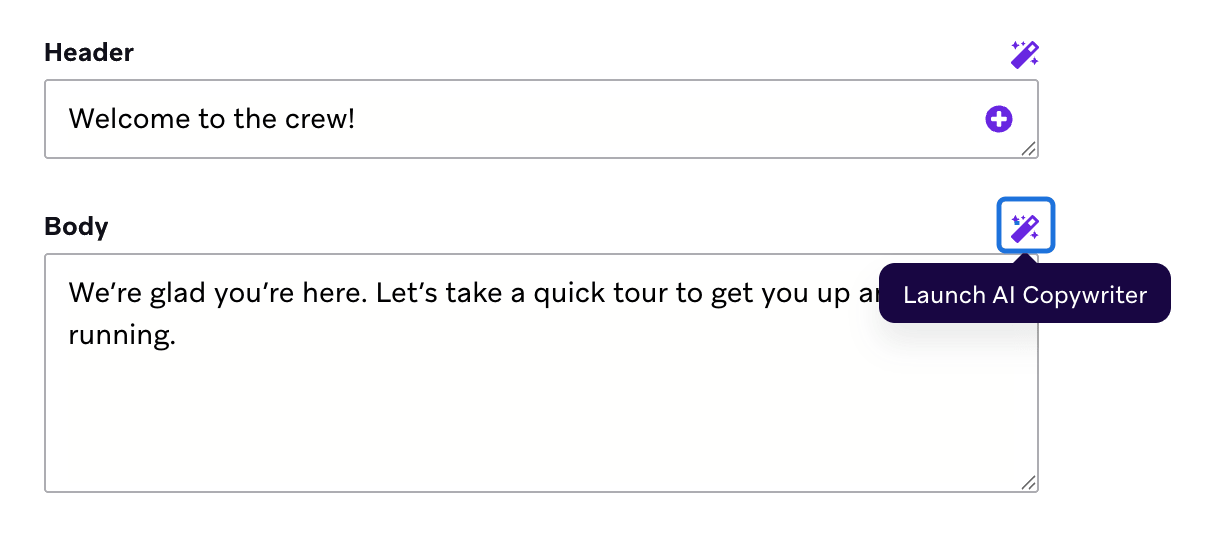
KI-Texte generieren
Um Nachrichtentexte zu generieren, verwenden Sie den KI-Copywriting-Assistenten.
Nachrichten mit Rechts-nach-links-Schrift erstellen
Für Sprachen wie Arabisch und Hebräisch lesen Sie Nachrichten mit Rechts-nach-links-Schrift erstellen.
Button-Text
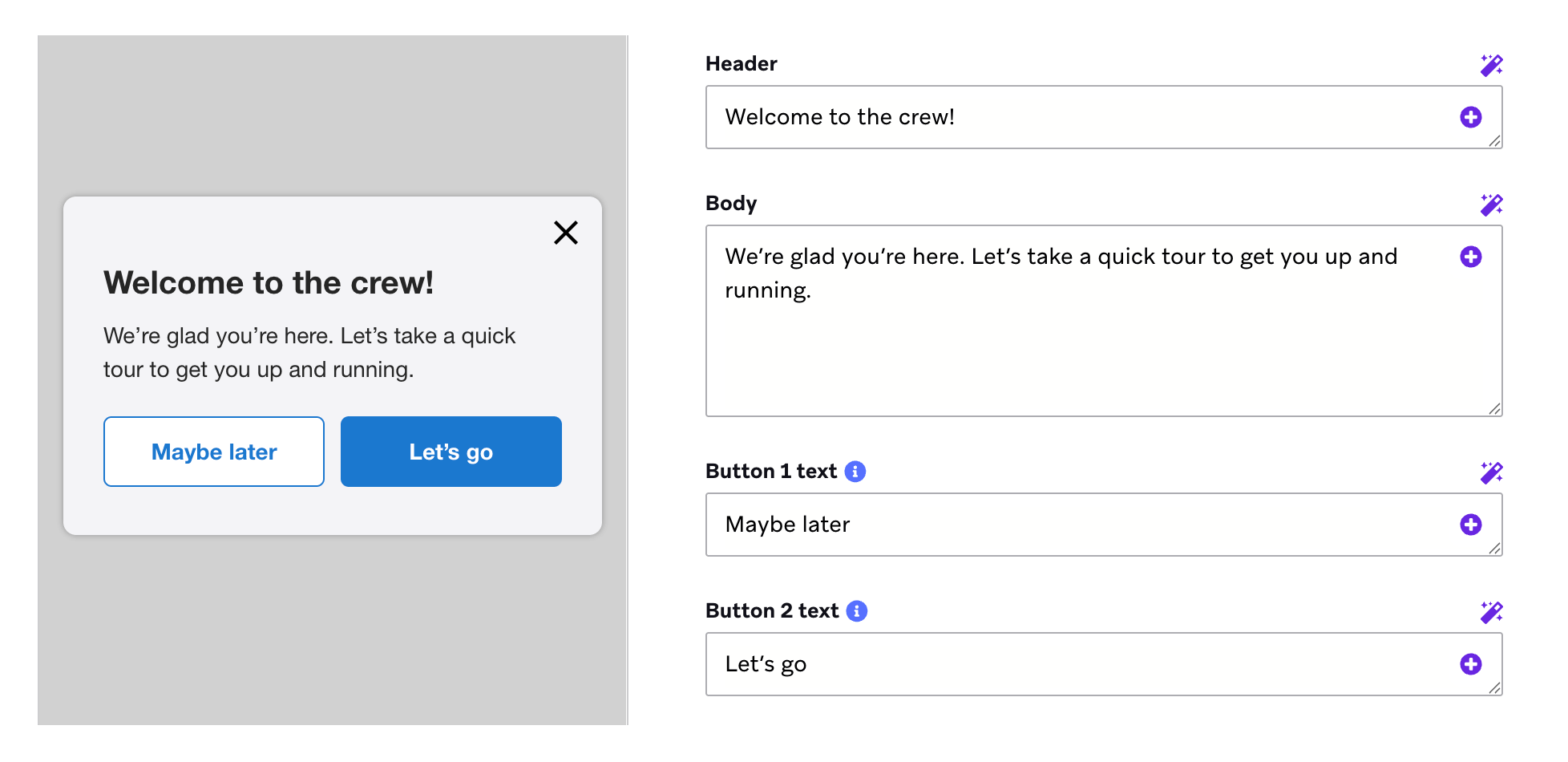
Sofern für Ihren Nachrichtentyp verfügbar, können unter dem Nachrichtentext bis zu zwei Buttons angezeigt werden. Sie können angepassten Button-Text und die Button-Farbe erstellen und bearbeiten. Außerdem können Sie in Formularen zur E-Mail-Erfassung einen Link zu den Nutzungsbedingungen einfügen.
Wenn Sie nur einen Button verwenden, nimmt dieser automatisch den verfügbaren Platz am unteren Rand Ihrer Nachricht ein, statt Platz für einen weiteren Button freizulassen.
Primären Button auswählen
Verwenden Sie Button 2 für Ihren primären Call-to-Action. Geben Sie ihm eine Kontrastfarbe, damit er sich vom Rest der Nachricht abhebt.
Verhalten bei Klick
Wenn Nutzer:innen einen Button in Ihrer In-App-Nachricht auswählen, stehen je nach Plattform und Workspace-Konfiguration die folgenden Aktionen zur Verfügung.
| Aktion | Beschreibung |
|---|---|
| Nachricht schließen | Schließt die aktuelle Nachricht. |
| Web-URL öffnen | Öffnet eine Webseite. Sie können die URL auch innerhalb der App öffnen lassen. |
| Deeplink in die Anwendung | Öffnet Inhalte in Ihrer App. Weitere Informationen finden Sie unter Deeplinking zu In-App-Inhalten. |
| Angepasstes Event protokollieren | Protokolliert ein angepasstes Event. |
| Angepasstes Attribut protokollieren | Setzt ein angepasstes Attribut für die aktuellen Nutzer:innen. |
| Push-Berechtigung anfordern | Zeigt die native Abfrage der Push-Berechtigung an. Weitere Informationen finden Sie unter Push-Primer. |
Die Optionen Push-Berechtigung anfordern, Angepasstes Event protokollieren und Angepasstes Attribut protokollieren erfordern die folgenden SDK-Mindestversionen:
Um mehrere Aktionen zu kombinieren oder zusätzliche SDK-Aktionen auszuführen, die im Dashboard nicht verfügbar sind (etwa das Hinzufügen zu einer Abo-Gruppe oder das Festlegen eines E-Mail-Abo-Typs), können Sie Braze-Actions-Deeplinks verwenden.
iOS-Geräteoptionen
Bei Nachrichten, die iOS-Apps einschließen, wählen Sie Ändern, um an alle Geräte, alle iOS-Geräte, nur iPads oder nur iPhones und iPod Touches zu senden.
Nachricht schließen
Wählen Sie zwischen den folgenden Optionen:
- Automatisch schließen: Legen Sie fest, wie viele Sekunden die Nachricht auf dem Bildschirm bleibt (maximal 60 Sekunden).
- Warten, bis Nutzer:in schließt: Die Nachricht bleibt geöffnet, bis Nutzer:innen sie schließen.
Beim Schließen einer Nachricht wird eine Impression protokolliert, aber kein Klick. Wie Klicks je nach Nutzeraktion getrackt werden, erfahren Sie unter Klick-Tracking.
Slideup-Position
Diese Einstellung gilt nur für den Nachrichtentyp Slideup. Wählen Sie, ob Ihr Slideup Vom unteren Rand des App-Bildschirms oder Vom oberen Rand des App-Bildschirms erscheinen soll.
HTML und Assets
Diese Einstellung gilt nur für den Nachrichtentyp mit angepasstem Code. Kopieren Sie HTML in das verfügbare Feld und laden Sie Ihre Assets mithilfe einer ZIP-Datei hoch.
Platzhalter für das E-Mail-Eingabefeld
Diese Einstellung gilt nur für den Nachrichtentyp Formular zur E-Mail-Erfassung. Geben Sie einen angepassten Text ein, der als Platzhaltertext im E-Mail-Eingabefeld erscheint. Standardmäßig lautet dieser „Enter your email address“.
Design
Verwenden Sie den Tab Design, um das visuelle Erscheinungsbild einer Nachricht anzupassen, die im traditionellen Editor erstellt wurde. Die verfügbaren Einstellungen hängen von der Plattform, dem Nachrichtentyp und dem Layout ab.
| Einstellung | Was sie steuert |
|---|---|
| Farbprofil | Wendet ein wiederverwendbares Farbprofil aus der In-App-Nachrichten-Vorlagengalerie an. |
| Textausrichtung | Richtet unterstützten Überschriften- und Textkörpertext linksbündig, zentriert oder rechtsbündig aus. |
| Überschrift und Text | Legt Textfarbe und Deckkraft fest. |
| Buttons | Legt Hintergrund, Text, Rahmen und Deckkraft für jeden Button fest. |
| Hintergrundfarbe | Legt die Hintergrundfarbe und Deckkraft der Nachricht fest. |
| Bildschirm-Overlay | Legt Farbe und Deckkraft rund um modale und Vollbild-Nachrichten fest. |
| Schließen-Steuerelement | Legt die Farbe des Chevrons oder eines anderen Schließen-Steuerelements fest. |
Zeigen Sie immer eine Vorschau an und testen Sie Ihre Nachricht, bevor Sie sie senden.
Nachrichtentypen mit benutzerdefiniertem Code enthalten keinen Tab Design. Fügen Sie HTML, CSS, JavaScript und Assets im Tab Erstellen hinzu. Informationen zu webspezifischen CSS-Templates finden Sie unter Web-Modal mit CSS.
Zusätzliche Einstellungen
Schlüssel-Wert-Paare
Sie können Schlüssel-Wert-Paare hinzufügen, um zusätzliche angepasste Felder an Nutzergeräte zu senden.
- Wählen Sie im Nachrichten-Editor den Tab Einstellungen aus.
- Wählen Sie unter Schlüssel-Wert-Paare die Option Neues Paar hinzufügen aus.
- Geben Sie für jedes Paar einen Schlüssel und einen Wert ein. Um ein weiteres Paar hinzuzufügen, wählen Sie erneut Neues Paar hinzufügen aus.
Zustellung und Targeting
Kampagnen-Trigger auswählen
Wählen Sie eine Aktion aus, die die Kampagne triggert. Legen Sie dann die Startzeit und optional die Endzeit der Kampagne fest.
Um eine In-App-Nachricht über ein angepasstes Event zu triggern, protokollieren Sie das Event über das SDK.
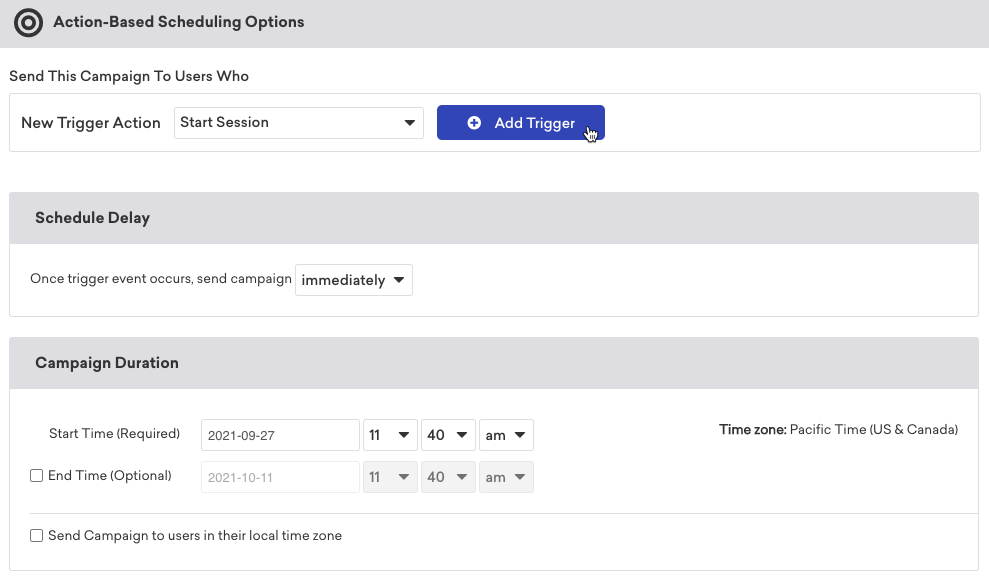
Kampagnen mit In-App-Nachrichten unterstützen die folgenden Aktions-Trigger:
- Starten einer Session in der App oder auf der Website
- Tätigen eines Kaufs
- Ausführen eines angepassten Events, das über das SDK protokolliert wird
Informationen zu serverseitig getriggerten und lokalen Nachrichten finden Sie unter In-App-Nachrichten triggern.
Nachrichten offline triggern
Braze sendet berechtigte Nachrichten und deren Trigger an das Gerät der Nutzer:innen. Sobald eine Nachricht zwischengespeichert ist, kann sie angezeigt werden, wenn ihr Trigger eintritt, während das Gerät offline ist.
Nachdem eine Kampagne mit In-App-Nachrichten gestoppt wurde, sehen Nutzer:innen, die vor dem Stoppen eine Session gestartet haben, die zwischengespeicherte Nachricht möglicherweise trotzdem, wenn sie das Trigger-Event ausführen. Diese Nutzer:innen zählen als eindeutige Impressionen.
Priorität auswählen
Legen Sie die Reihenfolge fest, in der berechtigte In-App-Nachrichten angezeigt werden, wenn mehrere Nachrichten denselben Trigger haben. Kampagnen und Canvas-Nachrichtenschritte verwenden dieselbe Prioritätsreihenfolge.
Sie können zwischen den folgenden Nachrichtenprioritäten wählen:
- Hohe Priorität (wird vor anderen Nachrichten angezeigt)
- Mittlere Priorität (Standard)
- Niedrige Priorität (wird nach anderen Nachrichten angezeigt)
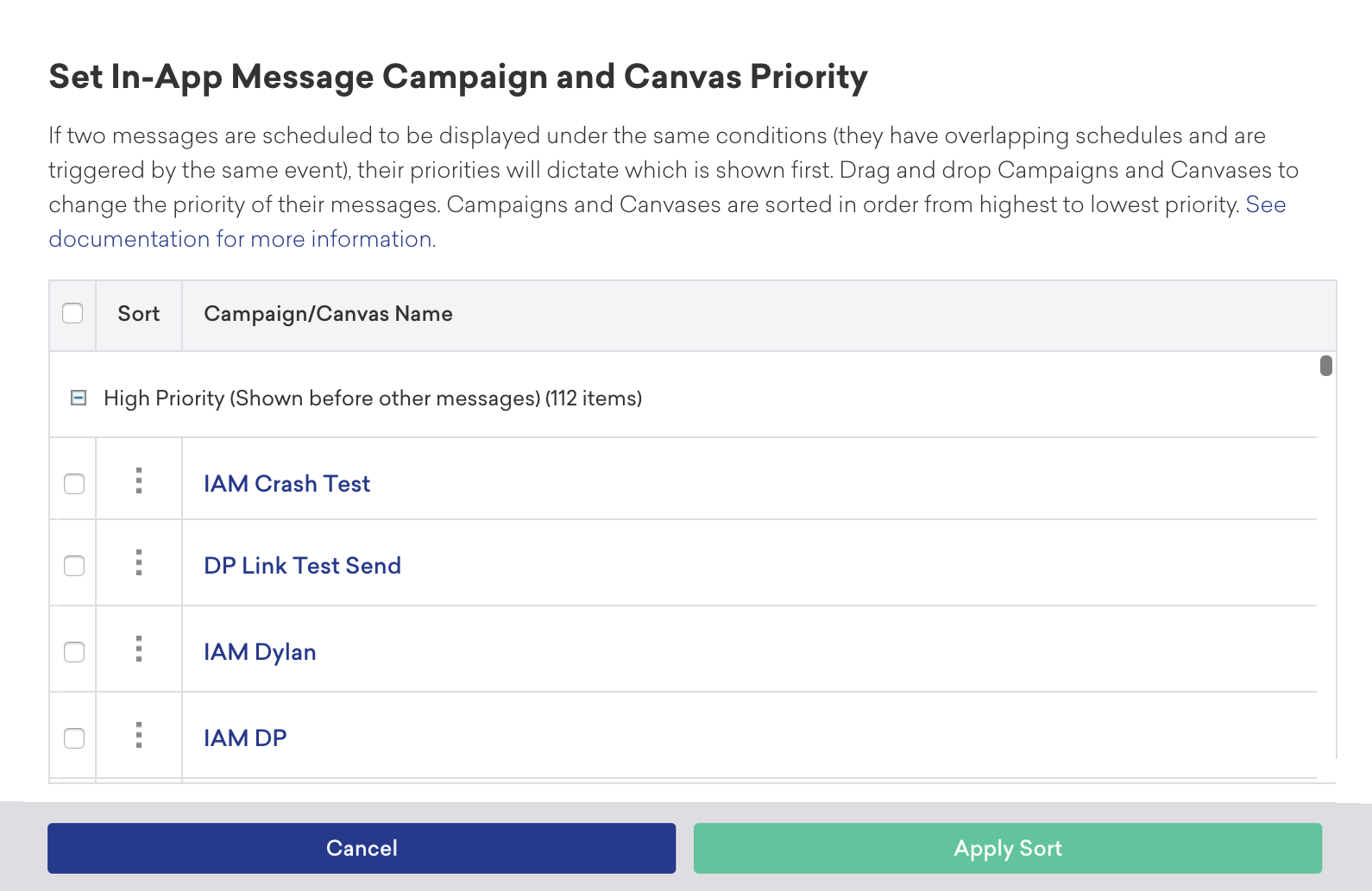
Die Optionen hoch, mittel und niedrig sind Prioritäts-Buckets. Neue oder neu zugewiesene Nachrichten erhalten die höchste Position innerhalb ihres Buckets, sofern Sie keine exakte Priorität festlegen.
Wählen Sie Set exact priority aus, um Kampagnen und Canvases per Drag-and-drop in eine bestimmte Reihenfolge zu bringen. Sie können eine Nachricht auch anheften, damit sie oben im Bucket mit hoher Priorität bleibt.
Zielgruppe auswählen
Verwenden Sie Segmente und Filter, um die Zielgruppe zusammenzustellen. Braze berechnet die genaue Segmentzugehörigkeit, bevor die Nachricht an das Gerät gesendet wird.

Wenn ein In-App-Nachrichtenschritt eine Verzögerung hat, wertet Braze die Segmentzugehörigkeit nach der Verzögerung aus. Wenn die Nutzer:innen berechtigt sind, wird die Nachricht während der nächsten verfügbaren Session synchronisiert.
Kampagnenberechtigung und Liquid erneut auswerten
Wählen Sie bei Kampagnen Re-evaluate campaign eligibility before displaying aus, wenn die Berechtigung von sich häufig ändernden Attributen abhängt oder die Nachricht aktuelle Profildaten benötigt.

Wenn Sie diese Option auswählen, stellt das SDK eine zusätzliche Anfrage, um zu bestätigen, dass die Nutzer:innen weiterhin berechtigt sind. Braze wertet außerdem Liquid und Connected-Content unmittelbar vor der Anzeige der Nachricht aus.
Diese Option verhindert, dass zwischengespeicherte Nachrichten angezeigt werden, wenn die Nutzer:innen die Berechtigungskriterien der Kampagne nicht mehr erfüllen.
Diese Option erfordert eine Netzwerkverbindung und fügt vor der Anzeige eine Anfrage hinzu. Verwenden Sie sie nicht für Nachrichten, die getriggert werden müssen, während die Nutzer:innen offline sind.
Per REST API hinzugefügte Daten in einer Nachricht verwenden
Nutzerdaten, die der Endpunkt /users/track in derselben Session hinzufügt, können manchmal in der In-App-Nachricht dieser Nutzer:innen verwendet werden. Wenn beispielsweise Nutzer:innen zur Zielgruppe einer In-App-Nachricht gehören, die auf einen Trigger wartet, eine Session starten und die REST API in derselben Session ihr Profil aktualisiert, können diese neuen Daten in der In-App-Nachricht erscheinen, wenn Re-evaluate campaign eligibility before displaying ausgewählt ist. Braze erstellt die In-App-Nachricht aus dem Template erst, wenn sie gerendert werden soll.
Wenn ein einziger Trigger sowohl Daten an Braze sendet als auch die In-App-Nachricht auslöst, kann die Nachricht diese neu aktualisierten Profildaten nicht verwenden – auch nicht mit einer geplanten Verzögerung. Verwenden Sie stattdessen zwei separate Trigger: einen zum Senden der Daten und einen zum Triggern der In-App-Nachricht.
Canvas-Nachrichtensteuerungen konfigurieren
In-App-Nachrichten in Canvas enthalten Steuerungen für den Ablauf, Trigger-Aktionen und eine Verzögerung von bis zu zwei Stunden. Details finden Sie unter In-App-Nachrichten in Canvas.
Wissenswertes
Kapazität für aktive In-App-Nachrichten-Campaigns
Um die Performance der Nachrichtenzustellung aufrechtzuerhalten, stoppen Sie aktionsbasierte In-App-Nachrichten-Campaigns, die Sie nicht mehr benötigen.
Die Standardkapazität beträgt 200 aktive, aktionsbasierte In-App-Nachrichten-Campaigns pro Workspace. Ihr Workspace kann eine andere Kapazität haben. Dies gilt nicht für Canvases.
Die Zählung umfasst aktive Campaigns, deren Endzeit noch nicht erreicht ist, sowie Campaigns ohne Endzeit. Ausgenommen sind Campaigns, deren Endzeit abgelaufen ist, die ihre maximale Anzahl an Impressionen erreicht haben oder die nicht mehr aktiviert sind.
Auswertung der Zustellung zur Ortszeit
Wenn eine In-App-Nachrichten-Campaign die lokale Zeitzone der Nutzer:innen verwendet, wertet Braze die Start- und Endzeit der Campaign in dieser Zeitzone aus. Eine zwischengespeicherte Nachricht wird nur angezeigt, wenn die Nutzer:innen berechtigt sind und der Trigger innerhalb des konfigurierten Zustellungszeitraums eintritt.
Nächste Schritte
Nachdem Sie Ihre In-App-Nachricht verfasst haben, können Sie Ihre Campaign oder Ihr Canvas weiter aufbauen und überprüfen:
- Canvas konfigurieren oder die Planung Ihrer Campaign abschließen
- Zielgruppe zusammenstellen und Konversions-Events konfigurieren
- Vorschau der Nachricht anzeigen und Nachricht testen
- Berichte zu In-App-Nachrichten prüfen