Inbox Vision
Mit Inbox Vision können Sie Ihre E-Mails aus der Perspektive verschiedener E-Mail-Clients und mobiler Geräte anzeigen. So können Sie beispielsweise Unterschiede zwischen Dark Mode und Light Mode testen, um sicherzustellen, dass Ihre E-Mails wie beabsichtigt dargestellt werden.

Inbox Vision funktioniert möglicherweise nicht, wenn Ihr E-Mail-Inhalt auf Template-Informationen wie Nutzerprofildaten basiert. Braze verwendet beim Versenden von E-Mails für dieses Feature ein leeres Kundenprofil als Template.
Fügen Sie Standardwerte zu jedem Liquid in Ihrer E-Mail-Nachricht hinzu. Ohne Standardwerte kann es zu einem falschen positiven Ergebnis kommen oder der Test kann fehlschlagen.
Überlegungen
Im Allgemeinen funktioniert Ihre E-Mail nicht mit Inbox Vision, wenn der Inhalt Ihrer E-Mail auf Template-Informationen angewiesen ist, wie z. B. Nutzerprofilinformationen. Das liegt daran, dass Braze bei diesem Feature eine:n leere:n Nutzer:in als Template verwendet, wenn E-Mails gesendet werden.
Sie können dies beheben, indem Sie Standardwerte oder beliebige Werte zum Liquid in Ihrer E-Mail-Nachricht hinzufügen, bevor Sie Inbox Vision ausführen. Wenn Sie den Test in Inbox Vision abgeschlossen haben, erscheint die ursprüngliche E-Mail-Nachricht wieder. Falls keine Werte angegeben werden, kann es sein, dass der Test die Vorschauen nicht erfolgreich rendert.
Ihr Unternehmen hat ein Limit, wie viele E-Mails Sie mit Inbox Vision in der Vorschau anzeigen können. Sie können dies im Tab E-Mail-Vorschauen von Inbox Vision überwachen.
Geben Sie eine Betreffzeile und eine gültige Absender-Domain an, um Vorschauen anzuzeigen. Achten Sie auf Unterschiede beim Rendering zwischen Desktop und Mobilgeräten. Verwenden Sie die Vorschauen, um zu bestätigen, dass die E-Mail wie beabsichtigt angezeigt wird.

Wenn bei der Vorschau einer Campaign ein Berechtigungsfehler angezeigt wird, leeren Sie Ihren Cache und Ihre Cookies, oder versuchen Sie es in einem Inkognito-Fenster. Browser-Erweiterungen blockieren manchmal die Vorschau.
So testen Sie Ihre E-Mail-Nachricht in Inbox Vision:
- Gehen Sie zu Ihrem Drag-and-Drop-Editor oder HTML-E-Mail-Editor.
- Wählen Sie in Ihrem Editor Vorschau und Test aus.
- Wählen Sie Inbox Vision aus.
- Wählen Sie Inbox Vision ausführen aus. Dies dauert bis zu zehn Minuten.
- Wählen Sie als Nächstes eine Kachel aus, um die Vorschau im Detail anzuzeigen. Diese Vorschauen sind in folgende Abschnitte gruppiert: Web Clients, Application Clients und Mobile Clients.
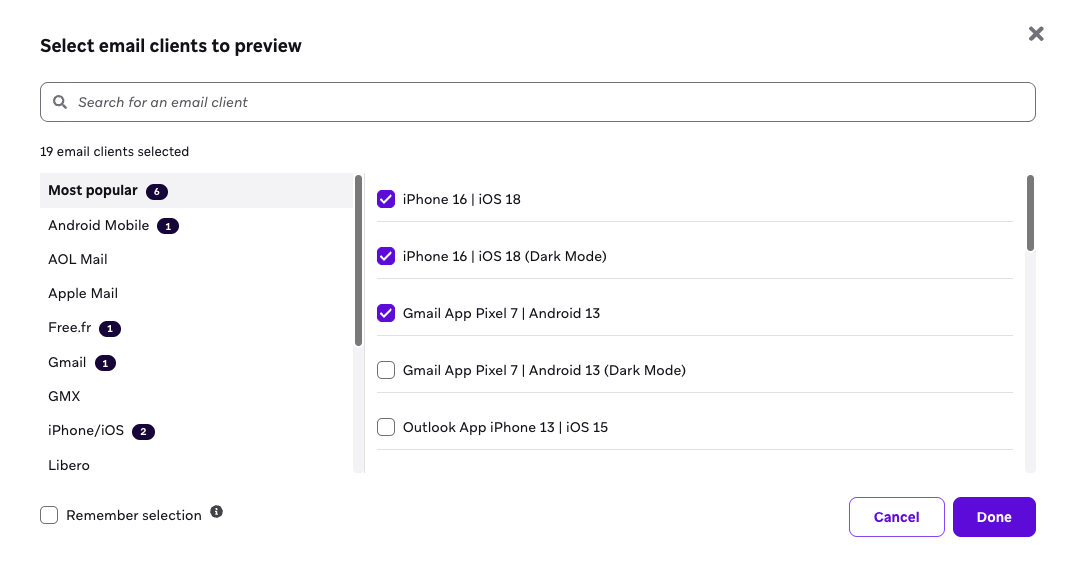
- Wählen Sie Inbox Vision ausführen aus. Dies kann zwischen zwei und zehn Minuten dauern.
Inbox Vision unterstützt keine E-Mail-Nachrichten, die Abbruchlogik enthalten. Wenn die Abbruchlogik während der Template-Vorschau ausgelöst wird, können Inbox Vision, Spam-Test und Barrierefreiheitstest nicht ausgeführt werden, bis die Nachricht für die:den ausgewählte:n Vorschau-Nutzer:in erfolgreich gerendert wird.
Vorschau als Nutzer:in
Wenn Sie die Vorschau als zufällige:n Nutzer:in anzeigen, speichert Inbox Vision keine nutzerspezifischen Einstellungen oder Attribute (wie Name oder Präferenzen). Wenn Sie eine:n benutzerdefinierte:n Nutzer:in auswählen, kann die Inbox-Vision-Vorschau von anderen Vorschauen abweichen, da sie spezifische Nutzerdaten verwendet.
Code-Analyse
Die Code-Analyse hebt potenzielle HTML-Probleme hervor, zeigt die Anzahl der Vorkommen an und weist auf nicht unterstützte HTML-Elemente hin.
Informationen zur Code-Analyse anzeigen
Diese Informationen finden Sie auf dem Tab Inbox Vision, indem Sie Listenansicht auswählen. Die Listenansicht ist nur für HTML-E-Mail-Templates verfügbar. Verwenden Sie bei Drag-and-drop-Templates stattdessen Vorschauen, um Probleme zu beheben.
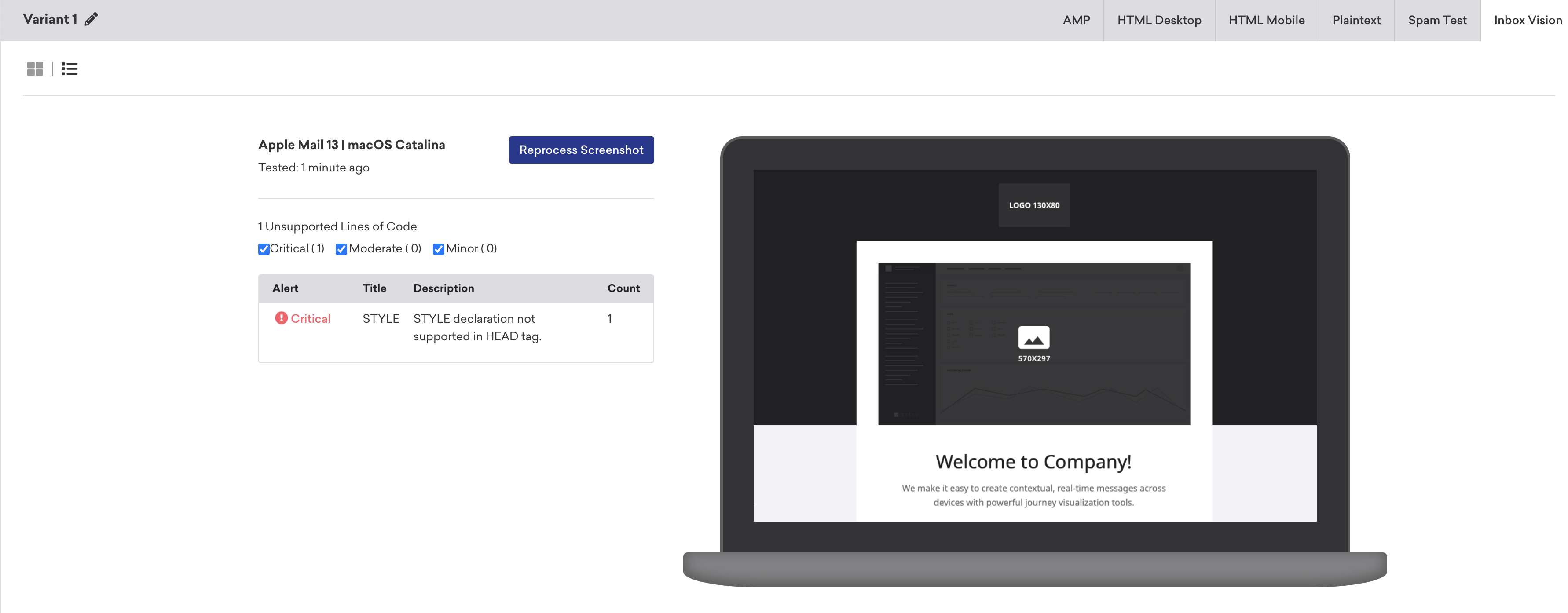
Die Code-Analyse kann schneller erscheinen als die Vorschau für einen bestimmten Client, da Braze wartet, bis die E-Mail eingegangen ist, bevor der Screenshot erstellt wird.
Spam-Test
Spam-Tests schätzen ein, ob eine E-Mail möglicherweise als Spam gefiltert wird. Die Tests werden über verschiedene Filter wie IronPort, SpamAssassin und Barracuda sowie ISP-Filter wie Gmail und Outlook durchgeführt, wobei statische Seed-Postfächer verwendet werden, die standardmäßig keine E-Mails öffnen oder anklicken.
Die Platzierung im Posteingang wird hauptsächlich durch das Engagement der tatsächlichen Empfänger:innen bestimmt. Die Ergebnisse von Spam-Tests stimmen möglicherweise nicht mit dem überein, was Sie bei echten Campaigns beobachten.
Für eine genauere Einschätzung der Zustellbarkeit sollten Sie Inhalte mit kleinen Live-Kohorten testen – starke Öffnungs- und Klickraten sind das zuverlässigste Signal. Nutzen Sie Spam-Tests als einen Faktor neben dem Engagement-Monitoring.
Spam-Testergebnisse anzeigen
So überprüfen Sie Ihre Spam-Testergebnisse:
- Wählen Sie den Tab Spam Testing im Bereich Inbox Vision aus. Die Tabelle Spam Test Result zeigt den Namen des Spam-Filters, den Status und den Typ an.
- Überprüfen Sie diese Ergebnisse und nehmen Sie bei Bedarf Anpassungen an Ihrer E-Mail-Campaign vor.
- Wählen Sie Re-run Test aus, um Ihre Spam-Testergebnisse neu zu laden.
Barrierefreiheitstest
Der Barrierefreiheitstest hebt potenzielle Probleme bei der Barrierefreiheit in Ihrer E-Mail hervor und zeigt, welche Elemente Standards nicht erfüllen. Braze analysiert Inhalte anhand ausgewählter Web Content Accessibility Guidelines (WCAG), einer Reihe international anerkannter Standards, die vom W3C entwickelt wurden, um Webinhalte barrierefreier zu gestalten.
So funktioniert es
Wenn Sie Inbox Vision ausführen, prüft Braze automatisch auf häufige Barrierefreiheitsprobleme im WCAG 2.2 AA-Regelwerk (z. B. fehlender Alt-Text, unzureichender Farbkontrast, fehlerhafte Überschriftenstruktur) und kategorisiert den Schweregrad, damit Sie Korrekturen priorisieren können. Beachten Sie, dass selbst wenn Alt-Text vorhanden ist, die Darstellung vom E-Mail-Client der Empfänger:innen gesteuert wird, nicht von Braze.
Der Barrierefreiheitstest kann zur Unterstützung der Compliance-Bemühungen von Kund:innen in Bezug auf Vorschriften oder Gesetze wie den European Accessibility Act verwendet werden. Kund:innen erkennen jedoch an, dass Braze keine Zusicherungen oder Gewährleistungen dahingehend macht, ob die Nutzung des Barrierefreiheitstests die Compliance-Verpflichtungen der Kund:innen erfüllt, und lehnt jede diesbezügliche Haftung ab.
Ergebnisse des Barrierefreiheitstests anzeigen
Der Barrierefreiheitstest generiert Ergebnisse für jede Regel als bestanden, fehlgeschlagen oder überprüfungsbedürftig im Tab Accessibility Testing. Braze kategorisiert jede Regel nach POUR (Perceivable, Operable, Understandable, Robust), den vier Prinzipien hinter WCAG.
POUR-Kategorien
Inbox Vision kategorisiert Probleme unter den vier grundlegenden POUR-Prinzipien: Perceivable, Operable, Understandable und Robust.
| Prinzip | Definition |
|---|---|
| Perceivable (Wahrnehmbar) | Informationen und Komponenten der Benutzeroberfläche müssen den Nutzer:innen so präsentiert werden, dass sie diese wahrnehmen können. Nutzer:innen müssen die dargestellten Informationen wahrnehmen können (sie dürfen für keinen ihrer Sinne unsichtbar sein). |
| Operable (Bedienbar) | Komponenten der Benutzeroberfläche und Navigation müssen bedienbar sein. Nutzer:innen müssen die Schnittstelle bedienen können (die Schnittstelle darf keine Interaktion erfordern, die Nutzer:innen nicht ausführen können). |
| Understandable (Verständlich) | Informationen und die Bedienung der Benutzeroberfläche müssen verständlich sein. Nutzer:innen müssen in der Lage sein, die Informationen sowie die Bedienung der Benutzeroberfläche zu verstehen (der Inhalt oder die Bedienung darf nicht über ihr Verständnis hinausgehen). |
| Robust (Robust) | Inhalte müssen robust genug sein, damit sie von einer Vielzahl von Benutzeragenten, einschließlich assistiver Technologien, zuverlässig interpretiert werden können. Nutzer:innen müssen auf die Inhalte zugreifen können, auch wenn sich die Technologien weiterentwickeln (wenn sich Technologien und Benutzeragenten weiterentwickeln, sollten die Inhalte weiterhin barrierefrei bleiben). |
Schweregrade
Inbox Vision klassifiziert Barrierefreiheitsprobleme nach Schweregrad, damit Sie die Behebung priorisieren können.
| Status | Definition |
|---|---|
| Kritisch | Probleme, die den Zugang zu Inhalten oder Funktionen für Nutzer:innen mit Behinderungen blockieren können. Diese sind am schwerwiegendsten und sollten vorrangig behoben werden. |
| Schwerwiegend | Probleme, die erhebliche Barrieren verursachen können, den Zugang aber möglicherweise nicht vollständig blockieren. Diese sollten zeitnah behoben werden. |
| Mäßig | Probleme, die für Nutzer:innen mit Behinderungen gewisse Schwierigkeiten verursachen können, den Zugang aber weniger wahrscheinlich vollständig blockieren. |
| Gering | Probleme, die eine relativ geringe Auswirkung auf die Barrierefreiheit haben und möglicherweise nur geringfügige Unannehmlichkeiten verursachen. |
| Überprüfung erforderlich | Es kann nicht erkannt werden, ob ein Problem vorliegt oder nicht. Dies kann auftreten, wenn das Kontrastverhältnis nicht bestimmt werden kann, weil der Text auf einem Hintergrundbild platziert ist. Sie müssen dies manuell überprüfen, da es nicht automatisch bestimmt werden kann. |
| Bestanden | WCAG A, AA oder Best Practice für Barrierefreiheit bestanden. |
Der Drag-and-Drop-Editor unterstützt nicht das Setzen eines <title>-Elements für das Dokument, weshalb der Barrierefreiheitsscanner diese Prüfung immer als fehlgeschlagen meldet.
Diese Einschränkung wird für zukünftige Verbesserungen nachverfolgt. Wenn Sie Feedback zu the drag-and-drop editor document title limitation in Inbox Vision haben, öffnen Sie das Menü Support in der globalen Kopfzeile und wählen Sie Feedback teilen aus, um uns Ihre Gedanken mitzuteilen.
Automatisierte Barrierefreiheitstests verstehen
Automatisierte Barrierefreiheitstests helfen dabei, häufige Probleme wie fehlende Alt-Texte oder geringe Farbkontraste gemäß den WCAG Level AA Standards zu erkennen. Sie sind ein leistungsstarker Ausgangspunkt für die Erstellung von Nachrichten, die alle einbeziehen.
Aber die Automatisierung kann nicht alles erfassen. Bei einigen Fragen ist ein menschliches Auge gefragt – z. B. ob die Fokus-Reihenfolge sinnvoll ist, ob Links und Buttons klar beschriftet sind oder ob Ihre Anweisungen leicht zu verstehen sind. Betrachten Sie diese Prüfungen als Diagnoseinstrument, nicht als endgültiges Urteil. Wir empfehlen, gekennzeichnete Probleme manuell zu überprüfen und nach bestem Wissen und Gewissen zu handeln, wenn etwas als „Überprüfung erforderlich“ markiert ist.
In unserem Leitfaden zur Barrierefreiheit bei Braze finden Sie praktische Tipps, wie Sie Ihre Inhalte für alle zugänglicher gestalten können:
Wenn Sie automatisierte Tests mit einer sorgfältigen manuellen Überprüfung kombinieren, werden Sie mehr Probleme erkennen – und ein besseres Erlebnis für alle Ihre Nutzer:innen schaffen.
Best Practices
Überprüfen Sie Ihre E-Mail-Abonnentenliste
Nutzen Sie das E-Mail-Insights-Dashboard, um die beliebtesten Gerätetypen und Anbieter zu ermitteln, bei denen Ihre Abonnent:innen aktiv sind.
Wenn Sie mehr Granularität benötigen, etwa den Browser, das Gerätemodell und mehr, können Sie Ihre Currents-Daten oder den Query Builder nutzen, um dieses Detailniveau über das aktuelle E-Mail-Engagement Ihrer Nutzer:innen abzurufen.
Wählen Sie aussagekräftige und relevante Vorschauen aus
Wenn Ihr Unternehmen hauptsächlich in den USA ansässig ist, gibt es möglicherweise bestimmte Vorschauen, wie internationale Vorschauen wie GMX.de, die nur von einer geringen Anzahl von Nutzer:innen verwendet werden. Wir empfehlen, Postfächer mit einer signifikanten Abonnent:innen-Reichweite zu priorisieren und zu optimieren und Ihre Vorschauen für Postfächer mit höherer Wirkung zu reservieren.
Wenn Sie Korrekturen vornehmen, die bestimmte Vorschauen betreffen, achten Sie darauf, nur die betroffenen Vorschauen auszuwählen, um nicht verbrauchte Vorschauen zu vermeiden.
Führen Sie Inbox Vision für die finale E-Mail-Version aus
Wir empfehlen, Inbox Vision auszuführen, wenn die E-Mail-Nachricht produktionsbereit oder nahezu fertig ist. So können Sie die Anzahl der generierten Vorschauen reduzieren, da die E-Mail vor der Fertigstellung und dem Versand an die Nutzer:innen mehrere Iterationen durchläuft.
Inbox Vision bei jeder einzelnen Bearbeitung oder Änderung auszuführen, kann schnell Vorschauen verbrauchen. Wir empfehlen, zunächst alle notwendigen Änderungen an der E-Mail vorzunehmen und dann Inbox Vision auszuführen, um eine Vorschau zu erhalten, wie sich all Ihre Änderungen auf die Darstellung Ihrer E-Mail in verschiedenen Umgebungen auswirken können.
Braze führt Tests über tatsächliche E-Mail-Clients durch und stellt sicher, dass die Darstellungen genau sind. Braze verwendet standardmäßig die Top 20 Vorschauen basierend auf allgemeinen Branchen- und Expertendaten, die den Großteil der Umgebungen abdecken, in denen Ihre Nutzer:innen mit Ihren E-Mails interagieren. Wenn Ihre Datenanalyse auf andere, beliebtere Vorschauen hinweist, können Sie jedes Mal, wenn Sie Inbox Vision ausführen, ein Standardset von Vorschauen definieren.
Wenn Sie regelmäßig ein Problem mit einem Client feststellen, eröffnen Sie ein Support-Ticket.
Fehlerbehebung bei iframe-lastigen Clients
Einige E-Mail-Clients, darunter GMX, rendern Nachrichten innerhalb von iframes und können CSS in <style>-Blöcken entfernen oder ignorieren. Wenn Inbox Vision oder Live-Versendungen fehlende Stile in diesen Clients zeigen:
- Verwenden Sie tabellenbasierte Layouts anstelle von CSS-positionierten Layouts.
- Wenden Sie kritische Stile als Inline-
style-Attribute auf die betroffenen Elemente an. - Beachten Sie, dass Auf Desktop ausblenden und Auf Mobilgerät ausblenden auf Media Queries im
<style>-Block basieren und daher in diesen Clients möglicherweise nicht funktionieren – Inhalte, die per Viewport ausgeblendet werden, können in beiden Ansichten erscheinen.
Testen Sie die aktualisierte Nachricht vor dem Versand in Inbox Vision mit der betroffenen Client-Vorschau.
Testgenauigkeit im Vergleich zu Live-Postfächern
Eine gesendete Nachricht kann anders aussehen als die Editor-Vorschau, da Anbieter dasselbe HTML unterschiedlich interpretieren. Laden Sie eine Kopie des gesendeten HTML herunter, um es zu vergleichen, und verwenden Sie CSS-Inlining, wenn Clients <style>-Blöcke entfernen.
Leere E-Mail-Inhalte
Wenn Empfänger:innen leere E-Mail-Inhalte melden, aber den Absendernamen oder die Betreffzeile noch sehen können:
- Bestätigen Sie, welche E-Mail-Clients betroffen sind.
- Verwenden Sie Inbox Vision, um die Variante in diesen Clients zu testen und HTML- oder CSS-Kompatibilitätsprobleme zu identifizieren.
- Wenn ein Client
<style>-Blöcke entfernt, fügen Siestyle-Attribute zu den betroffenen HTML-Elementen hinzu. Weitere Informationen zum Inlining-Verhalten und seinen Einschränkungen finden Sie unter CSS-Inlining. In Gmail kann zu viel CSS dazu führen, dass der gesamte<style>-Block entfernt wird, was eine häufige Ursache für leere E-Mail-Inhalte ist. - Im HTML-Editor können Sie außerdem Inline-CSS aktivieren unter Sendeinformationen > Erweitert einschalten, um Stylesheet-Regeln für die gesamte Nachricht inline einzubetten. Diese Option ist nicht für Drag-and-Drop-E-Mails verfügbar, die vom Editor bereits inline eingebettet werden.
- Testen Sie vor dem Versand zukünftiger Campaigns erneut in Inbox Vision.