 Intelligentes Timing
Nutzen Sie intelligentes Timing, um Ihre Nachricht an jede:n Nutzer:in zu übermitteln, wenn Braze den optimalen Versandzeitpunkt ermittelt – also den Zeitpunkt, zu dem die Wahrscheinlichkeit für Engagement (Öffnung oder Klick) am höchsten ist. Dadurch können Sie leichter sicherstellen, dass Sie Ihre Nutzer:innen zu deren bevorzugter Zeit erreichen, was zu einem höheren Engagement führen kann.
Über Intelligentes Timing
Braze berechnet den optimalen Sendezeitpunkt auf Grundlage einer statistischen Analyse der bisherigen Interaktionen Ihrer Nutzer:innen mit Ihrer App und mit den einzelnen Messaging-Kanälen. Dabei werden die folgenden Interaktionsdaten verwendet:
- Sitzungszeiten
- Direkte Push-Öffnungen
- Beeinflusste Push-Öffnungen
- E-Mail-Klicks
- E-Mail-Öffnungen (ohne maschinelle Öffnungen)
- SMS-Klicks (nur wenn Linkverkürzung und erweitertes Tracking aktiviert sind)
Ein Beispiel: Sam öffnet Ihre E-Mails regelmäßig morgens, Ihre App öffnet sie jedoch abends und interagiert dann auch mit Benachrichtigungen. Sam würde daher eine E-Mail-Campaign mit Intelligentem Timing am Morgen erhalten, Campaigns mit Push-Benachrichtigungen dagegen am Abend, wenn sie mit höherer Wahrscheinlichkeit interagiert.
Wenn für Nutzer:innen keine relevanten Engagement-Daten vorliegen, anhand derer Braze den optimalen Sendezeitpunkt berechnen kann, können Sie eine Fallback-Zeit festlegen.
Beispiele
- Senden Sie wiederkehrende Campaigns, die nicht zeitkritisch sind
- Automatisieren Sie Campaigns für Nutzer:innen aus mehreren Zeitzonen
- Beim Messaging an Ihre engagiertesten Nutzer:innen (für sie liegen die meisten Engagement-Daten vor)
Intelligentes Timing verwenden
In diesem Abschnitt erfahren Sie, wie Sie Intelligentes Timing für Ihre Campaigns und Canvases konfigurieren.
Schritt 1: Intelligentes Timing hinzufügen
- Erstellen Sie eine Campaign und verfassen Sie Ihre Nachricht.
- Wählen Sie Geplante Zustellung als Zustellungsart aus.
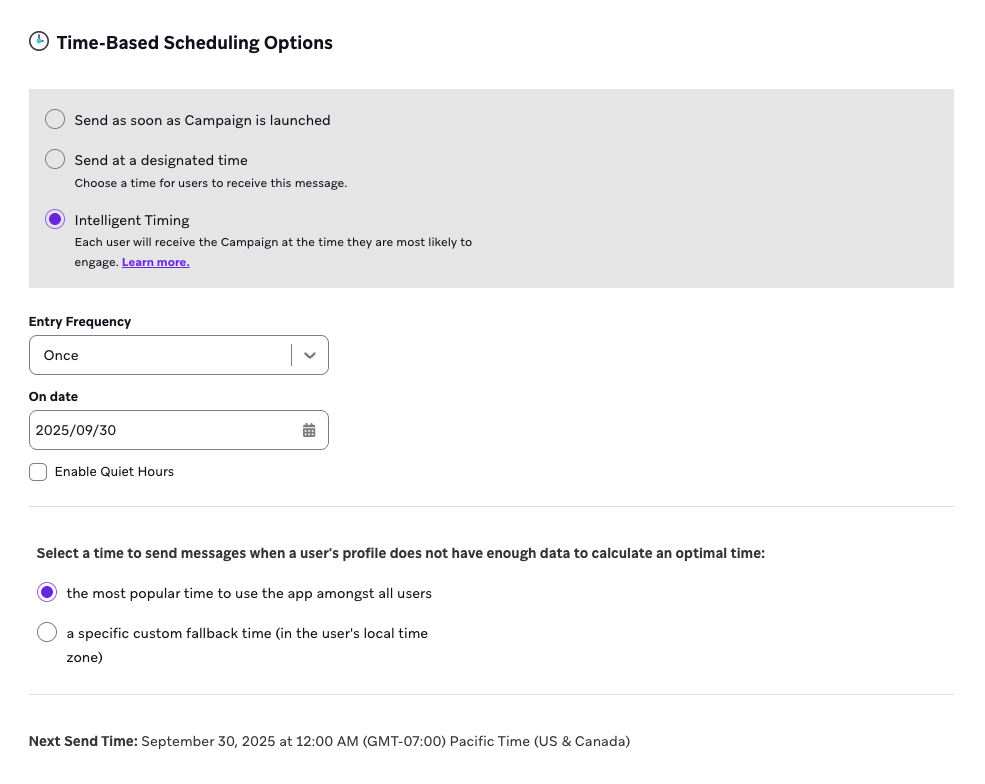
- Wählen Sie unter Zeitbasierte Planungsoptionen die Option Intelligentes Timing aus.
- Legen Sie die Entry-Häufigkeit fest. Für einmalige Sendungen wählen Sie Einmalig und ein Versanddatum aus. Für wiederkehrende Sendungen wählen Sie Täglich, Wöchentlich oder Monatlich aus und konfigurieren die Wiederholungsoptionen. Weitere Hinweise finden Sie unter Überlegungen.
- Konfigurieren Sie optional Ruhezeiten.
- Legen Sie eine Fallback-Zeit fest. Zu diesem Zeitpunkt wird die Nachricht gesendet, wenn das Profil von Nutzer:innen keine relevanten Events enthält, um einen optimalen Zeitpunkt zu berechnen.
Ruhezeiten
Mit Ruhezeiten verhindern Sie, dass Nachrichten zu bestimmten Uhrzeiten gesendet werden. Das ist hilfreich, wenn Sie Nachrichten nicht am frühen Morgen oder über Nacht senden möchten, Intelligentes Timing aber trotzdem das beste Zustellungsfenster ermitteln soll.

Ruhezeiten ersetzen die Einstellung Nur innerhalb bestimmter Stunden senden. Anstatt festzulegen, wann Nachrichten gesendet werden dürfen, legen Sie jetzt fest, wann sie nicht gesendet werden sollen. Wenn Sie beispielsweise Nachrichten zwischen 16 und 18 Uhr senden möchten, legen Sie Ruhezeiten von 18 Uhr bis 16 Uhr am nächsten Tag fest.
- Wählen Sie Ruhezeiten aktivieren aus.
- Wählen Sie die Start- und Endzeit aus, zu der Nachrichten nicht gesendet werden sollen.
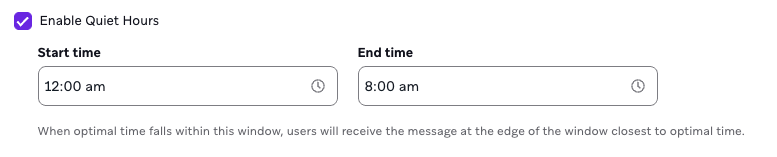
Wenn Ruhezeiten aktiviert sind, sendet Braze während des Ruhezeitraums keine Nachrichten – selbst wenn dieser Zeitpunkt dem optimalen Sendezeitpunkt von Nutzer:innen entspricht. Fällt der optimale Zeitpunkt in das Ruhezeitfenster, wird die Nachricht stattdessen am nächstgelegenen Rand des Fensters gesendet. Die Fallback-Option „Abbrechen“ ist nicht verfügbar, wenn Intelligentes Timing aktiviert ist.
Wenn Ruhezeiten beispielsweise von 22 Uhr bis 6 Uhr festgelegt sind und der optimale Zeitpunkt von Nutzer:innen 5:30 Uhr ist, hält Braze die Nachricht zurück und stellt sie um 6 Uhr zu – dem nächstgelegenen Zeitpunkt außerhalb des Ruhezeitfensters.
Weitere Informationen finden Sie unter Ruhezeiten.
Vorschau der Zustellzeiten
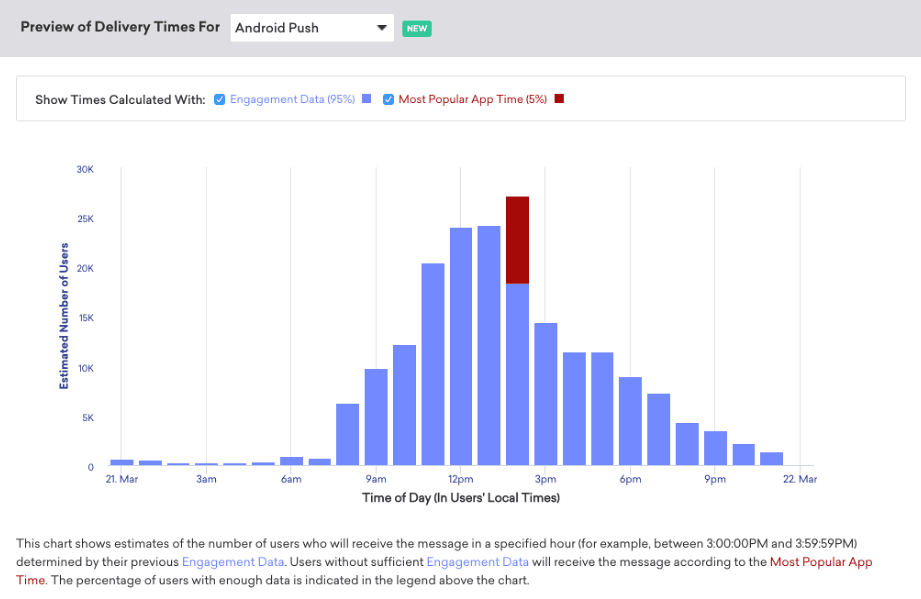
Um eine Schätzung zu sehen, wie viele Nutzer:innen die Nachricht in jeder Stunde des Tages erhalten werden, verwenden Sie das Vorschau-Chart (nur für Campaigns).
- Fügen Sie im Schritt „Zielgruppen“ Segments oder Filter hinzu.
- Wählen Sie im Abschnitt Vorschau der Zustellzeiten für (der sowohl im Schritt „Zielgruppen“ als auch im Schritt „Zustellung planen“ erscheint) Ihren Kanal aus.
- Klicken Sie auf Daten aktualisieren.
Schritt 2: Versanddatum auswählen
Wählen Sie als Nächstes ein Versanddatum für Ihre Campaign aus. Beachten Sie Folgendes, wenn Sie Campaigns mit Intelligentem Timing planen:
Campaign 48 Stunden im Voraus starten
Starten Sie Ihre Campaign mindestens 48 Stunden vor dem geplanten Versanddatum. Der Grund dafür sind die unterschiedlichen Zeitzonen. Braze berechnet den optimalen Zeitpunkt um Mitternacht Samoa-Zeit (UTC+13), einer der ersten Zeitzonen der Welt. Ein einzelner Tag erstreckt sich weltweit über etwa 48 Stunden. Wenn Sie eine Campaign innerhalb dieses 48-Stunden-Puffers starten, kann der optimale Zeitpunkt von Nutzer:innen in ihrer Zeitzone also bereits verstrichen sein, und die Nachricht wird nicht gesendet.

Wenn eine Campaign gestartet wird und der optimale Zeitpunkt von Nutzer:innen weniger als eine Stunde in der Vergangenheit liegt, wird die Nachricht sofort gesendet. Liegt der optimale Zeitpunkt mehr als eine Stunde in der Vergangenheit, wird die Nachricht gar nicht gesendet.
3-Tage-Fenster für Segment-Filter {#3-day-window-for-segment-filters}
Wenn Sie eine Zielgruppe ansprechen, die in einem bestimmten Zeitraum eine Aktion ausgeführt hat, planen Sie in Ihren Segment-Filtern ein Fenster von mindestens 3 Tagen ein. Verwenden Sie beispielsweise statt First used app more than 1 day ago und First used app less than 3 days ago die Werte 1 Tag und 4 Tage.
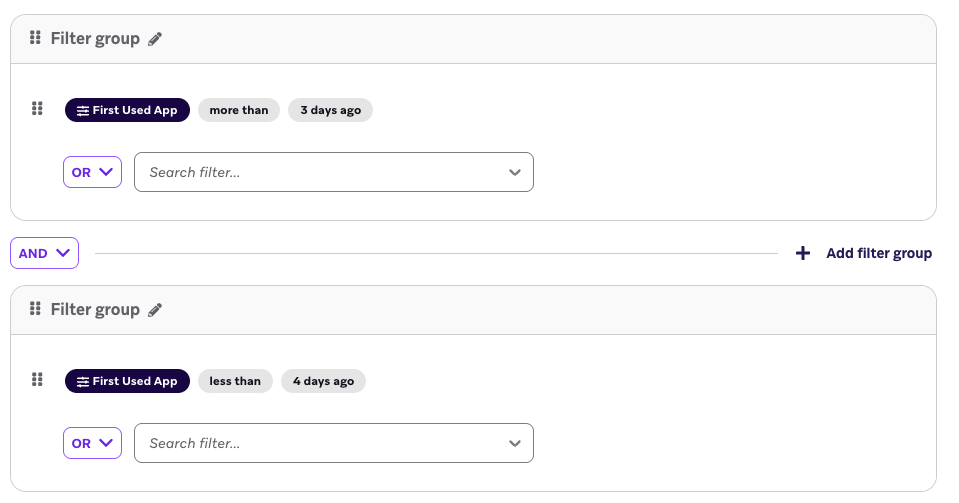
Auch das liegt an den Zeitzonen – bei einem Zeitraum von weniger als 3 Tagen können einige Nutzer:innen aus dem Segment herausfallen, bevor ihr optimaler Sendezeitpunkt erreicht ist.
Weitere Informationen finden Sie unter FAQ: Intelligentes Timing.
Optimierten Versand mindestens 2 Tage nach dem A/B-Test planen
Wenn Sie Optimieren mit BrazeAITM für eine Campaign mit einmaligem Versand verwenden, kann Intelligentes Timing die Dauer und das Timing Ihrer Campaign beeinflussen.
Legen Sie bei Verwendung von Intelligentem Timing die Experimentdauer so fest, dass der optimierte Versand mindestens zwei Tage nach dem Start des A/B-Tests beginnt. Wenn Ihr Test beispielsweise am 16. April um 16:00 Uhr startet, konfigurieren Sie den optimierten Versand so, dass er frühestens am 18. April um 16:00 Uhr beginnt. So hat Braze genügend Zeit, das Nutzerverhalten auszuwerten und Nachrichten zum optimalen Zeitpunkt zu senden.
Schritt 3: Ruhezeiten konfigurieren (optional)
Optional können Sie das Zustellungsfenster einschränken. Das kann sinnvoll sein, wenn sich Ihre Campaign auf ein bestimmtes Event, einen Sale oder eine Aktion bezieht, wird bei Verwendung von Intelligentem Timing aber grundsätzlich nicht empfohlen. Weitere Informationen finden Sie unter Überlegungen.
Ruhezeiten fungieren als Sendesperre. Intelligentes Timing ermittelt weiterhin den optimalen Sendezeitpunkt aller Nutzer:innen. Fällt dieser Zeitpunkt jedoch in die Ruhezeiten, verzögert Braze die Nachricht bis zum nächsten verfügbaren Zeitpunkt außerhalb der Ruhezeiten.
So konfigurieren Sie Ruhezeiten:
- Wählen Sie bei der Konfiguration von Intelligentem Timing Ruhezeiten aktivieren aus.
- Geben Sie die Start- und Endzeit des Ruhezeitfensters ein.
Schritt 4: Fallback-Zeit auswählen
Wählen Sie eine Fallback-Zeit aus, die verwendet wird, wenn das Profil von Nutzer:innen keine relevanten Events enthält, um einen optimalen Zustellungszeitpunkt zu berechnen.
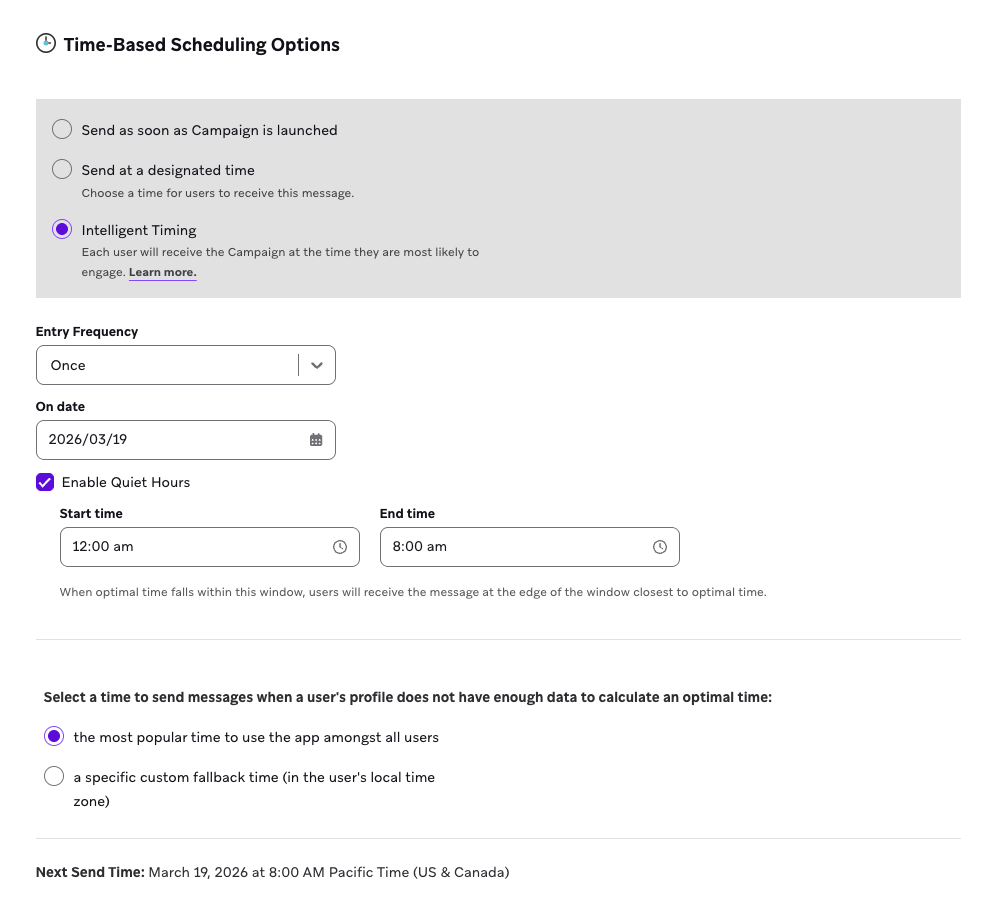
Sie können eine der folgenden Optionen wählen:
- Beliebteste Zeit: Dies ist die Zeit, zu der Ihre App unter allen Nutzer:innen am häufigsten verwendet wird.
- Angepasst: Dies ist ein angepasster Fallback Ihrer Wahl. Die Nachricht wird basierend auf der lokalen Zeitzone der einzelnen Nutzer:innen zugestellt.
Die beliebteste App-Zeit wird anhand der durchschnittlichen Startzeit der Sitzungen in Ihrem Workspace (in Ortszeit) ermittelt. Diese Zeit wird im Vorschau-Chart rot angezeigt.
Im unwahrscheinlichen Fall, dass Ihre App nicht über genügend Sitzungsdaten verfügt, um zu berechnen, wann die App am häufigsten genutzt wird (etwa bei einer völlig neuen App ohne Daten), wird die Nachricht um 17 Uhr in der lokalen Zeitzone der Nutzer:innen gesendet. Wenn die Ortszeit der Nutzer:innen unbekannt ist, wird die Nachricht um 17 Uhr in der Zeitzone Ihres Unternehmens gesendet.
Beachten Sie die Einschränkungen von intelligentem Timing zu einem frühen Zeitpunkt im Lebenszyklus von Nutzer:innen, wenn nur wenige Daten verfügbar sind. Die Funktion kann dennoch wertvoll sein, denn auch Nutzer:innen mit wenigen aufgezeichneten Sitzungen liefern Insights zu ihrem Verhalten. Braze kann den optimalen Sendezeitpunkt jedoch später im Lebenszyklus von Nutzer:innen effektiver berechnen.
Wenn Sie bei Campaigns Ruhezeiten aktiviert haben und die beliebteste App-Zeit in diese Ruhezeiten fällt, wird die Nachricht stattdessen an der Grenze des Ruhezeitfensters gesendet. Wenn die Ruhezeiten beispielsweise von 22 Uhr bis 6 Uhr gelten und die beliebteste App-Zeit 5:30 Uhr ist, wird die Nachricht um 6 Uhr gesendet.
Verwenden Sie die angepasste Fallback-Zeit, um einen anderen Zeitpunkt für den Versand der Nachricht zu wählen. Wie bei der beliebtesten App-Zeit wird die Nachricht zur Fallback-Zeit in der lokalen Zeitzone der Nutzer:innen gesendet. Wenn die lokale Zeitzone der Nutzer:innen unbekannt ist, wird die Nachricht in der Zeitzone Ihres Unternehmens gesendet.
Wenn Sie bei Campaigns mit angegebener angepasster Fallback-Zeit die Campaign innerhalb von 24 Stunden vor dem Sendedatum starten, erhalten Nutzer:innen, deren optimale Zeit bereits verstrichen ist, die Campaign zur angepassten Fallback-Zeit. Wenn die angepasste Fallback-Zeit in ihrer Zeitzone bereits verstrichen ist, wird die Nachricht sofort gesendet.
Schritt 5: Vorschau der Zustellzeiten
Um eine Schätzung zu sehen, wie viele Nutzer:innen die Nachricht in jeder Stunde des Tages erhalten, verwenden Sie das Vorschau-Chart:
- Fügen Sie im Schritt Zielgruppen Segments oder Filter hinzu.
- Wählen Sie im Abschnitt Vorschau der Zustellzeiten für (der sowohl im Schritt Zielgruppen als auch im Schritt Zustellung planen erscheint) Ihren Kanal aus.
- Wählen Sie Daten aktualisieren aus.
Das Vorschau-Chart zeigt jede Stunde des Tages in Ihrer Ortszeit an. Die Beschriftungen beziehen sich nicht auf eine einheitliche globale Zeitzone.
Wenn Sie Einstellungen für Intelligentes Timing oder die Zielgruppe Ihrer Campaign ändern, aktualisieren Sie die Daten erneut, um ein aktuelles Chart zu sehen.
Das Chart zeigt Nutzer:innen, für die relevante Events zur Berechnung eines optimalen Zeitpunkts vorlagen, in Blau und Nutzer:innen, für die die Fallback-Zeit verwendet wird, in Rot. Mit den Berechnungsfiltern können Sie die Vorschau anpassen, um eine der beiden Nutzergruppen genauer zu betrachten.
Schritt 1: Intelligentes Timing hinzufügen
Fügen Sie in Ihrem Canvas einen Nachrichten-Schritt hinzu, gehen Sie dann zu Zustellungseinstellungen und wählen Sie Intelligentes Timing verwenden aus.
Nachrichten werden an Nutzer:innen, die den Schritt an diesem Tag erreicht haben, zu ihrer optimalen Ortszeit gesendet. Ist ihr optimaler Zeitpunkt an diesem Tag jedoch bereits verstrichen, wird die Nachricht stattdessen am folgenden Tag zum optimalen Zeitpunkt zugestellt. Nachrichten-Schritte, die mehrere Kanäle ansprechen, können Nachrichten für verschiedene Kanäle zu unterschiedlichen Zeiten senden oder zu senden versuchen. Sobald die erste Nachricht in einem Nachrichten-Schritt gesendet werden soll, werden alle Nutzer:innen automatisch weitergeleitet.
Schritt 2: Fallback-Zeit auswählen
Wählen Sie eine Fallback-Zeit für das Senden der Nachricht an Nutzer:innen Ihrer Zielgruppe, für die keine relevanten Engagement-Daten vorliegen, mit denen Braze einen optimalen Sendezeitpunkt berechnen kann. Sie können eine der folgenden Optionen wählen:
- Beliebteste Zeit: Dies ist die Zeit, zu der Ihre App unter allen Nutzer:innen am häufigsten verwendet wird.
- Angepasst: Dies ist ein angepasster Fallback Ihrer Wahl. Die Nachricht wird basierend auf der lokalen Zeitzone der einzelnen Nutzer:innen zugestellt.
Die beliebteste App-Zeit wird anhand der durchschnittlichen Startzeit der Sitzungen in Ihrem Workspace (in Ortszeit) ermittelt. Diese Zeit wird im Vorschau-Chart rot angezeigt.
Im unwahrscheinlichen Fall, dass Ihre App nicht über genügend Sitzungsdaten verfügt, um zu berechnen, wann die App am häufigsten genutzt wird (etwa bei einer völlig neuen App ohne Daten), wird die Nachricht um 17 Uhr in der lokalen Zeitzone der Nutzer:innen gesendet. Wenn die Ortszeit der Nutzer:innen unbekannt ist, wird die Nachricht um 17 Uhr in der Zeitzone Ihres Unternehmens gesendet.
Beachten Sie die Einschränkungen von intelligentem Timing zu einem frühen Zeitpunkt im Lebenszyklus von Nutzer:innen, wenn nur wenige Daten verfügbar sind. Die Funktion kann dennoch wertvoll sein, denn auch Nutzer:innen mit wenigen aufgezeichneten Sitzungen liefern Insights zu ihrem Verhalten. Braze kann den optimalen Sendezeitpunkt jedoch später im Lebenszyklus von Nutzer:innen effektiver berechnen.
Verwenden Sie die angepasste Fallback-Zeit, um einen anderen Zeitpunkt für den Versand der Nachricht zu wählen. Wie bei der beliebtesten App-Zeit wird die Nachricht zur Fallback-Zeit in der lokalen Zeitzone der Nutzer:innen gesendet. Wenn die lokale Zeitzone der Nutzer:innen unbekannt ist, wird die Nachricht in der Zeitzone Ihres Unternehmens gesendet.
Wenn Sie bei Campaigns mit angegebener angepasster Fallback-Zeit die Campaign innerhalb von 24 Stunden vor dem Sendedatum starten, erhalten Nutzer:innen, deren optimale Zeit bereits verstrichen ist, die Campaign zur angepassten Fallback-Zeit. Wenn die angepasste Fallback-Zeit in ihrer Zeitzone bereits verstrichen ist, wird die Nachricht sofort gesendet.
Schritt 4: Verzögerungsschritt hinzufügen
Anders als bei Campaigns müssen Sie Ihr Canvas nicht 48 Stunden vor dem Versanddatum starten, da Intelligentes Timing auf Schrittebene und nicht auf Canvas-Ebene festgelegt wird.
Fügen Sie stattdessen einen Verzögerungsschritt von mindestens zwei Kalendertagen zwischen dem Eintritt der Nutzer:innen in das Canvas und dem Erreichen des Schritts mit Intelligentem Timing ein.
Kalendertage vs. 24-Stunden-Tage
Wenn Sie Intelligentes Timing nach einem Verzögerungsschritt verwenden, kann das Zustellungsdatum davon abhängen, wie Ihre Verzögerung berechnet wird. Das gilt nur, wenn Ihre Verzögerung auf Nach einer Dauer eingestellt ist, da „Tage“ und „Kalendertage“ unterschiedlich berechnet werden.
- Tage: 1 Tag entspricht 24 Stunden, berechnet ab dem Zeitpunkt, zu dem Nutzer:innen den Verzögerungsschritt erreichen.
- Kalendertage: 1 Tag ist der Zeitraum ab dem Erreichen des Verzögerungsschritts bis Mitternacht in der Zeitzone der Nutzer:innen. Ein Kalendertag kann also nur wenige Minuten dauern.
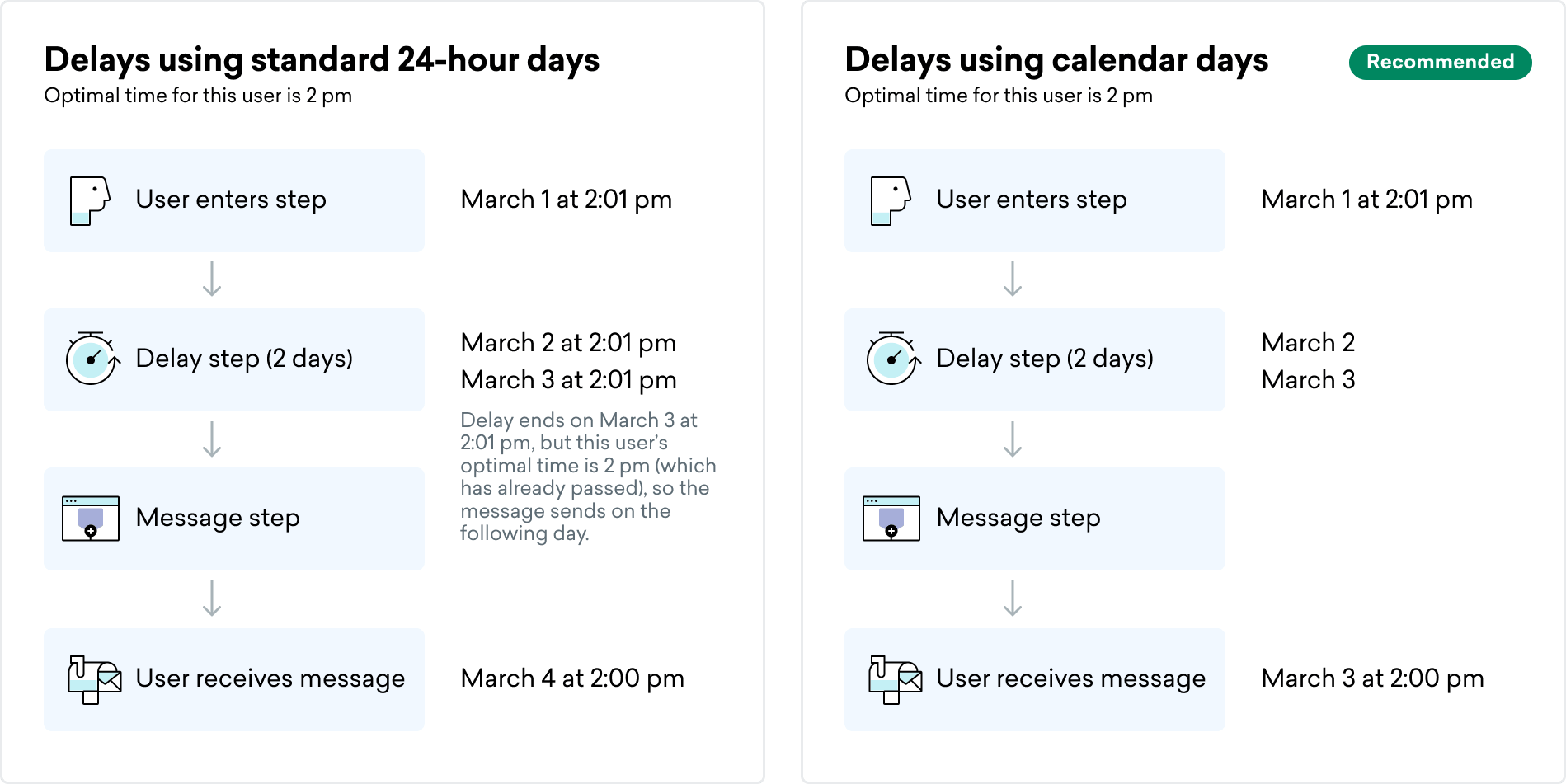
Bei Verwendung von Intelligentem Timing empfehlen wir, für Verzögerungen Kalendertage statt 24-Stunden-Tage zu verwenden. Mit Kalendertagen wird die Nachricht am letzten Tag der Verzögerung zum optimalen Zeitpunkt gesendet. Bei 24-Stunden-Tagen kann der optimale Zeitpunkt von Nutzer:innen vor dem Erreichen des Schritts liegen, wodurch sich ihre Verzögerung um einen zusätzlichen Tag verlängert.
Angenommen, Lukas optimaler Zeitpunkt ist 14:00 Uhr. Er erreicht den Verzögerungsschritt am 1. März um 14:01 Uhr, und die Verzögerung ist auf 2 Tage eingestellt.
- Tag 1 endet am 2. März um 14:01 Uhr
- Tag 2 endet am 3. März um 14:01 Uhr
Intelligentes Timing ist jedoch auf die Zustellung um 14 Uhr eingestellt, und dieser Zeitpunkt ist bereits verstrichen. Luka erhält die Nachricht daher erst am folgenden Tag: am 4. März um 14:00 Uhr.
Überlegungen
- In-App-Nachrichten und Webhooks werden sofort zugestellt und erhalten keine optimalen Zeitpunkte.
- Intelligentes Timing ist für API-getriggerte Campaigns nicht verfügbar.
- Intelligentes Timing sollte in den folgenden Szenarien nicht verwendet werden:
- Rate-Limiting: Wenn sowohl Rate-Limiting als auch intelligentes Timing verwendet werden, gibt es keine Garantie dafür, wann die Nachricht zugestellt wird. Täglich wiederkehrende Campaigns mit intelligentem Timing unterstützen eine Gesamtobergrenze für den Nachrichtenversand nicht zuverlässig.
- IP-Warming-Campaigns: Bestimmte Verhaltensweisen des intelligenten Timings können es erschweren, die täglichen Volumina zu erreichen, die Sie beim ersten Aufwärmen Ihrer IP benötigen. Das liegt daran, dass intelligentes Timing Segmente zweimal auswertet: einmal bei der Erstellung der Campaign oder des Canvas und erneut vor dem Versand an Nutzer:innen, um zu überprüfen, dass sie sich noch in diesem Segment befinden. Dadurch können sich Segmente verschieben und verändern, was häufig dazu führt, dass einige Nutzer:innen bei der zweiten Auswertung aus dem Segment herausfallen. Diese Nutzer:innen werden nicht ersetzt, was sich darauf auswirkt, wie nah Sie an die maximale Nutzerobergrenze herankommen.
Fehlerbehebung
Vorschau-Chart zeigt nur wenige Nutzer:innen mit optimalen Zeiten
Wenn für Nutzer:innen keine relevanten Events vorliegen (zum Beispiel bei neuen Nutzer:innen mit wenig oder gar keinem Engagement), verwendet Braze die konfigurierte Fallback-Einstellung – entweder Ihre angepasste Fallback-Zeit oder die beliebteste Zeit zur Nutzung der App unter allen Nutzer:innen.
Auswirkungen der Zeitzone auf die Zustellung mit intelligentem Timing
Intelligentes Timing verwendet die lokale Zeitzone und die Kalendertage der jeweiligen Nutzer:innen, um die optimale Zustellung zu ermitteln. Deshalb erhalten Nutzer:innen in Zeitzonen, die der Referenzzeitzone Ihrer Campaign voraus sind oder hinter ihr liegen, Nachrichten möglicherweise an einem anderen Kalendertag als erwartet.
Wenn eine Campaign zum Beispiel für den 15. März geplant ist und die optimale Zeit von Nutzer:innen für dieses Datum berechnet wird, erhalten Nutzer:innen in einer Zeitzone, die dem Referenzpunkt der Campaign voraus ist, die Nachricht in der Referenzzeitzone möglicherweise spät am 14. März. Nutzer:innen in einer Zeitzone, die hinter dem Referenzpunkt liegt, erhalten sie dagegen möglicherweise am 16. März.
Wenn Nutzer:innen Nachrichten nicht wie erwartet erhalten, überprüfen Sie, ob das Zeitzonenfeld in ihrem Profil korrekt befüllt ist. Ist das Zeitzonenfeld leer, erhalten Nutzer:innen Nachrichten möglicherweise entsprechend der Zeitzone des Unternehmens statt ihrer Ortszeit.
Versand nach dem geplanten Datum
Ihre Campaign mit intelligentem Timing wird möglicherweise nach dem geplanten Datum versendet, wenn Sie Mit BrazeAITM optimieren verwenden. Bei einer Campaign mit einmaligem Versand sendet Braze nach dem ersten Test die leistungsstärkste Variante an die verbleibende Zielgruppe, wodurch sich die Laufzeit der Campaign verlängert.
Wenn Sie intelligentes Timing verwenden, planen Sie genügend Zeit für den Abschluss des A/B-Tests ein und setzen Sie den optimierten Versand auf zwei Tage nach dem ersten Test an.
Häufig gestellte Fragen (FAQ)
Allgemein
Was sagt intelligentes Timing voraus?
Intelligentes Timing konzentriert sich auf die Vorhersage, wann Nutzer:innen Ihre Nachrichten am ehesten öffnen oder anklicken, um sicherzustellen, dass Ihre Nachrichten die Nutzer:innen zu optimalen Engagement-Zeiten erreichen.
Wird intelligentes Timing für jeden Wochentag separat berechnet?
Nein, intelligentes Timing ist nicht an bestimmte Tage gebunden. Stattdessen personalisiert es die Sendezeiten auf Grundlage der individuellen Engagement-Muster jeder Nutzerin und jedes Nutzers und des von Ihnen verwendeten Kanals, wie E-Mail oder Push-Benachrichtigungen. So können Sie sicherstellen, dass Ihre Nachrichten die Nutzer:innen dann erreichen, wenn sie am empfänglichsten sind.
Berechnungen
Welche Daten werden verwendet, um die optimale Zeit für jede:n Nutzer:in zu berechnen?
Um die optimale Zeit zu berechnen, geht intelligentes Timing wie folgt vor:
- Analysiert die Interaktionsdaten für jede:n Nutzer:in, die vom Braze SDK aufgezeichnet wurden. Dies beinhaltet:
- Sitzungszeiten
- Push-Direktöffnungen
- Push-beeinflusste Öffnungen
- E-Mail-Klicks
- E-Mail-Öffnungen (ohne maschinelle Öffnungen)
- Gruppiert diese Ereignisse nach Zeit und identifiziert die optimale Sendezeit für jede:n Nutzer:in.
Werden maschinelle Öffnungen bei der Berechnung der optimalen Zeit berücksichtigt?
Nein, maschinelle Öffnungen sind von den Berechnungen für die optimale Zeit ausgeschlossen. Das bedeutet, dass die Sendezeiten ausschließlich auf echtem Nutzer:innen-Engagement basieren, was eine genauere Zeitplanung für Ihre Campaigns ermöglicht.
Wie genau ist die optimale Zeit?
Intelligentes Timing plant Nachrichten während der „engagiertesten Stunde“ jeder Nutzerin und jedes Nutzers, basierend auf Sitzungsstarts und Nachrichtenöffnungen. Innerhalb dieser Stunde wird der Nachrichtenzeitpunkt auf die nächsten fünf Minuten gerundet. Wenn beispielsweise die optimale Zeit einer Nutzerin oder eines Nutzers mit 16:58 Uhr berechnet wird, wird die Nachricht für 17:00 Uhr geplant. Es kann zu leichten Verzögerungen bei der Zustellung kommen, da das System in Stoßzeiten ausgelastet ist.
Wie werden die Fallback-Berechnungen durchgeführt, wenn keine relevanten Ereignisse vorliegen?
Wenn für eine:n Nutzer:in keine relevanten Ereignisse vorliegen, verwendet intelligentes Timing die in Ihren Nachrichteneinstellungen konfigurierte Fallback-Einstellung – entweder eine benutzerdefinierte Fallback-Zeit oder die beliebteste Zeit für die Nutzung der App unter allen Nutzer:innen.
Campaigns
Wie weit im Voraus sollte ich eine Campaign mit intelligentem Timing starten, um sie erfolgreich an alle Nutzer:innen in allen Zeitzonen zuzustellen?
Braze berechnet die optimale Zeit um Mitternacht in Samoa-Zeit, einer der ersten Zeitzonen der Welt. An einem einzigen Tag erstreckt sich dies über etwa 48 Stunden. Zum Beispiel hat jemand, dessen optimale Zeit 0:01 Uhr ist und der in Australien lebt, seine optimale Zeit bereits überschritten, und es ist „zu spät“, um an diese Person zu senden. Aus diesen Gründen müssen Sie 48 Stunden im Voraus planen, um Ihre Nachricht erfolgreich an alle Nutzer:innen weltweit zuzustellen.
Warum werden in meiner Campaign mit intelligentem Timing nur wenige oder gar keine Sendungen angezeigt?
Wenn für eine:n Nutzer:in keine relevanten Engagement-Ereignisse vorliegen (z. B. bei neuen Nutzer:innen mit wenigen oder keinen Klicks oder Öffnungen), verwendet intelligentes Timing die konfigurierte Fallback-Einstellung – entweder Ihre benutzerdefinierte Fallback-Zeit oder die beliebteste Zeit für die Nutzung der App unter allen Nutzer:innen.
Warum wird meine Campaign mit intelligentem Timing nach dem geplanten Datum gesendet?
Ihre Campaign mit intelligentem Timing versendet möglicherweise über das geplante Datum hinaus, wenn Mit BrazeAITM optimieren aktiviert ist. Bei einer Einmal-Campaign sendet Braze die Gewinnervariante an die verbleibende Zielgruppe, nachdem der A/B-Test beendet ist, wodurch sich die Campaign-Dauer verlängert.
Planen Sie genügend Zeit für den Abschluss des A/B-Tests ein und planen Sie den optimierten Versand für zwei Tage nach dem ersten Test.
Funktionsweise
Wann prüft Braze die Zulassungskriterien für Segment- und Zielgruppenfilter?
Braze führt zwei Prüfungen durch, wenn eine Campaign gestartet wird:
- Erste Prüfung: Um Mitternacht in der ersten Zeitzone am Tag des Versands.
- Prüfung zum geplanten Zeitpunkt: Kurz vor dem Senden zu der von intelligentem Timing für die:den Nutzer:in ausgewählten Zeit.
Seien Sie vorsichtig, wenn Sie auf Grundlage anderer Campaign-Sendungen filtern, um das Targeting nicht geeigneter Segmente zu vermeiden. Wenn Sie z. B. zwei Campaigns am selben Tag zu unterschiedlichen Zeiten versenden und einen Filter hinzufügen, der es Nutzer:innen nur erlaubt, die zweite Campaign zu erhalten, wenn sie die erste erhalten haben, werden die Nutzer:innen die zweite Campaign nicht erhalten. Dies liegt daran, dass zum Zeitpunkt der Erstellung der Campaign und der Bildung der Segmente niemand berechtigt war.
Kann ich Ruhezeiten in meiner Campaign mit intelligentem Timing verwenden?
Ruhezeiten können in einer Campaign verwendet werden, die intelligentes Timing einsetzt. Der Algorithmus des intelligenten Timings vermeidet Ruhezeiten, sodass die Nachricht trotzdem an alle in Frage kommenden Nutzer:innen gesendet wird. Wir empfehlen jedoch, die Ruhezeiten zu deaktivieren, es sei denn, es gibt Richtlinien-, Compliance- oder andere rechtliche Gründe dafür, wann Nachrichten gesendet werden können und wann nicht.
Was passiert, wenn die optimale Zeit für eine:n Nutzer:in innerhalb der Ruhezeiten liegt?
Wenn die ermittelte optimale Zeit in die Ruhezeiten fällt, findet Braze den nächstgelegenen Rand der Ruhezeiten und plant die Nachricht für die nächste zulässige Stunde vor oder nach den Ruhezeiten. Die Nachricht wird in die Warteschlange gestellt, um an der nächstgelegenen Grenze der Ruhezeiten relativ zur optimalen Zeit gesendet zu werden.
Kann ich intelligentes Timing und Rate-Limiting verwenden?
Rate-Limiting kann bei einer Campaign verwendet werden, die intelligentes Timing einsetzt. Die Natur des Rate-Limitings bedeutet jedoch, dass einige Nutzer:innen ihre Nachrichten möglicherweise zu einem weniger als optimalen Zeitpunkt erhalten, insbesondere wenn eine große Anzahl von Nutzer:innen im Verhältnis zur Größe des Rate-Limits zur Fallback-Zeit eingeplant ist, weil sie keine relevanten Ereignisse haben.
Wir empfehlen die Verwendung von Rate-Limiting bei einer Campaign mit intelligentem Timing nur dann, wenn es technische Anforderungen gibt, die mit Rate-Limiting erfüllt werden müssen.
Kann ich intelligentes Timing während des IP-Warmings verwenden?
Braze rät davon ab, intelligentes Timing zu verwenden, wenn Sie zum ersten Mal IP-Warming betreiben, da einige seiner Verhaltensweisen zu Schwierigkeiten beim Erreichen der täglichen Volumina führen können. Das liegt daran, dass intelligentes Timing die Campaign-Segmente zweimal auswertet: einmal bei der Erstellung der Campaign und ein zweites Mal vor dem Versand an die Nutzer:innen, um zu überprüfen, ob sie noch in diesem Segment sein sollten.
Dies kann dazu führen, dass sich die Segmente verschieben und verändern, was oft dazu führt, dass einige Nutzer:innen bei der zweiten Auswertung aus dem Segment herausfallen. Diese Nutzer:innen werden nicht ersetzt, was sich darauf auswirkt, wie nah Sie an die maximale Nutzerobergrenze herankommen können.
Wie wird die beliebteste App-Zeit ermittelt?
Die beliebteste App-Zeit wird durch die durchschnittliche Sitzungsstartzeit für den Workspace (in Ortszeit) bestimmt. Diese Metrik finden Sie im Dashboard bei der Vorschau der Zeiten für eine Campaign, dargestellt in Rot.
Berücksichtigt intelligentes Timing maschinelle Öffnungen?
Ja, maschinelle Öffnungen werden von intelligentem Timing herausgefiltert, sodass sie die Ausgabe nicht beeinflussen.
Wie kann ich sicherstellen, dass intelligentes Timing so gut wie möglich funktioniert?
Intelligentes Timing verwendet den individuellen Verlauf des Nachrichtenengagements jeder Nutzerin und jedes Nutzers, unabhängig davon, zu welchen Zeiten die Nachrichten empfangen wurden. Bevor Sie intelligentes Timing verwenden, stellen Sie sicher, dass Sie den Nutzer:innen Nachrichten zu verschiedenen Tageszeiten geschickt haben. Auf diese Weise können Sie „ausprobieren“, wann der beste Zeitpunkt für die einzelnen Nutzer:innen ist. Eine unzureichende Abdeckung verschiedener Tageszeiten kann dazu führen, dass intelligentes Timing eine suboptimale Sendezeit für eine:n Nutzer:in auswählt.
Wie aktiviere ich intelligentes Timing in einem Canvas-Schritt?
Fügen Sie in Canvas einen Nachrichten-Schritt hinzu oder öffnen Sie einen vorhandenen, gehen Sie zu Zustellungseinstellungen und wählen Sie Intelligentes Timing verwenden. Gemäß der Canvas-Einrichtungsanleitung in diesem Artikel fügen Sie einen Verzögerungsschritt von mindestens zwei Kalendertagen zwischen dem Canvas-Eintritt und diesem Nachrichten-Schritt ein, damit intelligentes Timing über ausreichend Engagement-Verlauf zur Auswertung verfügt.