Push-Nachricht erstellen
Push-Benachrichtigungen eignen sich hervorragend für zeitkritische Handlungsaufforderungen sowie zur Reaktivierung von Nutzer:innen, die die App längere Zeit nicht geöffnet haben. Erfolgreiche Push-Kampagnen führen Nutzer:innen direkt zu Inhalten und demonstrieren den Wert Ihrer App. Beispiele für Push-Benachrichtigungen finden Sie in unseren Braze-Fallstudien.
Schritt 1: Wählen Sie, wo Sie Ihre Nachricht erstellen möchten

Sie sind sich nicht sicher, ob Sie eine Campaign oder ein Canvas verwenden sollen? Campaigns eignen sich besser für einzelne, gezielte Messaging-Kampagnen, während Canvases besser für mehrstufige User-Journeys geeignet sind.
- Gehen Sie zu Messaging > Campaigns und wählen Sie Campaign erstellen.
- Für Campaigns, die mehrere Kanäle ansprechen, wählen Sie Multichannel. Andernfalls wählen Sie Push-Benachrichtigung.
- Geben Sie Ihrer Campaign einen klaren und aussagekräftigen Namen.
- Fügen Sie nach Bedarf Teams und Tags hinzu.
Tags erleichtern das Auffinden Ihrer Campaigns und das Erstellen von Berichten. Wenn Sie beispielsweise den Berichts-Builder verwenden, können Sie nach bestimmten Tags filtern.
- Fügen Sie so viele Varianten hinzu und benennen Sie sie, wie Sie für Ihre Campaign benötigen. Sie können für jede hinzugefügte Variante unterschiedliche Plattformen, Nachrichtentypen und Layouts wählen. Weitere Informationen zu diesem Thema finden Sie unter Multivariate und A/B-Tests.
Wenn alle Nachrichten in Ihrer Campaign ähnlich sein oder denselben Inhalt haben werden, verfassen Sie Ihre Nachricht, bevor Sie zusätzliche Varianten hinzufügen. Sie können dann Von Variante kopieren aus dem Dropdown Variante hinzufügen wählen.
- Erstellen Sie Ihr Canvas mit dem Canvas-Composer.
- Nachdem Sie Ihr Canvas eingerichtet haben, fügen Sie im Canvas-Builder einen Schritt hinzu. Geben Sie Ihrem Schritt einen klaren und aussagekräftigen Namen.
- Wählen Sie einen Schritt-Zeitplan und legen Sie bei Bedarf eine Verzögerung fest.
- Filtern Sie die Zielgruppe für diesen Schritt nach Bedarf. Sie können die Empfänger:innen dieses Schritts weiter eingrenzen, indem Sie Segmente angeben und zusätzliche Filter hinzufügen. Die Zielgruppenoptionen werden nach der Verzögerung zum Zeitpunkt des Nachrichtenversands überprüft.
- Wählen Sie Ihr Fortschrittsverhalten.
- Wählen Sie alle weiteren Messaging-Kanäle, die Sie mit Ihrer Nachricht kombinieren möchten.
Schritt 2: Push-Plattformen auswählen
Wählen Sie als Nächstes aus, welche Kombination aus Plattform und mobilem Gerät die Push-Benachrichtigung erhalten soll. Verwenden Sie diese Auswahl, um die Zustellung einer Push-Benachrichtigung auf eine bestimmte Gruppe von Apps zu beschränken.
Je nach Ihren vorherigen Auswahlen gibt es verschiedene Möglichkeiten:
| Vorherige Auswahl | Optionen |
|---|---|
| Push-Benachrichtigungs-Campaign | Wählen Sie eine oder mehrere Plattformen und Geräte aus. Wenn Sie mehrere Geräte und Plattformen ansprechen möchten, wird Ihre Bearbeitungsoberfläche für das Verfassen einer Nachricht für alle ausgewählten Plattformen optimiert. Unter Push-Nachrichten für mehrere Plattformen erfahren Sie, was sich in dieser Bearbeitungsoberfläche unterscheidet. |
| Multichannel-Campaign | Wählen Sie Add Messaging Channel aus, um zusätzliche Push-Plattformen hinzuzufügen. Da die Plattformauswahl für jede Variante spezifisch ist, können Sie das Nachrichten-Engagement pro Plattform testen. |
| Canvas | Wählen Sie in Ihrem Nachrichtenschritt + Add more aus, um zusätzliche Push-Plattformen hinzuzufügen. Ähnlich wie bei Multichannel-Campaigns ist die Plattformauswahl für jede Variante spezifisch. |
Schritt 3: Benachrichtigungstyp auswählen (iOS und Android)
Wenn Sie eine plattformübergreifende Push-Campaign erstellen und Web und/oder Kindle auswählen, wird der Benachrichtigungstyp automatisch auf Standard-Push gesetzt und kann nicht geändert werden.
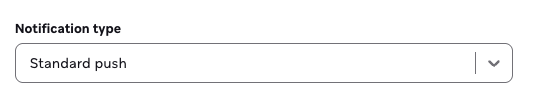
Andernfalls wählen Sie für iOS und Android Ihren Benachrichtigungstyp aus:
- Standard-Push
- Push-Storys (unterstützt auf Android + iOS)
- Inline-Bild (nur Android)
Wenn Sie Bilder in Ihre Push-Campaign einbinden möchten, lesen Sie die folgenden Anleitungen zum Erstellen einer Rich-Benachrichtigung für iOS oder Android.
Schritt 4: Push-Nachricht verfassen
Jetzt ist es an der Zeit, Ihre Push-Nachricht zu schreiben! Im Tab Verfassen können Sie alle Aspekte des Inhalts und Verhaltens Ihrer Nachricht bearbeiten.
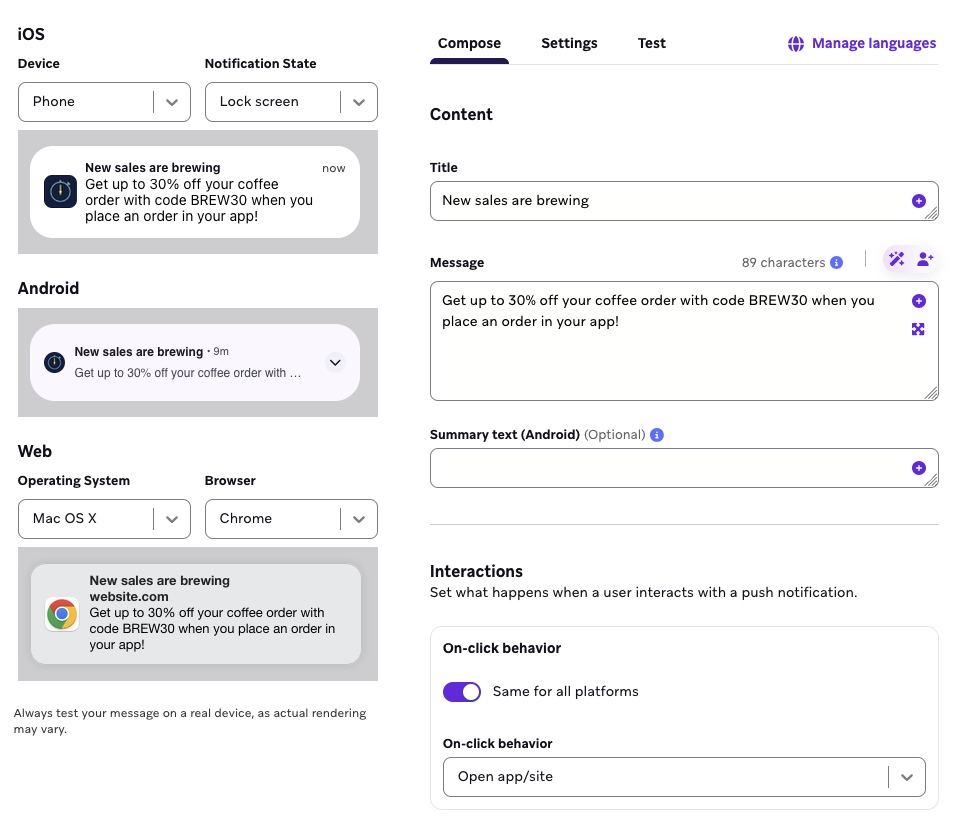
Der Inhalt des Tabs Verfassen variiert je nach dem Benachrichtigungstyp, den Sie im vorherigen Schritt ausgewählt haben, kann aber eine der folgenden Optionen umfassen:
Benachrichtigungskanal oder -gruppe (iOS und Android)
Weitere Informationen zu plattformspezifischen Benachrichtigungsoptionen finden Sie unter iOS-Benachrichtigungsoptionen oder Android-Benachrichtigungsoptionen.
Sprache
Fügen Sie Texte in mehreren Sprachen über den Button Sprachen hinzufügen hinzu. Wir empfehlen, Ihre Sprachen auszuwählen, bevor Sie Ihren Inhalt schreiben, damit Sie Ihren Text an der richtigen Stelle im Liquid einfügen können. Eine vollständige Liste der verfügbaren Sprachen finden Sie unter Unterstützte Sprachen.
Wenn Sie Text in einer Sprache hinzufügen, die von rechts nach links geschrieben wird, beachten Sie, dass das endgültige Erscheinungsbild von Rechts-nach-links-Nachrichten weitgehend davon abhängt, wie die Dienstanbieter sie darstellen. Best Practices zum Erstellen von Rechts-nach-links-Nachrichten, die möglichst genau angezeigt werden, finden Sie unter Rechts-nach-links-Nachrichten erstellen.
Titel und Text
Beginnen Sie mit der Eingabe in das Nachrichtenfeld und beobachten Sie, wie eine Vorschau im Vorschaufeld daneben erscheint. Push-Nachrichten müssen im Klartext formatiert sein.
Fügen Sie eine Überschrift über das Feld Titel hinzu. Um Ihre Push-Nachricht personalisiert und gezielt zu gestalten, können Sie Liquid verwenden.
Beginnen Sie mit der Eingabe in das Nachrichtenfeld und beobachten Sie, wie eine Vorschau im Vorschaufeld daneben erscheint. Push-Nachrichten müssen im Klartext formatiert sein.
Um Ihre Push-Nachricht personalisiert und gezielt zu gestalten, können Sie Liquid verwenden.

Sie können eine Android-Push-Nachricht nicht ohne Titel senden—Sie können jedoch stattdessen ein einzelnes Leerzeichen eingeben. Beachten Sie, dass eine Nachricht, die nur ein einzelnes Leerzeichen enthält, als stille Push-Benachrichtigung gesendet wird. Weitere Informationen finden Sie unter Stille Push-Benachrichtigungen.
Zeilenumbrüche in iOS-Push-Titeln
iOS-Push-Benachrichtigungstitel werden auf dem Gerät als einzelne Zeile angezeigt. Wenn Ihre Liquid-Ausgabe Zeilenumbruchzeichen enthält, sehen die Nutzer:innen möglicherweise nur den Text vor dem ersten Zeilenumbruch. Um den Titel einzeilig zu halten, wenden Sie den Filter strip_newlines auf Ihre endgültige Ausgabe an. Beispiel:
{% capture title_output %}YOUR LIQUID HERE{% endcapture %}
{{ title_output | strip_newlines }}
Weitere Informationen dazu, wie iOS Push-Texte abschneidet, finden Sie unter Rich-Push-Benachrichtigungen für iOS erstellen.
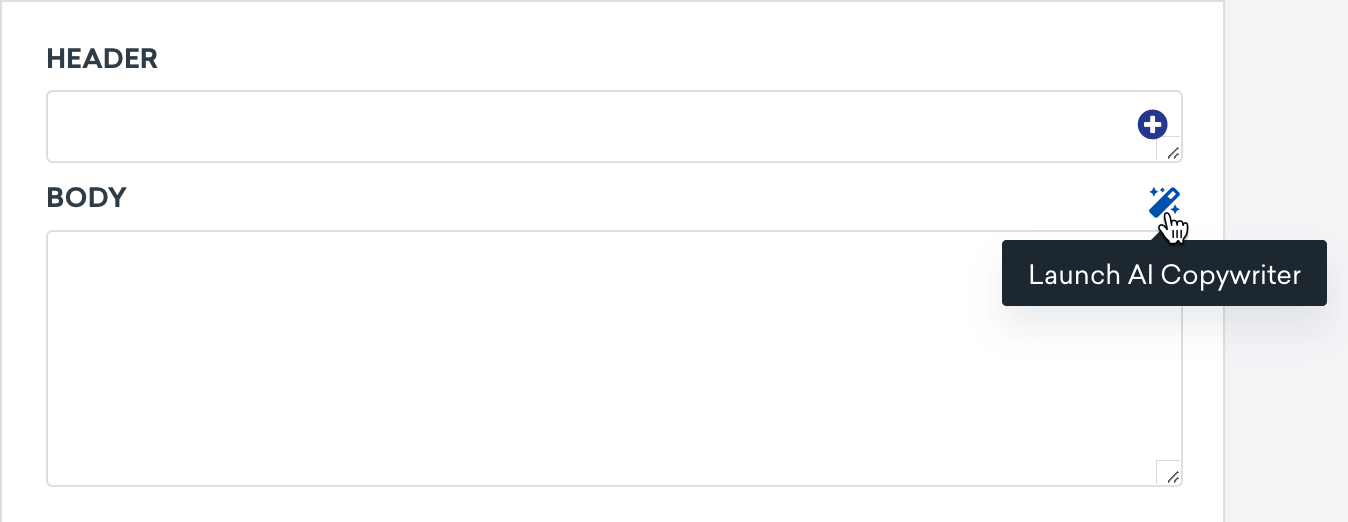
Brauchen Sie Hilfe beim Erstellen großartiger Texte? Probieren Sie den KI-Textassistenten aus. Geben Sie einen Produktnamen oder eine Beschreibung ein, und die KI generiert menschlich klingenden Marketingtext zur Verwendung in Ihren Nachrichten.
Bild
Wo unterstützt, wird Ihr App-Symbol automatisch als Bild für Ihre Push-Benachrichtigung hinzugefügt. Sie haben außerdem die Möglichkeit, Rich-Benachrichtigungen zu senden, die eine stärkere Anpassung Ihrer Push-Benachrichtigungen ermöglichen, indem sie zusätzliche Inhalte über den reinen Text hinaus hinzufügen.
Weitere Informationen zur Verwendung von Bildern in Ihren Push-Benachrichtigungen finden Sie in den folgenden Artikeln:
Wenn Sie Bilder über Connected Content oder Liquid einbinden, stellen Sie sicher, dass Ihre Bild-URL mit https:// beginnt. Die Verwendung von http:// führt zum Absturz Ihrer App.
Klickverhalten
Legen Sie fest, was passiert, wenn Nutzer:innen den Text einer Push-Benachrichtigung antippen, indem Sie Klickverhalten verwenden. Sie können Kund:innen beispielsweise auffordern, Ihre App zu öffnen, sie zu einer bestimmten Web-URL weiterleiten oder sogar eine bestimmte Seite Ihrer App mit einem Deeplink öffnen.
Hier können Sie auch Button-Aufforderungen innerhalb Ihrer Push-Benachrichtigung einrichten, wie zum Beispiel:
- Akzeptieren/Ablehnen
- Ja/Nein
- Bestätigen/Abbrechen
- Mehr
Sendeoptionen
Unter Sendeoptionen im Tab Verfassen können Sie das Geräte-Targeting konfigurieren und für Android die Zustellungspriorität festlegen.
Push-Ziel
Wenn Nutzer:innen Ihre App auf mehreren Geräten installiert haben, sendet Braze Ihre Push-Nachricht standardmäßig an alle Geräte mit einem gültigen Push-Token. Um die Zustellung auf ein einzelnes Gerät zu beschränken, wählen Sie Zuletzt verwendetes Gerät aus dem Dropdown Push-Ziel.
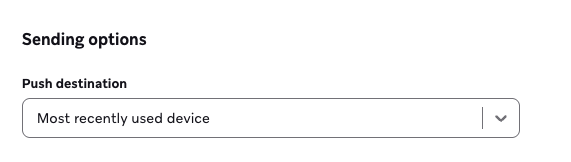
Für Campaigns, die Web-Push enthalten, sind die Optionen Alle Geräte/Browser und Zuletzt verwendetes Gerät/Browser.
Zuletzt verwendetes Gerät
„Zuletzt verwendet“ ist ein technischer Status, kein verhaltensbezogener. Der Wechsel von Alle Geräte schränkt Ihre Reichweite auf das einzelne Gerät mit dem neuesten Push-Token ein.
Das zuletzt verwendete Gerät wird dadurch bestimmt, welches Gerät den zuletzt aktualisierten Push-Token hat, und nicht durch das Gerät mit der letzten Sitzung.
- Wenn der Push-Token eines neuen Geräts über die API einem Nutzerprofil hinzugefügt wird, gilt dieses Gerät sofort als zuletzt verwendet, auch wenn die Nutzer:innen dort noch keine Sitzung gestartet haben.
- Wenn das zuletzt verwendete Gerät einer Nutzerin oder eines Nutzers nicht Push-fähig ist, wird die Nachricht nicht gesendet.
Die Auswahl von Zuletzt verwendetes Gerät begrenzt mehrfache Zustellungen innerhalb einer Plattform. Mehrfachzustellungen können weiterhin auftreten, wenn eine Campaign verschiedene Plattformen anspricht, z. B. sowohl iOS als auch Android. Wenn Nutzer:innen Ihre App auf beiden Plattformen installiert haben, können sie eine Push-Benachrichtigung für beide Plattformen erhalten.
iOS-Geräteziele
Verwenden Sie für iOS-Push iOS-Geräteziele, um weiter einzuschränken, welche Geräte die Nachricht erhalten:
| Option | Beschreibung |
|---|---|
| Alle iOS-Geräte | Sendet an alle berechtigten iOS-Geräte (Standard). |
| Nur iPhones | Sendet nur an iPhone- und iPod-Geräte. |
| Nur iPads | Sendet nur an iPad-Geräte. |
Android-Zustellungspriorität
Verwenden Sie für Android-Push Android-Zustellungspriorität, um zu steuern, wie dringend Firebase Cloud Messaging (FCM) die Nachricht zustellt:
| Priorität | Beschreibung |
|---|---|
| Normal | Ideal für Hintergrundsynchronisierungen oder Updates. Die Zustellung kann verzögert werden, um den Akku zu schonen. |
| Hoch | Ideal für Warnungen oder zeitkritische Hinweise. Kann helfen, Nutzer:innen schneller zu erreichen, auch wenn Geräte im Leerlauf oder Schlafmodus sind. |
Sie können einen Workspace-Standard auf der Seite Push-Einstellungen festlegen. Die Einstellung auf Campaign-Ebene überschreibt diesen Standard bei Bedarf.
Details zur FCM-Priorisierung, Herabstufung und den Auswirkungen auf den Akku finden Sie unter Firebase-Messaging-Zustellungspriorität.
Zugehörige Optionen im Tab „Einstellungen“
Die geräteseitige Dringlichkeit und das Anzeigeverhalten werden im Tab Einstellungen konfiguriert, getrennt von den Sendeoptionen:
- iOS: Die Unterbrechungsstufe steuert, ob die Benachrichtigung Fokusmodi durchbrechen kann.
- Android: Die Anzeige-Priorität der Benachrichtigung steuert, wie die Benachrichtigung in der Benachrichtigungsleiste auf Geräten vor Android O erscheint. Ab Android O wird die Anzeige-Priorität über den Benachrichtigungskanal festgelegt.
Schritt 5: Vorschau anzeigen und Nachricht testen (optional)
Das Testen ist wohl einer der wichtigsten Schritte. Nachdem Sie Ihre perfekte Push-Nachricht verfasst haben, testen Sie sie, bevor Sie sie versenden. Wählen Sie den Tab Test aus, um die verschiedenen Optionen zum Testen Ihrer Push-Nachricht anzuzeigen. Unter Testempfänger:innen können Sie eine Inhaltstestgruppe oder einzelne Nutzer:innen auswählen. Sie können auch Nachricht als Nutzer:in anzeigen verwenden, um einen Eindruck davon zu erhalten, wie Ihre Nachricht auf Mobilgeräten für zufällige, bestehende, angepasste oder mehrsprachige Nutzer:innen aussehen könnte.
Weitere Informationen finden Sie unter Testnachrichten senden.
Schritt 6: Erstellen Sie den Rest Ihrer Campaign oder Ihres Canvas
Erstellen Sie den Rest Ihrer Campaign. In den folgenden Abschnitten erfahren Sie, wie Sie unsere Tools optimal nutzen, um Push-Benachrichtigungen zu erstellen.
Zustellungszeitplan oder Trigger wählen
Push-Nachrichten können basierend auf einem geplanten Zeitpunkt, einer Aktion oder einem API-Trigger zugestellt werden. Weitere Informationen finden Sie unter Campaign planen.
Bei aktionsbasierter Zustellung können Sie auch die Dauer der Campaign und die Ruhezeiten festlegen.
In diesem Schritt können Sie auch Zustellungskontrollen festlegen, z. B. ob Nutzer:innen erneut berechtigt werden können, die Campaign zu empfangen, oder ob Frequency-Capping-Regeln aktiviert werden sollen.
Zielgruppe auswählen
Als Nächstes müssen Sie die Zielgruppe zusammenstellen, indem Sie Segments oder Filter auswählen, um Ihre Zielgruppe einzugrenzen. Sie erhalten automatisch eine Vorschau der ungefähren Segment-Population. Detaillierte Zielgruppenstatistiken für die von Ihrer Campaign angesprochenen Kanäle finden Sie in der Fußzeile. Um zu sehen, welcher Prozentsatz Ihrer Nutzerbasis angesprochen wird und welchen Lifetime-Value dieses Segment hat, wählen Sie Zusätzliche Statistiken anzeigen.
Ihre Nachricht wird ausschließlich an Nutzer:innen gesendet, die bereits die Bedingungen erfüllen, die Sie im Schritt „Zielgruppe“ festgelegt haben. Anschließend müssen sie noch den Trigger erfüllen, den Sie im Schritt „Zustellung planen“ definieren. Stellen Sie sich die Zielgruppe als einen Warteraum vor – nur Personen, die sich bereits darin befinden, können voranschreiten, wenn die nächste Aktion erfolgt.
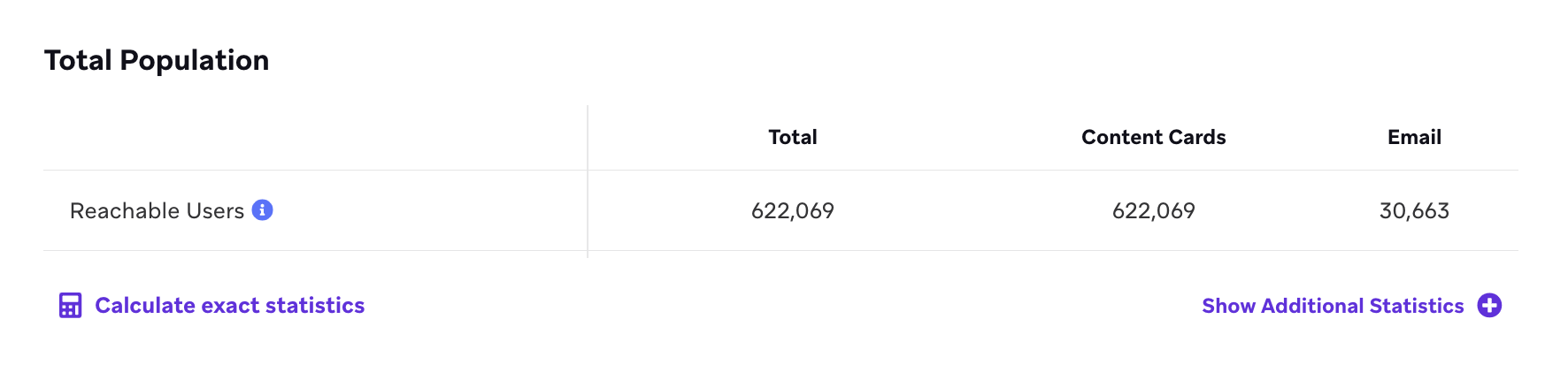
Warum stimmt meine Metrik „Erreichbare Nutzer:innen gesamt“ nicht mit der Summe aller Kanäle überein?
Wenn Sie die erreichbaren Nutzer:innen gesamt für Ihre gefilterte Zielgruppe anzeigen, kann es vorkommen, dass die Summe der einzelnen Spalten kleiner ist als die Gesamtzahl der erreichbaren Nutzer:innen. Diese Differenz entsteht in der Regel dadurch, dass eine Reihe von Nutzer:innen zwar für das Segment oder die Filter in der Campaign qualifiziert sind, aber nicht über Push erreichbar sind (z. B. weil sie keine gültigen oder aktiven Push-Token haben).
Beachten Sie, dass die genaue Segment-Zugehörigkeit immer vor dem Versand der Nachricht berechnet wird.
Sie können auch festlegen, dass Ihre Campaign nur an Nutzer:innen mit einem bestimmten Abo-Status gesendet wird, z. B. an diejenigen, die abonniert und für Push angemeldet sind.
Optional können Sie die Zustellung auch auf eine bestimmte Anzahl von Nutzer:innen innerhalb des Segments begrenzen oder Nutzer:innen erlauben, dieselbe Nachricht bei einer Wiederholung der Campaign zweimal zu erhalten.
Multichannel-Campaigns mit E-Mail und Push
Bei Multichannel-Campaigns, die sowohl E-Mail- als auch Push-Kanäle ansprechen, möchten Sie Ihre Campaign möglicherweise so einschränken, dass nur Nutzer:innen, die ausdrücklich angemeldet sind, die Nachricht erhalten (abonnierte oder abgemeldete Nutzer:innen ausgeschlossen). Angenommen, Sie haben drei Nutzer:innen mit unterschiedlichem Opt-in-Status:
- Nutzer:in A hat E-Mail abonniert und Push ist aktiviert. Diese:r Nutzer:in erhält die E-Mail nicht, wird aber die Push-Nachricht erhalten.
- Nutzer:in B hat E-Mail-Opt-in, aber Push ist nicht aktiviert. Diese:r Nutzer:in wird die E-Mail erhalten, erhält aber nicht die Push-Nachricht.
- Nutzer:in C hat E-Mail-Opt-in und Push ist aktiviert. Diese:r Nutzer:in wird sowohl die E-Mail als auch die Push-Nachricht erhalten.
Wählen Sie dazu unter Zielgruppenzusammenfassung die Option, diese Campaign nur an „nur angemeldete Nutzer:innen“ zu senden. Diese Option stellt sicher, dass nur angemeldete Nutzer:innen Ihre E-Mail erhalten, und Braze sendet Ihren Push standardmäßig nur an Nutzer:innen, die für Push aktiviert sind.
Schließen Sie bei dieser Konfiguration im Schritt Zielgruppen keine Filter ein, die die Zielgruppe auf einen einzelnen Kanal beschränken (z. B. Foreground Push Enabled = True oder Email Subscription = Opted-In).
Konversions-Events auswählen
Braze ermöglicht es Ihnen, nachzuverfolgen, wie oft Nutzer:innen bestimmte Aktionen, sogenannte Konversions-Events, nach Erhalt einer Campaign ausführen. Sie haben die Möglichkeit, ein Zeitfenster von bis zu 30 Tagen festzulegen, innerhalb dessen eine Konversion gezählt wird, wenn die Nutzer:innen die angegebene Aktion ausführen.
Wenn Sie es noch nicht getan haben, vervollständigen Sie die verbleibenden Abschnitte Ihrer Canvas-Komponente. Weitere Einzelheiten zum Erstellen des restlichen Canvas, einschließlich multivariater Tests und Optimierung mit BrazeAITM, finden Sie unter Canvas erstellen.
Schritt 7: Überprüfen und bereitstellen
Nachdem Sie den letzten Teil Ihrer Campaign oder Ihres Canvas fertiggestellt haben, überprüfen Sie die Details. Bei Campaigns gibt Ihnen die letzte Seite eine Zusammenfassung der von Ihnen entworfenen Campaign. Bestätigen Sie alle relevanten Details, stellen Sie sicher, dass Sie Ihre Nachricht getestet haben, und senden Sie sie ab – dann beobachten Sie, wie die Daten eintreffen!
Lesen Sie als Nächstes Push-Berichte, um zu erfahren, wie Sie auf die Ergebnisse Ihrer Push-Campaign zugreifen können. Für Push-Benachrichtigungen können Sie Statistiken zur Anzahl der gesendeten, zugestellten, gebouncten, geöffneten und direkt geöffneten Nachrichten einsehen.
Fehlerbehebung
Klickverhalten
Wenn Sie das Standard-Klickverhalten für Ihre SDK-Version verwenden und beim Auswählen einer Push-Benachrichtigung mit einer Web-URL diese in der App statt im Webbrowser geöffnet wird, lesen Sie die folgenden Integrationsleitfäden zur Handhabung von Push-Benachrichtigungen:
Sie müssen Ihr Delegate-Objekt mit center.delegate = self synchron zuweisen, bevor Ihre App den Start abgeschlossen hat, vorzugsweise in application:didFinishLaunchingWithOptions:. Andernfalls kann es passieren, dass Ihre App eingehende Push-Benachrichtigungen verpasst. Weitere Informationen finden Sie in der Apple-Dokumentation zu UNUserNotificationCenterDelegate.