Konversions-Events
Ein Konversions-Event ist eine Art Erfolgsmetrik, die erfasst, ob ein:e Empfänger:in Ihrer Nachrichten innerhalb eines festgelegten Zeitraums nach Erhalt Ihres Engagements eine wertvolle Aktion ausführt. Nutzen Sie diese Events, um sicherzustellen, dass Sie relevante, nützliche Informationen sammeln, die Sie später verwenden können, um Insights für Ihre Campaign oder Ihren Canvas zu gewinnen.
So funktioniert es
Für eine personalisierte Feiertagskampagne, die auf aktive Nutzer:innen abzielt, kann ein Konversions-Event von Sitzung starten innerhalb von zwei oder drei Tagen sinnvoll sein, da Sie so ein Gefühl für das Nutzer:innen-Engagement nach Erhalt Ihrer Nachricht bekommen. Sie können auch zusätzliche Events wie Bestellung aufgeben, App upgraden oder eines Ihrer angepassten Events als Konversions-Events auswählen.
Wann beginnt das Konversions-Tracking?
Das Konversions-Tracking beginnt, wenn ein:e Nutzer:in die Campaign erhält oder der Kontrollgruppe der Campaign zugewiesen wird. Der Nachrichtenempfang und die Zuweisung zu einer Variante erfolgen in der Regel gleichzeitig. Bei In-App-Nachricht-Campaigns beginnt das Konversions-Tracking, wenn Braze eine Impression erfasst.
Das Konversions-Tracking beginnt, wenn ein:e Nutzer:in den Canvas betritt. Bei Canvas-Schritten werden Konversionen zugeordnet, solange der/die Nutzer:in sich in diesem Schritt befindet. Wenn der/die Nutzer:in zum nächsten Schritt übergeht, endet das Konversions-Tracking für den vorherigen Schritt und beginnt für den nächsten Schritt.
Während sich ein:e Nutzer:in in einem Verzögerungsschritt oder einem anderen Nicht-Nachrichtenschritt befindet, werden Konversionen, die während dieser Wartezeit stattfinden, dem letzten empfangenen Nachrichtenschritt zugeordnet, bis der/die Nutzer:in einen weiteren Nachrichtenschritt erhält. Nachdem der/die Nutzer:in den letzten Nachrichtenschritt in ihrem Pfad erhalten hat, können Konversionen weiterhin bis zur Konversions-Deadline (gerechnet ab Canvas-Entry) erfasst werden, auch wenn es keine weiteren Nachrichtenschritte gibt.

Weitere Informationen zu Konversionen finden Sie in unserem Braze-Lernkurs zur Campaign-Einrichtung.
Regeln für das Konversions-Tracking
Konversions-Events ordnen Nutzer:innen-Aktionen einem Engagement-Punkt zu. Generell gilt: Solange ein Konversions-Fenster offen ist, konvertiert ein:e Nutzer:in höchstens einmal pro Konversions-Event für diese Campaign oder diesen Canvas. Wenn die gleiche Konversions-Aktion mehr als einmal vor der Deadline ausgeführt wird (z. B. zwei Käufe), zählt Braze dennoch nur eine Konversion für dieses Event. Multichannel-Campaigns können eine separate Konversions-Möglichkeit für jeden Messaging-Kanal erfassen, was zu Konversionsraten von über 100 % führen kann, wenn Sie Konversionsanzahlen mit eindeutigen Empfänger:innen vergleichen (wie in den folgenden Punkten beschrieben).
Beachten Sie Folgendes zur Handhabung mehrerer Konversionen durch Braze:
- Einzel-Kanal-Campaigns: Konversionen erfolgen pro Nutzer:in, nicht pro Gerät. Innerhalb eines einzelnen Kanals konvertiert ein:e Nutzer:in nur einmal pro Konversions-Event, auch wenn eine Nachricht an mehrere Geräte gesendet wird. Wenn beispielsweise eine Campaign nur ein Konversions-Event „Tätigt einen beliebigen Kauf“ hat und ein:e Nutzer:in zwei separate Käufe innerhalb der Konversions-Deadline tätigt, zählt Braze nur eine Konversion. Wenn jedoch Re-Eligibility aktiviert ist, können Nutzer:innen, die die Campaign mehrmals erhalten, bei jedem Versand erneut konvertieren. Bei Campaigns mit Re-Eligibility gilt der Konversions-Mechanismus einmal pro Nutzer:in pro Campaign-Versand, was zu höheren Konversionsanzahlen führen kann, wenn Nutzer:innen dieselbe Campaign mehrmals erhalten und darüber konvertieren.
- Multichannel-Campaigns: Bei Multichannel-Campaigns hat jeder Kanal seine eigene Konversions-Möglichkeit. Ein:e Nutzer:in kann einmal pro Kanal konvertieren, nachdem er/sie eine Nachricht über diesen Kanal erhalten hat. Wenn also ein:e Nutzer:in Nachrichten über mehrere Kanäle erhält (z. B. sowohl E-Mail als auch Push) und die Konversions-Aktion ausführt, zählt Braze eine Konversion für jeden Kanal, was zu Konversionsraten von über 100 % führen kann.
- Canvas-Nachrichtenschritte: Braze ordnet Konversionen, die innerhalb der Konversions-Deadline stattfinden, dem letzten Canvas-Nachrichtenschritt zu, den der/die Nutzer:in erhalten hat. Nach Erhalt des nächsten Nachrichtenschritts wird die Zuordnung auf diesen Schritt verschoben. Braze misst dieses Fenster ab dem Zeitpunkt, an dem der/die Nutzer:in den Canvas betritt, nicht ab jeder einzelnen Nachricht. Konversionen, die während Verzögerungen zwischen Nachrichtenschritten auftreten, zählen zur Zuordnung des vorherigen Nachrichtenschritts, bis der/die Nutzer:in voranschreitet; Konversionen nach dem letzten Nachrichtenschritt zählen weiterhin bis zur Canvas-Konversions-Deadline.
- Aufbewahrung historischer Events: Das Konversions-Tracking in Campaign- und Canvas-Dashboards misst historische Aktionen, nicht aktuelle Nutzer:innenprofile. Wenn ein:e Nutzer:in eine Konversions-Regel innerhalb des festgelegten Fensters erfüllt, erfasst Braze eine Konversion in den Analytics und entfernt diese nicht, selbst wenn das Profil des/der Nutzer:in später gelöscht, zusammengeführt oder im Rahmen routinemäßiger Datenhygiene oder DSGVO-Compliance archiviert wird. Live-Segment-Anzahlen können naturgemäß niedriger sein als Ihre permanenten Dashboard-Event-Protokolle, da dynamische Segmente nur aktive Profile filtern, die aktuell in der Datenbank vorhanden sind.
- Wenn ein:e Nutzer:in ein Konversions-Event innerhalb der Konversions-Deadlines zweier separater Campaigns oder Canvases ausführt, die er/sie erhalten hat, wird die Konversion bei beiden registriert.
- Ein:e Nutzer:in gilt als konvertiert, wenn er/sie das spezifische Konversions-Event innerhalb des Fensters ausgeführt hat, auch wenn die Nachricht nicht geöffnet oder angeklickt wurde.
Primäres Konversions-Event
Das primäre Konversions-Event ist das erste Event, das Sie bei der Erstellung einer Campaign oder eines Canvas hinzufügen. Dieses Event hat den größten Einfluss auf Ihr Engagement und Ihre Berichterstattung. Braze verwendet Ihr primäres Konversions-Event, um:
- Die leistungsstärkste Nachrichtenvariante in Multivariate-Campaigns oder Canvases auszuwählen.
- Das Fenster zu bestimmen, in dem der Umsatz für die Campaign oder den Canvas berechnet wird.
- Nachrichtenverteilungen für Campaigns und Canvases mithilfe von Mit BrazeAITM optimieren anzupassen.
Die Anzahl primärer Konversions-Events ist die Anzahl der aufgetretenen Konversions-Events. Bei Multichannel-Campaigns zählt Braze Konversionen pro Kanal (wie unter Regeln für das Konversions-Tracking beschrieben), was bedeutet, dass die Konversionsanzahl die Anzahl eindeutiger Nutzer:innen übersteigen und zu Konversionsraten von über 100 % führen kann. Braze berechnet die primäre Konversionsrate, indem diese Anzahl durch die Anzahl eindeutiger Empfänger:innen geteilt wird. Braze betrachtet eine:n Nutzer:in als Empfänger:in, wenn die Nachricht gesendet oder angezeigt wird, je nach Kanal. Bei Push oder E-Mail wird ein:e Nutzer:in nach dem Versand der Nachricht durch Braze zum/zur Empfänger:in. Bei In-App-Nachrichten oder Content Cards muss der/die Nutzer:in die Nachricht ansehen, um als Empfänger:in zu gelten.

Wenn Sie Nachrichten mit dem Liquid-Tag abort abbrechen, bricht Braze Nachrichten nur für Nutzer:innen ab, die Varianten durchlaufen. Nachrichten an Nutzer:innen in der Kontrollgruppe werden nicht abgebrochen, was zu verzerrten Konversionsprozentsätzen zwischen Varianten und Kontrollgruppen führen kann. Als Workaround verwenden Sie Segmentierung, um Ihre Nutzer:innen beim Campaign- und Canvas-Entry zu targetieren.
Eine Campaign mit Konversions-Tracking erstellen
Schritt 1: Campaign einrichten
Erstellen Sie eine Campaign für Ihren gewünschten Messaging-Kanal. Nachdem Sie die Nachrichten und den Zeitplan Ihrer Campaign eingerichtet haben, können Sie bis zu vier Konversions-Events zum Tracking hinzufügen.
Verwenden Sie so viele Konversions-Events wie nötig. Das Hinzufügen eines zweiten oder dritten Konversions-Events bereichert Ihr Reporting erheblich. Wenn Sie zum Beispiel eine Campaign haben, die auf passive Nutzer:innen abzielt, hilft Ihnen das Hinzufügen eines sekundären Konversions-Events neben dem primären Konversions-Event Starts Session, besser zu verstehen, wie effektiv Ihre Campaign Nutzer:innen zurück in Ihre Anwendung bringt.
Schritt 2: Konversions-Events hinzufügen
Wählen Sie zunächst den allgemeinen Event-Typ aus, den Sie verwenden möchten:
| Konversions-Event-Typ | Beschreibung |
|---|---|
| Starts Session | Nutzer:innen werden als konvertiert gezählt, wenn sie eine der von Ihnen angegebenen Apps öffnen (standardmäßig alle Apps im Workspace). |
| Makes Purchase | Nutzer:innen werden als konvertiert gezählt, wenn sie ein Kauf-Event aufzeichnen. Dies trackt standardmäßig jeden Kauf, oder Sie können ein bestimmtes Produkt angeben. |
| Places Order | Nutzer:innen werden als konvertiert gezählt, wenn sie das empfohlene E-Commerce-Event „Order Placed“ triggern. Dies trackt standardmäßig jede Bestellung, oder Sie können sie mit Eigenschaftsfiltern auf die Bestellung eingrenzen, einschließlich verschachtelter Filter wie products[].product_id, um die Konversion auf ein bestimmtes Produkt einzugrenzen.Das Event „Places Order“ befindet sich derzeit im Early Access. Wenden Sie sich an Ihren Customer-Success-Manager, wenn Sie an diesem Early Access teilnehmen möchten. Wenn „Places Order“ für Ihr Konto aktiviert ist, wählen Sie Places Order anstelle von ecommerce.order_placed unter Performs Custom Event für neue Konversions-Einrichtungen. Bestehende Campaigns, die Performs Custom Event mit ecommerce.order_placed verwenden, laufen weiterhin. |
| Performs Custom Event | Nutzer:innen werden als konvertiert gezählt, wenn sie eines Ihrer bestehenden angepassten Events ausführen (kein Standard, Sie müssen das Event angeben). |
| Upgrade App | Nutzer:innen werden als konvertiert gezählt, wenn sie die App-Version einer der von Ihnen angegebenen Apps upgraden (standardmäßig alle Apps im Workspace). Braze führt einen Best-Effort-Zahlenvergleich durch, um festzustellen, ob die Änderung ein Upgrade war. Nicht-numerische Versionen werden als Konversionen gezählt, wenn sich die Version ändert. |
| Opens email | Nutzer:innen werden als konvertiert gezählt, wenn sie die E-Mail öffnen (nur für E-Mail-Campaigns). |
| Clicks email | Nutzer:innen werden als konvertiert gezählt, wenn sie auf einen Link in der E-Mail klicken (nur für E-Mail-Campaigns). |

Verschachtelte Eigenschaften werden nur beim Konversions-Event Places Order unterstützt. Sie können nach verschachtelten Eigenschaften wie products[].product_id oder products[].metadata.category filtern, und die Konversion wird nur gezählt, wenn eine Bestellung den Filter erfüllt.
Verschachtelte Eigenschaften werden nicht für Makes Purchase, Performs Custom Event oder die anderen E-Commerce-Konversions-Events unterstützt, die ein angepasstes Event verwenden, wie z. B. Update Cart. Wenn product_code oder product_name innerhalb eines products-Arrays verschachtelt sind (z. B. products[].product_code), können Sie sie nicht verwenden, um zu prüfen, ob ein bestimmtes Produkt gekauft wurde.
Legen Sie Ihre Konversions-Frist fest. Dies ist die maximale Zeitspanne, die vergehen kann, bevor Braze eine Konversion berücksichtigt. Sie können ein Fenster von bis zu 30 Tagen festlegen, in dem Braze die Konversion zählt, wenn Nutzer:innen die angegebene Aktion ausführen.
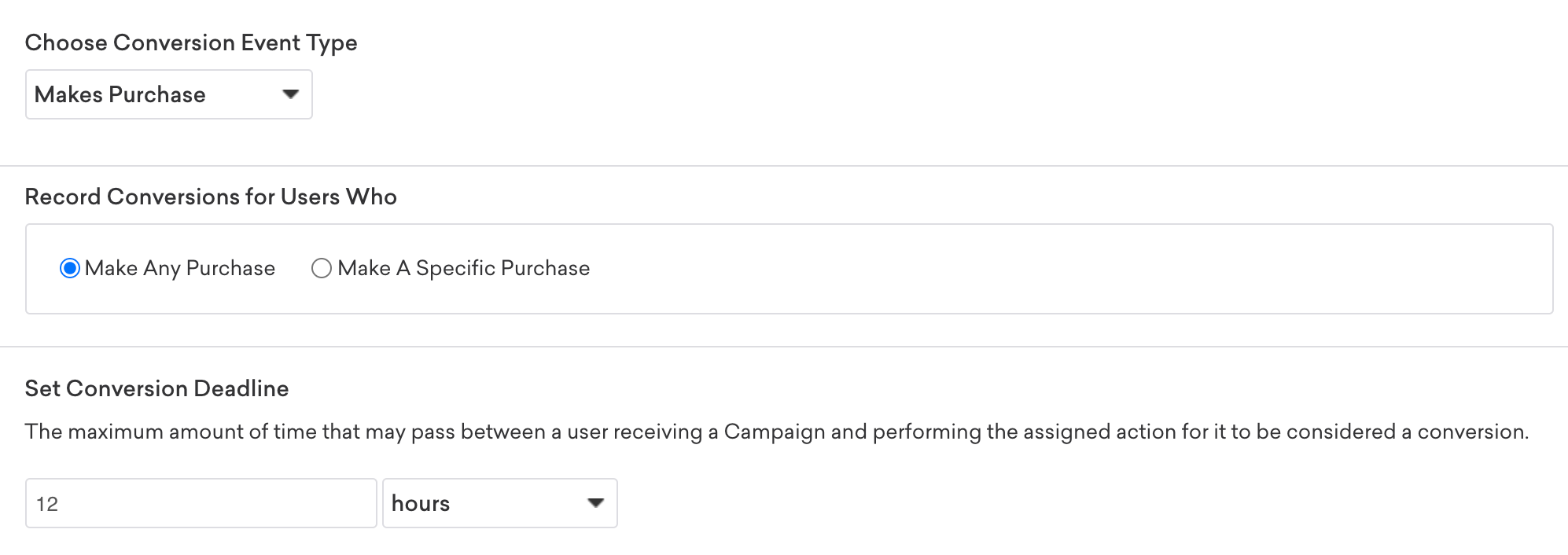
Nachdem Sie Ihre Konversions-Events ausgewählt haben, setzen Sie den Erstellungsprozess der Campaign fort und beginnen Sie mit dem Versand Ihrer Campaign.
Schritt 3: Ergebnisse anzeigen
Gehen Sie zur Seite Details, um die Einzelheiten zu jedem Konversions-Event anzuzeigen, das mit der von Ihnen erstellten Campaign verknüpft ist. Unabhängig von Ihren ausgewählten Konversions-Events können Sie auch den Gesamtumsatz sehen, der dieser spezifischen Campaign zugeordnet ist, sowie die spezifischen Varianten während des Fensters des primären Konversions-Events.
Wenn Sie während der Campaign-Erstellung keine Konversions-Events auswählen, wird die Zeit standardmäßig auf drei Tage festgelegt.
Darüber hinaus können Sie bei multivariaten Nachrichten die Anzahl der Konversionen und Konversionsraten für Ihre Kontrollgruppe und jede Variante sehen.
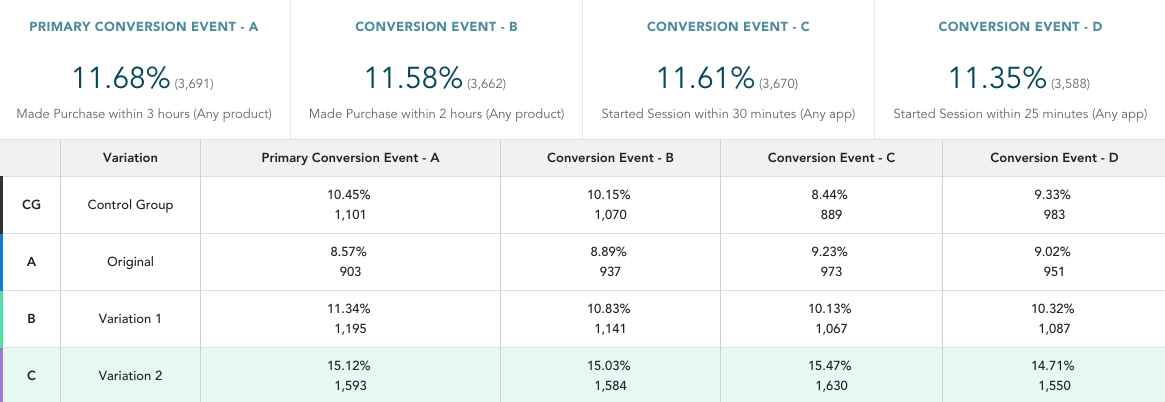
Konversionsraten auf Canvas-Schritt- versus Varianten-Ebene
Es kommt häufig vor, dass die Gesamtzahl der Konversionen einer Canvas-Variante höher ist als die Summe der Konversionen ihrer einzelnen Schritte. Das liegt daran, dass Konversionen auf Varianten-Ebene und auf Schritt-Ebene unterschiedlich getrackt werden:
- Varianten-Konversionen werden gezählt, sobald Nutzer:innen die Variante betreten.
- Schritt-Konversionen werden erst gezählt, nachdem die Nachricht des Schritts an die Nutzer:innen gesendet wurde.
Das bedeutet, dass Nutzer:innen, die den Canvas betreten und das Konversions-Event ausführen, bevor sie einen Schritt erhalten, zwar zur Varianten-Gesamtzahl beitragen, aber nicht zu einem einzelnen Schritt.
Die folgenden Szenarien können ebenfalls zu dieser Abweichung führen:
- Nutzer:innen verlassen den Canvas, bevor sie einen Schritt erhalten. Wenn Nutzer:innen den Canvas betreten, ihn aber verlassen (zum Beispiel aufgrund eines Filters oder einer Zielgruppen-Diskrepanz), bevor eine Nachricht gesendet wird, wird eine von ihnen durchgeführte Konversion trotzdem auf Varianten-Ebene gezählt, aber nicht auf Schritt-Ebene.
- Ein Schritt richtet sich an eine Teilmenge der Nutzer:innen. Wenn ein Schritt so konfiguriert ist, dass er nur an eine bestimmte Plattform gesendet wird (z. B. Mobilgerät), können Nutzer:innen auf anderen Plattformen (z. B. Web) dennoch den Canvas betreten und konvertieren. Da diese Nutzer:innen die Schritt-Nachricht nie erhalten, wird die Konversion nicht auf Schritt-Ebene gezählt — nur auf Varianten-Ebene.
Weitere Informationen zu Canvas-Analytics finden Sie unter Canvas-Analytics.