Doppelte Nutzer:innen zusammenführen
Erfahren Sie, wie Sie doppelte Nutzer:innen finden und zusammenführen, um die Effektivität Ihrer Campaigns und Canvases zu maximieren.
REST API: Nutzer:innen identifizieren und zusammenführen
Die Tools auf dieser Seite führen doppelte Profile im Dashboard zusammen. Sie können Profile auch über die Nutzerdaten-Endpunkte von Braze kombinieren oder umleiten:
- POST: Nutzer:innen identifizieren (
/users/identify): Kombiniert ein Profil, das nur einen Alias, nur eine E-Mail oder nur eine Telefonnummer besitzt, mit einem Profil, das eineexternal_idhat. - POST: Nutzer:innen zusammenführen (
/users/merge): Führt ein Nutzerprofil mit einem anderen zusammen – auch wenn beide Profile bereits eineexternal_idhaben. Lesen Sie die Voraussetzungen und das Zusammenführungsverhalten, bevor Sie diesen Endpunkt aufrufen.
Wenn ein anonymes Profil mit einem bestehenden identifizierten Profil abgeglichen wird (z. B. durch einen SDK-Aufruf von changeUser() oder über /users/identify), löst Braze das anonyme Profil und kopiert nur bestimmte Felder in das identifizierte Profil. Weitere Informationen finden Sie unter Was passiert, wenn Sie anonyme Nutzer:innen identifizieren.
Zusammenführungen von Nutzer:innen sind schwer rückgängig zu machen. Wenn Sie eine komplexe Zusammenführung über mehrere external_id-Werte hinweg oder umfangreiche Profilmigrationen planen, wenden Sie sich an Ihren Customer-Success-Manager bei Braze, bevor Sie sich auf /users/merge verlassen.
Braze behandelt drei Nutzertypen bei der Zusammenführung unterschiedlich: zum Löschen markierte Nutzer:innen, Testnutzer:innen und Nutzer:innen der globalen Kontrollgruppe. Details finden Sie unter Zusammenführungsverhalten von Nutzer:innen.
Individuelle Zusammenführung
Wenn eine Nutzersuche doppelte Profile zurückgibt, können Sie jedes Profil einzeln aus dem Profil der Nutzer:innen im Braze-Dashboard zusammenführen.
Schritt 1: Nach einem doppelten Profil suchen
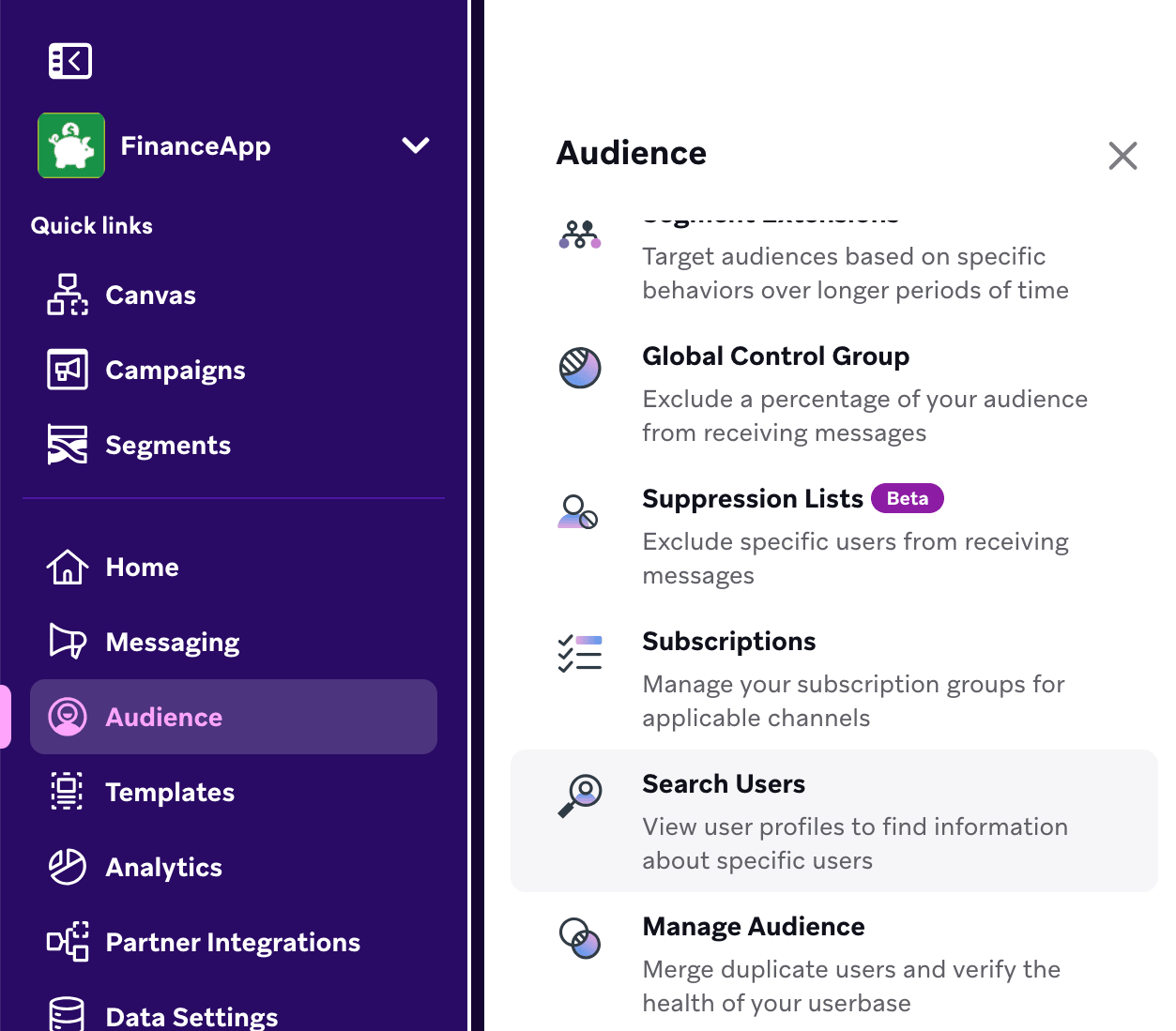
Wählen Sie in Braze Zielgruppe > Nutzersuche.
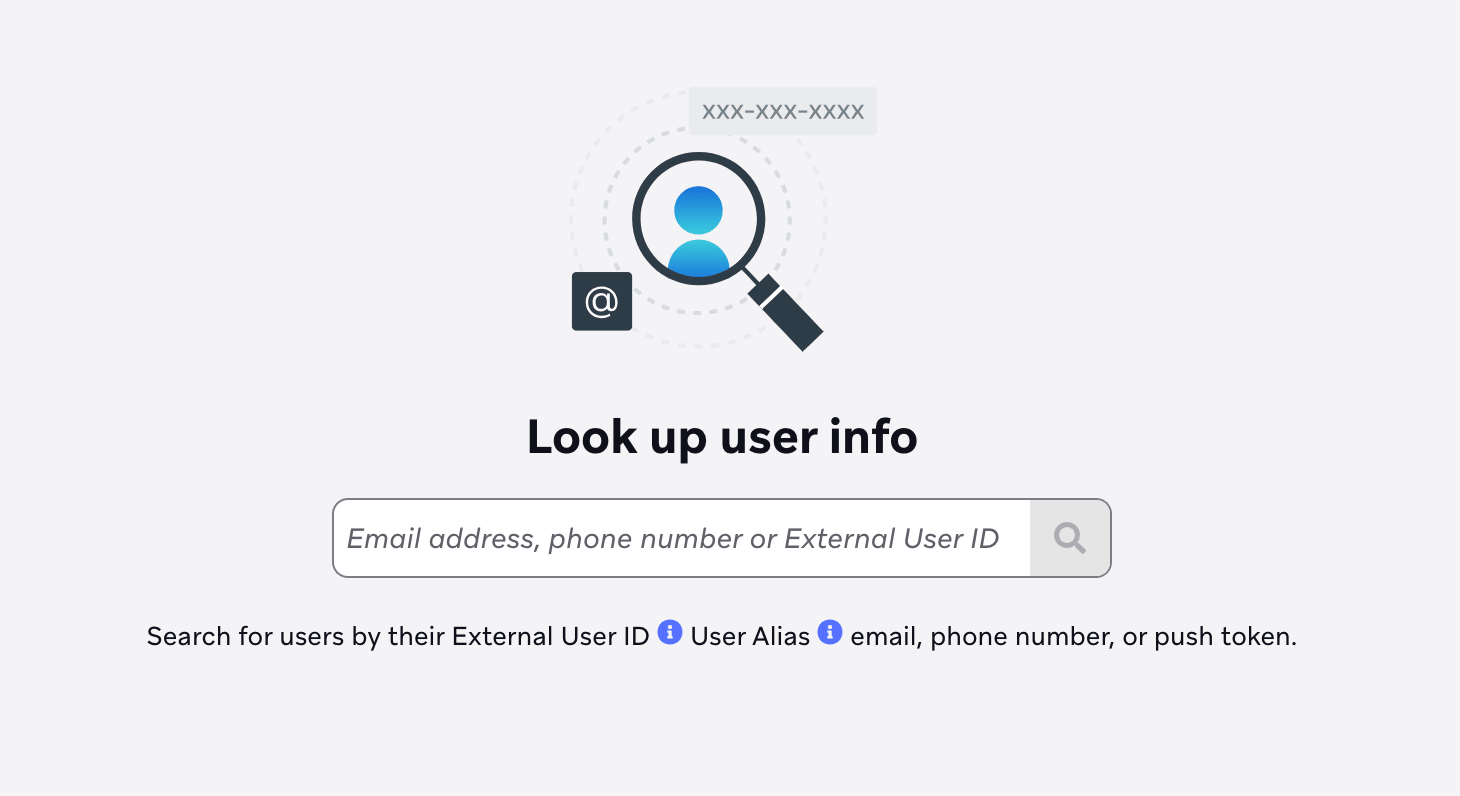
Geben Sie einen eindeutigen Bezeichner ein, z. B. eine E-Mail-Adresse oder Telefonnummer, für das doppelte Profil und wählen Sie dann Suchen.
Schritt 2: Duplikate zusammenführen
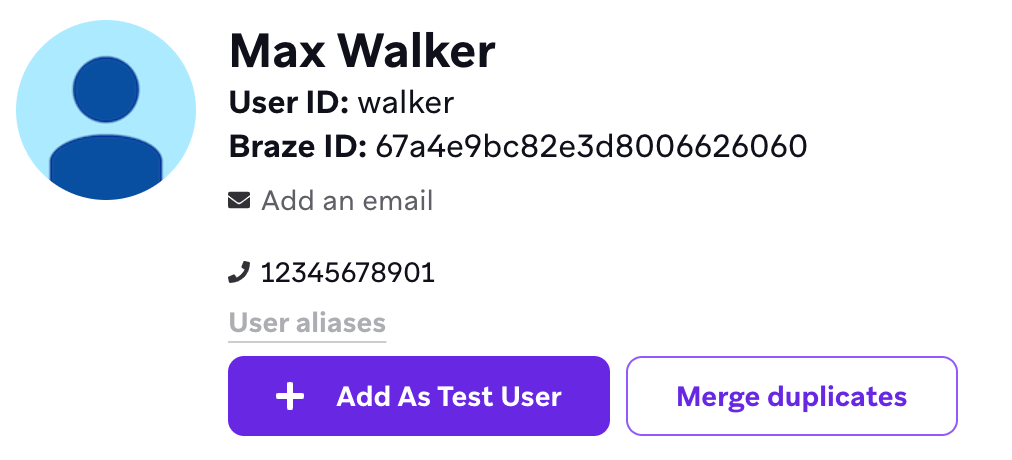
Um den Zusammenführungsprozess zu starten, wählen Sie Duplikate zusammenführen.
Wählen Sie, welches Nutzerprofil beibehalten und welches zusammengeführt werden soll, und wählen Sie dann Profile zusammenführen. Wiederholen Sie diesen Vorgang, bis Sie alle doppelten Profile zusammengeführt haben.

Doppelte Nutzerprofile können nach der Zusammenführung nicht wiederhergestellt werden.
Massenzusammenführung
Wenn Sie doppelte Nutzer:innen per Massenzusammenführung zusammenführen, findet Braze Profile mit übereinstimmenden Bezeichnern (z. B. einer E-Mail-Adresse) und behält ein Profil bei. Braze priorisiert zunächst Profile mit einer external_id und wendet dann Ihre Einstellungen unter Resolving ties an: Resolve ties using und Prioritization. Wenn keine Profile mit einer external_id vorhanden sind, nutzt Braze Resolve ties using und Prioritization für Profile ohne external_id. Braze führt Nutzer:innen nur dann zusammen, wenn diese Einstellungen eindeutig ein beizubehaltendes Profil identifizieren. Wenn z. B. Resolve ties using auf Updated date eingestellt ist und beide Profile denselben Zeitstempel für die letzte Aktualisierung haben, kann Braze den Gleichstand nicht auflösen, und die Nutzer:innen werden nicht zusammengeführt.
Schritt 1: Zu „Zielgruppe verwalten“ navigieren
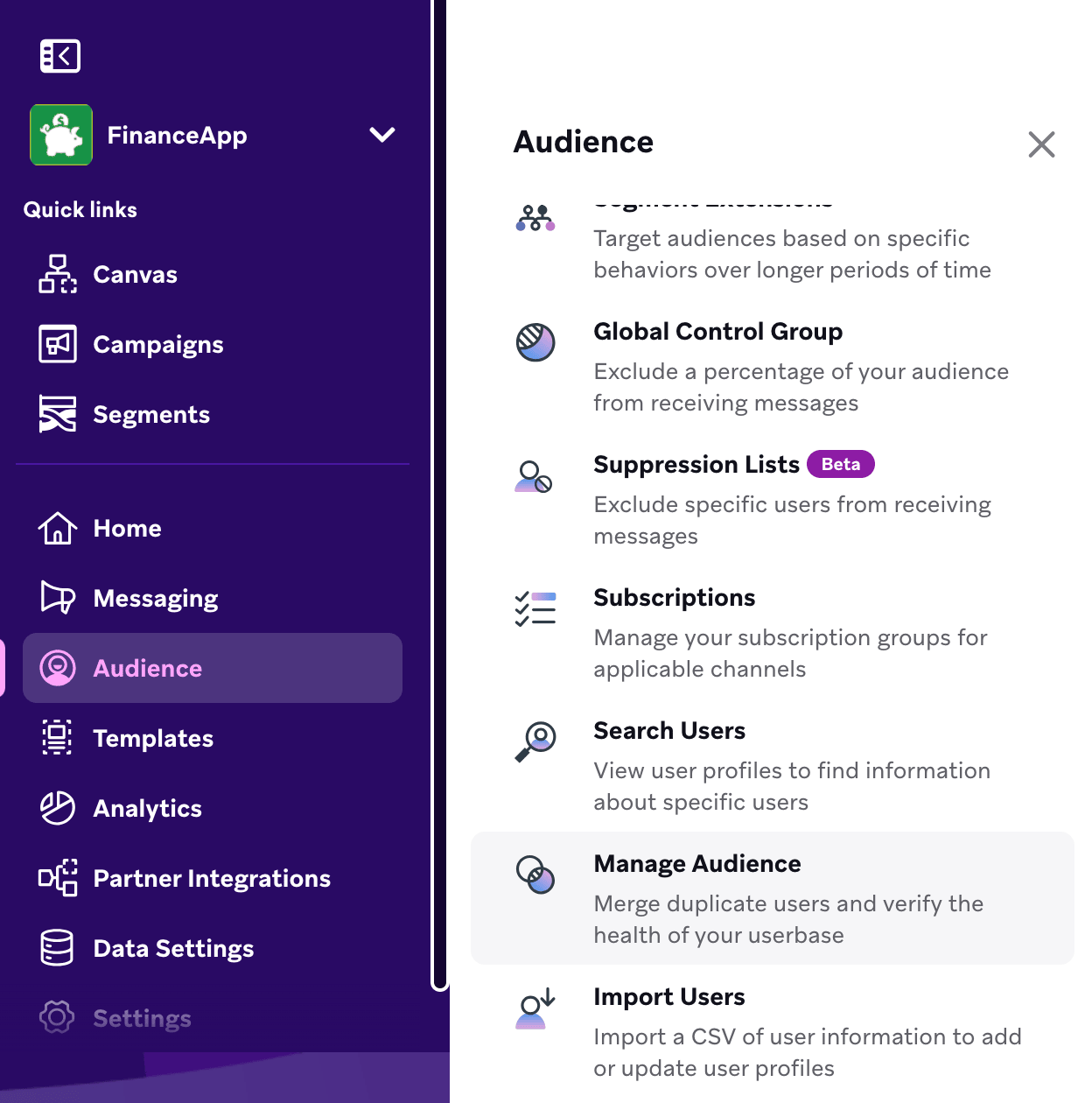
Wählen Sie im Braze-Dashboard Audience > Manage Audience.
Schritt 2: Ergebnisse in der Vorschau anzeigen (optional)
Um Ihre Ergebnisse vor der Zusammenführung in der Vorschau anzuzeigen, wählen Sie Generate list of duplicates.
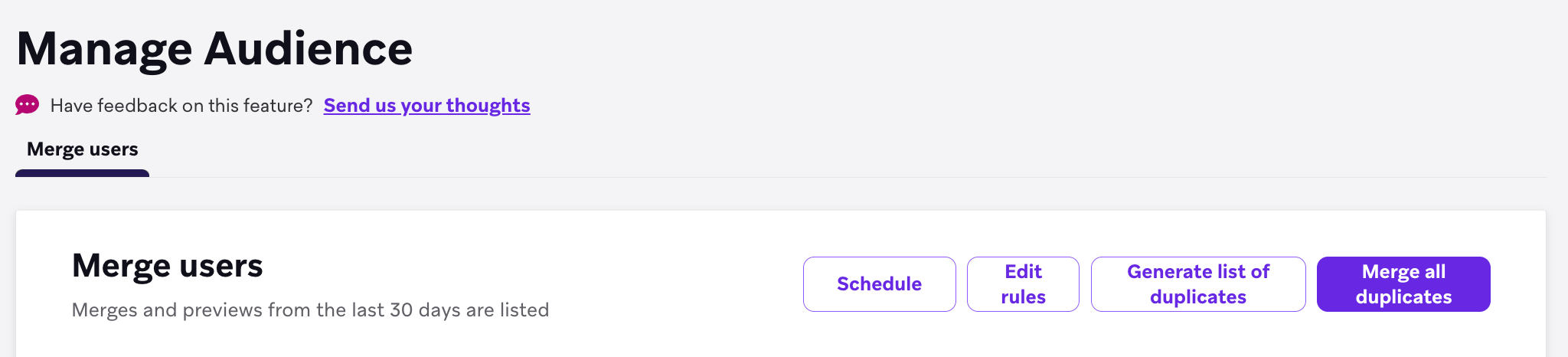
Braze generiert Ihre Vorschau und sendet sie als CSV-Datei an Ihre E-Mail-Adresse.
Die CSV-Datei enthält eine Spalte Created from, die zeigt, wie jedes Profil ursprünglich erstellt wurde (z. B. über das SDK, die REST API oder einen CSV-Import). So können Sie die Herkunft des Profils nachvollziehen, bevor Sie Duplikate zusammenführen.
Vergleichen Sie beim Überprüfen doppelter Zeilen die Spalte Created from mit Bezeichnern wie external_id, E-Mail-Adresse und Telefonnummer. Nutzen Sie diesen Kontext, um zu entscheiden, welches Profil als primäres Profil beibehalten werden soll, bevor Sie Merge all duplicates auswählen.
Das Feld Created from ist besonders nützlich, wenn doppelte Profile ähnliche Werte enthalten, aber über unterschiedliche Erfassungswege erstellt wurden. Es gibt Ihrem Team mehr Kontext für Zusammenführungsentscheidungen und hilft dabei, versehentliche Zusammenführungen von Profilen zu vermeiden, die Sie bis zu einer weiteren Prüfung lieber getrennt halten möchten.
Im folgenden Beispiel verwendet Braze die externe ID der Nutzer:innen, um doppelte Profile zu kennzeichnen und zu identifizieren, welches beibehalten werden soll. Bei einer Massenzusammenführung verwendet Braze das Profil mit einer externen ID als neues primäres Profil der Nutzer:innen.
| Email Address | External ID | Phone Number | Braze ID | Identifier for rule | Created from | Profile to keep | Profile to merge |
|---|---|---|---|---|---|---|---|
| [email protected] | 123-external-id | 555 123-4567 | example-id-12345 | sdk | TRUE | FALSE | |
| [email protected] | 555 123-4567 | example-id-12346 | rest | FALSE | TRUE | ||
| [email protected] | 555 123-4567 | example-id-12347 | csv | FALSE | TRUE |
Zusammenführungsverhalten
Braze füllt leere Felder im beizubehaltenden Profil mit Werten aus dem zusammengeführten Profil. Eine Liste der Felder, die dabei ausgefüllt werden, finden Sie unter Zusammenführungsverhalten.
Schritt 3: Duplikate zusammenführen
Wenn Sie mit den Ergebnissen Ihrer Vorschau zufrieden sind, wählen Sie Merge all duplicates.
Doppelte Nutzerprofile können nach der Zusammenführung nicht wiederhergestellt werden.
Regelbasierte Zusammenführung
Sie können Regeln verwenden, um zu steuern, wie doppelte Profile beim Zusammenführen aufgelöst werden, sodass das relevanteste Nutzerprofil beibehalten wird. Wenn Regeln festgelegt sind, behält Braze Profile bei, die Ihren Kriterien entsprechen.
Schritt 1: Regeln definieren
- Gehen Sie zu Audience > Manage Audience > Edit rules.
- Wählen Sie im Bereich Profile to keep des Panels Edit rules den Identifier für die Profile aus, die beim Zusammenführen von Duplikaten beibehalten werden sollen. Dies kann die E-Mail-Adresse oder Telefonnummer sein.
- Wählen Sie im Bereich Resolving ties die Kriterien aus, mit denen Gleichstände zwischen Profilen mit übereinstimmenden Kriterien aus Profile to keep aufgelöst werden sollen. Folgende Optionen stehen zur Verfügung:
- Resolve ties using: Created date, Updated date, Last session
- Prioritization: Newest, Oldest
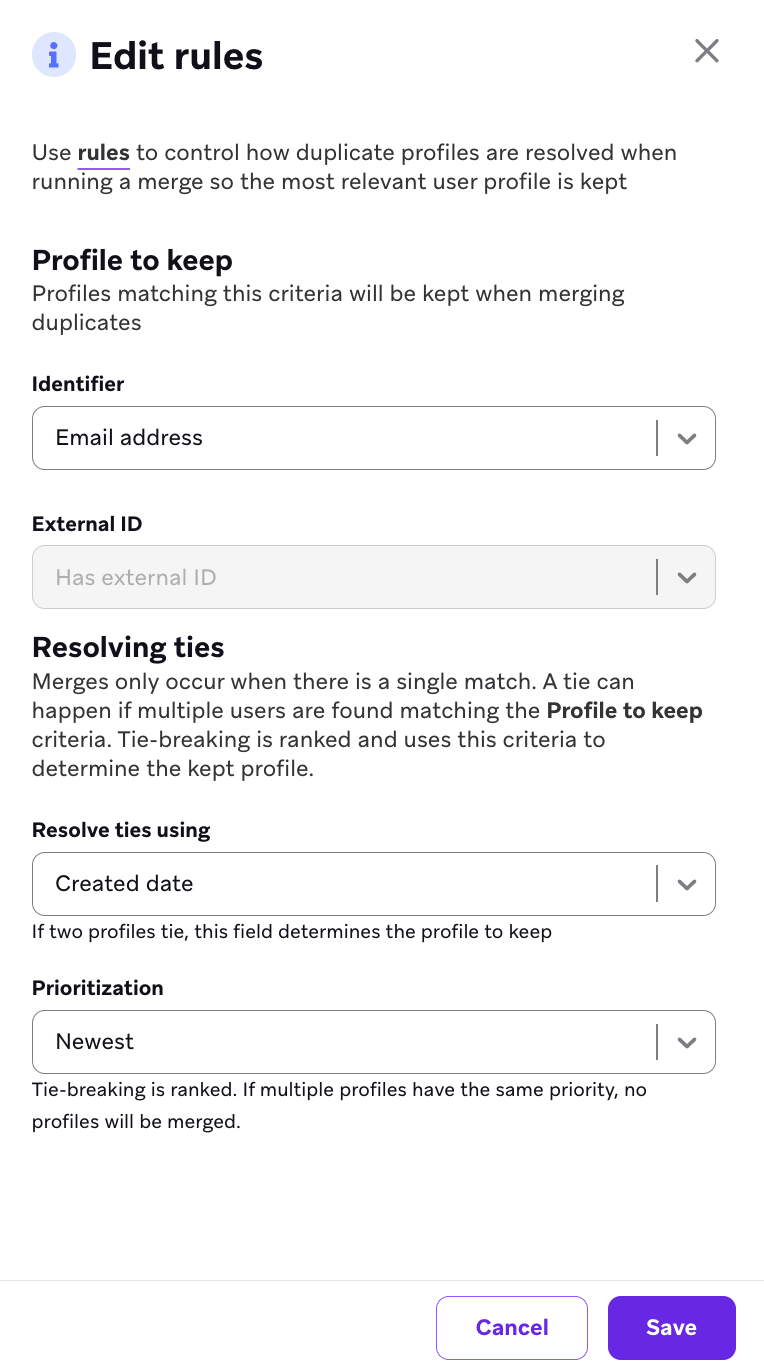
Sie könnten beispielsweise das Profil mit einer Telefonnummer beibehalten. Wenn mehrere Nutzer:innen dieselbe Telefonnummer haben, könnten Sie Gleichstände über das Feld Updated date auflösen und die zuletzt aktualisierte Person priorisieren.
Schritt 2: Ergebnisse in der Vorschau anzeigen (optional)
Nach dem Speichern Ihrer Regeln können Sie eine Vorschau der Ergebnisse anzeigen, indem Sie Generate a list of duplicates auswählen. Braze generiert Ihre Vorschau und sendet sie als CSV-Datei an Ihre E-Mail-Adresse. Diese zeigt, welche Nutzer:innen beibehalten und welche zusammengeführt würden, wenn Ihre Regeln angewendet werden.
Schritt 3: Duplikate zusammenführen
Wenn Sie mit den Ergebnissen Ihrer Vorschau zufrieden sind, kehren Sie zur Seite Manage Audience zurück und wählen Sie Merge all duplicates aus.
Doppelte Nutzerprofile können nach der Zusammenführung nicht wiederhergestellt werden.
Geplante Zusammenführung
Ähnlich wie bei der regelbasierten Zusammenführung können Sie mit der geplanten Zusammenführung die Zusammenführung von Nutzerprofilen auf täglicher Basis mithilfe vorkonfigurierter Regeln automatisieren.

Nachdem das Feature aktiviert wurde, weist Braze automatisch ein Zeitfenster zu, um den Zusammenführungsprozess täglich gegen 0:00 Uhr in der Zeitzone des Unternehmens der Nutzer:innen durchzuführen. Sie können die geplante Zusammenführung jederzeit deaktivieren. Braze benachrichtigt die Admins Ihres Workspace 24 Stunden vor der geplanten Zusammenführung, um eine Erinnerung zu senden und Zeit für die Überprüfung der Konfiguration zu geben.
Doppelte Nutzerprofile können nach der Zusammenführung nicht wiederhergestellt werden.
Warum sind mehrere Nutzerprofile mit derselben E-Mail-Adresse verknüpft?
Braze speichert mehrere Nutzerprofile, die dieselbe E-Mail-Adresse teilen, wenn Profile über unterschiedliche Bezeichner, Importe oder anonyme Sitzungen vor der Identifikation erstellt werden. Dies ist das erwartete Verhalten, wenn Nutzer:innen keine gemeinsame external_id haben.
Bevor Sie Duplikate zusammenführen, verwenden Sie den Endpunkt „Nutzerprofil nach Bezeichner exportieren“, um zu überprüfen, welche Profile für eine E-Mail-Adresse existieren und welche Felder jedes Profil enthält. Sie können auch in Zielgruppe > Nutzersuche nach E-Mail suchen, um Duplikate im Dashboard zu überprüfen.