Einen Lead-Scoring-Workflow erstellen
Dieser Anwendungsfall zeigt, wie Sie mit Braze die Lead-Bewertungen von Nutzer:innen in Echtzeit aktualisieren und Leads automatisch an Ihre Vertriebsteams übergeben können.
Die Erstellung eines Lead-Scoring-Workflows in Braze umfasst zwei wesentliche Schritte:
- Erstellen Sie ein Lead-Scoring-Canvas in Braze oder integrieren Sie ein externes Lead-Scoring-Tool:
- Erstellen Sie eine Webhook-Kampagne, um qualifizierte Leads an Ihr Vertriebsteam zu senden:
Einfaches Lead-Scoring
Schritt 1: Canvas erstellen
-
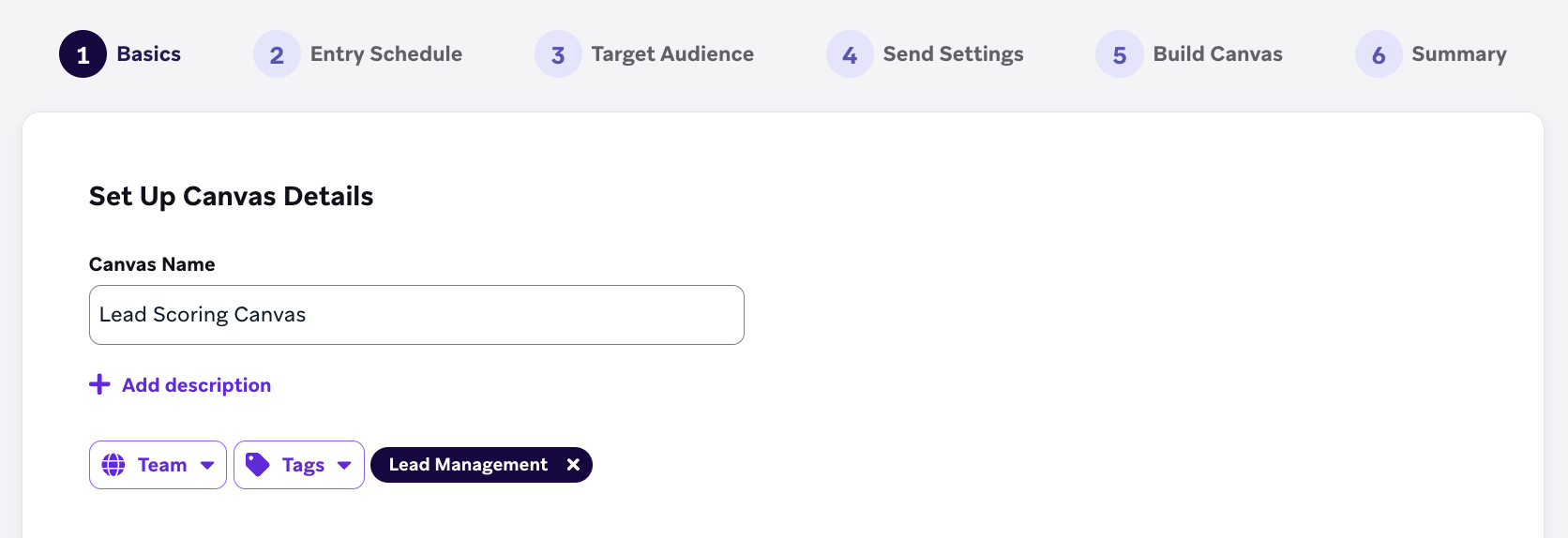
Gehen Sie zu Messaging > Canvas und wählen Sie Canvas erstellen aus. Füllen Sie dann die Grundlagen Ihres Canvas aus.
-
Geben Sie Ihrem Canvas einen aussagekräftigen Namen wie „Lead-Scoring-Canvas“ und versehen Sie es zur besseren Auffindbarkeit mit einem Tag wie „Lead Management“.
Schritt 2: Einstiegskriterien einrichten
-
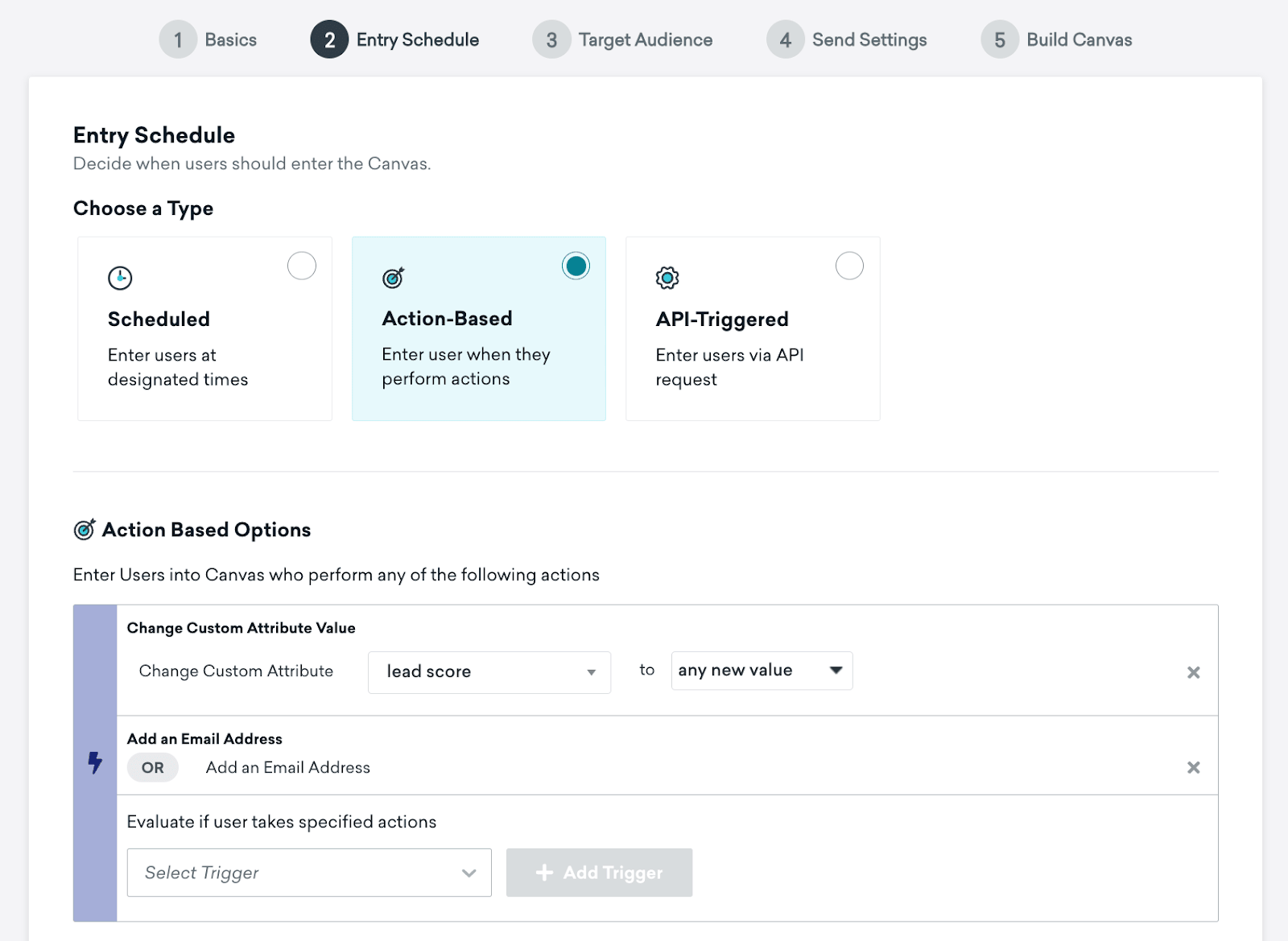
Fahren Sie mit dem Schritt Einstiegsplanung fort und wählen Sie einen aktionsbasierten Einstiegsplan. Dadurch werden Nutzer:innen in das Canvas aufgenommen, wenn sie bestimmte Aktionen ausführen.
-
Fügen Sie unter Aktionsbasierte Optionen diese beiden Aktionen hinzu:
- Wert eines angepassten Attributs ändern mit dem Namen Ihres Lead-Scoring-Attributs (z. B.
lead score). Falls Sie noch kein Lead-Scoring-Attribut erstellt haben, folgen Sie den Schritten unter Angepasste Attribute. Dadurch werden Nutzer:innen jedes Mal in das Canvas aufgenommen, wenn sich ihr Lead-Score ändert. - Eine E-Mail-Adresse hinzufügen
- Wert eines angepassten Attributs ändern mit dem Namen Ihres Lead-Scoring-Attributs (z. B.
Schritt 3: Zielgruppe festlegen
Schritt 3a: Segmente auswählen
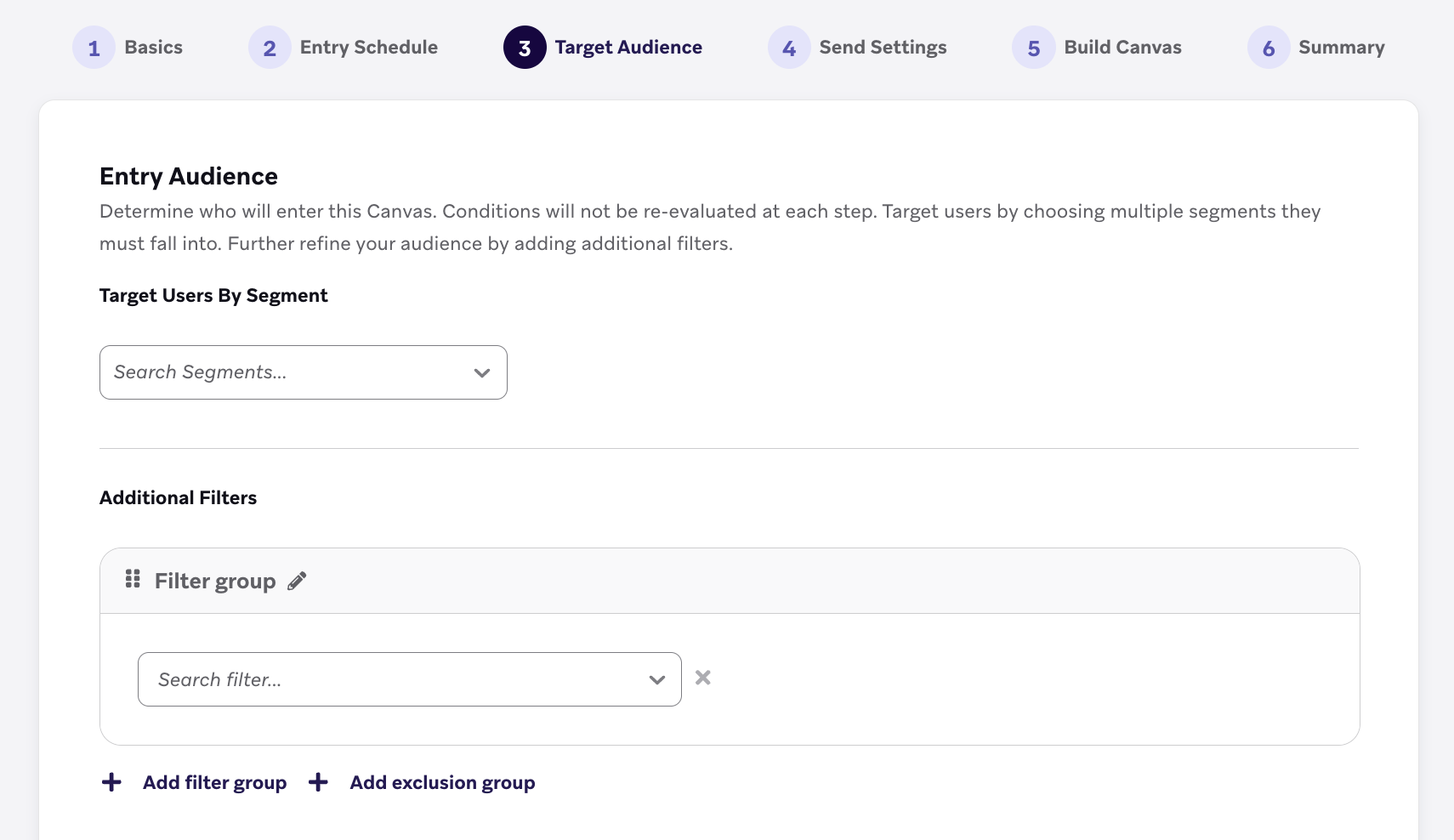
Alle Nutzer:innen kommen für das Lead-Scoring infrage. Sie können daher unternehmensspezifische Regeln festlegen, wer bewertet werden soll, indem Sie die gewünschten Segmente auswählen und zusätzliche Filter anwenden. Sie können beispielsweise Mitarbeiter:innen, Nutzer:innen, die bereits Kund:innen sind, und ähnliche ausschließen.
Schritt 3b: Wiedereintritt in das Canvas festlegen
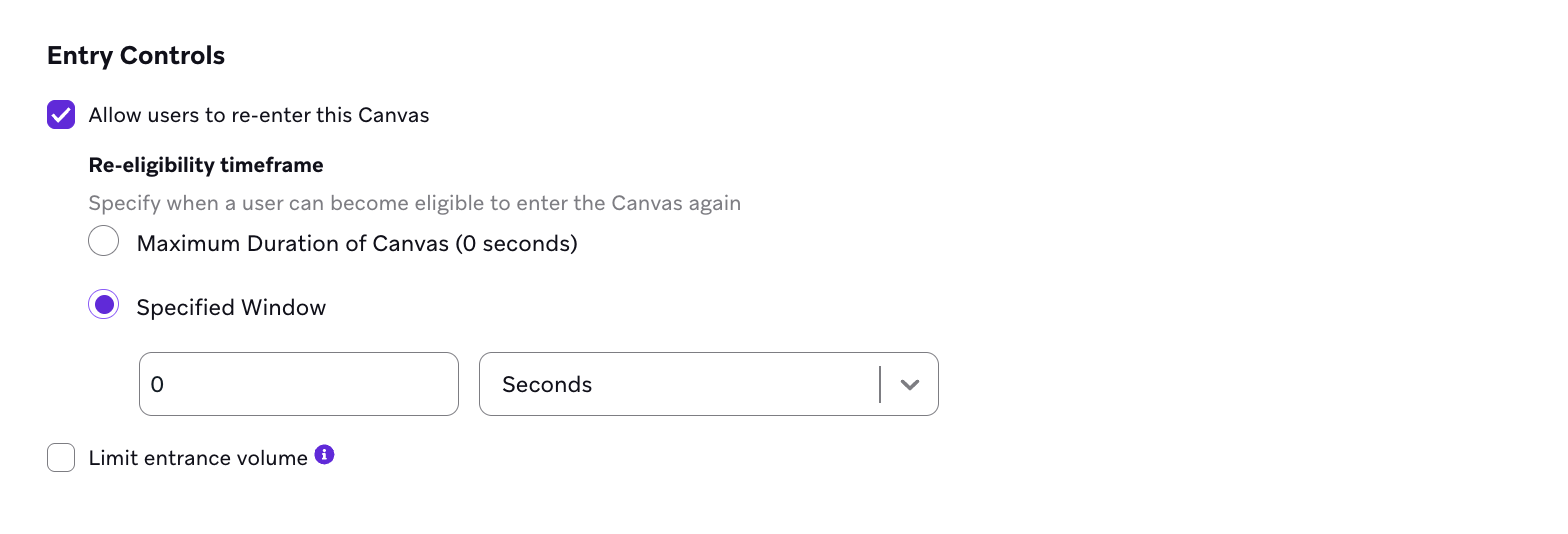
Nutzer:innen werden dieses Canvas im Laufe ihres Lebenszyklus bei Ihnen viele Male durchlaufen. Stellen Sie daher sicher, dass sie so schnell wieder eintreten können, wie sie es beim letzten Mal verlassen haben. Dies wird über die Einstellungen zur Wiedereintritts-Berechtigung erreicht.
Gehen Sie unter Einstiegskontrollen wie folgt vor:
- Wählen Sie Nutzer:innen erlauben, erneut in dieses Canvas einzutreten.
- Wählen Sie Festgelegtes Zeitfenster.
- Setzen Sie die Wiedereintritts-Berechtigung auf „0“ Sekunden.
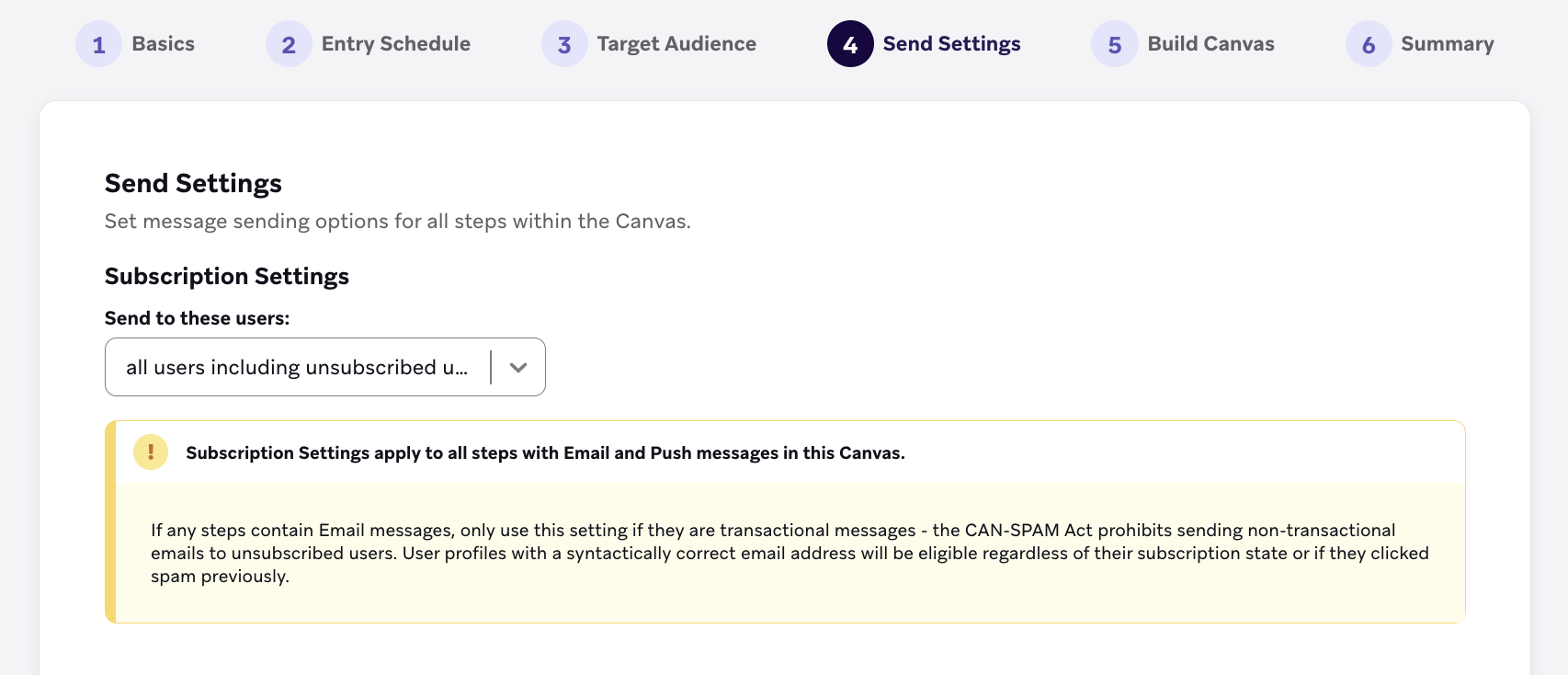
Schritt 3c: Sendeeinstellungen aktualisieren
Aufgrund des operativen Charakters dieses Canvas und der Tatsache, dass keine Nachrichten an diese Nutzer:innen gesendet werden, müssen Sie sich nicht an Abo-Status halten.
Wählen Sie unter Abo-Einstellungen bei An diese Nutzer:innen senden: die Option alle Nutzer:innen einschließlich abgemeldeter Nutzer:innen aus.
Schritt 4: Canvas aufbauen
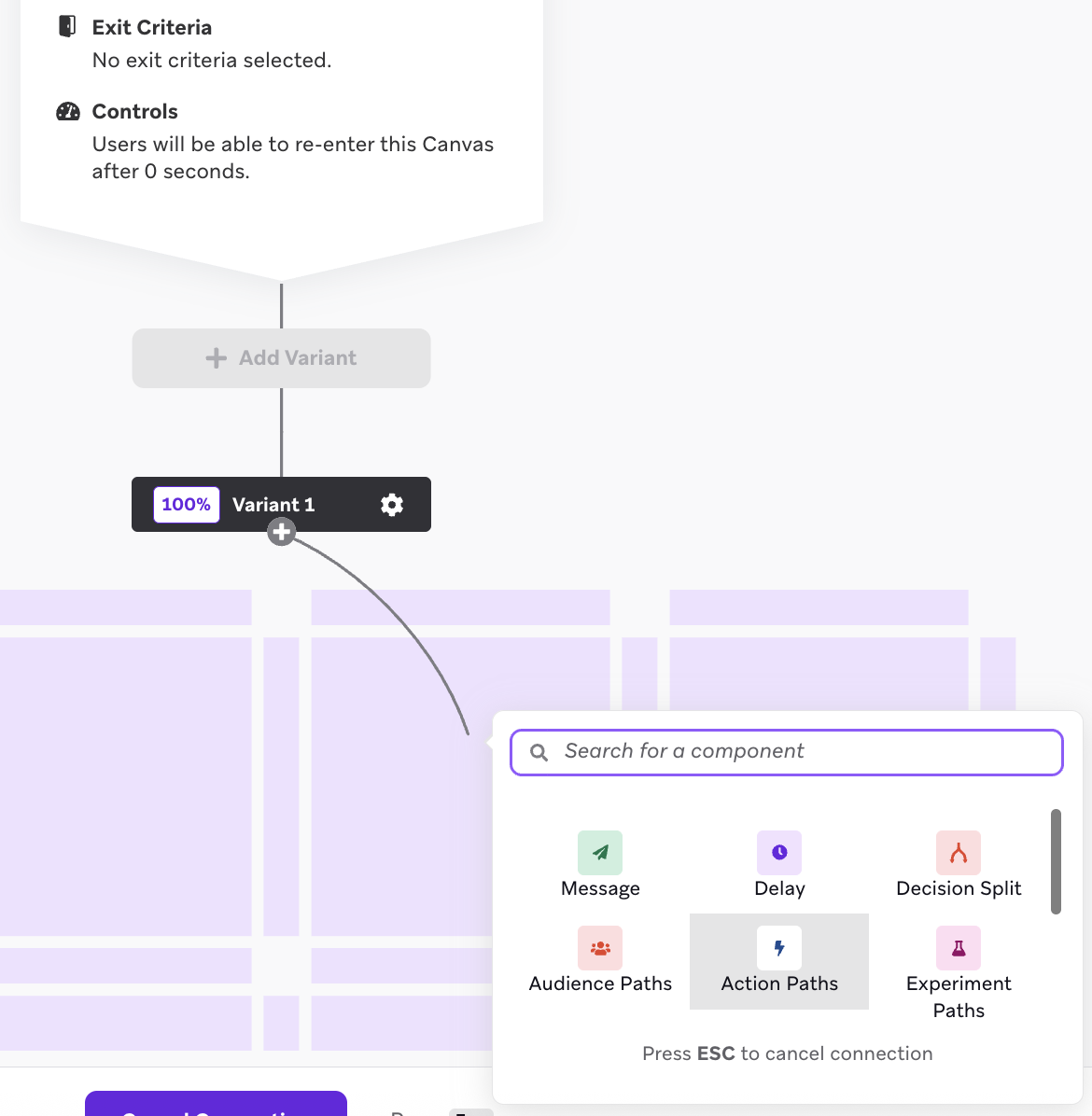
Schritt 4a: Einen Aktionspfade-Schritt hinzufügen
Wählen Sie unter Ihrer Variante Hinzufügen und dann Aktionspfade aus.
Schritt 4b: Aktionsgruppen erstellen
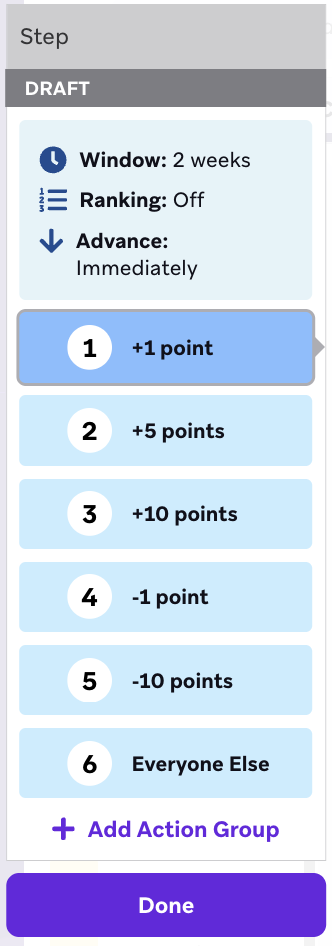
Jede Aktionsgruppe repräsentiert alle Aktionen, die zur gleichen Punkterhöhung oder -verringerung führen. Sie können bis zu acht Aktionsgruppen einrichten. In diesem Szenario richten wir vier Gruppen ein.
Fügen Sie Ihrem Aktionspfade-Schritt die folgenden Gruppen hinzu:
- Gruppe 1: Alle Ereignisse, die für eine Erhöhung um 1 Punkt zählen.
- Gruppe 2: Alle Ereignisse, die für eine Erhöhung um 5 Punkte zählen.
- Gruppe 3: Alle Ereignisse, die für eine Verringerung um 1 Punkt zählen.
- Alle anderen: Mit Aktionspfaden können Sie das Zeitfenster definieren, in dem abgewartet wird, ob Nutzer:innen eine Aktion ausführen, bevor sie in eine „Alle anderen“-Gruppe eingeordnet werden. Beim Lead-Scoring bietet dies die Möglichkeit, den Score wegen „Inaktivität“ zu verringern.
Schritt 4c: Jede Gruppe mit den relevanten Ereignissen konfigurieren
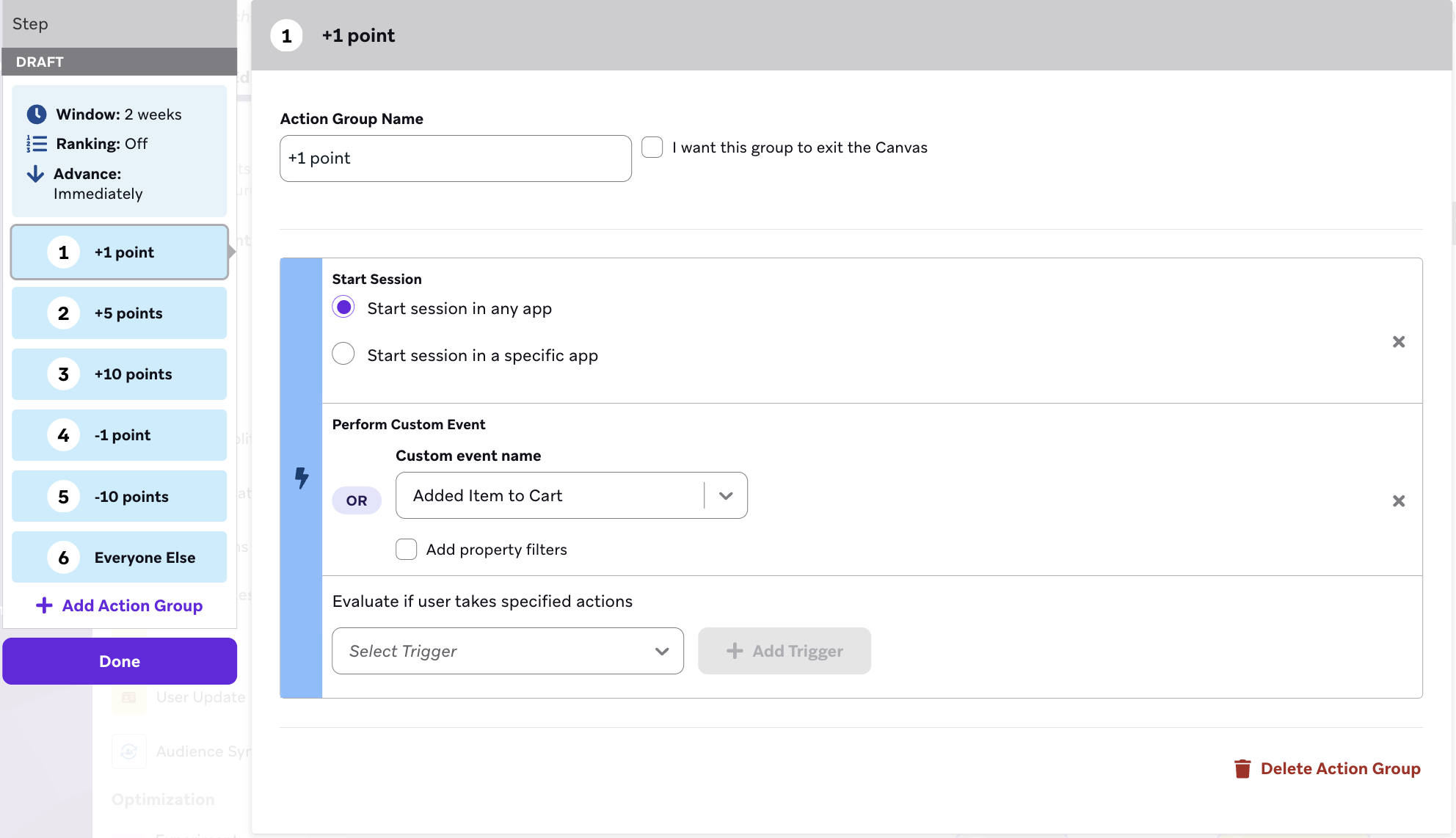
Wählen Sie in jeder Aktionsgruppe Trigger auswählen und wählen Sie das Ereignis, das die entsprechende Punktzahl für diese Aktionsgruppe hinzufügt. Fügen Sie weitere Trigger hinzu, um alle Ereignisse einzuschließen, die den Lead-Score um eins erhöhen. Beispielsweise könnten Nutzer:innen ihren Score um eins erhöhen, wenn sie eine Sitzung in einer beliebigen App starten oder ein angepasstes Event ausführen (z. B. eine Registrierung oder Teilnahme an einem Webinar).
Schritt 4d: Nutzerupdate-Schritte hinzufügen
Fügen Sie jedem Canvas-Pfad, der in Ihrem Aktionspfade-Schritt erstellt wurde, einen Nutzerupdate-Schritt hinzu.
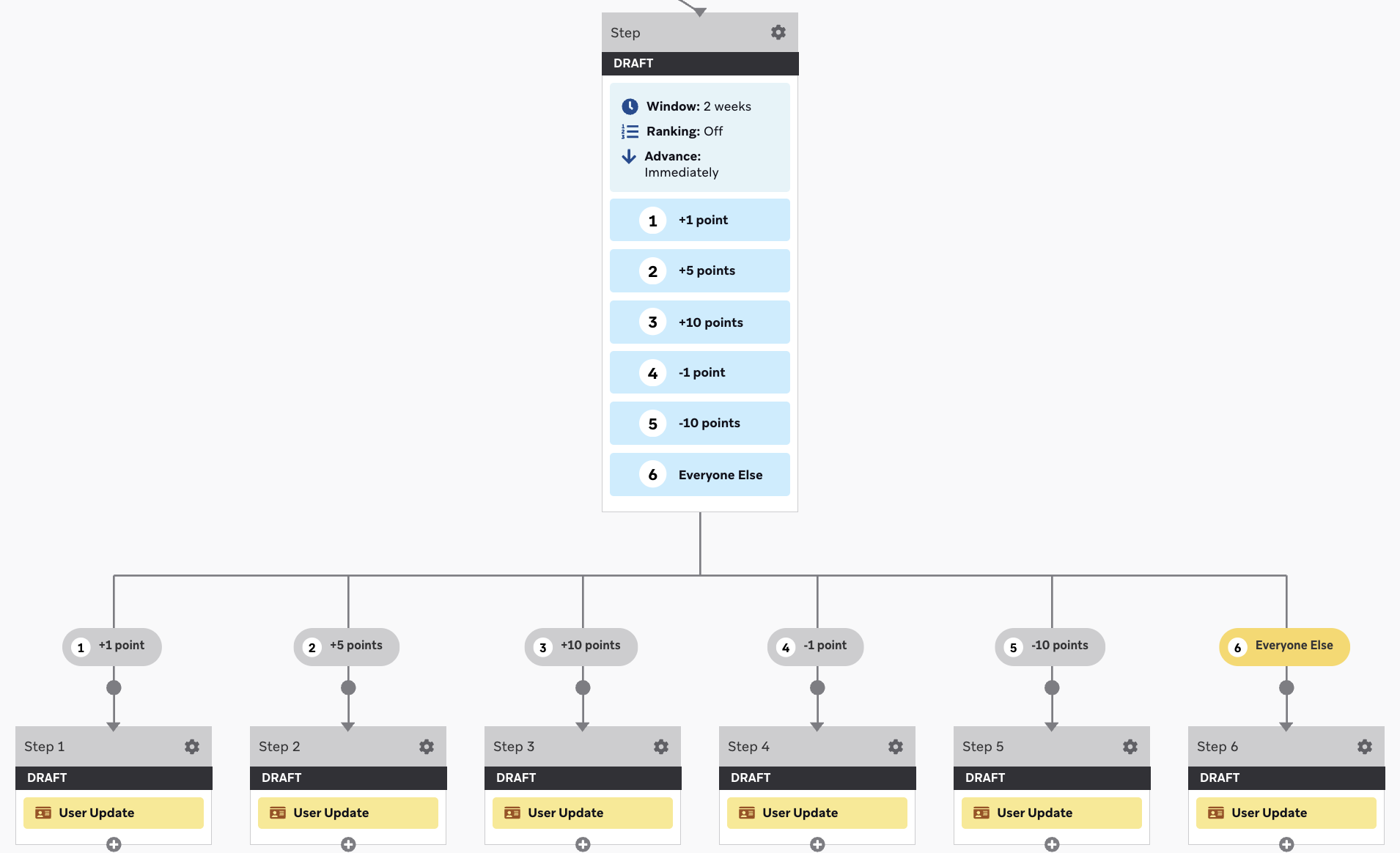
Gehen Sie im Tab Verfassen jedes Nutzerupdate-Schritts für die jeweiligen Felder wie folgt vor:
| Feld | Aktion |
|---|---|
| Attributname | Wählen Sie das Lead-Score-Attribut aus, das Sie in Schritt 2 ausgewählt haben (lead score). |
| Aktion | Ändern Sie die Aktion zu Erhöhen um, wenn der Pfad den Score erhöht, oder Verringern um, wenn der Pfad den Score verringert. |
| Erhöhen um oder Verringern um | Geben Sie die Anzahl der Punkte ein, um die der Lead-Score erhöht oder verringert wird. |
Schritt 5: Canvas starten
Das war’s! Ihr Lead-Scoring-Canvas ist bereit zur Veröffentlichung.
Externes Lead-Scoring
Ob Sie einen unserer Technologie-Partner, Ihr eigenes internes Lead-Scoring-Modell, maschinelles Lernen oder ein anderes Lead-Scoring-Tool verwenden – wir haben mehrere Optionen für Sie.
Externe Partner
Besuchen Sie Technologie-Partner, um mehr über unsere B2B-Partner mit Lead-Scoring-Funktionen zu erfahren. Ihr Tool ist dort nicht aufgeführt? Sie können es integrieren, indem Sie unseren users/track-API-Endpunkt aufrufen.
Interne Lead-Scoring-Datenmodelle
Sie können Braze auf verschiedene Weisen in Ihre internen Datenmodelle integrieren, einschließlich Lead-Scoring-Modellen. Im folgenden Abschnitt finden Sie einige gängige Beispiele, wie unsere Kund:innen Braze integriert haben.
Integriertes Cloud Data Warehouse
Als Ihr Marketing-Tool enthält Braze äußerst relevante Daten, die das interne Lead-Score-Modell Ihres Teams ergänzen können.
Beispielsweise können Messaging-Engagement-Daten (wie E-Mail-Öffnungen und -Klicks, Landing-Page-Engagement und andere) das Engagement-Niveau eines Leads bestimmen. Sie können diese Daten an Ihr Cloud Data Warehouse zurückgeben und als Input für Ihre Lead-Scoring-Modelle verfügbar machen, indem Sie die Streaming-Export-Datenlösungen von Braze verwenden:
Nachdem Ihre internen Teams Ihr Lead-Scoring-Modell erstellt und ausgeführt haben, können Sie diese Daten wieder in Braze importieren, um Leads besser zu segmentieren und für relevantes Messaging gezielt anzusprechen. Sie können dies mit der Braze-Datenaufnahme aus der Cloud tun.
Mit der Datenaufnahme aus der Cloud erstellen Ihre internen Teams eine neue Tabelle oder Ansicht mit Ihren Nutzer:innen-Bezeichnern, den aktuellen Lead-Scores und den Zeitstempeln der letzten Score-Aktualisierung. Braze übernimmt die Tabelle oder Ansicht und fügt die Lead-Scores den Nutzerprofilen hinzu.
Lead-Übergabe: Marketing Qualified Lead (MQL) an den Vertrieb
Unser empfohlener Ansatz für Lead-Übergaben besteht darin, allen Nutzer:innen in Braze einen entsprechenden Lead oder Kontakt zuzuordnen. Diese Leads würden in die Warteschlange Ihres Vertriebsteams gelangen, wenn ihr Lead-Status in ein MQL-Stadium wechselt. Zu diesem Zeitpunkt würde Salesforce einen Lead-Routing- oder Zuweisungsworkflow starten.
Um den Lead-Datensatz in Salesforce mit dem Lead-Status aus Braze zu aktualisieren, empfehlen wir die Verwendung eines getriggerten Webhook-Templates.
1. Schritt: Eine Webhook-Kampagne erstellen
2. Schritt: Webhook konfigurieren
Schritt 2a: Webhook verfassen
-
Geben Sie Ihrer Webhook-Kampagne einen Namen, z. B. „Salesforce > Lead auf MQL aktualisieren“.
-
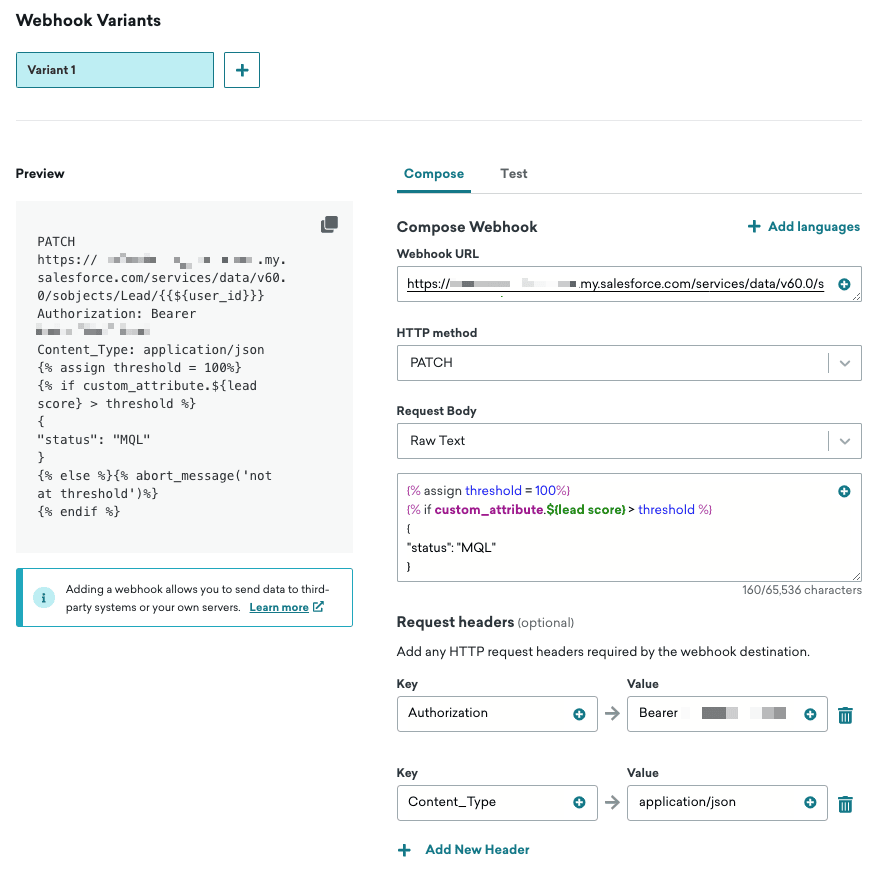
Geben Sie Ihre Webhook-URL im Format
https://YOUR_SALESFORCE_INSTANCE.my.salesforce.com/services/data/v60.0/sobjects/Lead/{{${user_id}}}ein. Die Braze-Nutzer-ID{{${user_id}}}sollte mit Ihrer Salesforce-Kontakt-ID übereinstimmen. Falls nicht, verwenden Sie einen Alias anstelle von{{${user_id}}}. -
Aktualisieren Sie die HTTP Method auf PATCH.
-
Konfigurieren Sie Ihren Payload so, dass der Lead-Datensatz in Salesforce nur dann aktualisiert wird, wenn der Lead Score dieses Leads Ihren vordefinierten Schwellenwert überschreitet. Im folgenden Beispiel-Anfragetext wird ein Lead Score von mehr als 100 verwendet.
{% assign threshold = 100%}
{% if custom_attribute.${lead score} > threshold %}
{
"lead_status": "MQL"
}
{% else %}{% abort_message('not at threshold')%}
{% endif %}
- Fügen Sie die folgenden Header ein:
| Header | Inhalt |
|---|---|
| Authorization | Bearer {{result.access_token}}Um ein Token abzurufen, konfigurieren Sie eine Connected App für den OAuth 2.0 Client-Credentials-Flow und verwenden Sie dann Connected-Content, um den Bearer von Salesforce abzurufen: {% connected_content https://[instance].my.salesforce.com/services/oauth2/Token |
| Content-Type | application/json |
Schritt 2b: Webhook-Versand planen
Die Kampagne sollte immer dann getriggert werden, wenn sich der Lead Score von Nutzer:innen ändert. Diese Kampagne wird für alle Nutzer:innen ausgelöst, deren Punktestand sich ändert, betrifft aber nur diejenigen, die derzeit kein MQL sind und den von Ihnen im vorherigen Schritt festgelegten Schwellenwert überschritten haben.
Wählen Sie im Schritt Schedule Delivery Folgendes aus:
- Einen aktionsbasierten Zustellungstyp
- Eine Trigger-Aktion von Change Custom Attribute Value mit dem Namen Ihres Lead-Scoring-Attributs und einer Aktion mit einem beliebigen neuen Wert
Schritt 2c: Zielgruppe identifizieren
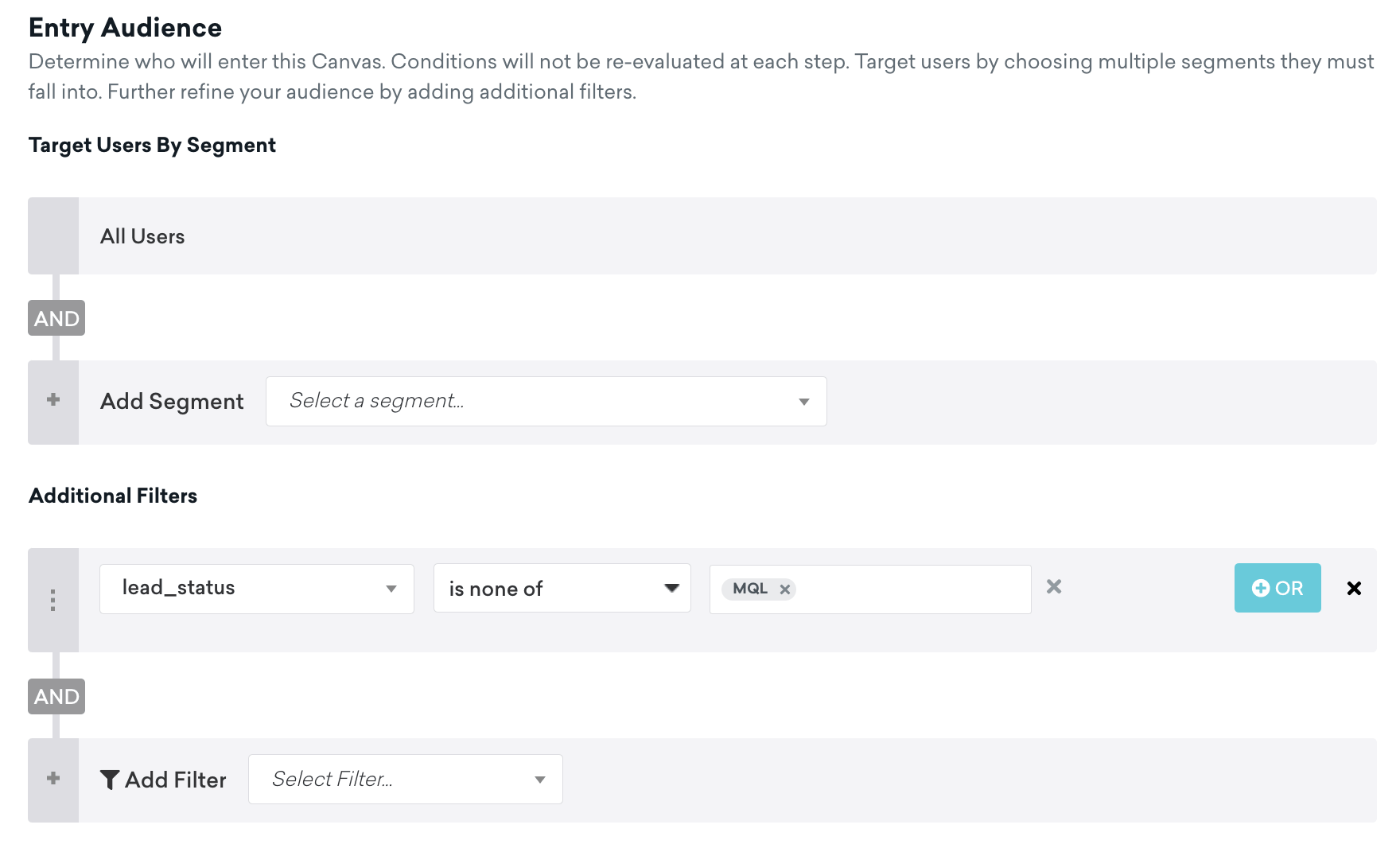
Fügen Sie im Schritt Target Audiences einen Filter ein, der Nutzer:innen ausschließt, deren Lead-Status bereits auf MQL oder darüber hinaus steht, z. B. „lead_status is none of MQL“.
3. Schritt: Kampagne starten
Wählen Sie Starten und beobachten Sie, wie sich Ihr Lead-Status in Salesforce ändert, wenn Ihre Kund:innen den MQL-Lead-Score-Schwellenwert überschreiten.