Unternehmensnutzer:innen verwalten
Erfahren Sie, wie Sie Nutzer:innen in Ihrem Unternehmenskonto verwalten, einschließlich Hinzufügen, Sperren und Löschen von Nutzer:innen.
Firmennutzer:innen hinzufügen
Sie müssen über Administratorberechtigungen verfügen, um Nutzer:innen zu Ihrem Braze-Konto hinzuzufügen.
So fügen Sie eine:n neue:n Nutzer:in hinzu:
- Gehen Sie zu Einstellungen > Firmeneinstellungen > Nutzer:innenverwaltung > Firmennutzer:innen.
- Wählen Sie + Neue:n Nutzer:in hinzufügen.
- Geben Sie die gewünschten Informationen ein, darunter E-Mail-Adresse, Abteilung und Nutzer:innenrolle.
- Wählen Sie für Nutzer:innen, die keine Administrator:innen sind, die Berechtigungen auf Firmen- und Workspace-Ebene aus, die diese:r Nutzer:in haben soll.
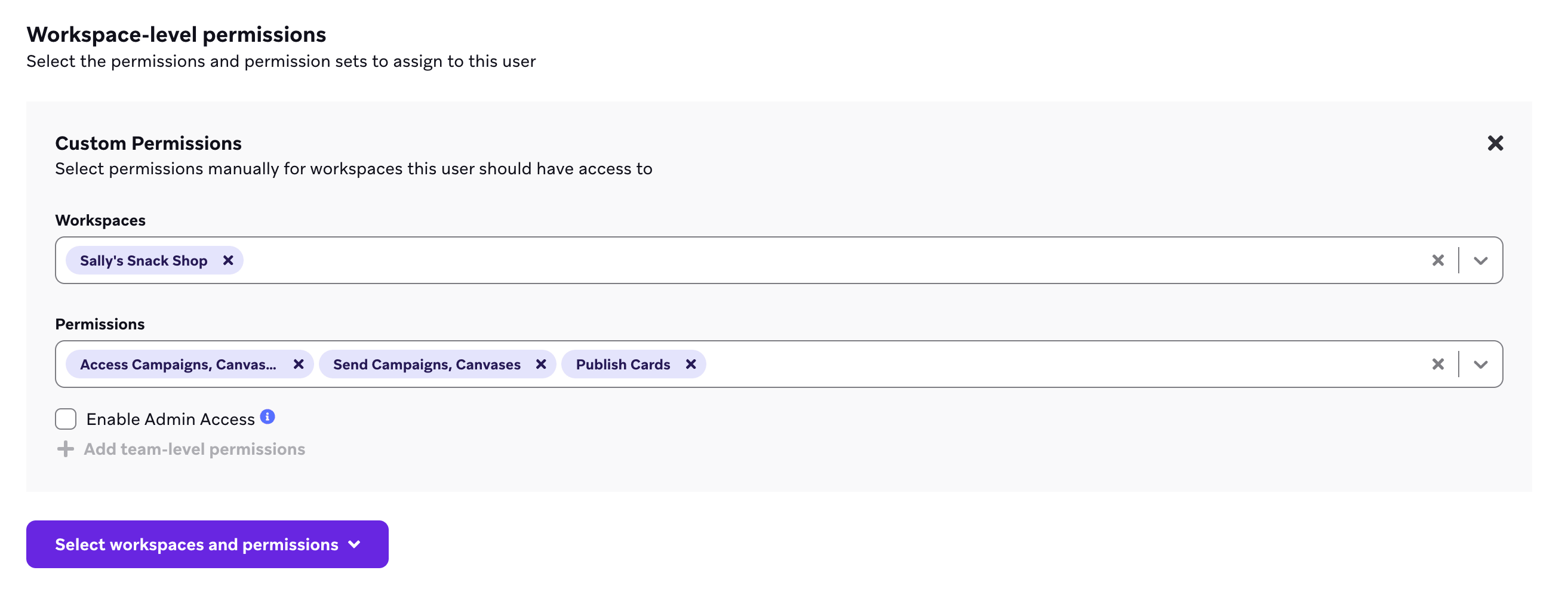
Anforderungen an E-Mail-Adressen
Jede in einer Instanz verwendete E-Mail-Adresse muss eindeutig sein. Das bedeutet: Wenn Sie versuchen, eine E-Mail-Adresse hinzuzufügen, die bereits mit einer Person verknüpft ist, die Zugriff auf einen Firmen-Workspace in dieser Instanz hatte oder noch hat, wird eine Fehlermeldung angezeigt.
Wenn Ihr Team Gmail nutzt und Probleme beim Hinzufügen einer E-Mail-Adresse auftreten, können Sie einen Alias erstellen, indem Sie ein Pluszeichen (+) wie „+1“ oder „+test“ an die E-Mail-Adresse anhängen. Beispielsweise kann [email protected] den Alias [email protected] haben. E-Mails an [email protected] werden weiterhin an [email protected] zugestellt, aber der Alias wird als eindeutige E-Mail-Adresse erkannt.
Um ein Konto ohne Aliase bei mehreren Firmen zu nutzen, lesen Sie Multi-Company-Entwickler:innen nutzen. Wenn Sie Single Sign-on verwenden, lesen Sie Hinweise zu Single Sign-on (SSO), bevor Sie sich mit mehreren E-Mail-Adressen registrieren.
Kann ich die E-Mail-Adresse meines Braze-Kontos ändern?
Aus Sicherheitsgründen können Nutzer:innen die mit ihrem Braze-Konto verknüpfte E-Mail-Adresse nicht ändern. Wenn jemand die E-Mail-Adresse aktualisieren möchte, sollte ein:e Administrator:in ein neues Konto mit der gewünschten E-Mail-Adresse erstellen.
Zuweisen von Nutzerzugriff und Verantwortlichkeiten
Sie können Teams, Berechtigungssätze und Nutzer:innen-Rollen verwenden, um den Zugriff und die Verantwortlichkeiten der Unternehmensnutzer:innen innerhalb von Braze zu verwalten. Jedes Feature umfasst eine andere Sammlung von Berechtigungen und Zugriffskontrollen.
Wesentliche Unterschiede
Auf übergeordneter Ebene hat jedes Feature einen anderen Geltungsbereich:
- Berechtigungssätze legen fest, welche Aktionen Unternehmensnutzer:innen in allen Workspaces ausführen dürfen.
- Rollen steuern, welche Aktionen Unternehmensnutzer:innen in bestimmten Workspaces ausführen können.
- Teams steuern die Zielgruppen, die Unternehmensnutzer:innen mit ihren Nachrichten erreichen können.
| Feature | Was Sie tun können | Umfang des Zugriffs |
|---|---|---|
| Berechtigungssätze | Bündeln Sie Berechtigungen für bestimmte Themenbereiche oder Aktionen (z. B. für „Entwickler:innen“ und „Marketer“) und wenden Sie diese dann auf Unternehmensnutzer:innen an, die dieselben Berechtigungen in verschiedenen Workspaces benötigen. | Unternehmensweit |
| Rollen | Bündeln Sie individuelle angepasste Berechtigungen oder Berechtigungssätze und Zugriffskontrollen für Workspaces (z. B. „Marketer – Modemarken“, wobei die Nutzer:in bestimmte Berechtigungen in Verbindung mit ihrer Rolle als Marketer hat und auf die Workspaces „Modemarken“ beschränkt ist). Weisen Sie anschließend den Unternehmensnutzer:innen eine Rolle zu, um ihnen direkt die entsprechenden Berechtigungen und den Zugriff auf den Workspace zu gewähren. Nutzer:innen mit dieser Zugriffsebene sind in der Regel Manager:innen in streng kontrollierten Umgebungen mit vielen Marken oder regionalen Workspaces in einem Dashboard. |
Spezifische Workspaces |
| Teams | Beschränken Sie den Zugriff von Unternehmensnutzer:innen auf Ressourcen basierend auf der Zielgruppe (z. B. Standort des Kundenstamms, Sprache und angepasste Attribute). Nutzer:innen mit dieser Zugriffsebene sind in der Regel für einen bestimmten Bereich innerhalb der Marke verantwortlich, an der sie arbeiten, beispielsweise für die Erstellung sprachspezifischer Inhalte für eine mehrsprachige Marke. |
Spezifisches Dashboard |
Sperren von Unternehmensnutzer:innen
Durch das Sperren wird das Konto einer Nutzer:in in einen inaktiven Zustand versetzt, in dem sich die Nutzer:in nicht mehr anmelden kann, die mit dem Konto verknüpften Daten jedoch erhalten bleiben. Nur Administrator:innen können Unternehmensnutzer:innen sperren oder entsperren. Beachten Sie, dass gesperrte Nutzer:innen weiterhin Benachrichtigungen von Braze erhalten können.
Um eine Nutzer:in zu sperren, gehen Sie zu Einstellungen > Unternehmenseinstellungen > Nutzer:innenverwaltung > Unternehmensnutzer:innen, suchen Sie den Benutzernamen und wählen Sie Sperren aus.

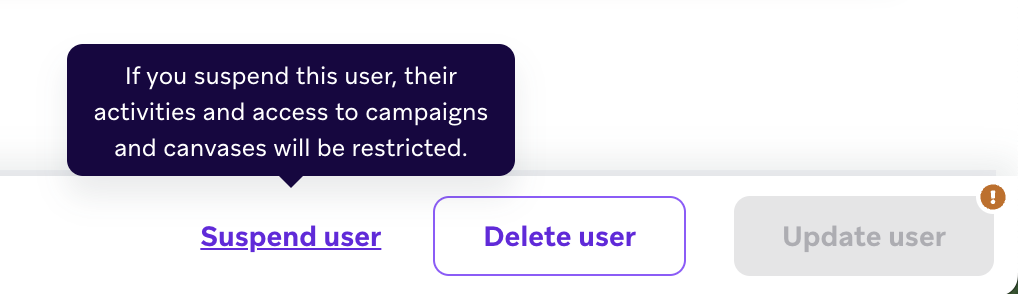
Administrator:innen können eine Nutzer:in auch sperren, indem Sie den Namen in der Liste auswählen und in der Fußzeile Nutzer:in sperren auswählen.
Löschen von Unternehmensnutzer:innen
Um eine:n Nutzer:in zu löschen, gehen Sie zu Einstellungen > Unternehmenseinstellungen > Nutzer:innenverwaltung > Unternehmensnutzer:innen, suchen Sie den Namen der/des Nutzer:in und wählen Sie Nutzer:in löschen aus.
Um Unternehmensnutzer:innen zu löschen, müssen Sie Administrator:in sein oder über die Berechtigung Dashboard-Nutzer:innen löschen auf Unternehmensebene verfügen. Nur Administrator:innen können andere Administrator:innen löschen. Administrator:innen und Nutzer:innen auf Unternehmensebene können ihre eigenen Konten nicht löschen.

Nachdem eine:r Nutzer:in gelöscht wurde, speichert Braze keine der folgenden Kontodaten mehr:
- Alle Attribute, die die/der Nutzer:in hatte
- E-Mail-Adresse
- Telefonnummer
- Externe Nutzer-ID
- Geschlecht
- Land
- Sprache
- Andere ähnliche Daten
Braze behält die folgenden Kontodaten bei:
- Angepasste Attribute oder Testdaten, die mit dem Konto verknüpft sind
- Campaigns oder Canvases, die erstellt wurden (aber der Name der/des Nutzer:in wird dort nicht mehr angezeigt, z. B. in der Spalte Zuletzt bearbeitet von)
Auswirkung des Löschens einer:s Dashboard-Nutzer:in
Das Löschen einer:s Dashboard-Nutzer:in hat keine wesentlichen Auswirkungen auf die im Dashboard erstellten Assets wie Campaigns, Segments und Canvases. Das Feld Erstellt von für diese Assets zeigt jedoch einen „null“-Wert anstelle der E-Mail-Adresse der/des gelöschten Nutzer:in an.
Wenn anschließend eine:r neue:r Dashboard-Nutzer:in mit derselben E-Mail-Adresse wie die/der gelöschte Nutzer:in erstellt wird, verknüpft Braze die von der/dem gelöschten Nutzer:in erstellten Assets nicht erneut mit der/dem neuen Nutzer:in. Die/Der neue Dashboard-Nutzer:in beginnt mit einem leeren Konto und wird nicht als Ersteller:in bestehender Assets im Dashboard geführt.
Fehlerbehebung
„Aktion kann nicht ausgeführt werden“ beim Hinzufügen einer Nutzer:in
Wenn das Hinzufügen einer Dashboard-Nutzer:in mit dem Fehler „Unable to perform action“ (oder ähnlich) fehlschlägt:
- Entfernen Sie führende oder nachfolgende Leerzeichen und versteckte Zeichen aus der E-Mail-Adresse.
- Überprüfen Sie, ob die Adresse ein gültiges E-Mail-Format für Ihre Organisation hat. Einige Sonderzeichen werden abgelehnt.
- Dieselbe E-Mail-Adresse kann nicht für zwei Dashboard-Nutzer:innen im selben Cluster verwendet werden. Wenn die Adresse bereits in einem anderen Workspace in diesem Cluster registriert ist, verwenden Sie eine andere Adresse oder einen Alias wie
[email protected].
„Email is already taken“ beim Versuch, eine Nutzer:in hinzuzufügen
Wenn Sie versuchen, eine neue Nutzer:in hinzuzufügen, und einen Fehler erhalten, dass die E-Mail-Adresse bereits vergeben ist, die Person aber nicht in Ihrer Nutzerliste finden können, existiert diese Nutzer:in höchstwahrscheinlich in einer anderen Instanz desselben Braze-Dashboard-Clusters.
Um diese neue Nutzer:in zu erstellen, können Sie eine der folgenden Optionen wählen:
- Löschen Sie die Nutzer:in aus der anderen Instanz, bevor Sie sie in der neuen erstellen, oder
- Erstellen Sie die Nutzer:in mit einem anderen E-Mail-String (wie
[email protected]) oder einem anderen E-Mail-Alias.
Wenn Sie die Aktivierungsnachricht in Ihrem Posteingang nicht erhalten, wenn Sie [email protected] verwenden, bestätigen Sie mit Ihrem IT-Team, dass Sie Nachrichten von dieser Art von E-Mail-Adresse empfangen können. Einige Administratoren filtern Nachrichten, die an E-Mail-Adressen mit einem + gesendet werden.
Nächste Schritte
Verwalten Sie nach dem Hinzufügen von Nutzer:innen deren Zugriff: