Anwendungsfall: Segmentierung mit verschachtelten angepassten Attributen
Diese Anwendungsfälle zeigen, wie Sie Nutzer:innen mit verschachtelten angepassten Attributen in Braze segmentieren können. Sie enthalten Beispiel-JSON und Dashboard-Workflows, die Sie an Ihre eigenen Daten anpassen können.
Nehmen wir an, Sie sind in einem Marketing-Team für eine Musik-Streaming-App und möchten Nachrichten basierend auf den verschachtelten angepassten Attributen einer Nutzer:in senden, z. B. Kontoobjekte mit Salden und Typen. Diese Anwendungsfälle zeigen verschiedene Möglichkeiten, wie Ihr Team verschachtelte angepasste Attribute in Segmenten nutzen kann, und vermitteln Ihnen, wie Sie:
- Einen Segmentfilter für verschachtelte angepasste Attribute konfigurieren, Pfade validieren und Vergleichsoperatoren auswählen, die zum Datentyp jeder Eigenschaft passen.
- Wissen, wann Sie Day of Year- gegenüber Time-Operatoren für verschachtelte Datumswerte verwenden sollten, und wie Multi-Criteria Segmentation Nutzer:innen zuordnet, wenn mindestens ein Objekt in einem Array alle aufgeführten Kriterien erfüllt.
- Ein Schema für ein Objekt oder Objekt-Array generieren, es im Dashboard erkunden und ein Segment abschließen (z. B. Nutzer:innen mit einem Saldo unter 100), indem Sie den Pfad-Picker verwenden, anstatt Pfade aus dem Gedächtnis einzugeben.
Nach verschachtelten angepassten Attributen filtern
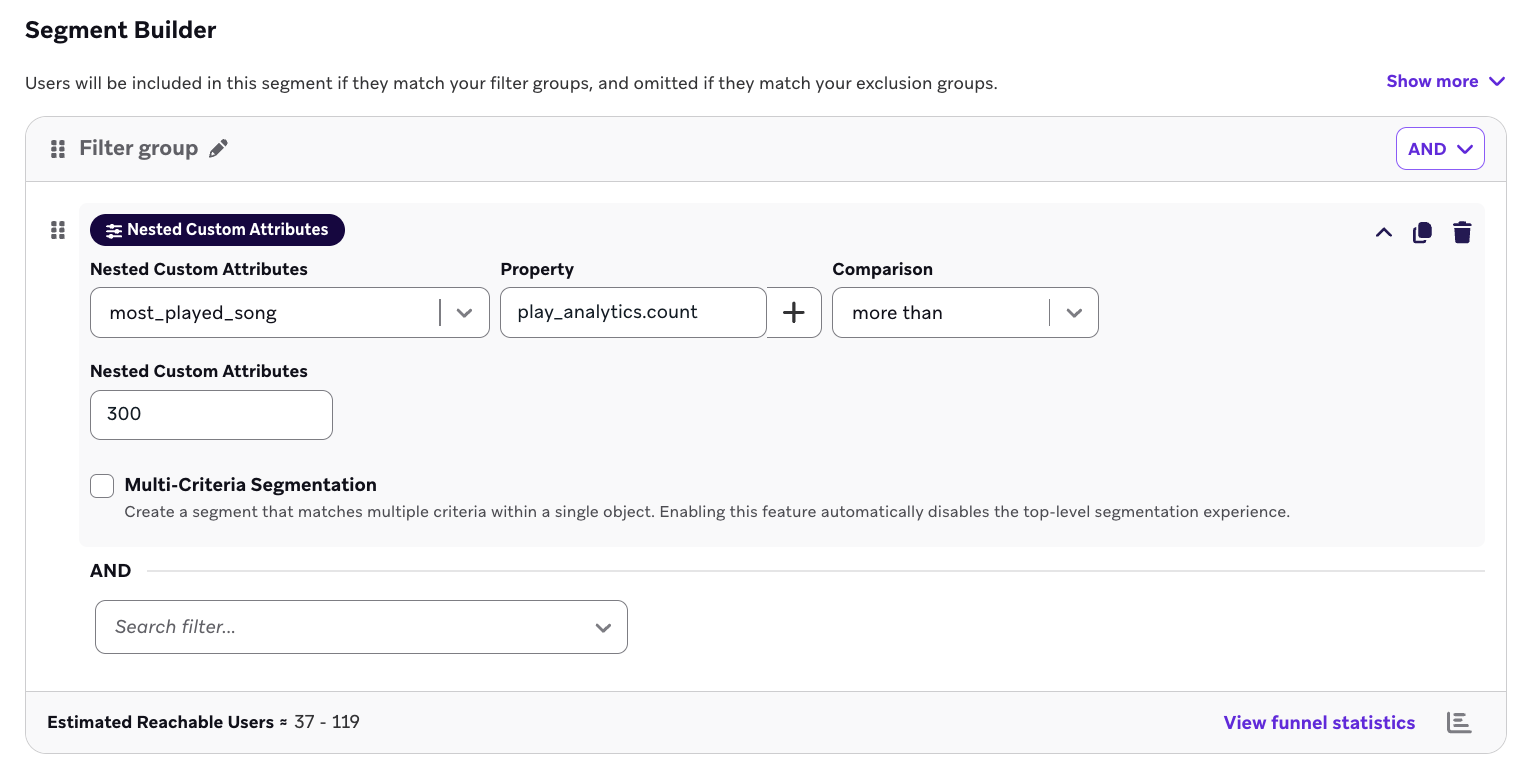
Erstellen wir ein Segment basierend auf einem verschachtelten angepassten Attribut, um Nutzer:innen anzusprechen, die ihren meistgespielten Song mehr als 300 Mal abgespielt haben.
Schritt 1: Filter hinzufügen
Wählen Sie den Filter Verschachtelte angepasste Attribute aus, um ein Dropdown-Menü anzuzeigen, in dem Sie ein bestimmtes verschachteltes angepasstes Attribut auswählen können. Wir wählen most_played_song aus, das Daten über den meistgespielten Song einer Nutzer:in enthält.
Schritt 2: Eigenschaft auswählen
Wählen Sie die Eigenschaft innerhalb des verschachtelten angepassten Attributs aus, nach der Sie filtern möchten. Wir wählen play_analytics.count aus, das erfasst, wie oft eine Nutzer:in ihren meistgespielten Song abgespielt hat.
Schritt 3: Vergleich und Wert des verschachtelten angepassten Attributs auswählen
Beim Filtern nach verschachtelten angepassten Attributen bestimmt der Datentyp Ihrer Eigenschaft die Vergleichsoperatoren, nach denen Sie filtern können. Da play_analytics.count beispielsweise eine Zahl ist, können Sie einen Vergleichsoperator unter der Kategorie Number auswählen.
Um nach Nutzer:innen zu filtern, die ihren meistgespielten Song mindestens 300 Mal abgespielt haben, wählen Sie den Vergleich More than aus und geben Sie dann „300“ als Wert ein.
Filter für Zeitdatentypen
Beim Filtern eines verschachtelten angepassten Zeitattributs können Sie beim Vergleich des Datumswerts zwischen Operatoren der Kategorie Tag des Jahres oder Zeit wählen.
Wenn Sie einen Operator unter der Kategorie Tag des Jahres auswählen, werden nur Monat und Tag für den Vergleich herangezogen, anstatt des vollständigen Zeitstempels des verschachtelten angepassten Attributwerts. Die Auswahl eines Operators unter der Kategorie Zeit vergleicht den vollständigen Zeitstempel einschließlich des Jahres.

Bei der Verwendung von Zeit-Operatoren, die Tages- und Wocheneinheiten unterstützen (wie ist mehr als, ist weniger als, genau und nach), konvertiert Braze den Wert beim Speichern des Segments automatisch in Wochen. Beispielsweise werden 91 Tage in 13 Wochen umgerechnet. Sowohl Tages- als auch Wocheneinheiten werden für diese Filter unterstützt.
Multikriterien-Segmentierung verwenden
Verwenden Sie die Multikriterien-Segmentierung, um ein Segment zu erstellen, das mehrere Kriterien innerhalb eines einzelnen Objekts erfüllt. Dadurch wird die Nutzer:in in das Segment aufgenommen, wenn sie mindestens ein Objekt im Array hat, das alle angegebenen Kriterien erfüllt. Zum Beispiel werden Nutzer:innen nur dann diesem Segment zugeordnet, wenn ihr Schlüssel nicht leer ist und ihre Zahl größer als 0 ist.
Liquid für Segment kopieren
Sie können auch das Feature Liquid für Segment kopieren verwenden, um Liquid-Code für dieses Segment zu generieren und diesen in einer Nachricht zu verwenden. Nehmen wir zum Beispiel an, Sie haben ein Array von Konto-Objekten und ein Segment, das Kund:innen mit aktiven steuerpflichtigen Konten anspricht. Um Kund:innen dazu zu bewegen, zum Kontoziel eines ihrer aktiven und steuerpflichtigen Konten beizutragen, möchten Sie eine Nachricht erstellen, die sie dazu anregt.
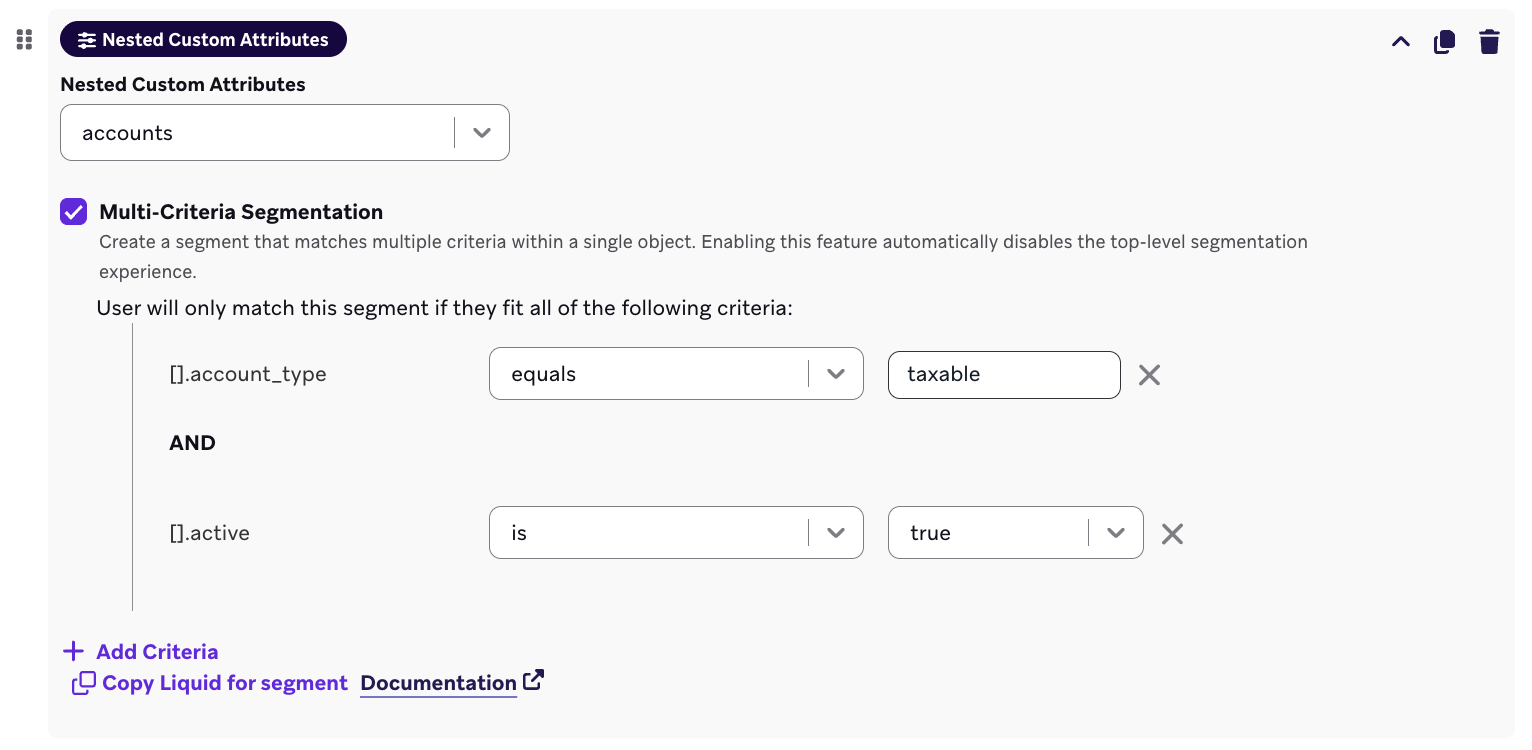
Wenn Sie Liquid für Segment kopieren auswählen, generiert Braze automatisch Liquid-Code, der ein Objekt-Array zurückgibt, das nur Konten enthält, die aktiv und steuerpflichtig sind.
{% assign segmented_nested_objects = '' | split: '' %}
{% assign obj_array = {{custom_attribute.${accounts}}} %}
{% for obj in obj_array %}
{% if obj["account_type"] == 'taxable' and obj["active"] == true %}
{% assign segmented_nested_objects = obj_array | slice: forloop.index0 | concat: segmented_nested_objects | reverse %}
{% endif %}
{% endfor %}
Von hier aus können Sie segmented_nested_objects verwenden und Ihre Nachricht personalisieren. In diesem Beispiel möchten wir ein Ziel vom ersten aktiven steuerpflichtigen Konto übernehmen und personalisieren:
Get to your {{segmented_nested_objects[0].goal}} goal faster, make a deposit using our new fast deposit feature!
Dies gibt die folgende Nachricht an Ihre Kund:in zurück: „Get to your retirement goal faster, make a deposit using our new fast deposit feature!“
Schema mit dem Explorer für verschachtelte Objekte generieren
Sie können ein Schema für Ihre Objekte generieren, um Segmentfilter zu erstellen, ohne sich verschachtelte Objektpfade merken zu müssen.
1. Schritt: Schema generieren
Nehmen wir beispielsweise an, wir haben ein accounts-Objekt-Array, das wir gerade an Braze gesendet haben:
{"accounts": [
{"type": "taxable",
"balance": 22500,
"active": true},
{"type": "non-taxable",
"balance": 0,
"active": true}
]}
Gehen Sie im Braze-Dashboard zu Dateneinstellungen > Angepasste Attribute.
Suchen Sie nach Ihrem Objekt oder Objekt-Array. Wählen Sie in der Spalte Attribute Name die Option Generate Schema.
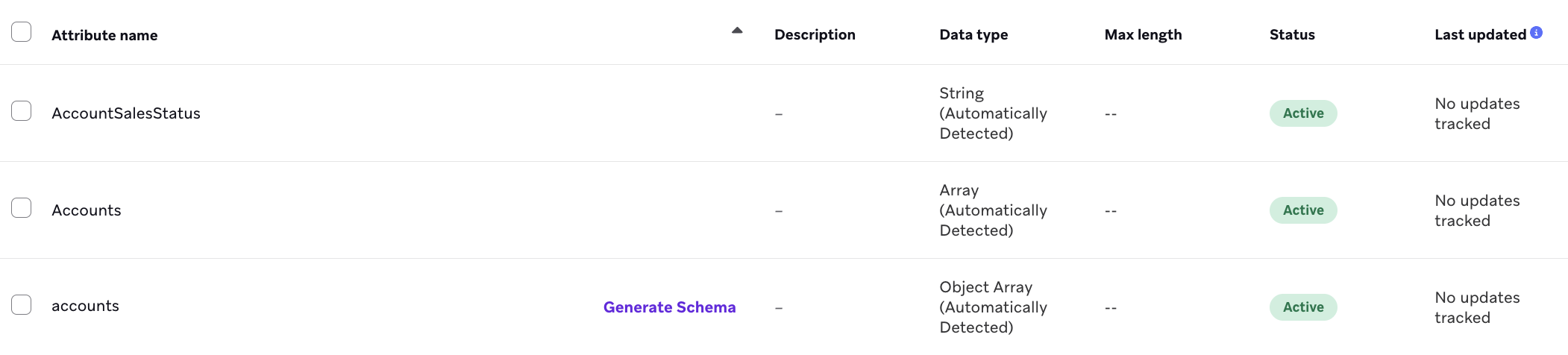

Es kann einige Minuten dauern, bis Ihr Schema generiert wird, abhängig davon, wie viele Daten Sie uns gesendet haben.
Nachdem das Schema generiert wurde, erscheint ein neuer Plus-Button anstelle des Buttons Generate Schema. Sie können darauf klicken, um zu sehen, was Braze über dieses verschachtelte angepasste Attribut weiß.
Während der Schema-Generierung betrachtet Braze zuvor gesendete Daten und erstellt eine ideale Darstellung Ihrer Daten für dieses Attribut. Braze analysiert außerdem Ihre verschachtelten Werte und fügt einen Datentyp hinzu. Dies geschieht durch Stichproben der zuvor an Braze gesendeten Daten für das gegebene verschachtelte Attribut.
Für unser accounts-Objekt-Array können Sie sehen, dass innerhalb des Objekt-Arrays ein Objekt vorhanden ist, das Folgendes enthält:
- Einen booleschen Typ mit dem Schlüssel
active(unabhängig davon, ob das Konto aktiv ist oder nicht) - Einen Zahlentyp mit dem Schlüssel
balance(Saldo des Kontos) - Einen String-Typ mit dem Schlüssel
type(nicht steuerpflichtiges oder steuerpflichtiges Konto)
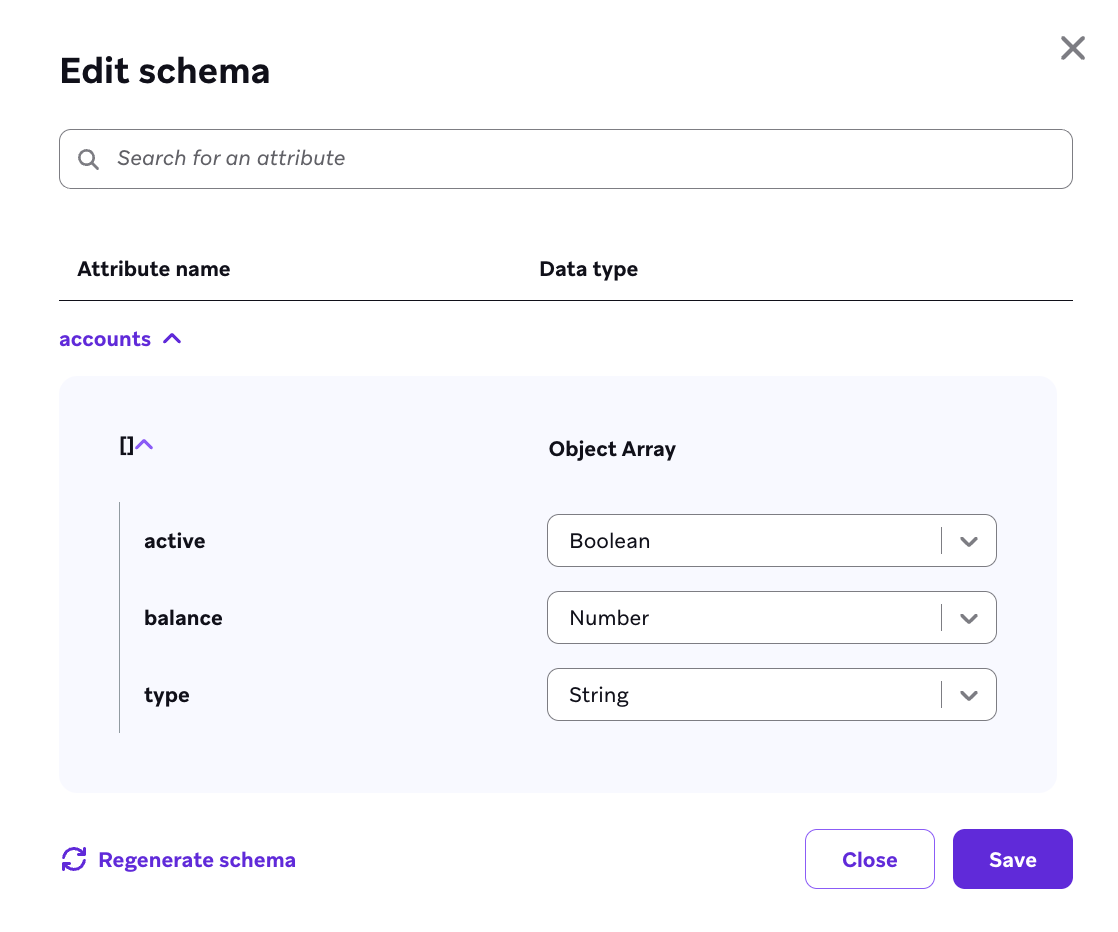
Nachdem wir die Daten analysiert und eine Darstellung erstellt haben, erstellen wir ein Segment.
2. Schritt: Segment erstellen
Sprechen wir Kund:innen an, die einen Saldo von weniger als 100 haben, damit wir ihnen eine Nachricht senden können, die sie zu einer Einzahlung anregt.
Erstellen Sie ein Segment und fügen Sie den Filter Nested Custom Attribute hinzu. Suchen Sie dann nach Ihrem Objekt oder Objekt-Array und wählen Sie es aus. Hier haben wir das accounts-Objekt-Array hinzugefügt.
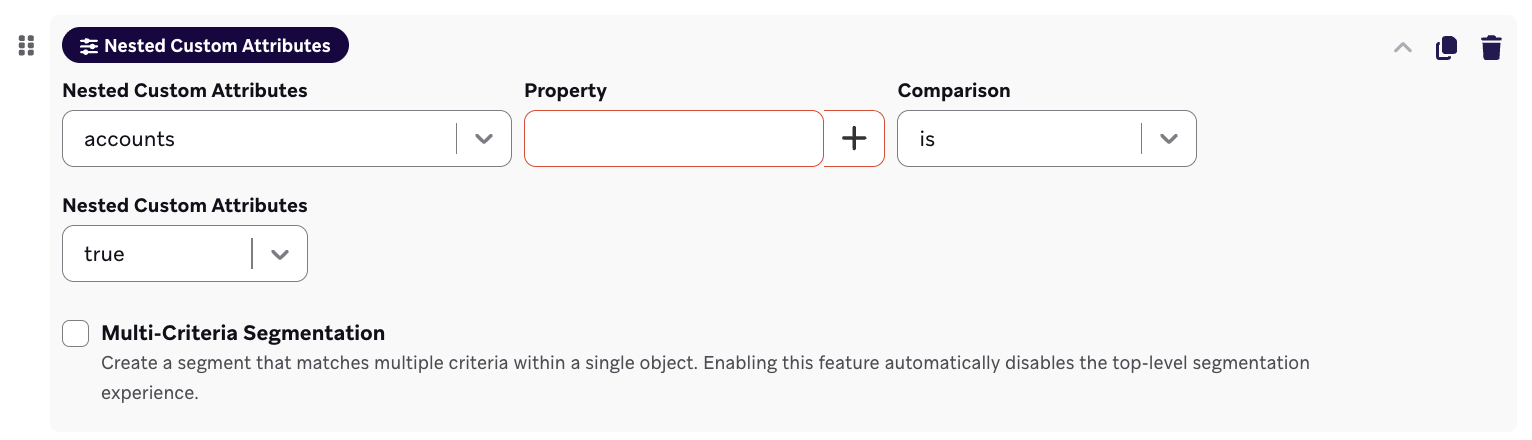
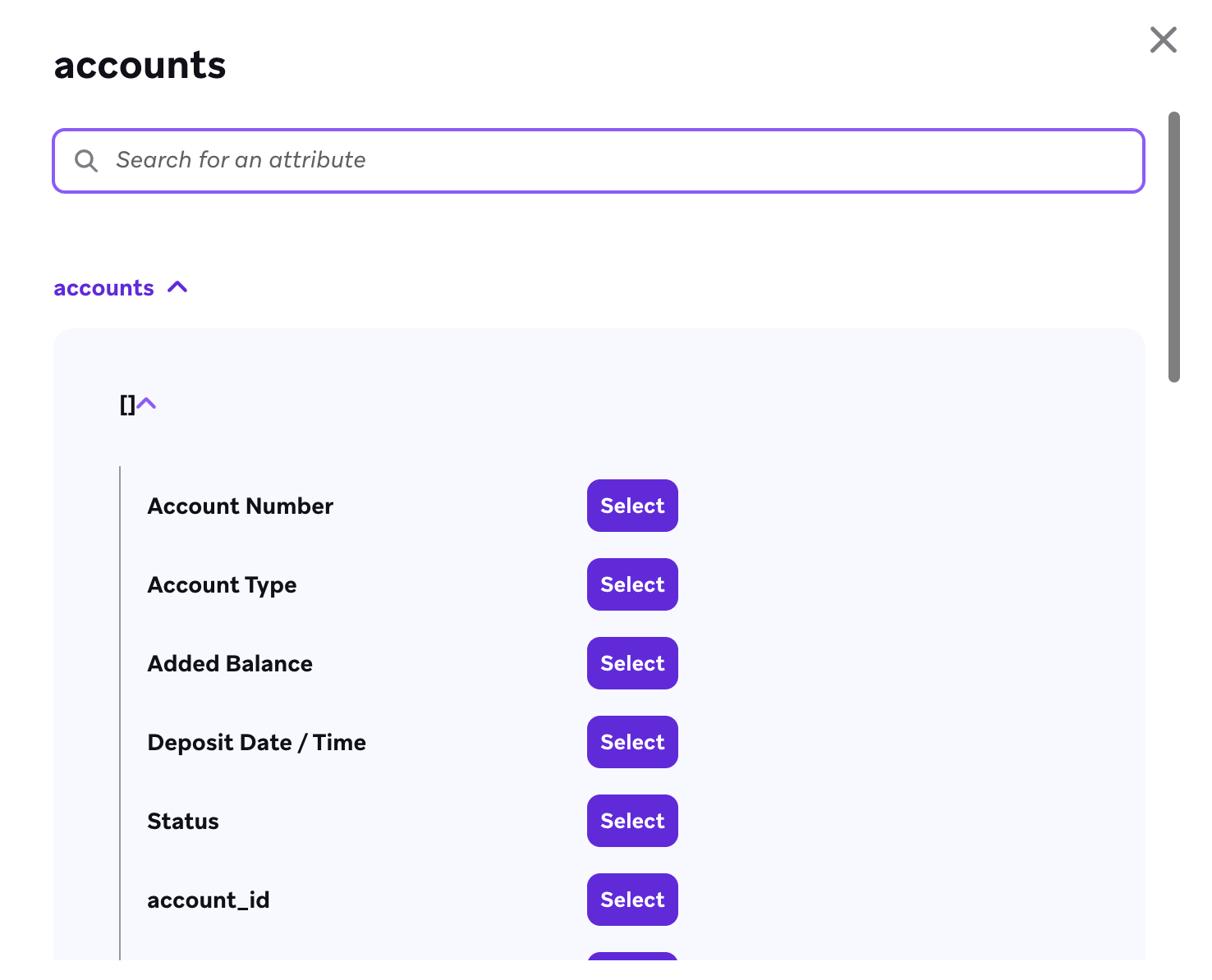
Wählen Sie den Plus-Button im Pfadfeld. Dies öffnet eine Darstellung Ihres Objekts oder Objekt-Arrays. Sie können eines der aufgelisteten Elemente auswählen, und Braze fügt es für Sie in das Pfadfeld ein. In diesem Beispiel benötigen wir den Saldo. Wählen Sie den Saldo als Pfad aus (in diesem Fall [].balance), der automatisch im Pfadfeld eingetragen wird.
Wählen Sie less than als Vergleichsoperator und geben Sie dann „100“ als Saldowert ein.
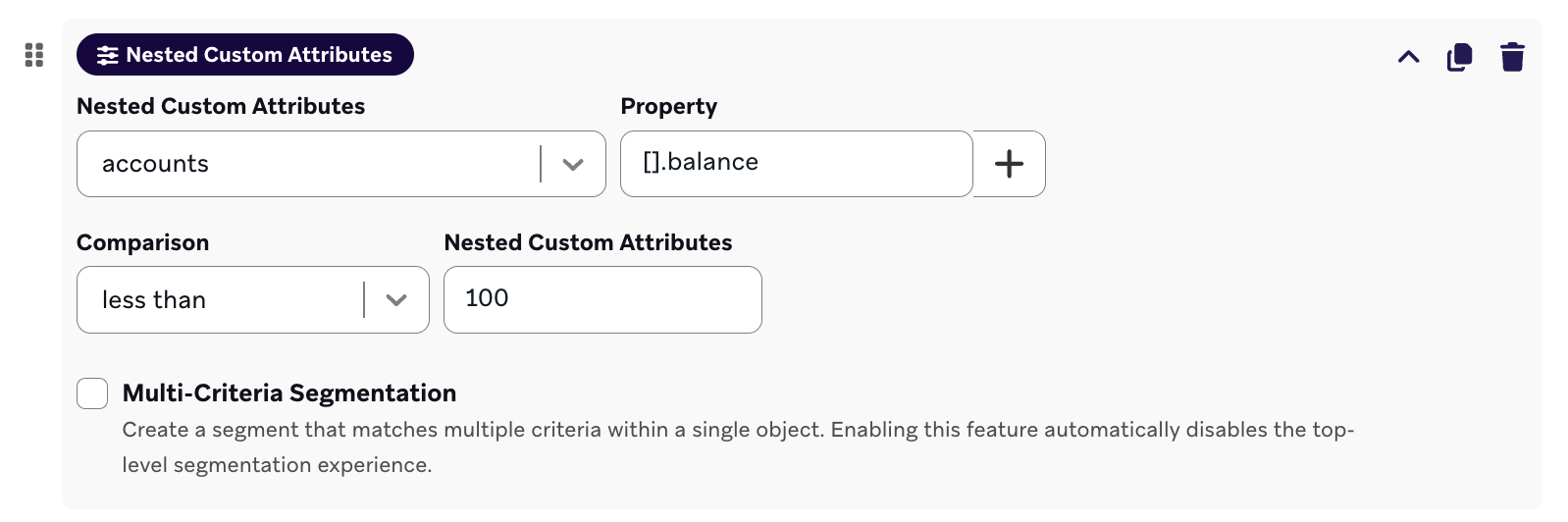
Das war’s! Sie haben gerade ein Segment mit einem verschachtelten angepassten Attribut erstellt, ganz ohne wissen zu müssen, wie die Daten strukturiert sind. Der Explorer für verschachtelte Objekte in Braze hat eine visuelle Darstellung Ihrer Daten generiert und Ihnen ermöglicht, genau das zu erkunden und auszuwählen, was Sie für die Erstellung eines Segments benötigen.