Aktionsbasierte Zustellung
Kampagnen mit aktionsbasierter Zustellung oder Event-getriggerte Kampagnen sind sehr effektiv für transaktionale oder leistungsbasierte Nachrichten. Anstatt Ihre Kampagne an bestimmten Tagen zu senden, können Sie sie so einrichten, dass sie nach Abschluss eines bestimmten Events durch Nutzer:innen getriggert werden.
Einrichten einer getriggerten Campaign
Schritt 1: Trigger-Event auswählen
Wählen Sie ein Trigger-Event aus. Events sind nach Kategorien organisiert und stehen je nach Workspace und aktivierten Kanälen zur Verfügung.
- E-Commerce
- Place Order
- Update Cart
- Perform Back in Stock Event
- Perform Price Drop Event
- Start Checkout
- View Product
- Cancel Order
- Refund Order
- Make Purchase
- Allgemeine Aktivität
- Interact With Campaign
- Interact With Step
- Interact with Landing Page
- Perform Conversion Event
- Perform Custom Event
- Perform Exception Event For Campaign
- Start Session
- Eingehende Nachrichten
- Send an SMS inbound message
- Send a WhatsApp inbound message
- Send a LINE inbound message
- Standort
- Enter a Location
- Trigger a Geofence
- Profilaktualisierungen
- Add an Email Address
- Change Custom Attribute Value
- Update Subscription Status
- Update Subscription Group Status

Wenn Sie eine Campaign oder ein Canvas über eine eingehende WhatsApp-Nachricht triggern, wird das Trigger-Event für alle Nutzer:innen ausgelöst, die eine qualifizierende eingehende Nachricht senden – unabhängig von ihrem WhatsApp-Abo-Status. Der Abo-Status wird erst geprüft, wenn Braze versucht, eine Nachricht an diese Nutzer:innen zu senden. Daher können abgemeldete Nutzer:innen weiterhin eine getriggerte Campaign oder ein Canvas betreten, solange sie die Trigger-Kriterien erfüllen, erhalten jedoch keine WhatsApp-Nachrichten, es sei denn, sie haben ein aktives Abo.
Start Checkout, View Product, Cancel Order und Refund Order sind empfohlene E-Commerce-Events, die Perform Custom Event mit einem vorausgefüllten Event-Namen verwenden.
Place Order und Update Cart akzeptieren Eigenschaftsfilter, sodass ein Trigger nur für die gewünschten Bestellungen oder Warenkörbe ausgelöst wird. Einfache Filter gleichen eine Eigenschaft auf oberster Ebene wie total_value ab; verschachtelte Filter durchsuchen das products-Array, sodass products[].metadata.category greift, wenn ein beliebiges Produkt zutrifft. Details finden Sie unter Eigenschaftsfilter.
In-App-Nachricht-Kampagnen unterstützen eine kleinere Auswahl an Triggern: Make Purchase, Place Order, Start Session, Perform Custom Event und Interact With Campaign. Bei einer In-App-Nachricht gilt Place Order für jede Bestellung und unterstützt nur einfache Eigenschaftsfilter. Es kann weder ein bestimmtes Produkt ansprechen noch nach verschachtelten Eigenschaften filtern. Für In-App-Nachricht-Kampagnen deckt Interact With Campaign nur das Öffnen eines Push von einer beliebigen Campaign oder einer bestimmten Campaign ab. Die folgende Liste der Campaign-Interaktionen ist hiervon nicht umfasst.
Für Kampagnen, die keine In-App-Nachrichten sind, wählen Sie bei Interact With Campaign, Interact With Step oder Interact with Landing Page die Interaktion aus, die den Trigger auslösen soll. Jeder dieser Trigger bietet eigene Interaktionen, und die verfügbaren Interaktionen hängen von Ihren aktivierten Kanälen ab.
Interaktionen für „Interact With Campaign“
- View in-app message
- Click in-app message
- Click in-app message button 1
- Click in-app message button 2
- Submit in-app message survey
- Click email
- Open email
- Open email (machine opens)
- Open email (other opens)
- Click alias in email
- Clicked Alias in any campaign or canvas step
- Directly open push notification
- Click push notification button
- Click push story page
- Perform conversion event
- Receive email
- Receive push notification
- Receive webhook
- Receive SMS
- Click shortened SMS link
- View content card
- Click content card
- Dismiss content card
- View banner
- Click banner
- Dismiss banner
- Click tracked WhatsApp link
- Click tracked LINE link
- Click tracked KakaoTalk link
- Are enrolled in control group
Interaktionen für „Interact With Step“
- View in-app message
- Start in-app message availability window
- Submit in-app message survey
- Click email
- Open email
- Open email (machine opens)
- Open email (other opens)
- Click alias in email
- Clicked Alias in any campaign or canvas step
- Directly open push notification
- Click push notification button
- Click push story page
- Receive email
- Receive push notification
- Receive webhook
- Receive SMS
- Click shortened SMS link
- View content card
- Click content card
- Dismiss content card
- View banner
- Click banner
- Dismiss banner
- Click tracked WhatsApp link
- Click tracked LINE link
- Click tracked KakaoTalk link
Interaktionen für „Interact with Landing Page“
- Submit form
- Submit survey
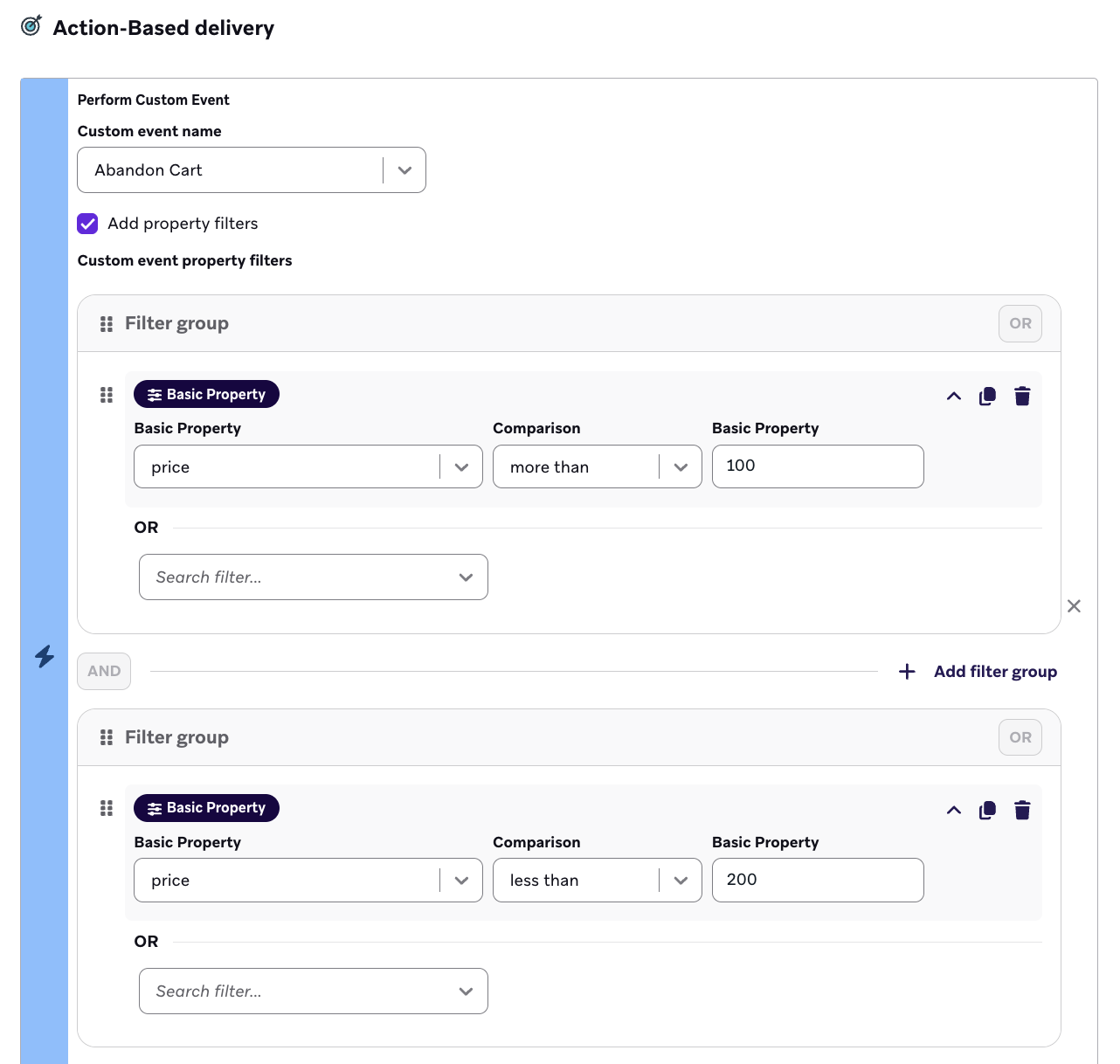
Sie können Trigger-Events außerdem über die Eigenschaften angepasster Events von Braze weiter filtern. So lassen sich anpassbare Event-Eigenschaften für angepasste Events und In-App-Käufe nutzen. Dieses Feature ermöglicht es Ihnen, noch genauer festzulegen, welche Nutzer:innen eine Nachricht erhalten – basierend auf den spezifischen Attributen des angepassten Events. Das erlaubt eine umfassendere Personalisierung von Kampagnen und eine differenziertere Datenerfassung.
Stellen Sie sich beispielsweise vor, wir haben eine Campaign mit einem angepassten Event für Warenkorb-Abbrüche, die zusätzlich über den Eigenschaftsfilter „Warenkorbwert“ eingeschränkt wird. Diese Campaign erreicht nur Nutzer:innen, die Waren im Wert von 100 bis 200 $ in ihrem Warenkorb zurückgelassen haben.
Das Trigger-Event Start Session kann der allererste App-Aufruf eines Nutzers bzw. einer Nutzerin sein, wenn das Segment Ihrer Campaign auf neue Nutzer:innen zutrifft (z. B. wenn Ihr Segment aus Nutzer:innen ohne bisherige Sitzungen besteht).
Beachten Sie, dass Sie eine getriggerte Campaign weiterhin an ein bestimmtes Segment von Nutzer:innen senden können. Nutzer:innen, die nicht Teil des Segments sind, erhalten die Campaign nicht, auch wenn sie das Trigger-Event ausführen.
Für das Trigger-Event, das ausgelöst wird, wenn Nutzer:innen eine E-Mail-Adresse zu ihrem Profil hinzufügen, gelten folgende Regeln:
- Das Trigger-Event wird ausgelöst, nachdem das Nutzerprofilattribut aktualisiert wurde. Das bedeutet, dass die Auswertung der Segmente und Filter der Campaign nach allen Attributaktualisierungen erfolgt. Dies ist von Vorteil, da Sie so Filter wie „E-Mail-Adresse entspricht gmail.com“ einrichten können, um eine Trigger-Campaign zu erstellen, die nur an Gmail-Nutzer:innen gesendet wird und sofort auslöst, sobald diese ihre E-Mail-Adresse hinzufügen.
- Das Trigger-Event wird ausgelöst, wenn eine E-Mail-Adresse zu einem Nutzerprofil hinzugefügt wird. Wenn Sie mehrere Nutzerprofile mit derselben E-Mail-Adresse erstellt haben, kann die Campaign mehrfach ausgelöst werden – einmal für jedes Nutzerprofil.
Darüber hinaus richten sich getriggerte In-App-Nachrichten weiterhin nach den Zustellungsregeln für In-App-Nachrichten und erscheinen zu Beginn einer App-Sitzung.
Schritt 2: Verzögerungsdauer auswählen
Legen Sie fest, wie lange nach Erfüllung der Trigger-Kriterien mit dem Senden der Campaign gewartet werden soll. Wenn die gewählte Verzögerungsdauer länger ist als die Sendedauer der Nachricht, erhalten keine Nutzer:innen die Campaign.
In-App-Nachricht-Kampagnen können die Zustellung nach dem Trigger-Event um bis zu zwei Stunden (7.200 Sekunden) verzögern. Die Verzögerungsoptionen sind Sofort und Nach einer Verzögerung. Für eine längere Wartezeit fügen Sie in einem Canvas einen Delay-Schritt vor einem In-App-Nachricht-Schritt hinzu.

Braze verwendet den mit dem angepassten Event gesendeten Zeitstempel, um die Verzögerung für eine aktionsbasierte Campaign zu berechnen. Wenn dieser Zeitstempel rückdatiert ist, kann Braze die Verzögerung als bereits abgelaufen behandeln und die Nachricht sofort oder früher als erwartet senden. Um unbeabsichtigte Zustellungszeitpunkte zu vermeiden, senden Sie den Zeitstempel des angepassten Events mit der aktuellen Uhrzeit.
Darüber hinaus erhalten Nutzer:innen, die das Trigger-Event nach dem Start Ihrer Campaign ausführen, die Nachricht als Erste, nachdem die Verzögerung abgelaufen ist. Nutzer:innen, die das Trigger-Event vor dem Start der Campaign ausgeführt haben, qualifizieren sich nicht für den Erhalt der Campaign.
Sie können die Campaign auch an einem bestimmten Wochentag senden, indem Sie Am nächsten Wochentag auswählen, oder eine festgelegte Anzahl von Tagen in der Zukunft, indem Sie Nach einer Anzahl von Kalendertagen auswählen. Alternativ können Sie Ihre Nachricht statt einer manuellen Auswahl der Zustellungszeit mit intelligentem Timing senden.
Schritt 3: Ausnahme-Events auswählen
Wählen Sie ein Ausnahme-Event aus, das Nutzer:innen vom Erhalt dieser Campaign ausschließt. Dies ist nur möglich, wenn Ihre getriggerte Nachricht nach einer Zeitverzögerung gesendet wird. Ausnahme-Events können ein Kauf, ein Sitzungsstart, die Durchführung eines der festgelegten Konversions-Events der Campaign oder die Durchführung eines angepassten Events sein.
Wenn Nutzer:innen das Trigger-Event ausführen, dann aber vor dem Senden der Nachricht aufgrund der Zeitverzögerung das Ausnahme-Event erfüllen, erhalten sie die Campaign nicht. Nutzer:innen, die die Campaign aufgrund des Ausnahme-Events nicht erhalten, sind automatisch berechtigt, sie in Zukunft zu erhalten, wenn sie das nächste Mal das Trigger-Event ausführen – auch wenn Sie für Nutzer:innen keine erneute Berechtigung aktiviert haben.
Weitere Informationen zur Verwendung von Ausnahme-Events finden Sie unter Beispiele.
Wenn Sie eine Campaign mit einem Trigger-Event senden, das dem Ausnahme-Event entspricht, storniert Braze die Campaign und plant automatisch eine neue Campaign basierend auf dem Zustellungszeitpunkt des Ausnahme-Events. Wenn beispielsweise Ihr erstes Trigger-Event bei fünf Minuten startet und das Ausnahme-Event bei 10 Minuten, gilt der Zustellungszeitpunkt des Ausnahme-Events von 10 Minuten als offizieller Nachrichtenzustellungszeitpunkt der Campaign.
Sie können „Sitzungsstart“ nicht gleichzeitig als Trigger-Event und Ausnahme-Event für eine Campaign verwenden. Sie haben jedoch immer die Möglichkeit, ein anderes angepasstes Event für diese Option auszuwählen.
Schritt 4: Laufzeit festlegen
Legen Sie die Laufzeit der Campaign fest, indem Sie eine Startzeit und eine optionale Endzeit angeben.
Wenn Nutzer:innen ein Trigger-Event innerhalb des angegebenen Zeitraums ausführen, sich aber aufgrund einer geplanten Verzögerung erst außerhalb des Zeitraums für die Nachricht qualifizieren, erhalten sie die Campaign nicht. Wenn Sie daher eine Zeitverzögerung festlegen, die länger ist als der Zeitrahmen der Nachricht, erhalten keine Nutzer:innen Ihre Campaign. Zusätzlich können Sie festlegen, dass die Nachricht in den Ortszeitszonen der Nutzer:innen gesendet wird.
Schritt 5: Zeitfenster auswählen
Legen Sie fest, ob Nutzer:innen die Campaign in einem bestimmten Tagesabschnitt erhalten sollen. Wenn Sie der Nachricht ein Zeitfenster zuweisen und Nutzer:innen entweder das Trigger-Event außerhalb des Zeitfensters ausführen oder die Nachrichtenverzögerung dazu führt, dass sie das Zeitfenster verpassen, erhalten sie Ihre Nachricht standardmäßig nicht.
Für den Fall, dass Nutzer:innen das Trigger-Event innerhalb des Zeitfensters ausführen, die Nachrichtenverzögerung sie aber aus dem Zeitfenster fallen lässt, können Sie das Kontrollkästchen Zum nächstmöglichen Zeitpunkt senden, wenn die Zustellungszeit außerhalb des festgelegten Tagesabschnitts liegt aktivieren, damit diese Nutzer:innen die Campaign dennoch erhalten.
Wenn Nutzer:innen die Nachricht nicht erhalten, weil sie das Zeitfenster verpasst haben, sind sie trotzdem berechtigt, sie beim nächsten Ausführen des Trigger-Events zu erhalten – auch wenn Sie keine erneute Berechtigung für Nutzer:innen aktiviert haben. Wenn Sie die erneute Berechtigung aktivieren, können Nutzer:innen die Campaign bei jeder Ausführung des Trigger-Events erhalten, sofern sie sich innerhalb des angegebenen Zeitfensters qualifizieren.
Wenn Sie der Campaign außerdem eine bestimmte Laufzeit zugewiesen haben, müssen Nutzer:innen sowohl innerhalb der Laufzeit als auch innerhalb des festgelegten Tagesabschnitts qualifiziert sein, um die Nachricht zu erhalten.
Schritt 6: Erneute Berechtigung festlegen
Legen Sie fest, ob Nutzer:innen die erneute Berechtigung für die Campaign erhalten können. Wenn Sie die erneute Berechtigung zulassen, können Sie eine Zeitverzögerung festlegen, bevor Nutzer:innen die Campaign erneut erhalten können. So verhindern Sie, dass Ihre getriggerten Kampagnen als „spammy“ wahrgenommen werden.
Beispiele
Getriggerte Kampagnen sind sehr effektiv für transaktionsbezogene oder erfolgsbasierte Nachrichten.
Transaktionsbezogene Kampagnen umfassen Nachrichten, die gesendet werden, nachdem Nutzer:innen einen Kauf abgeschlossen oder einen Artikel in ihren Warenkorb gelegt haben. Letzteres ist ein gutes Beispiel für eine Campaign, die von einem Ausnahme-Event profitiert. Angenommen, Ihre Campaign erinnert Nutzer:innen an Artikel in ihrem Warenkorb, die sie noch nicht gekauft haben. Das Ausnahme-Event ist in diesem Fall der Kauf der Produkte im Warenkorb. Für erfolgsbasierte Campaigns können Sie eine Nachricht fünf Minuten, nachdem Nutzer:innen eine Konversion abgeschlossen oder ein Spiellevel gemeistert haben, senden.
Darüber hinaus können Sie bei Willkommens-Campaigns Nachrichten triggern, die gesendet werden, nachdem sich Nutzer:innen registriert oder ein Konto eingerichtet haben. Durch zeitversetztes Senden von Nachrichten an verschiedenen Tagen nach der Registrierung können Sie einen umfassenden Onboarding-Prozess gestalten.
Häufig gestellte Fragen
Was ist die maximale Verzögerung nach einem Trigger für In-App-Nachricht-Kampagnen?
Zwei Stunden (7.200 Sekunden). Informationen zu den verfügbaren Verzögerungsoptionen und wie Sie eine längere Wartezeit festlegen, finden Sie unter Schritt 2: Verzögerungsdauer auswählen.
Warum hat eine Nutzerin oder ein Nutzer meine getriggerte Campaign nicht erhalten?
Folgende Gründe können dazu führen, dass Nutzer:innen, die das Trigger-Event abgeschlossen haben, die Campaign nicht erhalten:
- Die Nutzerin oder der Nutzer hat das Ausnahme-Event abgeschlossen, bevor die Zeitverzögerung vollständig verstrichen war.
- Es wurde Liquid-
abort_message-Logik verwendet und die Nachricht wurde basierend auf derabort_message-Logik oder den Regeln abgebrochen. - Die Zeitverzögerung führte dazu, dass sich die Nutzerin oder der Nutzer erst nach Ablauf der Campaign-Dauer für den Empfang qualifizierte.
- Die Zeitverzögerung führte dazu, dass sich die Nutzerin oder der Nutzer außerhalb des festgelegten Tageszeitraums für den Empfang qualifizierte.
- Die Nutzerin oder der Nutzer hat die Campaign bereits erhalten (einschließlich Attribution über gemeinsame Kanalkennungen – zum Beispiel wenn sie eine E-Mail mit jemandem teilen, der sie empfangen, geöffnet oder angeklickt hat) und Nutzer:innen nicht erneut berechtigt werden.
- Obwohl Nutzer:innen erneut für den Empfang der Campaign berechtigt sind, können sie diese erst nach einer bestimmten Zeitspanne erneut triggern, und diese Zeitspanne ist noch nicht verstrichen.
Die Segmentierung einer getriggerten Campaign basierend auf Nutzerdaten, die zum Zeitpunkt des Events erfasst wurden, kann eine Race-Condition verursachen. Dies geschieht, wenn das Nutzerattribut, nach dem die Campaign segmentiert wird, geändert wird, die Änderung aber noch nicht für die Nutzerin oder den Nutzer verarbeitet wurde, als die Campaign gesendet wird. Da Campaigns die Segmentzugehörigkeit beim Eintritt prüfen, kann dies dazu führen, dass die Nutzerin oder der Nutzer die Campaign nicht erhält.
Stellen Sie sich beispielsweise vor, Sie möchten eine Event-getriggerte Campaign an männliche Nutzer senden, die sich gerade registriert haben. Wenn sich die Nutzerin oder der Nutzer registriert, erfassen Sie ein angepasstes Event registration und legen gleichzeitig das gender-Attribut fest. Das Event kann die Campaign triggern, bevor Braze das Geschlecht verarbeitet hat, wodurch die Campaign möglicherweise nicht zugestellt wird.
Als Best Practice sollten Sie sicherstellen, dass das Attribut, nach dem die Campaign segmentiert wird, an die Braze-Server übermittelt wird, bevor das Event ausgelöst wird. Wenn dies nicht möglich ist, lässt sich die Zustellung am besten über angepasste Event-Eigenschaften gewährleisten, indem Sie die relevanten Nutzereigenschaften an das Event anhängen und einen Eigenschaftsfilter für die spezifische Event-Eigenschaft anstelle eines Segmentierungsfilters verwenden. Fügen Sie in unserem Beispiel eine gender-Eigenschaft zum angepassten Event registration hinzu, damit Braze garantiert über die benötigten Daten verfügt, wenn Ihre Campaign getriggert wird.
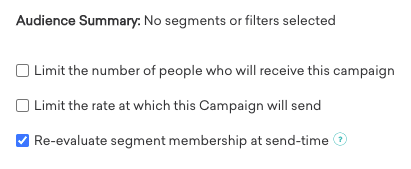
Zusätzlich können Sie bei aktionsbasierten Campaigns mit Verzögerung die Option Segmentzugehörigkeit zum Sendezeitpunkt erneut prüfen aktivieren, um sicherzustellen, dass Nutzer:innen zum Sendezeitpunkt noch Teil der Zielgruppe sind.
Auswertung der Zielgruppenkriterien
Bei Campaigns mit einer Verzögerung vor dem Senden (einschließlich Rate-Limiting, Ortszeit, intelligentem Timing oder einem Trigger-Zeitplan) hängt der Zeitpunkt der erneuten Segmentprüfung vom Campaign-Typ und den Einstellungen ab.
Bei aktionsbasierten Campaigns mit Verzögerung werden Nutzer:innen bei Auswahl von Segmentzugehörigkeit zum Sendezeitpunkt erneut prüfen vor dem Senden der Nachricht erneut ausgewertet, sodass nur Nutzer:innen die Nachricht erhalten, die zum Sendezeitpunkt noch die Segmentkriterien erfüllen.
Wenn Ihre Campaign durch ein bestimmtes angepasstes Event getriggert wird und Sie ein Segment als Zielgruppe auswählen, müssen Nutzer:innen dasselbe angepasste Event ausführen, um in das Segment aufgenommen zu werden. Das bedeutet, dass Nutzer:innen Teil der Zielgruppe sein müssen, bevor eine aktionsbasierte Campaign getriggert werden kann. Der allgemeine Workflow für eine getriggerte Campaign ist wie folgt:
- Der Zielgruppe beitreten: Wenn eine Nutzerin oder ein Nutzer das angepasste Event ausführt, wird sie oder er zur Zielgruppe der Campaign hinzugefügt.
- E-Mail triggern: Die Nutzerin oder der Nutzer muss das angepasste Event erneut ausführen, um die E-Mail zu triggern, da sie oder er Teil der Zielgruppe sein muss, bevor die E-Mail gesendet werden kann.
Wir empfehlen, entweder die Zielgruppe so zu ändern, dass alle Nutzer:innen eingeschlossen werden, oder sicherzustellen, dass die Nutzer:innen, von denen erwartet wird, dass sie das Event ausführen, bereits Teil der Campaign-Zielgruppe sind, damit die Nachricht getriggert werden kann.
Fehlerbehebung bei angepassten Events
Bestätigen Sie zunächst, dass das angepasste Event an Braze übermittelt wird. Gehen Sie zu Analytics > Custom Events Report und wählen Sie das entsprechende angepasste Event und den Zeitraum aus. Wenn das Event nicht angezeigt wird, überprüfen Sie, ob es korrekt eingerichtet ist und die Nutzerin oder der Nutzer die richtige Aktion ausgeführt hat.
Wenn das angepasste Event angezeigt wird, führen Sie die folgende weitergehende Fehlerbehebung durch:
- Überprüfen Sie den Profildownload der Nutzerin oder des Nutzers, um zu bestätigen, dass das Event getriggert wurde und wann dies geschah. Falls das Event getriggert wurde, vergleichen Sie den Zeitstempel des Triggers mit dem Zeitpunkt, zu dem die Campaign live ging. Das Event wurde möglicherweise getriggert, bevor die Campaign aktiv war.
- Prüfen Sie die Changelogs der Campaign und aller beim Targeting verwendeten Segmente, um festzustellen, ob die Nutzerin oder der Nutzer zum Zeitpunkt des Triggers im Segment war. Wenn sie oder er nicht im Segment war, hätte sie oder er die Campaign nicht erhalten.
- Überprüfen Sie, ob die Nutzerin oder der Nutzer durch Segmentierung einer Kontrollgruppe zugeordnet wurde und dadurch am Empfang der Campaign gehindert wurde.
- Wenn eine geplante Verzögerung vorliegt, prüfen Sie, ob das angepasste Event der Nutzerin oder des Nutzers vor der Verzögerung getriggert wurde. Wenn das Event vor der Verzögerung getriggert wurde, hätte sie oder er die Campaign nicht erhalten.
In-App-Nachrichten können nur durch Events getriggert werden, die über das SDK gesendet werden, nicht über die REST API.
Wann werten aktionsbasierte Campaigns die Zielgruppenzugehörigkeit aus?
Braze wertet die Zielgruppenzugehörigkeit aus, wenn das Trigger-Event verarbeitet wird – noch bevor die Nachricht gesendet wird. Standardmäßig prüft Braze, ob die Nutzerin oder der Nutzer zum Zeitpunkt der Einreihung in die Warteschlange zur Zielgruppe gehört. Wenn die Campaign eine Verzögerung hat, können Sie Segmentzugehörigkeit zum Sendezeitpunkt erneut prüfen auswählen, um die Zielgruppenkriterien unmittelbar vor dem Senden erneut zu prüfen – beispielsweise wenn eine Nutzerin oder ein Nutzer die Trigger-Aktion ausführen und dann die Zielgruppe verlassen könnte, bevor der Versand abgeschlossen ist.
Weitere Informationen finden Sie unter Auswertung der Zielgruppenkriterien.