Wieder auf Lager
Verwenden Sie das Template „Wieder auf Lager“, um Nachrichten zu erstellen, die Nutzer:innen ansprechen, die zuvor einen Artikel angesehen oder Interesse daran bekundet haben, der nicht vorrätig war, aber jetzt wieder zum Kauf verfügbar ist. Dies hilft Nutzer:innen, die gewünschten Produkte zu erhalten, indem sie genau in dem entscheidenden Moment angesprochen werden, in dem ein Produkt wieder verfügbar wird.
Dieser Artikel führt Sie durch einen Anwendungsfall für das Template Wieder auf Lager, das für den Conversion-Schritt des Nutzer:innen-Lebenszyklus konzipiert ist. Wenn Sie fertig sind, haben Sie ein Canvas erstellt, das einen Push (Web oder Mobilgerät), eine SMS oder eine E-Mail an Nutzer:innen sendet, wenn ein Artikel wieder auf Lager ist, sowie bis zu zwei Erinnerungen.
Voraussetzungen
Um dieses Template erfolgreich zu verwenden, benötigen Sie Folgendes:
- Einen Katalog, der Informationen über Ihren Artikel enthält
- Wieder-auf-Lager-Benachrichtigungen müssen für den Artikel eingerichtet sein, über den Sie Nutzer:innen informieren möchten
Template an Ihre Bedürfnisse anpassen
Nehmen wir an, wir arbeiten für PantsLabyrinth, einen Direktvertriebshändler für Bekleidung, der sich auf Stoffhosen, Jeans, Culottes und viele andere Hosenarten spezialisiert hat. Wir können das „Wieder auf Lager“-Template verwenden, um Kund:innen über verschiedene Kanäle zu benachrichtigen, wenn eine beliebte Jeans, die Classic Straight Leg, wieder auf Lager ist.
Bevor wir den Canvas erstellen, richten wir einen Katalog ein, der Informationen über unser Sortiment an Straight-Leg-Hosen enthält, und richten „Wieder auf Lager“-Benachrichtigungen ein für die Classic Straight Leg Jeans. Wir haben es so eingerichtet, dass Nutzer:innen Benachrichtigungen abonnieren, nachdem sie das angepasste Event ausgeführt haben, bei dem sie die Classic Straight Leg Jeans in der App als Favorit markieren.
Um auf das „Wieder auf Lager“-Template zuzugreifen, wählen Sie beim Erstellen eines neuen Canvas Canvas-Template verwenden > Braze-Templates. Wählen Sie dann neben Back in Stock die Option Template anwenden. Jetzt können wir das Template durchgehen und an unsere Bedürfnisse anpassen.
Schritt 1: Details einrichten
Passen wir die Canvas-Details an, um unser Ziel widerzuspiegeln.
- Wählen Sie Bearbeiten neben dem Template-Namen.
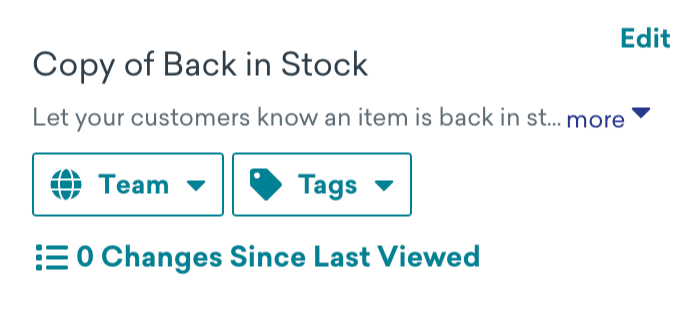
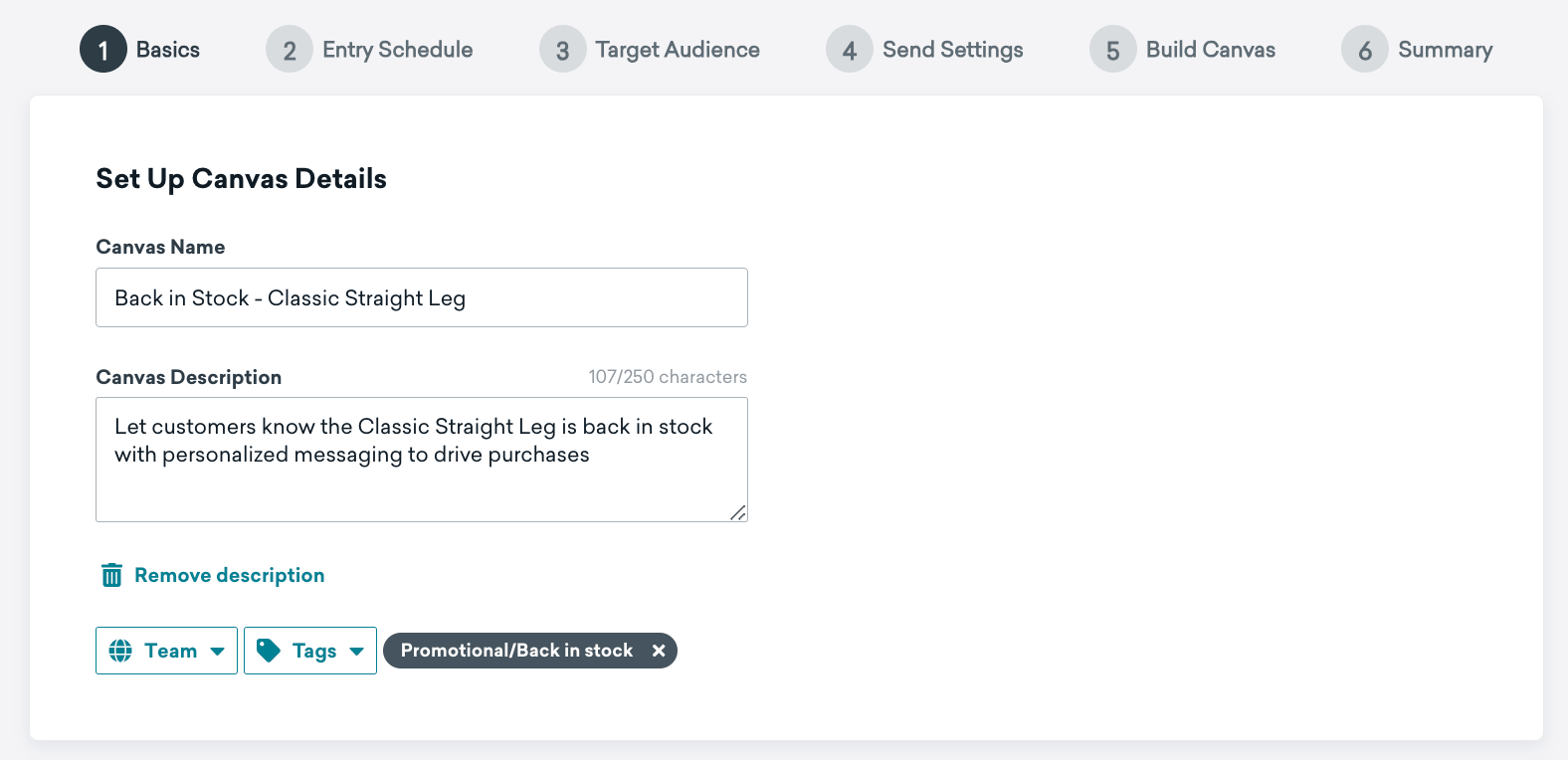
- Aktualisieren Sie den Canvas-Namen, um anzugeben, dass dieser Canvas für das Targeting von Nutzer:innen gedacht ist, wenn unser Produkt Classic Straight Leg wieder auf Lager ist.
- Aktualisieren Sie die Beschreibung, um zu erklären, dass dieser Canvas personalisiertes Messaging enthält.
- Fügen Sie den Tag Back in Stock hinzu, der unter dem Tag Promotional verschachtelt ist, damit wir ihn auf der Canvas-Startseite filtern können.
Schritt 2: Konversions-Events zuweisen
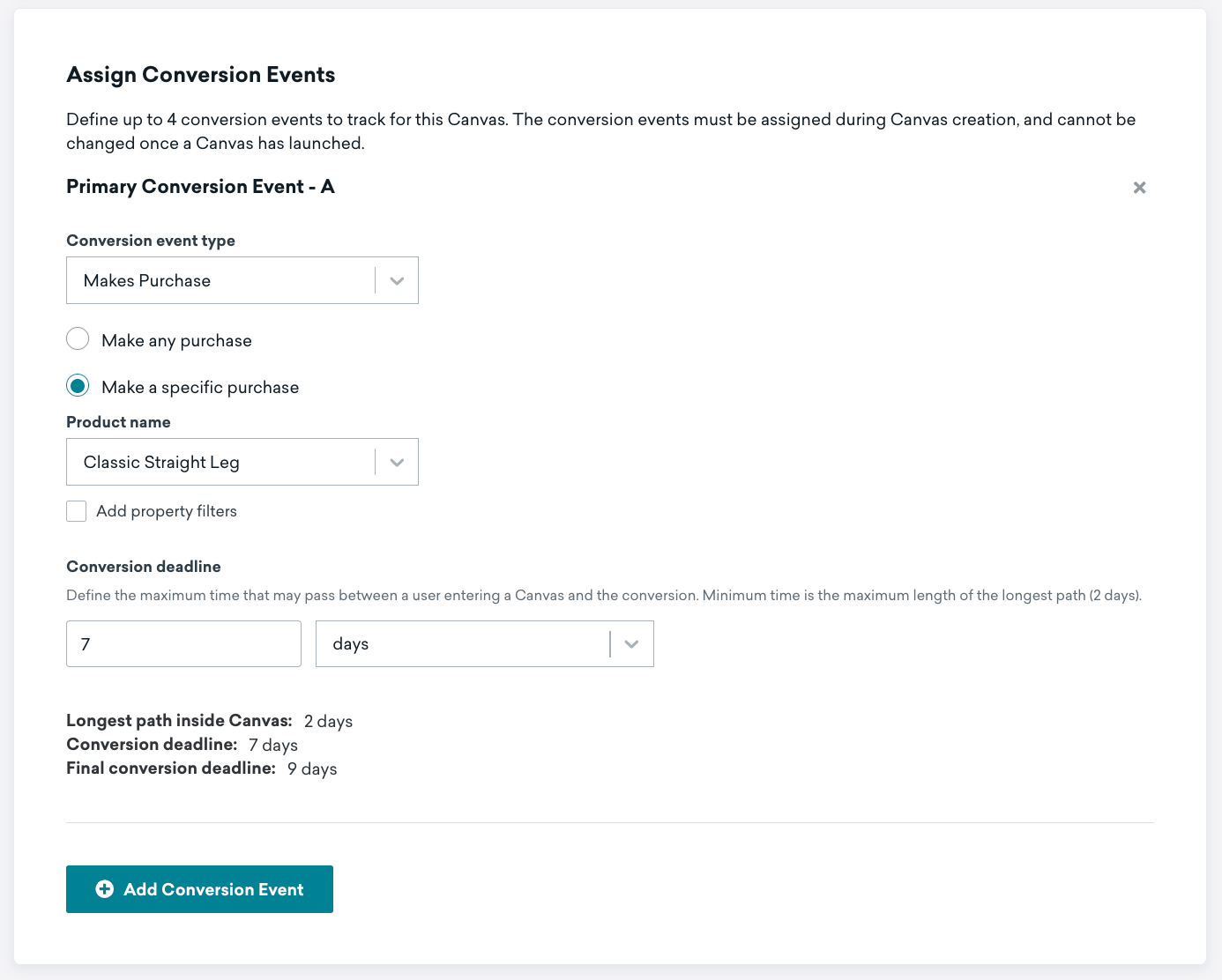
Ändern Sie das primäre Konversions-Event – A zu Einen bestimmten Kauf tätigen und wählen Sie Classic Straight Leg als Produktnamen.
Schritt 3: Entry-Zeitplan anpassen
Behalten wir den Entry-Zeitplan als Aktionsbasiert bei, sodass Nutzer:innen unseren Canvas betreten, wenn sie eine Aktion ausführen – was im Template bereits auf „Wieder auf Lager“-Event ausführen eingestellt ist.
Wir nehmen zwei Anpassungen an diesem Schritt vor:
- Wählen Sie den Katalog aus, der Informationen zu unseren Classic Straight Leg Jeans enthält und den wir „Straight Leg Pants“ genannt haben.
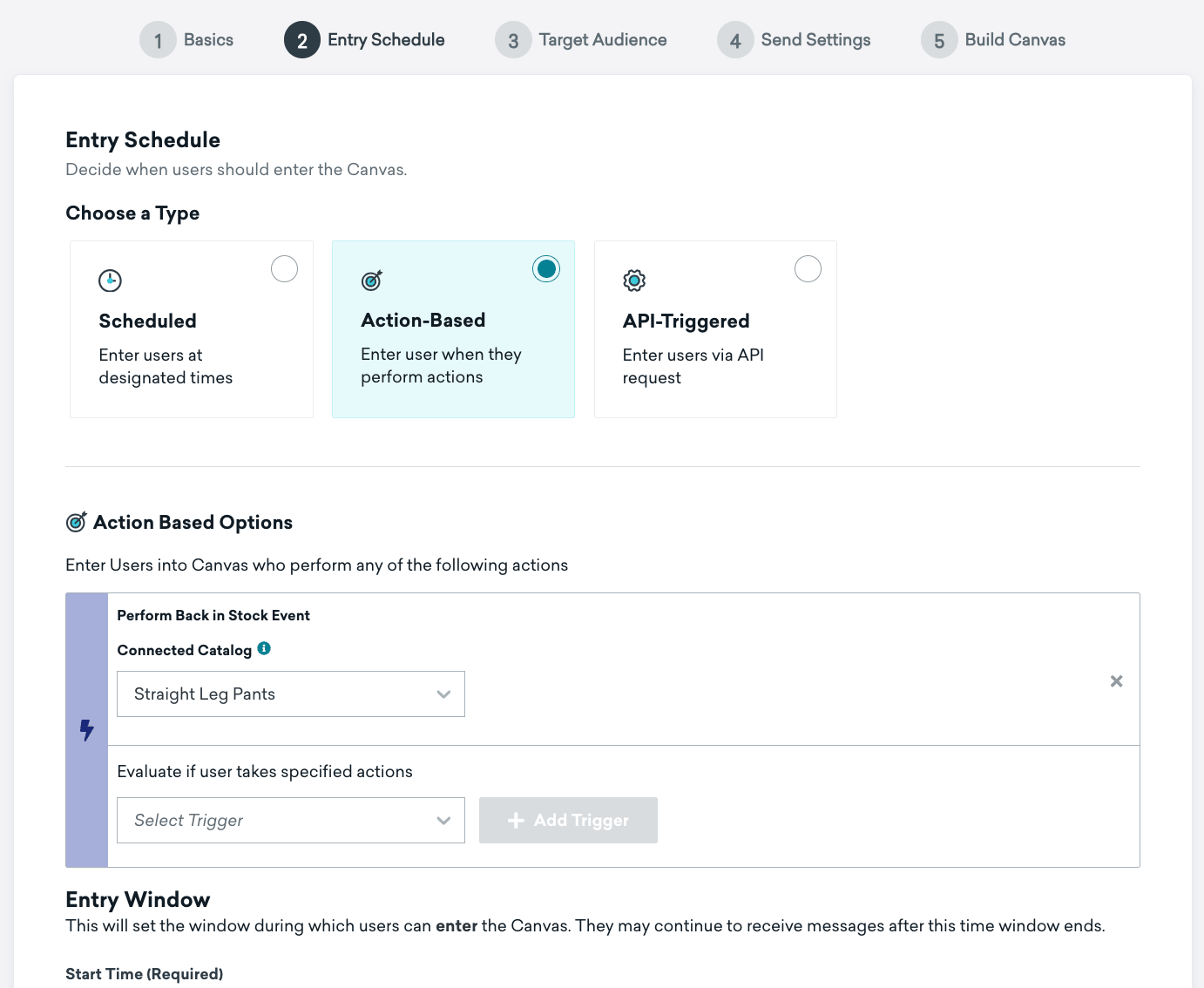
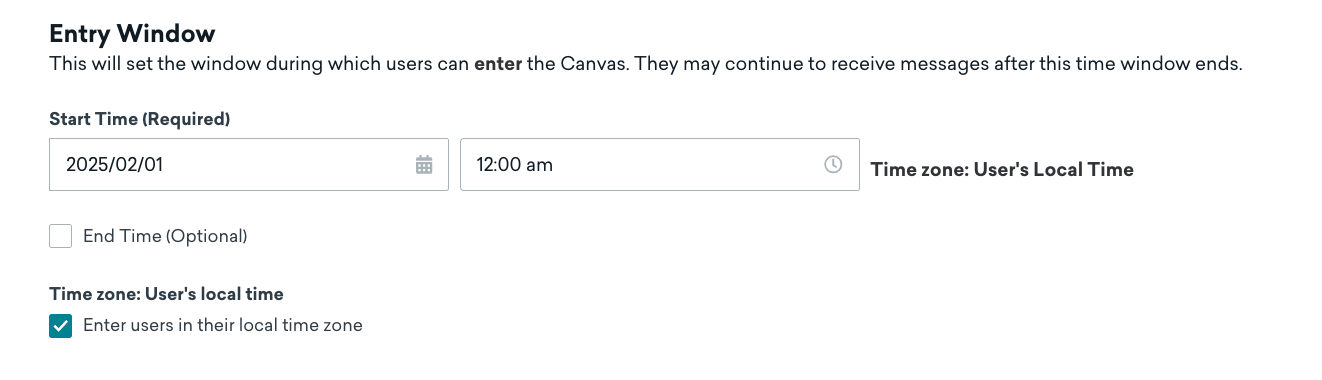
- Legen Sie die Startzeit (erforderlich) auf das gewünschte Startdatum und die gewünschte Uhrzeit fest.
Schritt 4: Zielgruppe auswählen
Wir definieren unsere Zielgruppe als Nutzer:innen, die mit höherer Wahrscheinlichkeit die Classic Straight Leg Jeans kaufen werden.
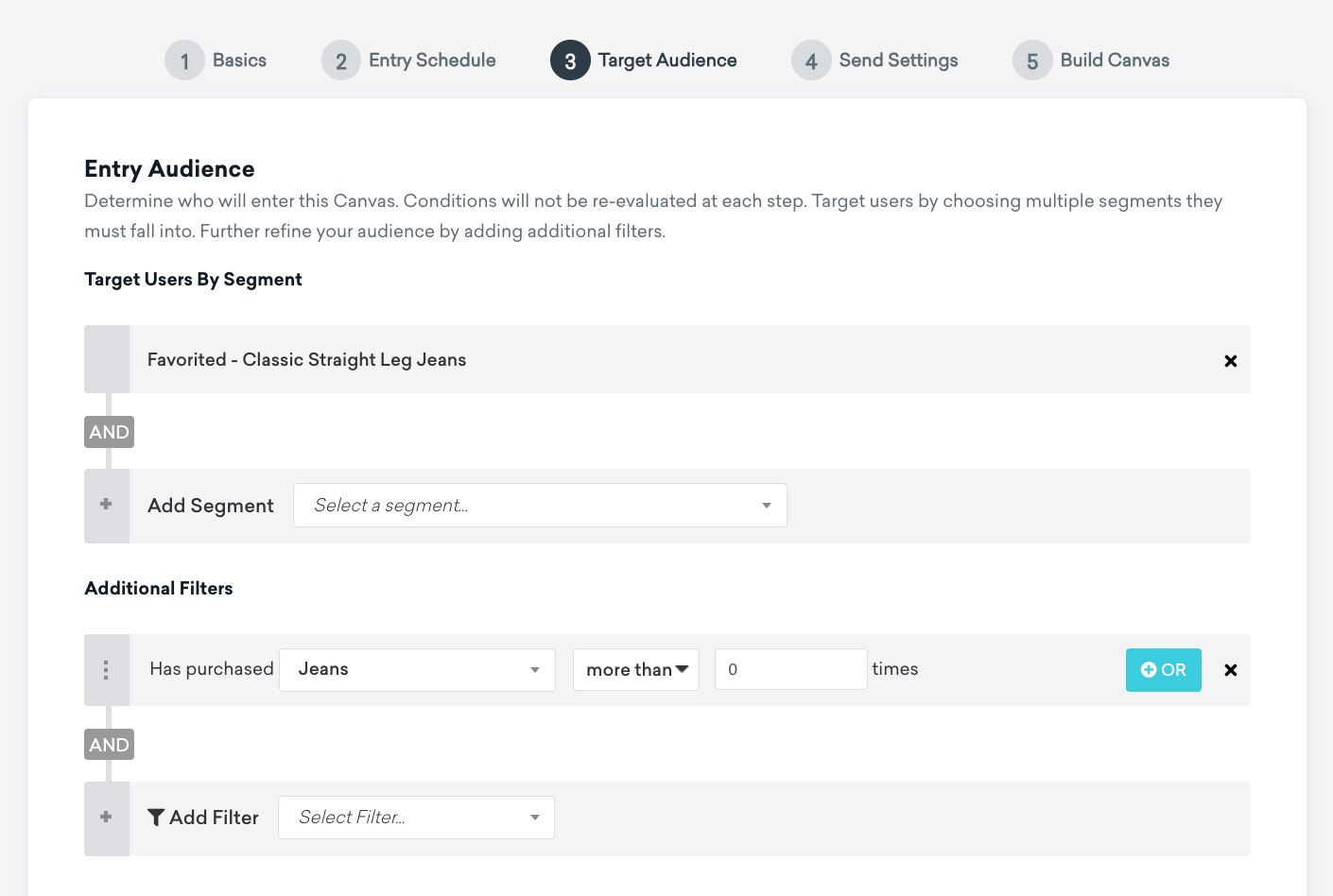
- Wählen Sie unser Zielsegment „Favorited - Classic Straight Leg Jeans“ aus, das aus Nutzer:innen besteht, die unsere Classic Straight Leg Jeans in unserer App oder auf unserer Website als Favorit markiert haben.
- Wählen Sie einen Filter, um Nutzer:innen einzuschließen, die „Jeans“ mehr als „0“ Mal gekauft haben.
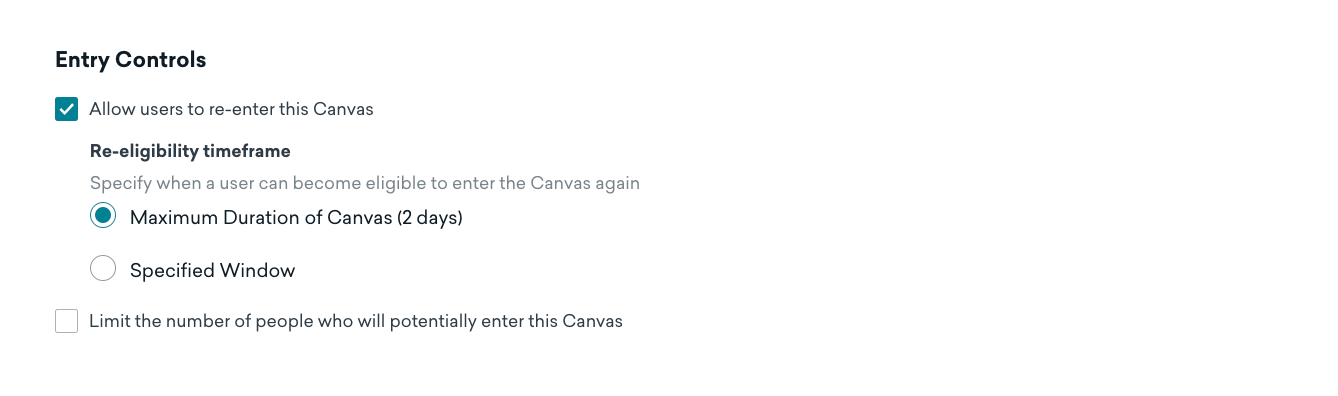
- Passen Sie die Entry-Kontrollen an, um Nutzer:innen nach der maximalen Dauer des Canvas den erneuten Eintritt in den Canvas zu ermöglichen, um die Wahrscheinlichkeit zu verringern, dass Nutzer:innen denselben Schritt gleichzeitig triggern.
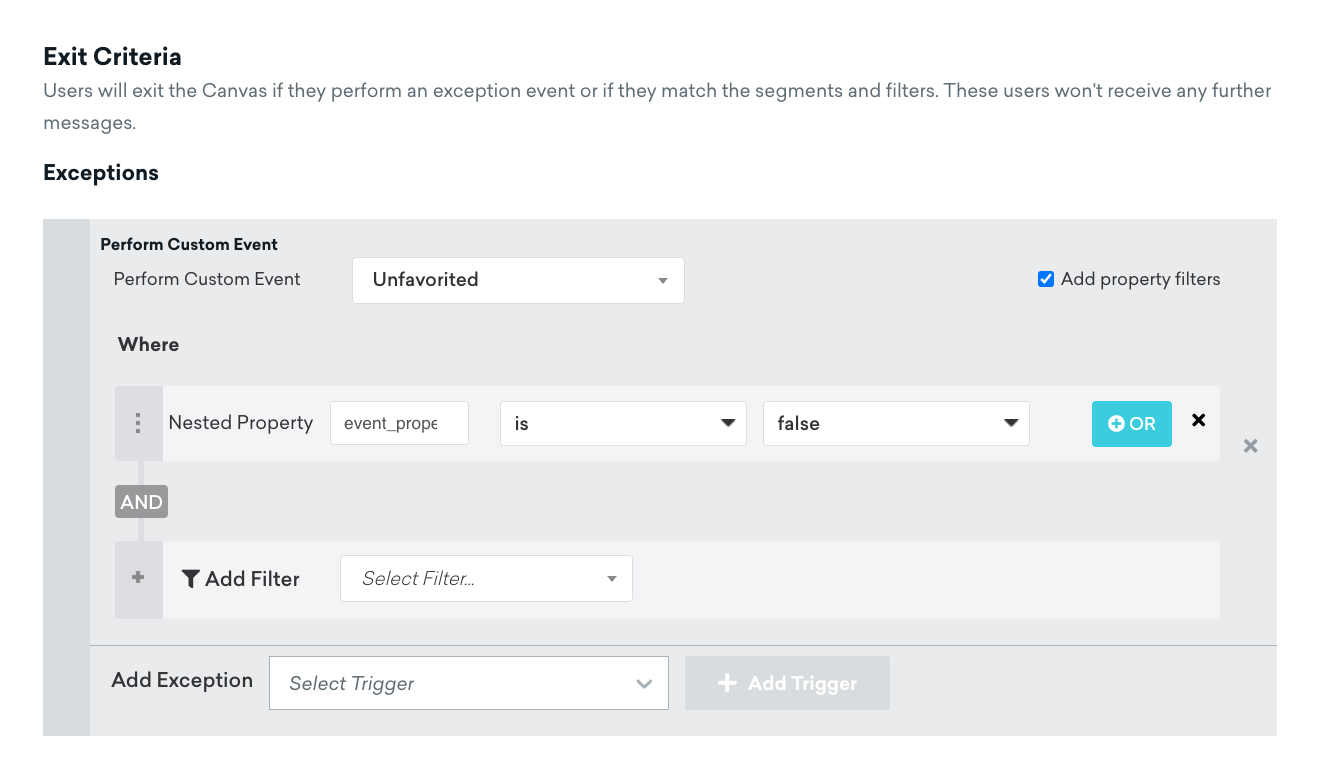
- Passen Sie die Exit-Kriterien an, um Nutzer:innen zu entfernen, die das angepasste Event ausgeführt haben, bei dem sie die Classic Straight Leg Jeans aus den Favoriten entfernt haben.
Schritt 5: Sendeeinstellungen auswählen
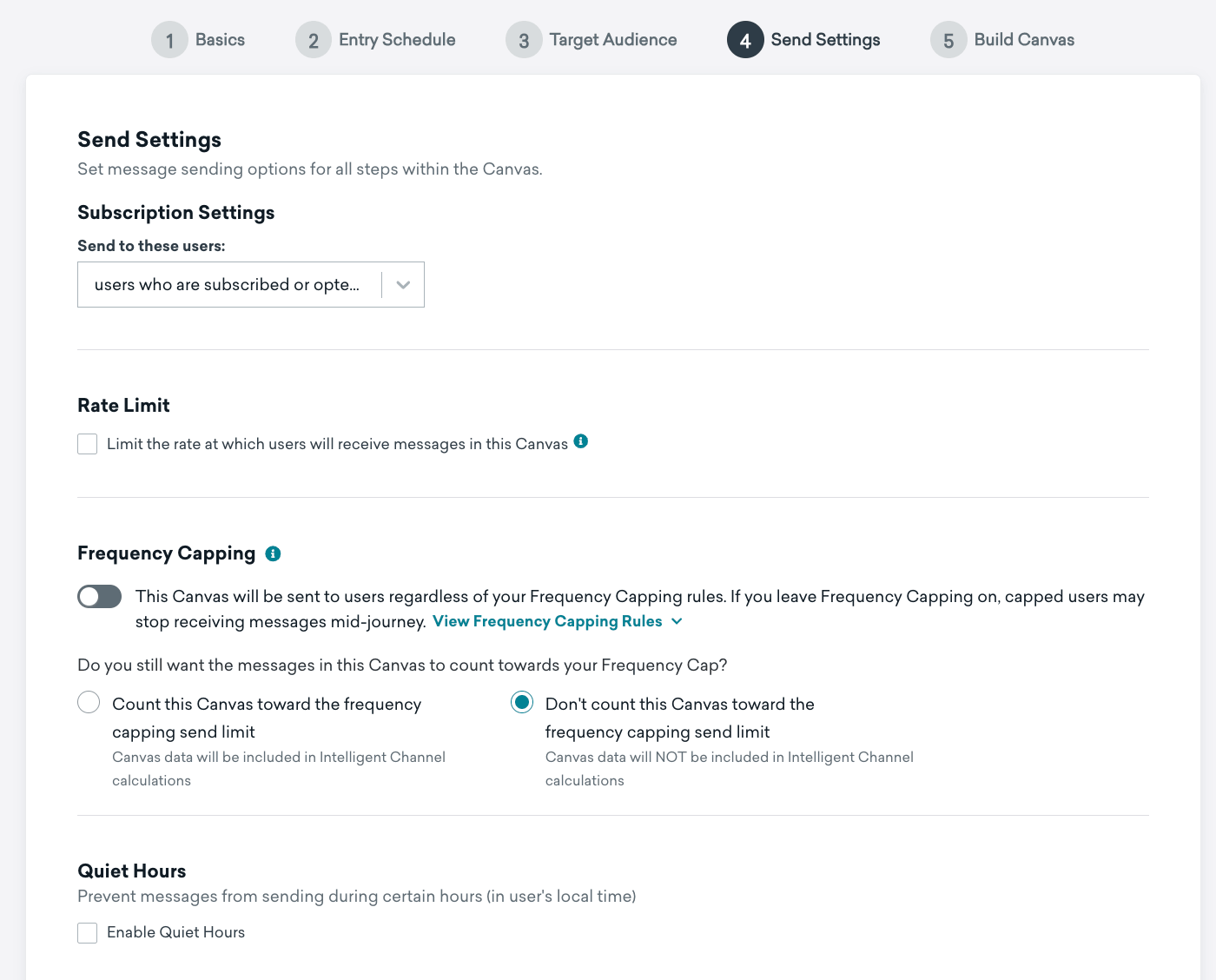
Wir behalten die Standard-Abo-Einstellungen bei, sodass wir nur an Nutzer:innen senden, die Nachrichten oder Benachrichtigungen abonniert haben oder dafür angemeldet sind, und überspringen die anderen Einstellungen (Frequency-Capping, Ruhezeiten und Seed-Gruppen).
Schritt 6: Ihren Canvas anpassen
Jetzt bauen wir unseren Canvas auf, indem wir die Kanäle und Inhalte anpassen, die an Nutzer:innen gesendet werden. Da wir alle vier Template-Kanäle verwenden (Mobile und Web-Push, SMS und E-Mail) und den Filter Intelligenter Kanal nutzen, müssen wir keine hinzufügen oder entfernen.

Sie können Canvas-Entry-Eigenschaften verwenden, um die Nachrichten in Ihrem Canvas basierend auf dem jeweiligen Produkt anzupassen.
Wir beginnen unsere Anpassung, indem wir jeden Nachrichtenschritt durchgehen und den Inhalt aktualisieren.
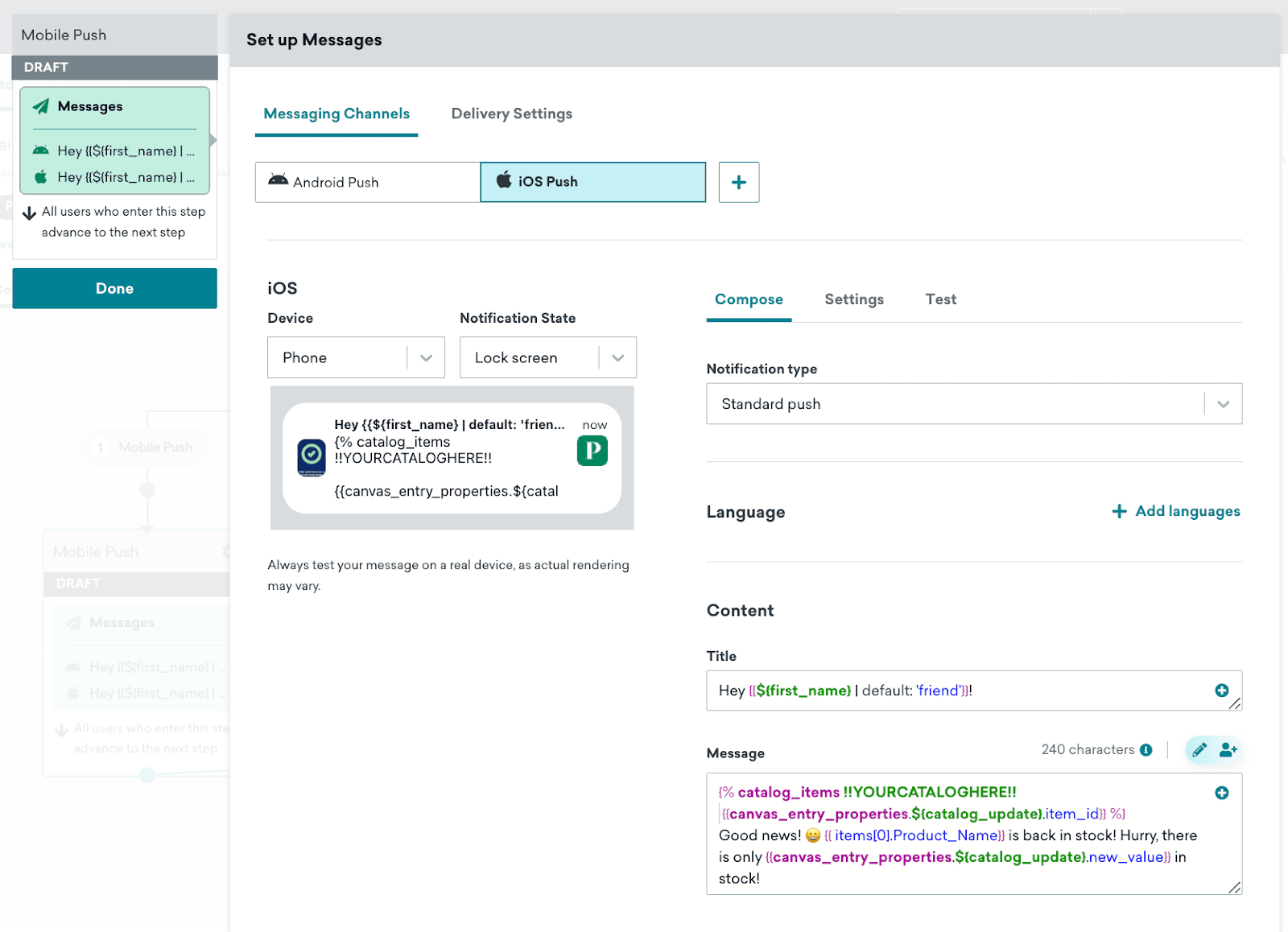
- Ersetzen Sie
!!YOURCATALOGHERE!!durch unseren Katalognamen („Straight_Leg_Pants“). - Ersetzen Sie
[0]durch die Indexnummer der Classic Straight Leg Jeans, die „9“ ist, da die Jeans der zehnte Artikel imitems-Array unseres Katalogs ist. (Arrays sind in Liquid nullindexiert, sodass der erste Artikel0und nicht1ist.) - Wiederholen Sie die Schritte 1 und 2 für alle verbleibenden Nachrichtenschritte, einschließlich:
- Die Nachricht „In-Product Msg & Email“, die nach der eintägigen Verzögerung gesendet wird
- Die Nachrichten „Push+Email Alert“, die an Nutzer:innen gesendet werden, die noch keinen Kauf getätigt haben
- Aktualisieren Sie den Aktionspfad-Schritt, indem Sie die Aktionsgruppe Purchase auswählen. Wählen Sie dann Einen bestimmten Kauf tätigen und wählen Sie die Classic Straight Leg Jeans als Produkt.
Schritt 7: Ihren Canvas testen und starten
Nachdem wir unseren Canvas getestet und überprüft haben, um sicherzustellen, dass er wie erwartet funktioniert, starten wir ihn, indem wir Canvas starten auswählen. Jetzt erhalten unsere Nutzer:innen, die unsere Classic Straight Leg Jeans als Favorit markiert und unsere Messaging-Kanäle abonniert haben, Benachrichtigungen, wenn die Jeans wieder auf Lager sind!
Sehen Sie sich die Canvas-QA-Checkliste an, um zu erfahren, was Sie vor und nach dem Start eines Canvas beachten sollten.