Nutzer:innen über ein Formular tracken
Erfahren Sie, wie Sie Nutzer:innen tracken, die ein Formular über Ihre Landing-Page absenden, indem Sie Ihren Nachrichten einen Landing-Page-Liquid-Tag hinzufügen. Dieser Liquid-Tag wird über alle Braze-Messaging-Kanäle hinweg unterstützt, einschließlich E-Mail, SMS, In-App Messages und mehr. Weitere Informationen zum Tracking von Daten finden Sie unter Über Landing-Page-Tracking-Daten.
Voraussetzungen
Bevor Sie beginnen, müssen Sie eine Landing-Page und eine Campaign erstellen.
So funktioniert es
Sie können einen {% landing_page_url %} Liquid-Tag zu jeder Ihrer Einzel- oder Mehrkanal-Nachrichten in Braze hinzufügen. Wenn Nutzer:innen diese Landing-Page besuchen und das Formular absenden, verknüpft Braze diese Daten automatisch mit ihrem bestehenden Profil, anstatt ein neues Profil für diese Nutzer:innen zu erstellen. Im folgenden Beispiel wird der Landing-Page-Liquid-Tag verwendet, um Kund:innen mit einer Umfrage zu verknüpfen:
<a href="{% landing_page_url customer-survey %}" class="button">Take the Survey!</a>

Sie können Landing-Pages auch zur Lead-Generierung nutzen, indem Sie die Seiten-URL in Ihre externen Kanäle einbetten. Nachdem Sie eine Landing-Page erstellt haben, gehen Sie zu Landing Page Details, um die eindeutige URL für Ihre Landing-Page zu erhalten.
Landing-Page-Liquid-Tags verwenden
1. Schritt: Seiten-URL überprüfen
Braze verwendet die URL Ihrer Landing-Page, um den eindeutigen Liquid-Tag zu generieren. Wenn Sie die aktuelle Seiten-URL ändern möchten, gehen Sie zu Messaging > Landing-Pages und öffnen Sie Ihre Landing-Page. Unter Page URL können Sie eine neue Seiten-URL eingeben.

Wenn Sie die Seiten-URL nach dem Senden Ihrer Nachricht ändern, werden Nutzer:innen, die versuchen, Ihre Landing-Page über die alte URL zu besuchen, auf eine 404-Seite weitergeleitet.
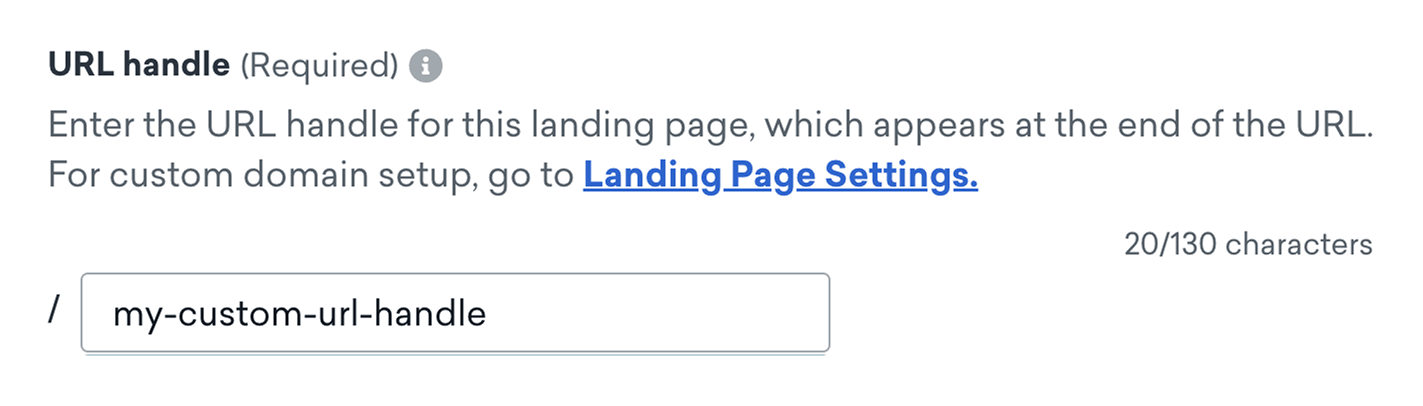
2. Schritt: Liquid-Tag generieren
Gehen Sie zu Messaging > Campaigns und wählen Sie eine Campaign aus. Wählen Sie in Ihrem Nachrichten-Editor Personalization aus.
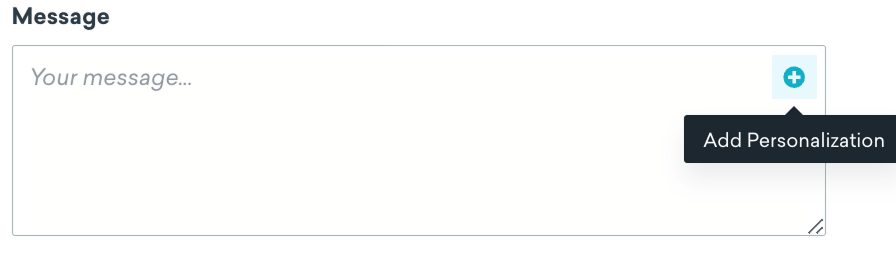
Braze generiert automatisch einen Liquid-Tag unter Verwendung Ihrer Landing-Page-URL. Verwenden Sie die folgende Tabelle, um Ihren Tag zu generieren:
| Personalisierungstyp | Wählen Sie Landing Page aus. |
| Landing-Page | Wählen Sie die Landing-Page aus, die Sie zuvor erstellt haben. |
Um den Liquid-Tag zu Ihrer Nachricht hinzuzufügen, können Sie entweder Insert auswählen oder das Snippet in Ihre Zwischenablage kopieren und manuell hinzufügen.
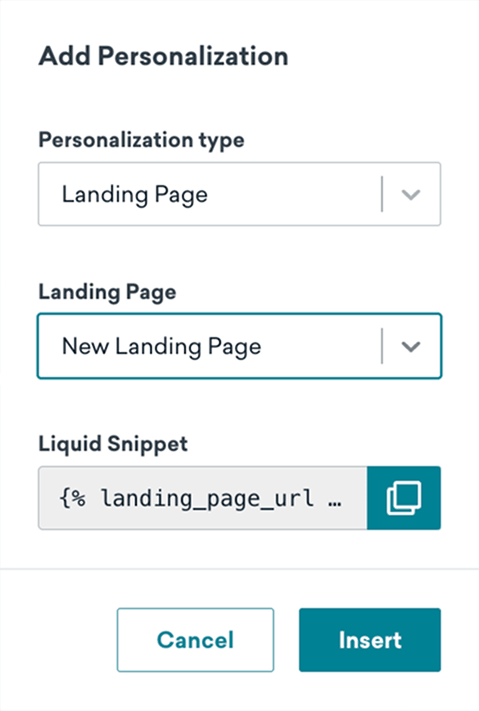
Ihr Snippet sieht in etwa so aus:
{% landing_page_url custom-url-handle %}
3. Schritt: Nachricht fertigstellen und senden
Betten Sie das Liquid-Snippet in Ihre Nachricht ein und stellen Sie den Rest Ihrer Nachricht fertig. Zum Beispiel:
<a href="{% landing_page_url customer-survey %}" class="button">Take the Survey!</a>
Wenn Sie bereit sind, können Sie die Nachricht senden, um Nutzer:innen über Ihre Landing-Page zu tracken.
Landing-Page-URLs in Content Cards verwenden
Content Cards haben ein Payload-Limit von 2 KB, das für die gesamte Karte gilt, nachdem Liquid gerendert wurde. Wenn Sie einen {% landing_page_url %}-Liquid-Tag einfügen, zählt Braze das Landing-Page-Tracking-Token als feste 32 Bytes für dieses Limit – nicht die volle Länge des Tokens. Die restliche URL sowie Titel, Text und andere Felder der Karte werden wie gewohnt auf das Limit angerechnet.