Bring Your Own WhatsApp-Konnektor
Der Bring Your Own (BYO) WhatsApp-Konnektor bietet eine Partnerschaft zwischen Braze und Infobip, bei der Sie Braze Zugriff auf Ihren Infobip WhatsApp Business Manager:in (WABA) gewähren. So können Sie Messaging-Kosten direkt mit Infobip verwalten und bezahlen, während Sie Braze für Segmentierung, Personalisierung und Campaign-Orchestrierung nutzen. Braze behält alle bestehenden Funktionen bei, die der WhatsApp-Kanal bietet, wie ausgehende Nachrichten, Verarbeitung eingehender Nachrichten, WhatsApp-Flows und Analytics.

Informationen zur Migration von anderen Business Solution Providern (BSPs) zur Braze-Integration finden Sie unter Von einem anderen Business Solution Provider migrieren.
Voraussetzungen
| Voraussetzung | Beschreibung |
|---|---|
| Infobip-Konto | Ein Infobip-Konto ist erforderlich, um den BYO-WhatsApp-Konnektor zu nutzen. |
| Nachrichten- oder Action-Credits | Sie verbrauchen Braze Action-Credits, wenn Sie WhatsApp-Nachrichten senden. |
| WhatsApp-Voraussetzungen | Erfüllen Sie alle WhatsApp-Voraussetzungen. |
| Telefonnummer | Wir empfehlen, der Einfachheit halber eine Telefonnummer über Infobip zu erwerben. |
Einrichtung
Bevor Sie den BYO-WhatsApp-Konnektor einrichten, bestätigen Sie, dass der bisherige Versand Ihres WhatsApp Business-Kontos nicht über Infobip erfolgt ist.
Unterstützte Fälle
- WhatsApp Business-Konto und Telefonnummer waren noch nie mit einem Partner verbunden.
- WhatsApp Business-Konto ist über die native Integration direkt mit Braze verbunden.
- Folgen Sie den Schritten unter Zwischen WhatsApp Business-Konten migrieren, um Ihre Telefonnummern einzeln zu einem neuen WhatsApp Business-Konto zu migrieren.
- WhatsApp Business-Konto ist mit einem anderen Lösungsanbieter als Braze und Infobip verbunden.
- Folgen Sie den Schritten unter Zwischen WhatsApp Business-Konten migrieren, um Ihre Telefonnummern einzeln zu einem neuen WhatsApp Business-Konto zu migrieren.
Schritt 1: Infobip-Kontoinformationen abrufen
- Identifizieren Sie in Infobip das Konto, das Sie mit Ihrem WhatsApp Business-Konto verwenden möchten.
- Gehen Sie zu Developer Tools > API Keys und wählen Sie Create API Key.
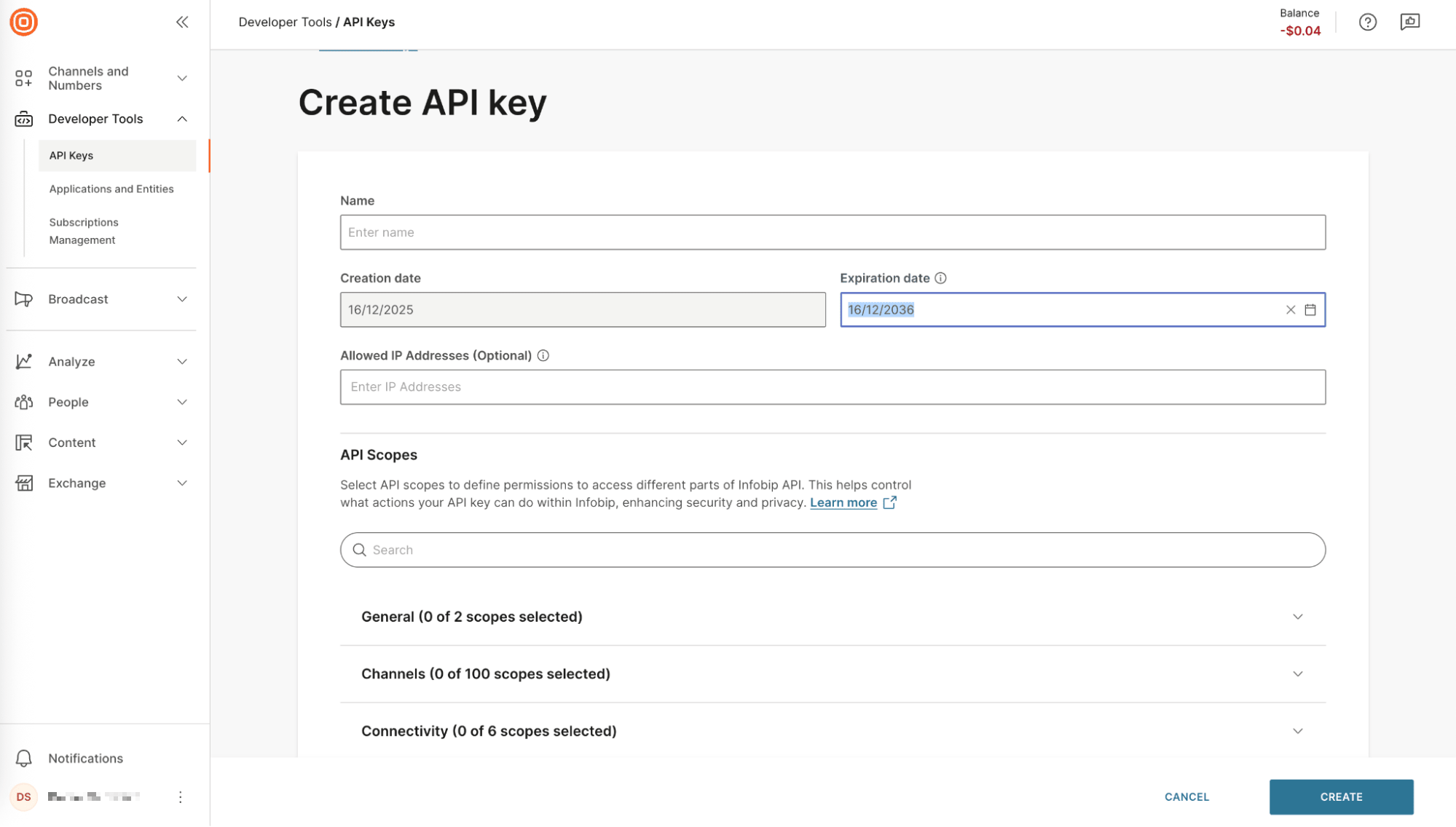
- Geben Sie dem Schlüssel einen aussagekräftigen Namen, z. B. „Braze - Mein Workspace-Name - Mein WABA-Name“.
- Legen Sie ein Ablaufdatum fest, das weit in der Zukunft liegt, um Probleme mit dem Token-Ablauf zu vermeiden.
- Notieren Sie sich, vor dem Ablaufdatum einen neuen API-Schlüssel zu generieren und Ihr WABA erneut zu verbinden.
- Wählen Sie diese Berechtigungen aus:
Message:sendWhatsapp:manageWhatsapp:message:sendAccount-management:manageSubscriptions:manageMetrics:manage
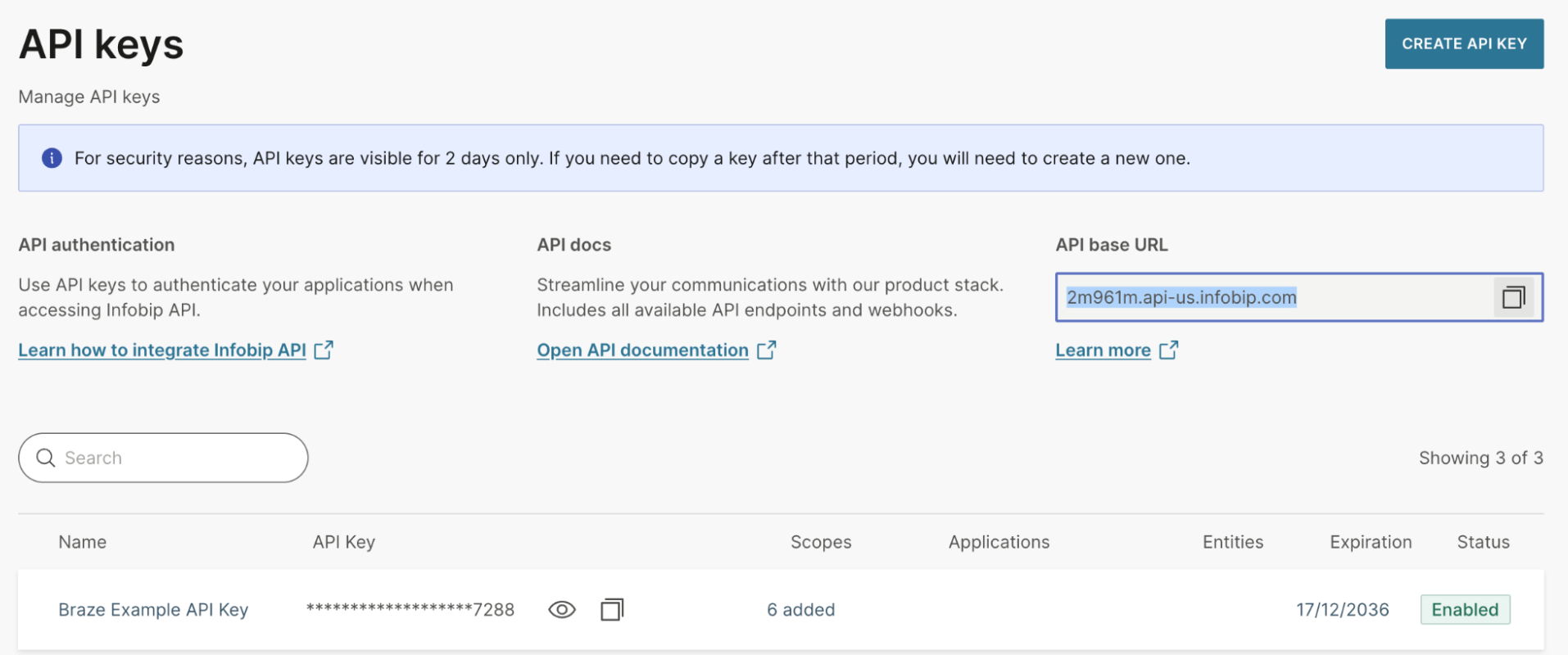
- Kopieren Sie nach dem Erstellen des Schlüssels den API-Schlüssel.
- Der Schlüssel kann nur für eine begrenzte Zeit nach der Erstellung kopiert werden. Sie können diese Schritte wiederholen, um einen neuen Schlüssel zu erstellen, falls Sie in Zukunft ein weiteres WhatsApp Business-Konto verbinden müssen.

- Kopieren Sie die API-Basis-URL des Kontos.
Schritt 2: Embedded Signup starten
- Gehen Sie in Braze zu Partnerintegrationen > Technologie-Partner > WhatsApp.
- Wählen Sie den Tab BYO Connector - Infobip.
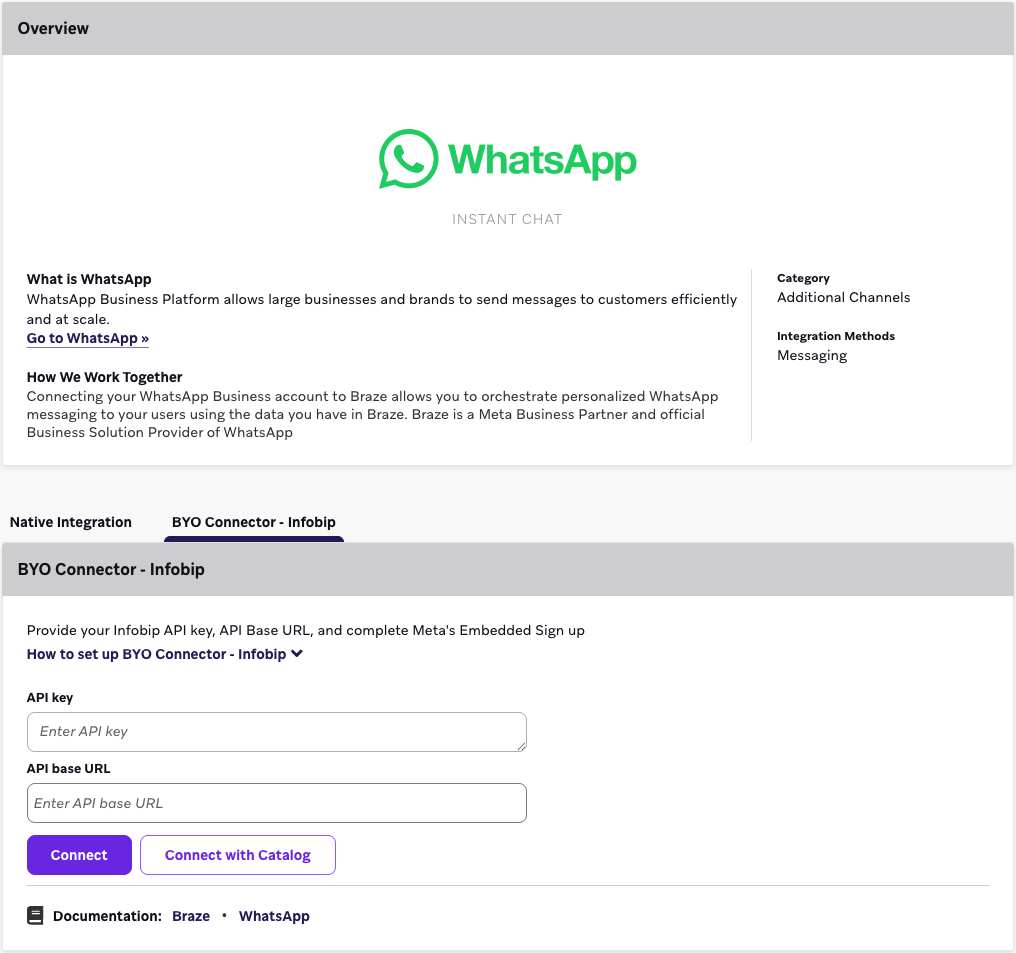
- Geben Sie den API-Schlüssel und die Basis-URL aus Schritt 1 ein.
- Wählen Sie Connect.
- Durchlaufen Sie den Embedded-Signup-Workflow mit diesen Hinweisen:
- Sie können nicht dasselbe Unternehmensportfolio auswählen, das von einem anderen Business Solution Provider verwendet wird.
- Sie können keine Telefonnummer auswählen, die von einem anderen Business Solution Provider verwendet wird.
- Sie müssen ein neues WABA erstellen und dürfen kein bestehendes auswählen.
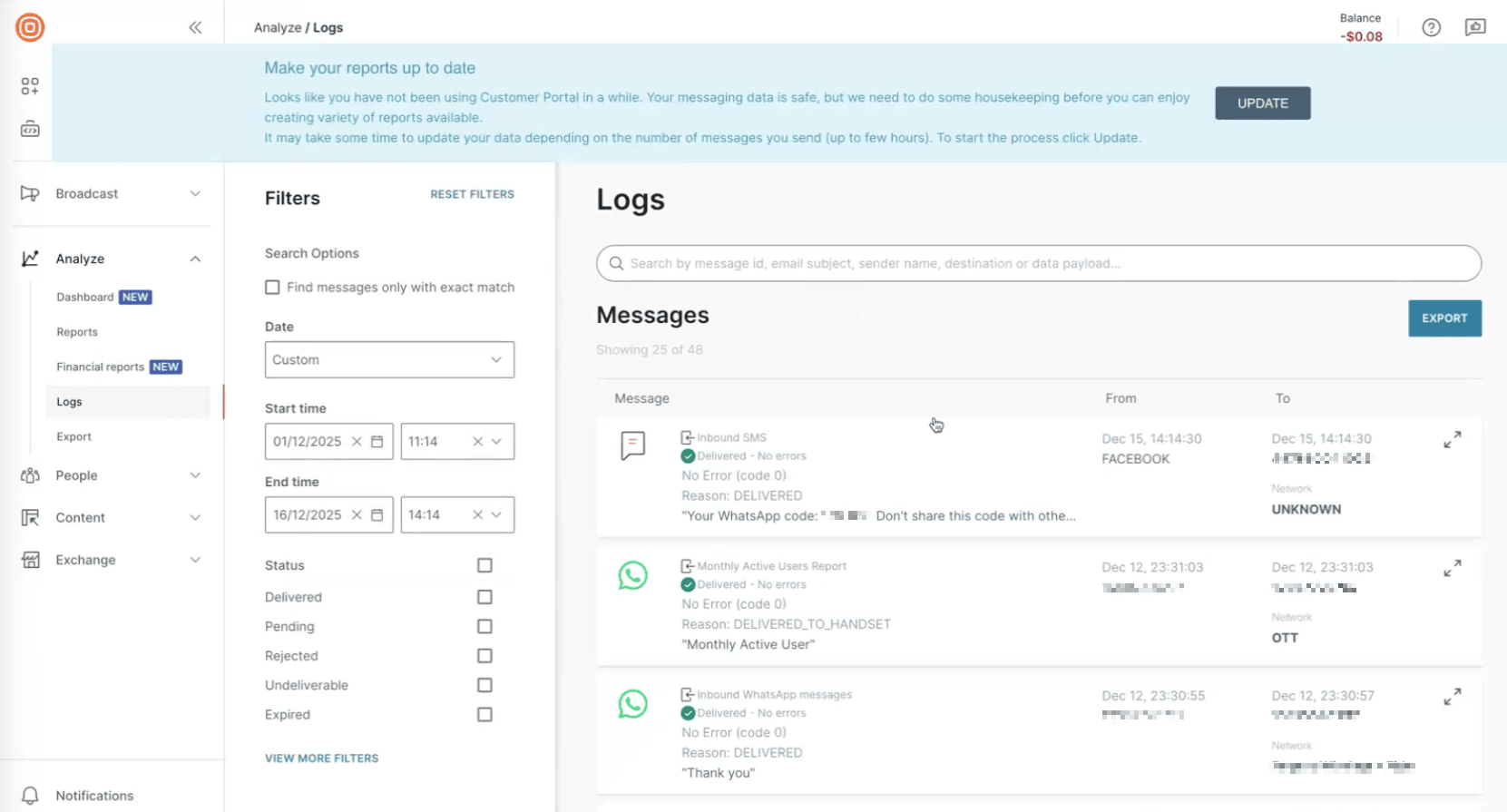
Um den Verifizierungscode zu erhalten, gehen Sie zu Ihrem Infobip-Dashboard > Analyze > Logs und entnehmen Sie den Code aus der eingehenden SMS-Nachricht.
Nach Abschluss der Einrichtung wird Ihre Telefonnummer als Abo-Gruppe unter Ihrer WhatsApp Business-Gruppe aufgeführt. Die WhatsApp Business-Gruppe enthält den Infobip-Kontonamen und die API-Basis-URL, mit der sie verbunden ist. Konten, die über die native Integration verbunden sind, haben keinen Infobip-Kontonamen.
Verbinden Sie jedes WhatsApp Business-Konto mit einem einzelnen Infobip-Konto. Jedes Mal, wenn Sie eine zusätzliche Telefonnummer oder Abo-Gruppe verbinden und das WhatsApp Business-Konto bereits mit einem Infobip-Konto verbunden ist, müssen Sie die API-Zugangsdaten für das bestehende Konto erneut eingeben.
Schritt 3: Nachrichten senden
Folgen Sie dem nativen Integrations-Sendeprozess, einschließlich:
Fehlerbehebung bei der Einrichtung
WhatsApp Business-Konto-ID konnte nicht abgerufen werden
Bestätigen Sie, dass Ihr WhatsApp Business-Konto nicht mit einem anderen Braze-Workspace verbunden ist.
WhatsApp Business-Konto-ID konnte nicht mit Infobip geteilt werden
- Bestätigen Sie, dass Ihr WhatsApp Business-Konto nicht mit Braze oder einem anderen Partner verbunden ist.
- Bestätigen Sie, dass keine Telefonnummern in Ihrem WhatsApp Business-Konto mit einem anderen Infobip-Konto verbunden sind. Für importierte Nummern können Sie die Nummer in Infobip finden und Cancel number auswählen.
Hinweise
Obwohl alle bestehenden Funktionen mit Braze unterstützt werden, werden diese Anwendungsfälle derzeit nicht unterstützt.
| Anwendungsfall | Grund |
|---|---|
| Verarbeitung eingehender Nachrichten in Braze und Infobip | Dies verhindert Logikketten, die von einem der beiden Systeme getriggert werden und dadurch doppelte und möglicherweise widersprüchliche Nachrichtenverläufe erzeugen. |
| Senden von Nachrichten über Braze und Infobip | Für WhatsApp Business-Konten, die mit Braze verbunden sind, erfolgt der gesamte Versand über Braze. |