RCS einrichten
Dieser Artikel behandelt die Voraussetzungen, die Sie benötigen, um Ihren RCS-Kanal in Betrieb zu nehmen.
Die Einrichtung von RCS ist genauso unkompliziert wie die Einrichtung von SMS. Lesen Sie weiter, um zu erfahren, wie Sie mit dem Versand von reichhaltigen und interaktiven Nachrichten beginnen können.
Schritt 1: Erfüllen Sie die Teilnahmevoraussetzungen
Damit Ihr Unternehmen RCS mit Braze versenden kann, muss es vorab drei Kriterien erfüllen:
- Ihr aktueller Braze-Vertrag muss Message Credits oder Action Credits enthalten.
- Sie müssen Ihre RCS-Nachrichten in ein von Braze unterstütztes Land senden, das im folgenden Dropdown-Menü aufgeführt ist.
Von Braze unterstützte RCS-Länder
- Österreich
- Brasilien
- Kanada
- Kolumbien
- Tschechische Republik
- Dänemark
- Frankreich
- Deutschland
- Italien
- Mexiko
- Niederlande
- Norwegen
- Polen
- Singapur
- Slowakei
- Spanien
- Schweden
- Vereinigtes Königreich
- Vereinigte Staaten
- Sie müssen in Ihrem Vertrag eine oder mehrere RCS-SKUs erwerben.
Schritt 2: Registrieren Sie einen RCS-verifizierten Sender
Bevor Sie RCS-Nachrichten versenden können, müssen Sie einen RCS-verifizierten Sender registrieren. Er repräsentiert Ihre Marke auf den Mobilgeräten Ihrer Nutzer:innen und umfasst den Namen Ihrer Marke, Ihr Logo, ein Verifizierungs-Badge und optional eine Tagline. Der RCS-verifizierte Sender stärkt das Vertrauen Ihrer Kund:innen und bestätigt, dass Ihre Nachrichten aus einer authentifizierten Quelle stammen.
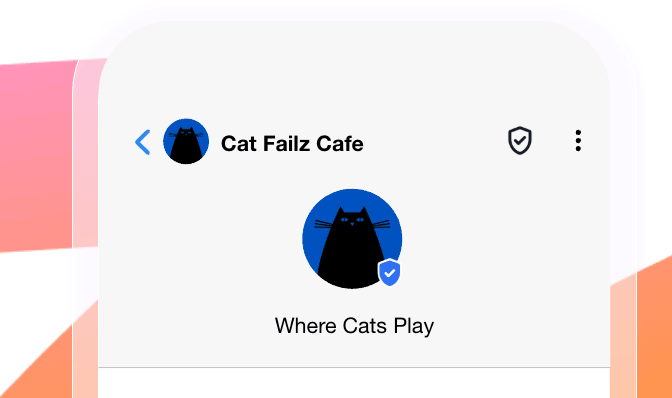
Nachdem Sie die RCS-SKU(s) zu Ihrem Bestellformular hinzugefügt haben, wird Braze benachrichtigt und kontaktiert Sie mit Informationen zur Registrierung des RCS-Senders. Das Format dieser Unterlagen hängt von den Ländern ab, in die Sie RCS-Nachrichten senden möchten.
Sobald Sie Ihre ausgefüllten Formulare an Braze übermittelt haben, schließt Braze den Registrierungsprozess in Ihrem Namen ab.
Schritt 2.1: SMS-Fallbacks für RCS-Abo-Gruppen einrichten
Da die aktuelle Netzabdeckung der Mobilfunkanbieter von Land zu Land variiert und die Hardware- und Softwareunterstützung bei jeder Person unterschiedlich ist, ist der SMS-Fallback heute ein wichtiger Bestandteil eines erfolgreichen RCS-Programms. Wir empfehlen Ihnen, einen SMS-Fallback einzurichten. Wenn ein Mobilfunkanbieter RCS nicht unterstützt oder das Gerät von Nutzer:innen keine RCS-Nachrichten empfangen kann, sendet der SMS-Fallback Ihre Nachricht trotzdem, sodass Sie keinen wichtigen Moment mit Ihren Nutzer:innen verpassen.
Wir empfehlen Ihnen dringend, Ihr aktuelles SMS-Opt-in-Erlebnis, Ihre Abo-Gruppen und die Segmentierung Ihrer Zielgruppe zu überprüfen, bevor Sie Ihre erste RCS-Campaign starten. Bei Bedarf steht Ihnen Ihr Customer-Success-Manager jederzeit zur Verfügung, um Sie zu beraten und durch den Einrichtungsprozess zu begleiten.
So funktioniert der SMS-Fallback mit Events und Segmentierung
Wenn Sie einen SMS-Fallback mit RCS verwenden, hängt das Event-Verhalten davon ab, ob die Nachricht erfolgreich über RCS gesendet wird oder auf SMS zurückfällt:
- Wenn der RCS-Versand erfolgreich ist: Sie erhalten ein RCS-Send-Event und ein RCS-Zustellungs-Event.
- Wenn der RCS-Versand auf SMS zurückfällt: Sie erhalten ein RCS-Send-Event, ein RCS-Ablehnungs-Event und ein SMS-Zustellungs-Event. Das SMS-Zustellungs-Event enthält
IS_SMS_FALLBACK=TRUE.
Bei SMS und RCS werden Segmentierungsfilter für empfangene Nachrichten (wie Received Message from Campaign und Received Message from Canvas Step) ausgewertet, wenn eine Nachricht gesendet wird – nicht, wenn sie das Gerät der Nutzer:innen erreicht. Bei aktiviertem SMS-Fallback können Nutzer:innen diese Filter auch dann erfüllen, wenn eine RCS-Nachricht abgelehnt wird und auf SMS zurückfällt oder wenn die Fallback-SMS nicht an das Gerät der Nutzer:innen zugestellt wird.
Zeitplan für die Genehmigung durch Mobilfunkanbieter
Der Zeitrahmen für die Genehmigung durch Mobilfunkanbieter variiert je nach Land und kann auch innerhalb eines Landes unterschiedlich sein. Beachten Sie, dass sich der RCS-Markt noch in einem frühen Stadium befindet und sich die Prozesse von Mobilfunkanbietern und Aggregatoren daher schnell weiterentwickeln. In den USA schätzt Braze, dass die Genehmigung eines RCS-verifizierten Senders durch die Mobilfunkanbieter in der Regel 4–6 Wochen dauert, während ein Test-Sender normalerweise innerhalb einer Woche genehmigt wird.
Sobald Ihr RCS-verifizierter Sender genehmigt ist, aktualisiert unser Operations-Team Ihre Abo-Gruppen nach Bedarf, um sicherzustellen, dass der RCS-Sender darin enthalten ist.
Schritt 3: Abo-Gruppen einrichten
Je nach Ihrer Integration kann Braze RCS-verifizierte Absender zu Ihren bestehenden SMS-Abo-Gruppen hinzufügen oder neue Abo-Gruppen einrichten. Eine ausführliche Anleitung zur Einrichtung finden Sie unter SMS- und RCS-Abo-Gruppen.
SMS-Traffic zu RCS migrieren
Wenn Sie getrennte Abo-Gruppen für SMS und RCS haben, können Sie Nutzer:innen mit einem Canvas mit nur einem Schritt von SMS zu RCS migrieren. Eine Schritt-für-Schritt-Anleitung finden Sie unter SMS-Traffic zu RCS migrieren.
Überlegungen
Frequency-Capping und Nachrichtenpriorisierung
RCS-Sendungen fallen unter das globale Frequency-Capping. Dafür gilt dieselbe Kanalregel wie für SMS, und diese Regel greift auch bei der Nachrichtenpriorisierung. Eine eigene Regel für Frequency-Capping oder Priorisierung von RCS gibt es nicht.