Canvas erstellen
Verwenden Sie Canvas, wenn Sie Nutzer:innen durch eine mehrstufige Journey führen möchten. Canvas verknüpft Verzögerungen, Entscheidungslogik und Nachrichten, sodass Sie Erlebnisse basierend darauf verzweigen können, was Nutzer:innen tun und wann sie es tun. Für einen einzelnen Messaging-Schritt über einen oder mehrere Kanäle verwenden Sie Campaigns.
Voraussetzungen
- Berechtigungen zum Erstellen und Starten von Canvases (siehe Berechtigungen)
- Segmente oder Filter, die festlegen, wer eintreten soll
Bevor Sie beginnen
- Lesen Sie Canvas-Grundlagen, damit Entry, Messaging und Konversions-Ziele zu Ihrem Anwendungsfall passen.
- Für eine geführte Einführung nehmen Sie am Canvas-Braze-Lernkurs teil.
- Starten Sie mit einem Braze-Canvas-Template, oder bitten Sie den Operator, ein Canvas aus einem Briefing zu entwerfen.
Schritt 1: Canvas-Grundlagen festlegen
- Gehen Sie zu Messaging > Canvas.
- Wählen Sie Canvas erstellen aus.
- Benennen Sie Ihr Canvas, weisen Sie Teams zu und erstellen oder fügen Sie Tags hinzu. Sie können dem Canvas auch Konversions-Events zuweisen.

Versehen Sie Ihre Canvases mit Tags, damit sie leicht auffindbar sind und Berichte daraus erstellt werden können. Wenn Sie beispielsweise den Berichts-Builder verwenden, können Sie nach bestimmten Tags filtern.
Konversions-Events auswählen
Wählen Sie Ihren Konversions-Event-Typ aus und wählen Sie dann die Konversionen aus, die aufgezeichnet werden sollen. Diese Konversions-Events messen die Effizienz Ihres Canvas.
Wenn Ihr Canvas mehrere Varianten oder eine Kontrollgruppe hat, verwendet Braze dieses Konversions-Event, um die beste Variante zum Erreichen dieses Konversionsziels zu bestimmen. Mit derselben Logik können Sie mehrere Konversions-Events erstellen.
Schritt 2: Einen Einstiegszeitplan wählen
Sie können eine von drei Möglichkeiten wählen, wie Nutzer:innen in Ihren Canvas eintreten können.
Bei der geplanten Zustellung treten Nutzer:innen nach einem Zeitplan ein, ähnlich wie Sie eine Campaign planen. Sie können Nutzer:innen in einen Canvas aufnehmen, sobald er gestartet wird, sie zu einem bestimmten Zeitpunkt in der Zukunft eintreten lassen oder auf wiederkehrender Basis (täglich, wöchentlich oder monatlich).
Wenn Sie einen monatlich wiederkehrenden Zeitplan auswählen, beachten Sie, dass einige Monate den ausgewählten Tag möglicherweise nicht haben. Angenommen, Sie haben einen Canvas so eingerichtet, dass er monatlich am 31. Tag versendet wird. In diesem Szenario versendet Braze am letzten Tag des jeweiligen Monats, z. B. am 30. April, da der 31. April nicht existiert.
Bei der Zustellung nach Ortszeit wertet Braze die Einstiegsberechtigung zweimal aus: zunächst zur Samoa-Zeit (UTC+13) am geplanten Tag und dann erneut zur Ortszeit der Nutzer:innen. Nutzer:innen müssen bei beiden Prüfungen berechtigt sein, um in den Canvas einzutreten. Wenn Ihre Eingangsfilter relative Zeitfenster verwenden (z. B. „vor mehr als 2 Tagen“), ist der 24-Stunden-Zeitraum zum Zeitpunkt der ersten Prüfung möglicherweise noch nicht abgelaufen, sodass Nutzer:innen einen Tag zu spät eintreten. Um dies zu vermeiden, verwenden Sie ein breiteres Zeitfenster, z. B. mindestens zwei Tage. Weitere Details finden Sie unter Wann wertet Braze Nutzer:innen für die Zustellung nach Ortszeit aus?
Bei der aktionsbasierten Zustellung treten Nutzer:innen in den Canvas ein und beginnen Nachrichten zu erhalten, wenn sie bestimmte Aktionen ausführen, z. B. Ihre App öffnen, einen Kauf tätigen oder ein angepasstes Event triggern.
Sie können weitere Aspekte des Canvas-Verhaltens über das Fenster Eingangs-Zielgruppe steuern, einschließlich Regeln zur erneuten Berechtigung und Frequency-Capping-Einstellungen. Sie können den aktionsbasierten Canvas-Einstieg mit In-App-Nachricht-Schritten verwenden. In-App-Nachrichten sind bei klassischen aktionsbasierten Schritten (Trigger und Verzögerung) nicht verfügbar.

Mit Canvas-Schritt interagieren ist nicht als aktionsbasierter Entry-Trigger für Canvases verfügbar. Es kann nur als Trigger für Campaigns verwendet werden. Um einen Canvas von einem anderen aus zu triggern, verwenden Sie die Canvas-Komponente An Ziel senden oder erstellen Sie einen Braze-zu-Braze-Webhook, der den Endpunkt /canvas/trigger/send aufruft.

Wenn Ihr aktionsbasierter Canvas Nachrichten früher als erwartet versendet, überprüfen Sie, ob der Zeitstempel Ihres angepassten Events mit der aktuellen Uhrzeit statt mit einer zurückdatierten Uhrzeit gesendet wird. Wenn beispielsweise ein aktionsbasierter Canvas eine dreistündige Verzögerung nach Ausführung eines angepassten Events durch Nutzer:innen hat, verwendet Braze den mit dem angepassten Event gesendeten Zeitstempel, um diese Verzögerung auszuwerten. Wenn der Zeitstempel um mehr als drei Stunden zurückdatiert ist, behandelt Braze die Verzögerung als bereits abgelaufen und sendet die Nachricht sofort.
Bei der API-getriggerten Zustellung treten Nutzer:innen in Ihren Canvas ein und beginnen Nachrichten zu erhalten, nachdem Sie sie über den Endpunkt /canvas/trigger/send hinzugefügt haben. Das Dashboard enthält ein Beispiel für eine cURL-Anfrage.
Der Entry-Properties-Schlüssel in dieser Anfrage hängt von den in Ihrem Workspace verfügbaren Features ab:
- Wenn das Dashboard Context-Variablen anzeigt, übergeben Sie optionale Entry-Daten im
context-Objekt. - Wenn das Dashboard Canvas-Entry-Eigenschaften anzeigt, verwenden Sie das Legacy-Objekt
canvas_entry_properties, das im Dashboard-Beispiel gezeigt wird.
Beispielsweise verwendet das Empfänger:innen-Objekt einen der folgenden Entry-Daten-Schlüssel:
Context-Variablen:
{"external_user_id": "user_123", "context": {"product_name": "shoes"}}
Canvas-Entry-Eigenschaften:
{"external_user_id": "user_123", "canvas_entry_properties": {"product_name": "shoes"}}
Sie können die folgenden Endpunkte für die API-getriggerte Zustellung verwenden:
Nachdem Sie Ihre Zustellungsmethode ausgewählt haben, passen Sie die Einstellungen an Ihren Anwendungsfall an und fahren Sie dann mit der Festlegung Ihrer Zielgruppe fort.
Deduplizierungsverhalten für Canvases mit dem Original-Editor
Wenn das Fenster für die erneute Berechtigung kürzer ist als die maximale Dauer des Canvas, können Nutzer:innen erneut eintreten und Nachrichten von mehr als einer Komponente erhalten. Im Grenzfall, dass der erneute Eintritt von Nutzer:innen dieselbe Komponente wie der vorherige Eintritt erreicht, dedupliziert Braze die Nachrichten dieser Komponente.
Wenn Nutzer:innen erneut in den Canvas eintreten, dieselbe Komponente wie bei ihrem vorherigen Eintritt erreichen und für jeden Eintritt für eine In-App-Nachricht berechtigt sind, erhalten sie die Nachricht zweimal (abhängig von der Priorität der In-App-Nachrichten), solange sie eine Sitzung zweimal erneut öffnen.
Schritt 3: Zielgruppe festlegen
Nur Nutzer:innen, die Ihren definierten Kriterien entsprechen, können die Journey im Schritt Target Audience betreten. Das bedeutet, dass Braze die Zielgruppe zuerst auf Eignung prüft, bevor Nutzer:innen in die Canvas-Journey eintreten. Wenn Sie beispielsweise neue Nutzer:innen ansprechen möchten, können Sie ein Segment von Nutzer:innen auswählen, die Ihre App vor weniger als einer Woche zum ersten Mal verwendet haben.
In Workspaces mit mehreren Apps wird die Eignung der Canvas-Eintrittszielgruppe nur beim Eintritt der Nutzer:innen in den Canvas geprüft, nicht bei einzelnen Nachrichtenschritten. Um Nachrichtenschritte auf Nutzer:innen einer bestimmten App einzuschränken, aktivieren Sie Validate audience at message send und fügen Sie ein App-spezifisches Segment in den Zustellungsvalidierungen des Nachrichtenschritts hinzu, oder verwenden Sie Liquid zum Sendezeitpunkt. Filter wie Has app schränken nicht ein, welche App die Nachricht empfängt.
In Entry Controls können Sie die Anzahl der Nutzer:innen begrenzen, die bei jeder geplanten Ausführung des Canvas berücksichtigt werden. Für API-getriggerte und aktionsbasierte Canvases gilt dieses Limit pro UTC-Stunde.

Vermeiden Sie es, eine aktionsbasierte Campaign oder ein Canvas mit demselben Trigger wie dem Zielgruppenfilter zu konfigurieren (z. B. ein geändertes Attribut oder ein ausgeführtes angepasstes Event). Es kann eine Race-Condition auftreten, bei der Nutzer:innen zum Zeitpunkt des Trigger-Events nicht zur Zielgruppe gehören, sodass sie die Campaign nicht erhalten oder nicht in das Canvas gelangen.
Zielgruppe testen
Nachdem Sie Segments und Filter zu Ihrer Zielgruppe hinzugefügt haben, können Sie testen, ob Ihre Zielgruppe wie erwartet eingerichtet ist, indem Sie eine:n Nutzer:in nachschlagen, um zu prüfen, ob sie den Zielgruppenkriterien entsprechen.
Eintrittskontrollen auswählen
Eintrittskontrollen legen fest, ob Nutzer:innen erneut in einen Canvas eintreten dürfen. Sie können auch die Anzahl der Personen begrenzen, die in diesen Canvas eintreten können, und zwar in einer ausgewählten Kadenz, die von Ihrem Eintrittszeitplan abhängt:
- Geplant: Über die gesamte Lebensdauer des Canvas oder bei jeder geplanten Ausführung des Canvas
- Aktionsbasiert: Stündlich, täglich oder über die gesamte Lebensdauer des Canvas
- API-getriggert: Stündlich, täglich oder über die gesamte Lebensdauer des Canvas
Wenn Sie beispielsweise einen geplanten Canvas haben und Limit entrance volume auswählen und das Feld Maximum entries auf 500.000 Nutzer:innen mit Every time Canvas is scheduled als Limit-Kadenz setzen, sendet der Canvas nur an 500.000 Nutzer:innen pro geplantem Versand.
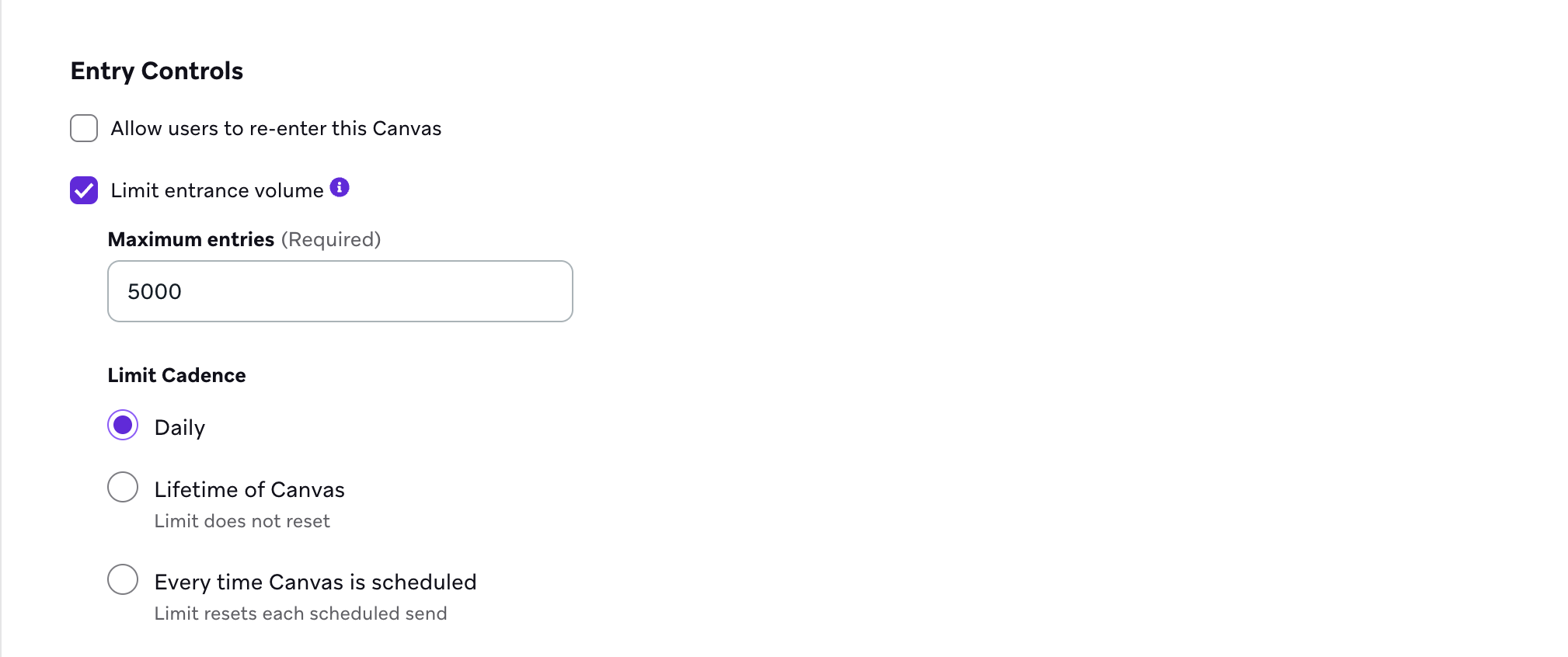
Braze empfiehlt nicht, Every time the Canvas is scheduled für das IP-Warming auszuwählen, da dies zu erhöhten Sendevolumina führen kann.
Ausstiegskriterien festlegen
Durch Festlegen der Ausstiegskriterien bestimmen Sie, welche Nutzer:innen einen Canvas verlassen sollen. Wenn ein:e Nutzer:in das Ausnahme-Event ausführt oder den Segments und Filtern entspricht, erhält er oder sie keine weiteren Nachrichten.
Zielpopulation berechnen
Im Abschnitt Target Population können Sie eine Zusammenfassung Ihrer Zielgruppe einsehen, einschließlich der ausgewählten Segments und zusätzlichen Filter, sowie eine Aufschlüsselung, wie viele Nutzer:innen pro Messaging-Kanal erreichbar sind. Um die genaue Anzahl erreichbarer Nutzer:innen in Ihrer Zielgruppe anstelle der Standardschätzung zu berechnen, wählen Sie Exakte Statistiken berechnen.
Beachten Sie Folgendes:
- Die Berechnung exakter Statistiken kann einige Minuten dauern. Diese Funktion berechnet die exakten Statistiken nur auf Segment-Ebene, nicht auf Filter- oder Filtergruppen-Ebene.
- Während die exakten Statistiken geladen werden, kann eine gerundete Schätzung angezeigt werden. Der exakte Wert erscheint im Abschnitt Reachable Users, wenn er geladen ist. Sie können Show Additional Stats auswählen, um eine detaillierte Aufschlüsselung zu sehen.
- Bei großen Segments ist es normal, leichte Abweichungen selbst bei der Berechnung exakter Statistiken zu sehen. Die Genauigkeit dieses Features liegt voraussichtlich bei 99,999 % oder höher.
Um zusätzliche Statistiken anzuzeigen, wie z. B. den durchschnittlichen Lifetime-Umsatz für angesprochene Nutzer:innen, wählen Sie Show Additional Statistics.
Warum sich die Zielgruppengröße von der Anzahl erreichbarer Nutzer:innen unterscheiden kann
Die Größe der Zielpopulation, die in einer Campaign oder einem Canvas angezeigt wird, kann sich von der Größe der erreichbaren Zielgruppe für ein Segment unterscheiden, selbst wenn Sie dieses Segment ohne zusätzliche Filter direkt in Ihre Campaign oder Ihr Canvas einfügen. Dafür kann es mehrere Gründe geben:
- Wenn eine globale Kontrollgruppe für eine Campaign oder ein Canvas gilt, werden Nutzer:innen in dieser globalen Kontrollgruppe bei der Zählung der erreichbaren Nutzer:innen ausgeschlossen.
- Die Zielpopulation einer Campaign oder eines Canvas schließt Nutzer:innen aus, die nicht über die verschiedenen Nachrichten-Kanäle kontaktiert werden können; das Verhalten unterscheidet sich von Kanal zu Kanal. So schließt die erreichbare Zielgruppe für eine Campaign oder ein Canvas beispielsweise Nutzer:innen aus, die abgemeldet, als Spam markiert (bei E-Mails) oder als Hard Bounce (bei E-Mails) eingestuft sind. Das Segment selbst schließt jedoch nur Opt-outs aus, wenn es die geschätzte Anzahl der per E-Mail erreichbaren Nutzer:innen anzeigt.
- Braze sendet SMS-Nachrichten nur an Nutzer:innen innerhalb der ausgewählten Abo-Gruppe. Daher schließt die SMS-Zielpopulation für eine Campaign oder ein Canvas auch alle Nutzer:innen aus, die nicht zu Ihrer ausgewählten Abo-Gruppe gehören.
Schritt 4: Sendeeinstellungen auswählen
Wählen Sie Sendeeinstellungen aus, um Ihre Abo-Einstellungen zu bearbeiten, Rate-Limiting zu aktivieren und Ruhezeiten einzuschalten. Durch die Aktivierung von Rate-Limiting oder Frequency-Capping können Sie den Marketing-Druck auf Ihre Nutzer:innen verringern und sicherstellen, dass Sie sie nicht mit zu vielen Nachrichten überhäufen.
Bei Canvases, die auf E-Mail- und Push-Kanäle ausgerichtet sind, möchten Sie Ihr Canvas möglicherweise so einschränken, dass nur Nutzer:innen die Nachricht erhalten, die ausdrücklich ein Opt-in gegeben haben (unter Ausschluss von abonnierten oder abgemeldeten Nutzer:innen). Angenommen, Sie haben drei Nutzer:innen mit unterschiedlichem Opt-in-Status:
- Nutzer:in A hat E-Mail abonniert und Push ist aktiviert. Diese:r Nutzer:in erhält die E-Mail nicht, wird aber die Push-Nachricht erhalten.
- Nutzer:in B hat E-Mail-Opt-in, aber Push ist nicht aktiviert. Diese:r Nutzer:in wird die E-Mail erhalten, erhält aber nicht die Push-Nachricht.
- Nutzer:in C hat E-Mail-Opt-in und Push ist aktiviert. Diese:r Nutzer:in wird sowohl die E-Mail als auch die Push-Nachricht erhalten.
Setzen Sie dazu die Abo-Einstellungen so, dass dieses Canvas nur an „Nutzer:innen mit Opt-in“ gesendet wird. Diese Option stellt sicher, dass nur Nutzer:innen mit Opt-in Ihre E-Mails erhalten und Braze Ihre Push-Nachrichten standardmäßig nur an Nutzer:innen sendet, die Push aktiviert haben.
Diese Abo-Einstellungen werden pro Schritt angewendet, was bedeutet, dass sie keine Auswirkungen auf die Eintritts-Zielgruppe haben. Diese Einstellung wird also verwendet, um die Berechtigung von Nutzer:innen für den Empfang jedes einzelnen Canvas-Schritts zu bewerten.
Fügen Sie bei dieser Konfiguration keine Filter in den Schritt Zielgruppe ein, die die Zielgruppe auf einen einzelnen Kanal beschränken (z. B. Foreground Push Enabled = True oder Email Subscription = Opted-In).
Sie können Ruhezeiten (die Zeiten, in denen Ihre Nachrichten nicht gesendet werden) für Ihr Canvas festlegen. Aktivieren Sie Ruhezeiten aktivieren in Ihren Sendeeinstellungen. Wählen Sie dann Ihre Ruhezeiten in der Ortszeit Ihrer Nutzer:innen aus und entscheiden Sie, ob die Nachricht abgebrochen oder zum nächsten verfügbaren Zeitpunkt gesendet werden soll.
Wenn Zum nächsten verfügbaren Zeitpunkt senden ausgewählt ist, unterdrücken die Ruhezeiten die Nachricht und senden sie zum nächsten verfügbaren Zeitpunkt außerhalb der Ruhezeiten. Angenommen, die Ruhezeiten sind so eingerichtet, dass Nachrichten zwischen 11:30 Uhr und 14:30 Uhr in der Ortszeit der Nutzer:innen nicht gesendet werden, und ein:e Nutzer:in betritt einen Nachrichtenschritt um 11:35 Uhr. Da dieser Zeitpunkt innerhalb der Ruhezeiten liegt, wird die Nachricht noch nicht gesendet, und die Person erhält den Nachrichtenschritt um 14:30 Uhr, also nach den Ruhezeiten.
Schritt 5: Die Journey erstellen
Sparen Sie Zeit, indem Sie mit einem Braze-Canvas-Template starten. Durchstöbern Sie die Bibliothek nach einem Template, das zu Ihrem Anwendungsfall passt, und passen Sie es an. Weitere Informationen finden Sie unter Canvas-Templates.
Schritt 5.1: Varianten hinzufügen
Wählen Sie Variante hinzufügen und fügen Sie Ihrem Canvas eine neue Variante hinzu. Varianten stellen eine Journey dar, die Ihre Nutzer:innen durchlaufen, und können mehrere Schritte und Verzweigungen enthalten.
Sie können zusätzliche Varianten hinzufügen, indem Sie den Plus-Button auswählen. Wenn Sie neue Varianten hinzufügen, können Sie anpassen, wie Ihre Nutzer:innen auf diese verteilt werden, sodass Sie verschiedene Engagement-Strategien vergleichen und deren Wirksamkeit analysieren können.
Standardmäßig wird die Canvas-Variantenzuweisung durch einen deterministischen Hash der Nutzer-ID und der Canvas-ID bestimmt (nicht durch die zufällige Bucket-Nummer einer Nutzer:in). Eine Nutzer:in bleibt bei erneutem Eintritt auf derselben Variante, solange die Verteilungsprozentsätze unverändert bleiben. Wenn Sie die Prozentsätze nach dem Start ändern, können Nutzer:innen bei erneutem Eintritt einer anderen Variante zugewiesen werden.
Wenn Sie eine Zuweisung benötigen, die auch bei Änderung der Prozentsätze stabil bleibt, verwenden Sie eine einzelne Variante, speichern Sie eine Zufallszahl mit einem Nutzer-Update-Schritt und leiten Sie dann mit Zielgruppenpfaden weiter. Klappen Sie die folgenden Schritte auf, um das vollständige Muster zu sehen.
Für die Schritte aufklappen
- Erstellen Sie ein angepasstes Attribut vom Typ Zahl, um Ihre Zufallszahl zu speichern. Benennen Sie es so, dass es leicht zu finden ist, zum Beispiel
lottery_numberoderrandom_assignment. Gehen Sie in Ihrem Dashboard zu Dateneinstellungen > Angepasste Attribute. - Verwenden Sie eine einzelne Canvas-Variante (oder fügen Sie denselben Nutzer-Update-Schritt zu jeder Variante hinzu). Fügen Sie einen Nutzer-Update-Schritt am Anfang der Journey hinzu. Dieser Schritt generiert und speichert die Zufallszahl, bevor Nutzer:innen Ihren Zielgruppenpfade-Schritt erreichen.
- Wählen Sie im Nutzer-Update-Schritt den Erweiterten JSON-Editor. Verwenden Sie den {% random %}-Tag, um die Zahl zu generieren. Weitere Details finden Sie unter Nachrichten mit einer Zufallszahl senden. Beispielsweise gibt
{% random 10 %}eine Ganzzahl von 0 bis 9 zurück. Setzen Sie das angepasste Attribut aus Schritt 1 mit JSON wie folgt:
{% if {{custom_attribute.${lottery_number}}} == blank %} {% capture lottery_number_str %}{% random 10 %}{% endcapture %} { "attributes": [ { "lottery_number": {{ lottery_number_str | plus: 0 }} } ] } {% endif %}
Der {% if %}-Block setzt die Zahl nur, wenn das Attribut leer ist, sodass Nutzer:innen bei erneutem Eintritt in den Canvas dieselbe Zuweisung behalten.
- Fügen Sie nach dem Nutzer-Update-Schritt einen Zielgruppenpfade-Schritt hinzu. Fügen Sie in jeder Zielgruppe Filter basierend auf Ihrem angepassten Attribut hinzu, anstatt Prozentsätze für die Variantenverteilung zu verwenden.
Wenn Sie beispielsweise{% random 10 %}verwendet haben, könnte eine Gruppelottery_numberist kleiner als 4 verwenden, eine andere ist größer als 3 und kleiner als 7 und eine dritte ist größer als 6 und kleiner als 10.
Schritt 5.2: Schritte hinzufügen
Sie können weitere Schritte zu Ihrem Canvas-Workflow hinzufügen, indem Sie Komponenten aus der Seitenleiste Komponenten per Drag-and-Drop ziehen. Oder wählen Sie den Plus-Button, um eine Komponente über das Popover-Menü hinzuzufügen. Eine vollständige Liste der Komponenten finden Sie unter Canvas-Komponenten.
Sie können bis zu 200 Schritte in einem Canvas hinzufügen. Wenn Ihr Canvas 200 Schritte überschreitet, können Ladeprobleme auftreten.
Wenn Sie weitere Schritte hinzufügen, können Sie die Zoomstufe ändern, um sich auf Details zu konzentrieren oder die gesamte Nutzer-Journey zu überblicken. Zoomen Sie mit Shift + + heran oder mit Shift + - heraus.
Maximale Dauer
Die maximale Dauer ist die längste mögliche Zeit, die eine Nutzer:in benötigen kann, um den Canvas abzuschließen. Braze berechnet sie, indem die Verzögerungen und Trigger-Fenster auf dem längsten Pfad addiert werden. Wenn Ihr Canvas beispielsweise einen Verzögerungsschritt von 3 Tagen gefolgt von einem Nachrichtenschritt hat, beträgt die maximale Dauer 3 Tage.
Einen Schritt bearbeiten
Wählen Sie eine beliebige Komponente aus, um sie zu bearbeiten. Wählen Sie zum Beispiel einen Verzögerung-Schritt aus, um die Verzögerung auf einen bestimmten Tag wie den 1. März zu ändern. An diesem Tag gehen Nutzer:innen zum nächsten Schritt über.
Sie können auch die Aktionseinstellungen eines Aktionspfade-Schritts bearbeiten, um Nutzer:innen für ein Bewertungsfenster zu halten und ihren nächsten Pfad basierend auf den Aktionen in diesem Fenster zu priorisieren.
Nachrichten in Canvas
Verwenden Sie einen Nachrichtenschritt, um E-Mail-, mobile Push-, Web-Push- oder Webhook-Nachrichten zu senden. Wählen Sie Ihre Messaging-Kanäle und passen Sie die Zustellungseinstellungen an, und personalisieren Sie Texte mit Liquid.
Informationen zu Eintrittsdaten und Event-Eigenschaften in Liquid finden Sie unter Context- und Event-Eigenschaften. Wählen Sie Fertig, nachdem Sie die Konfiguration des Schritts abgeschlossen haben.
Schritt 5.3: Verbindungen bearbeiten
Um eine Verbindung zwischen Schritten zu verschieben, wählen Sie den Pfeil aus, der die beiden Komponenten verbindet, und wählen Sie eine andere Komponente aus. Um die Verbindung zu entfernen, wählen Sie den Pfeil und anschließend Verbindung abbrechen in der Fußzeile des Canvas-Composers.
Wenn eine einzelne Variante mehrere Verzweigungen mit derselben Zielgruppe und demselben Sendezeitpunkt hat, garantiert Braze keine gleichmäßige Verteilung auf diese Verzweigungen. Die Verteilung kann die Verzweigung bevorzugen, die zuerst erstellt wurde. Für eine gleichmäßige Verteilung verwenden Sie zufällige Bucket-Nummer-Filter in jeder Verzweigung. Weitere Informationen finden Sie unter Was passiert, wenn Zielgruppe und Sendezeitpunkt für einen Canvas mit einer Variante, aber mehreren Verzweigungen identisch sind?.
Schritt 6: Kontrollgruppe hinzufügen
Sie können Ihrem Canvas eine Kontrollgruppe hinzufügen, indem Sie den Plus-Button auswählen, um eine neue Variante hinzuzufügen.
Braze erfasst die Konversionen für Nutzer:innen, die der Kontrollgruppe zugewiesen werden, obwohl sie keine Nachrichten erhalten. Um einen genauen Test zu gewährleisten, erfasst Braze die Anzahl der Konversionen für Ihre Varianten und die Kontrollgruppe über exakt den gleichen Zeitraum, wie auf dem Auswahlbildschirm für Konversions-Events angezeigt.
Sie können die Verteilung zwischen Ihren Nachrichten anpassen, indem Sie die Variantenname-Überschriften auswählen.
Canvas-Varianten mit BrazeAI optimieren
Aktivieren Sie bei einem Canvas mit mehreren Varianten auf oberster Ebene die Option Mit BrazeAI optimieren (in einigen Workspaces als Intelligente Auswahl angezeigt), um den Prozentsatz der Nutzer:innen, die in jede Variante eintreten, automatisch anzupassen. BrazeAI nutzt die Performance der Varianten, um die erwartete Anzahl an Konversionen zu maximieren.
Fügen Sie mindestens zwei Varianten und ein Konversions-Event hinzu. Wählen Sie dann einen Variantenprozentsatz aus, um Variantenverteilung bearbeiten zu öffnen, und aktivieren Sie Mit BrazeAI optimieren.
Nach Ablauf der ersten Konversionsfrist überprüft BrazeAI die Performance alle 12 Stunden und leitet mehr Nutzer:innen zur Variante, die die meisten Konversionen erzielt. Wenn die Optimierung eine:n eindeutige:n Gewinner:in identifiziert, treten alle zukünftigen berechtigten Nutzer:innen in diese Variante ein.
Diese Optimierung funktioniert am besten für Canvases, bei denen regelmäßig neue Nutzer:innen eintreten.
Schritt 7: Speichern und starten
Überprüfen Sie die Canvas-Zusammenfassung und wählen Sie dann Launch Canvas aus, um das Canvas zu speichern und zu starten. Wenn Sie den Canvas-Genehmigungsworkflow aktiviert haben, genehmigen Sie die aufgelisteten Canvas-Details vor dem Start. Nach dem Start können Sie die Analytics auf der Seite Canvas Details einsehen.