Inaktive Nutzer:innen
Verwenden Sie das Template für inaktive Nutzer:innen, um Nutzer:innen an den Mehrwert Ihrer Marke zu erinnern und sie mit attraktiven Angeboten und Anreizen basierend auf ihren bisherigen Interaktionen zur Rückkehr zu motivieren.
Dieser Artikel führt Sie durch einen Anwendungsfall für das Template Lapsed User, das für die Bindungs- und Treuephase des Nutzer:innen-Lebenszyklus konzipiert ist. Am Ende werden Sie ein Canvas erstellt haben, das Nutzer:innen mit Aktionen zur Rückkehr in Ihre App motiviert – basierend auf ihrem Verhalten, z. B. ob sie nach Erhalt einer Werbenachricht eine Sitzung in Ihrer App gestartet haben.
Voraussetzungen
Um das Template für inaktive Nutzer:innen erfolgreich zu verwenden, müssen Sie Braze Audience Sync mit den Partnern und Zielgruppen konfigurieren, die Sie nutzen.
Das Template an Ihre Bedürfnisse anpassen
Stellen Sie sich vor, Sie arbeiten für MovieCanon, einen Streamingdienst mit exklusiven Inhalten für Filme und Serien. Sie können das Template für inaktive Nutzer:innen verwenden, um Vorteile und Premium-Inhalte für Nutzer:innen zu bewerben, die Ihre App seit 30 Tagen nicht besucht haben.
Richten Sie vor dem Erstellen des Canvas die Integration Braze Audience Sync zu Google ein, damit Sie Nutzerdaten aus Braze zu Google Audiences hinzufügen können, um Werbung basierend auf Verhaltens-Triggern, Segmentierung und mehr zu senden.
Um auf das Template für inaktive Nutzer:innen zuzugreifen, wählen Sie beim Erstellen eines neuen Canvas Canvas-Template verwenden > Braze-Templates. Wählen Sie dann neben Lapsing User die Option Template anwenden. Jetzt können Sie das Template durchgehen und an Ihre Bedürfnisse anpassen.
Schritt 1: Details einrichten
Passen Sie die Canvas-Details an, um Ihr Ziel widerzuspiegeln.
- Wählen Sie Bearbeiten neben dem Template-Namen.
- Aktualisieren Sie den Canvas-Namen, um anzugeben, dass dieses Canvas Nutzer:innen mit Aktionen anspricht und einen Audience Sync für diejenigen durchführt, die eine Sitzung starten.
- Aktualisieren Sie die Beschreibung, um zu erklären, dass dieses Canvas Vorteile und Aktionen enthält.
- Fügen Sie den Tag Lapsing/Retention hinzu, damit Sie auf der Canvas-Startseite nach diesem Canvas filtern können.
Schritt 2: Konversions-Events zuweisen
Aktualisieren Sie Primäres Konversions-Event - A, um Nutzer:innen aus Ihrer App (MovieCanon) anzusprechen, und belassen Sie Primäres Konversions-Event - B beim Standard eines beliebigen Kaufs.
Schritt 3: Eintrittszeitplan anpassen
Behalten Sie den Eintrittszeitplan als Geplant und die standardmäßigen zeitbasierten Optionen bei, damit das Canvas täglich nach inaktiven Nutzer:innen sucht.
Nehmen Sie zwei Anpassungen an diesem Schritt vor:
- Wählen Sie ein Startdatum und eine Startzeit aus.
- Wählen Sie die Endparameter An einem bestimmten Datum und ein Datum zwei Monate in der Zukunft. In diesem Beispiel beginnt nach dem Ende dieses Canvas ein weiteres Canvas für inaktive Nutzer:innen.
Schritt 4: Zielgruppe auswählen
Behalten Sie die Standardeinstellungen für die Eintrittszielgruppe bei, die Nutzer:innen anspricht, die Ihre App seit über 30 Tagen nicht genutzt haben. Behalten Sie auch die standardmäßigen Eintrittskontrollen bei, damit Nutzer:innen nach vier Wochen erneut in das Canvas eintreten können. Das bedeutet, dass Nutzer:innen jedes Mal, wenn sie Ihre App mehr als 30 Tage am Stück nicht besuchen, in das Canvas aufgenommen werden.
Schritt 5: Sendeeinstellungen auswählen
Behalten Sie die meisten Standard-Abo-Einstellungen bei:
- Senden Sie nur an Nutzer:innen, die den Empfang von Nachrichten oder Benachrichtigungen abonniert haben oder dafür angemeldet sind.
- Wenden Sie Ihre Frequency-Capping-Regeln an, damit Sie Ihre Zielgruppe nicht mit der Anzahl der empfangenen Nachrichten überfordern. Legen Sie in diesem Fall Ihr Frequency-Capping so fest, dass die Anzahl der Campaigns oder Canvas-Schritte mit dem Tag „Lapsing/Retention“, die Nutzer:innen erhalten können, auf zwei pro Woche begrenzt wird.
- Senden Sie keine Nachrichten während der Ruhezeiten in der Ortszeit der Nutzer:innen (0:00 bis 8:00 Uhr).
Die einzige Einstellung, die geändert werden muss, ist, was passiert, wenn eine Nachricht während der Ruhezeiten ausgelöst wird. Anstatt die Nachricht abzubrechen, wählen Sie Zum nächsten verfügbaren Zeitpunkt senden, damit Ihre Nutzer:innen keine Aktionen verpassen.
Schritt 6: Ihr Canvas anpassen
Erstellen Sie nun Ihr Canvas, indem Sie die vorgegebenen Schritte anpassen:
- Passen Sie die erste E-Mail an, die an alle Nutzer:innen gesendet wird, die Ihre App seit über 30 Tagen nicht besucht haben. In diesem Anwendungsfall gestalten Sie eine E-Mail, die Nutzer:innen mitteilt, dass sie neue Vorteile freischalten, wenn sie Ihre App heute besuchen.
- Passen Sie den Aktionspfade-Schritt namens „Start Session?“ an, indem Sie Ihre App für den Pfad Sitzung gestartet auswählen.
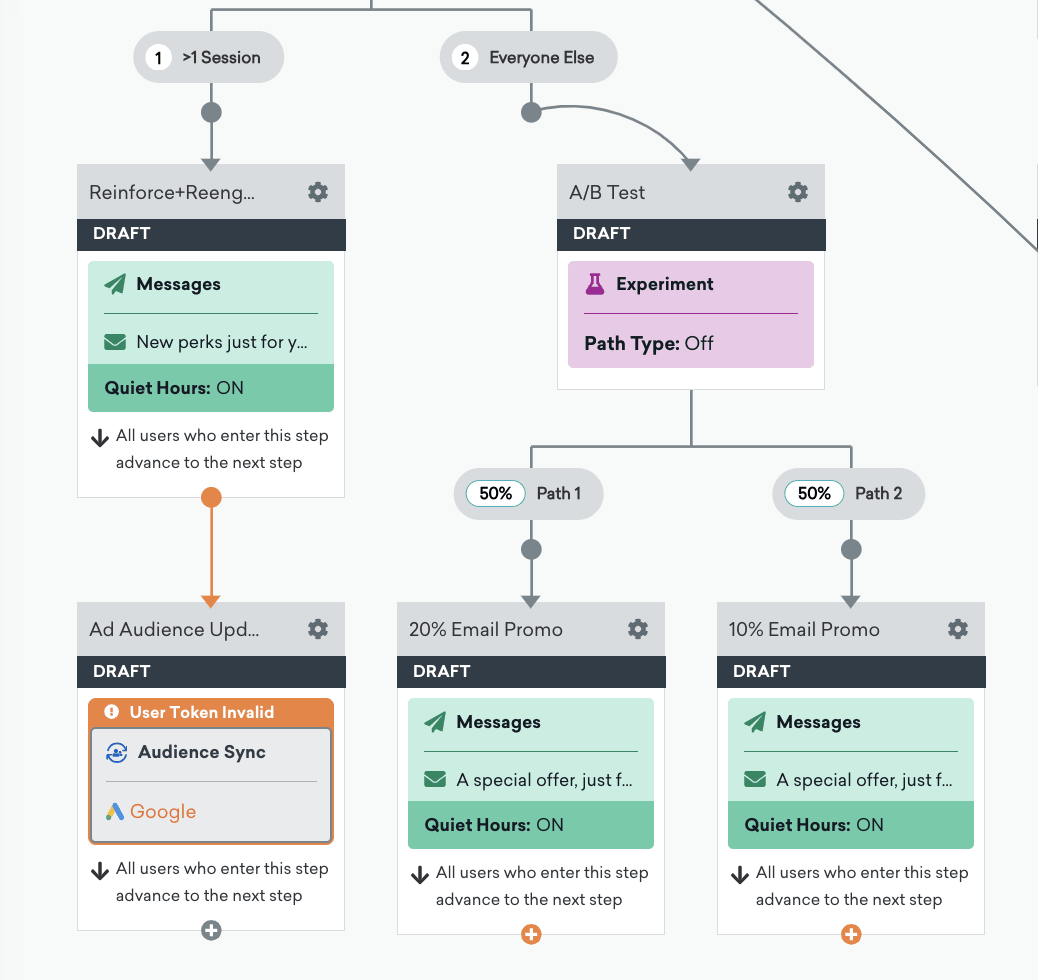
- Behalten Sie den Standard für den Decision-Split-Schritt namens „Sessions?“ bei, der die Gruppe „>1 Session“ als Nutzer:innen definiert, die Ihre App am letzten Kalendertag mehr als einmal genutzt haben.
- Passen Sie den Nachrichtenschritt für Nutzer:innen an, die in die Gruppe „>1 Session“ fallen. In diesem Anwendungsfall danken Sie Nutzer:innen für den Besuch Ihrer App und heben die freigeschalteten Vorteile hervor.
- Stellen Sie sicher, dass Ihr Google Audience Sync im Schritt „Ad Audience Update“ eingerichtet ist, damit Sie die Nutzerdaten von Nutzer:innen aktualisieren und synchronisieren, die nach dem Erhalt der ersten E-Mail mehrere Sitzungen hatten.
- Behalten Sie den Standard für die Komponente Experiment-Pfad namens „A/B Test“ bei. Diese sendet zufällig eine von zwei Aktionen (die Sie im nächsten Schritt anpassen) an Nutzer:innen, die weniger als zwei Sitzungen hatten.
- Passen Sie die beiden Aktionen an, die im Rahmen des Experiment-Pfads an Nutzer:innen gesendet werden. In diesem Anwendungsfall gestalten Sie eine als 20 %-Aktion für ein Drei-Monats-Abo und die andere als 10 %-Aktion für ein Ein-Monats-Abo.
Schritt 7: Canvas testen und starten
Nachdem Sie Ihr Canvas getestet und überprüft haben, um sicherzustellen, dass es wie erwartet funktioniert, starten Sie es, indem Sie Canvas starten auswählen. Nutzer:innen, die Ihre App seit über 30 Tagen nicht besucht haben und Ihre Messaging-Kanäle abonniert haben, erhalten nun E-Mails, die sie zur Rückkehr ermutigen!

Sehen Sie sich die Canvas-QA-Checkliste an, um zu erfahren, was Sie vor und nach dem Start eines Canvas beachten sollten.