Export von Sicherheitsereignissen mit Amazon S3
Sie können Sicherheitsereignisse automatisch zu Amazon S3, einem Cloud-Speicheranbieter, exportieren, wobei ein täglicher Job um Mitternacht UTC ausgeführt wird. Nach der Einrichtung müssen Sie Sicherheitsereignisse nicht mehr manuell aus dem Dashboard exportieren. Der Job exportiert die Sicherheitsereignisse der letzten 24 Stunden im CSV-Format in Ihren konfigurierten S3-Speicher. Die CSV-Datei weist dieselben Spalten auf wie ein manuell exportierter Bericht, zuzüglich einer Spalte
Version.

Die Verfügbarkeit des Exports von Sicherheitsereignissen mit Amazon S3 hängt von Ihrer Plattform-Edition ab. Wenn dieses Feature in Ihrem Workspace nicht verfügbar ist, wenden Sie sich an Ihren Customer-Success-Manager, um weitere Informationen zu erhalten.
Braze unterstützt zwei verschiedene S3-Authentifizierungs- und Autorisierungsmethoden für die Einrichtung des Amazon-S3-Exports:
- AWS-Methode mit geheimem Zugriffsschlüssel
- AWS-Rollen-ARN-Methode

Sicherheitsereignis-Exporte nach S3 unterliegen nicht der Begrenzung auf 10.000 Zeilen, die für den manuellen Download von CSV-Berichten über das Dashboard gilt.
Methode mit geheimem AWS-Zugriffsschlüssel
Diese Methode generiert einen geheimen Schlüssel und eine Zugriffsschlüssel-ID, die es Braze ermöglicht, sich als Nutzer:in in Ihrem AWS-Konto zu authentifizieren und Daten in Ihren Bucket zu schreiben.
Schritt 1: IAM-Nutzer:in erstellen
Um Ihren geheimen Zugriffsschlüssel und Ihre Zugriffsschlüssel-ID abzurufen, müssen Sie eine:n IAM-Nutzer:in (Identity and Access Management) erstellen. Folgen Sie dazu den Anweisungen unter Einrichten Ihres AWS-Kontos.
Schritt 2: Zugangsdaten abrufen
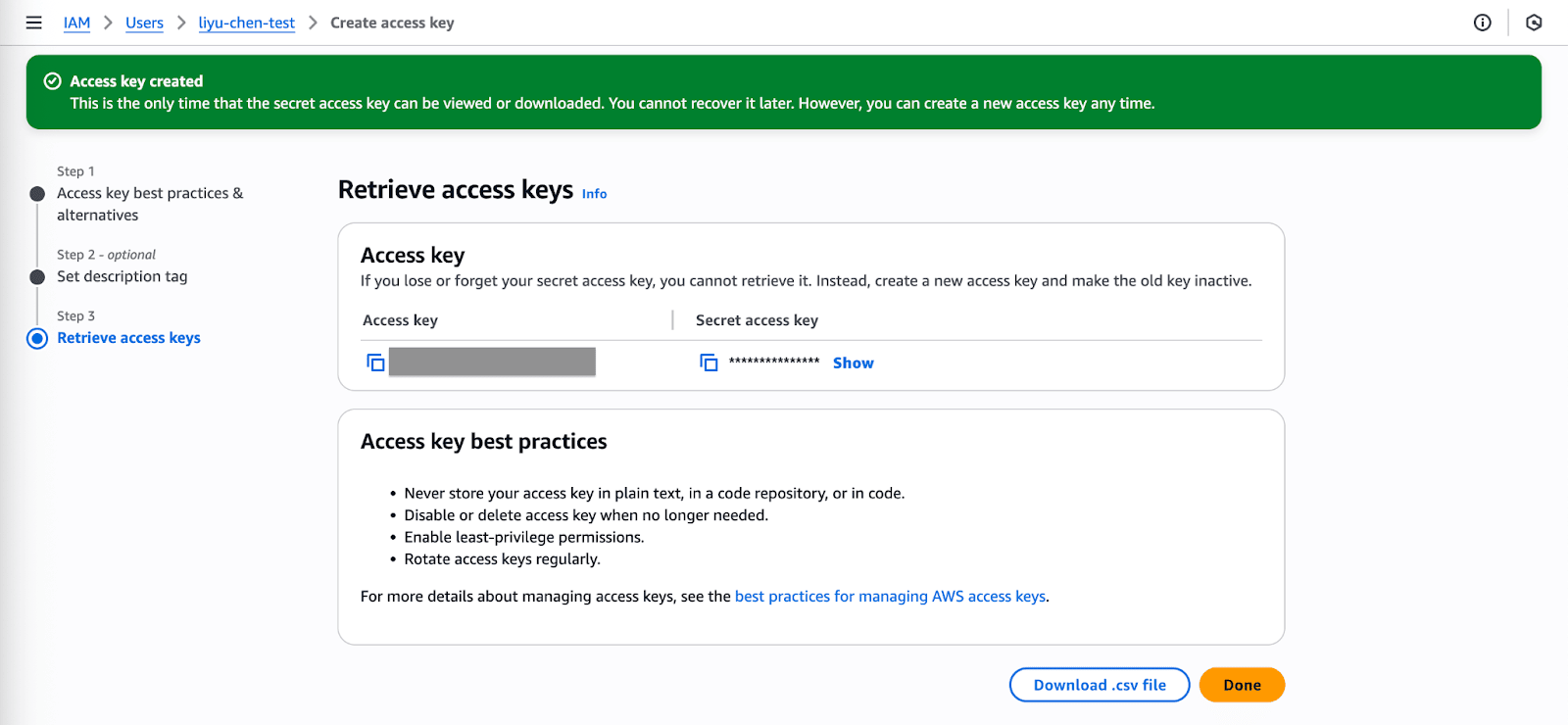
- Nachdem Sie eine:n neue:n Nutzer:in erstellt haben, generieren Sie den Zugriffsschlüssel und laden Sie Ihre Zugriffsschlüssel-ID und Ihren geheimen Zugriffsschlüssel herunter.
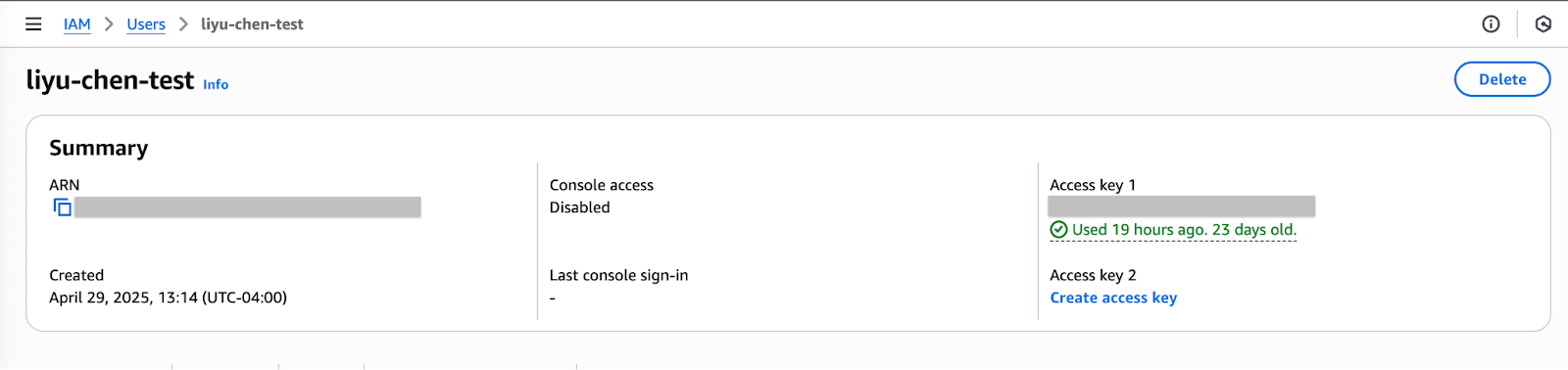
- Notieren Sie sich diese Zugangsdaten oder laden Sie die Zugangsdaten-Dateien herunter, da Sie diese später in Braze eingeben müssen.
Schritt 3: Richtlinie erstellen
- Gehen Sie zu IAM (Identity and Access Management) > Policies > Create Policy, um Berechtigungen für Ihre:n Nutzer:in hinzuzufügen.
- Wählen Sie Create Your Own Policy aus, um eingeschränkte Berechtigungen festzulegen, sodass Braze nur auf die angegebenen Buckets zugreifen kann.
- Geben Sie einen Richtliniennamen Ihrer Wahl an.
- Fügen Sie das folgende Code-Snippet in den Abschnitt Policy Document ein. Ersetzen Sie dabei „INSERTBUCKETNAME“ durch Ihren Bucket-Namen. Ohne diese Berechtigungen schlägt die Integration bei der Zugangsdatenprüfung fehl und wird nicht erstellt.
{
"Version": "2012-10-17",
"Statement": [
{
"Effect": "Allow",
"Action": ["s3:ListBucket", "s3:GetBucketLocation"],
"Resource": ["arn:aws:s3:::INSERTBUCKETNAME"]
},
{
"Effect": "Allow",
"Action": ["s3:GetObject", "s3:PutObject", "s3:DeleteObject"],
"Resource": ["arn:aws:s3:::INSERTBUCKETNAME*", "arn:aws:s3:::INSERTBUCKETNAME/", "arn:aws:s3:::INSERTBUCKETNAME"]
}
]
}
Schritt 4: Richtlinie anhängen
- Nachdem Sie eine neue Richtlinie erstellt haben, gehen Sie zu Users und wählen Sie Ihre:n spezifische:n Nutzer:in aus.
- Wählen Sie im Tab Permissions die Option Add Permissions aus, fügen Sie die Richtlinie direkt an und wählen Sie dann diese Richtlinie aus.
Jetzt können Sie Ihre AWS-Zugangsdaten mit Ihrem Braze-Konto verknüpfen!
Schritt 5: Braze mit AWS verknüpfen
- Gehen Sie in Braze zu Einstellungen > Unternehmenseinstellungen > Administratoreinstellungen > Sicherheitseinstellungen und scrollen Sie zum Abschnitt Sicherheitsereignis-Download.
- Aktivieren Sie In AWS S3 exportieren unter In Cloud-Speicher exportieren und wählen Sie Geheimer AWS-Zugriffsschlüssel aus, um den S3-Export zu aktivieren.
- Geben Sie Folgendes ein:
- AWS-Zugriffsschlüssel-ID
- AWS-Bucket-Name
- Geheimer AWS-Zugriffsschlüssel
- Wählen Sie bei der Eingabe dieses Schlüssels zunächst Zugangsdaten testen aus, um zu bestätigen, dass Ihre Zugangsdaten funktionieren.
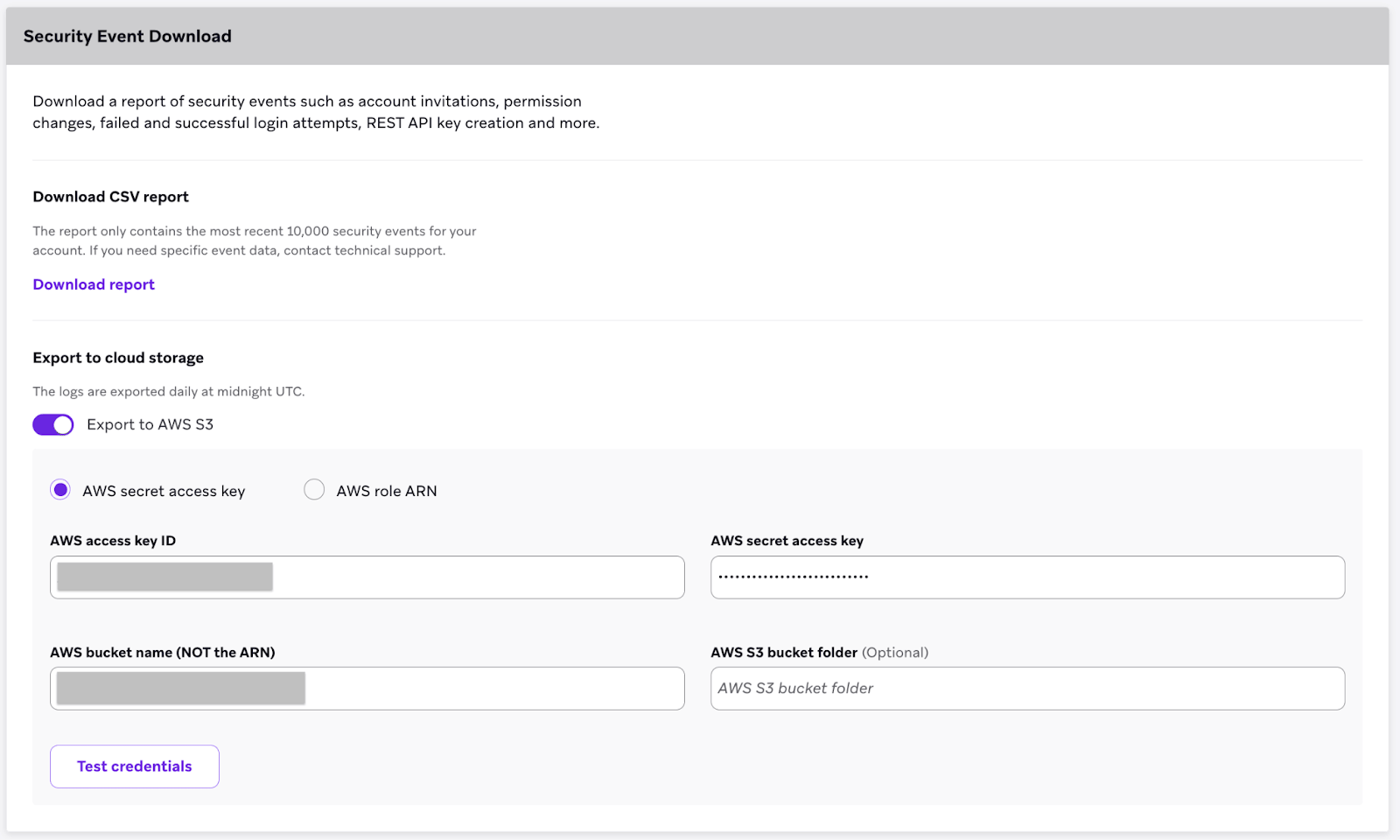
- Wählen Sie Änderungen speichern aus.
Sie haben AWS S3 in Ihr Braze-Konto integriert!
AWS-Rollen-ARN-Methode
Die AWS-Rollen-ARN-Methode erzeugt einen Amazon Resource Name (ARN) für eine Rolle, der es dem Braze-Amazon-Konto ermöglicht, sich als Mitglied dieser Rolle zu authentifizieren.
Schritt 1: Richtlinie erstellen
- Melden Sie sich als Kontoadministrator:in bei der AWS-Managementkonsole an.
- Gehen Sie in der AWS-Konsole zum Bereich IAM (Identity and Access Management) > Policies und wählen Sie dann Create Policy aus.
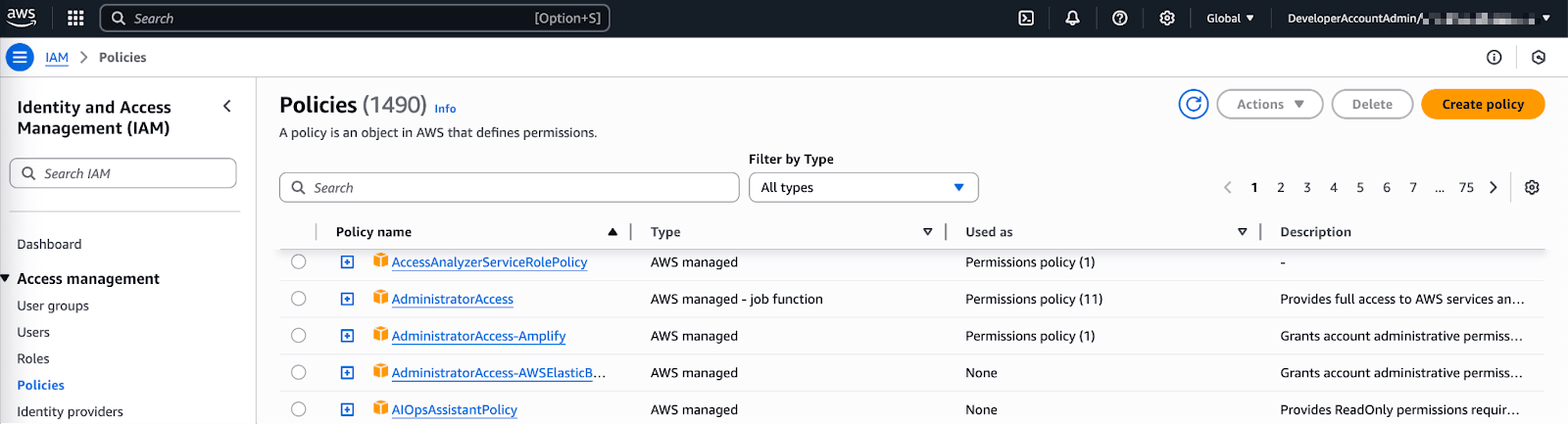
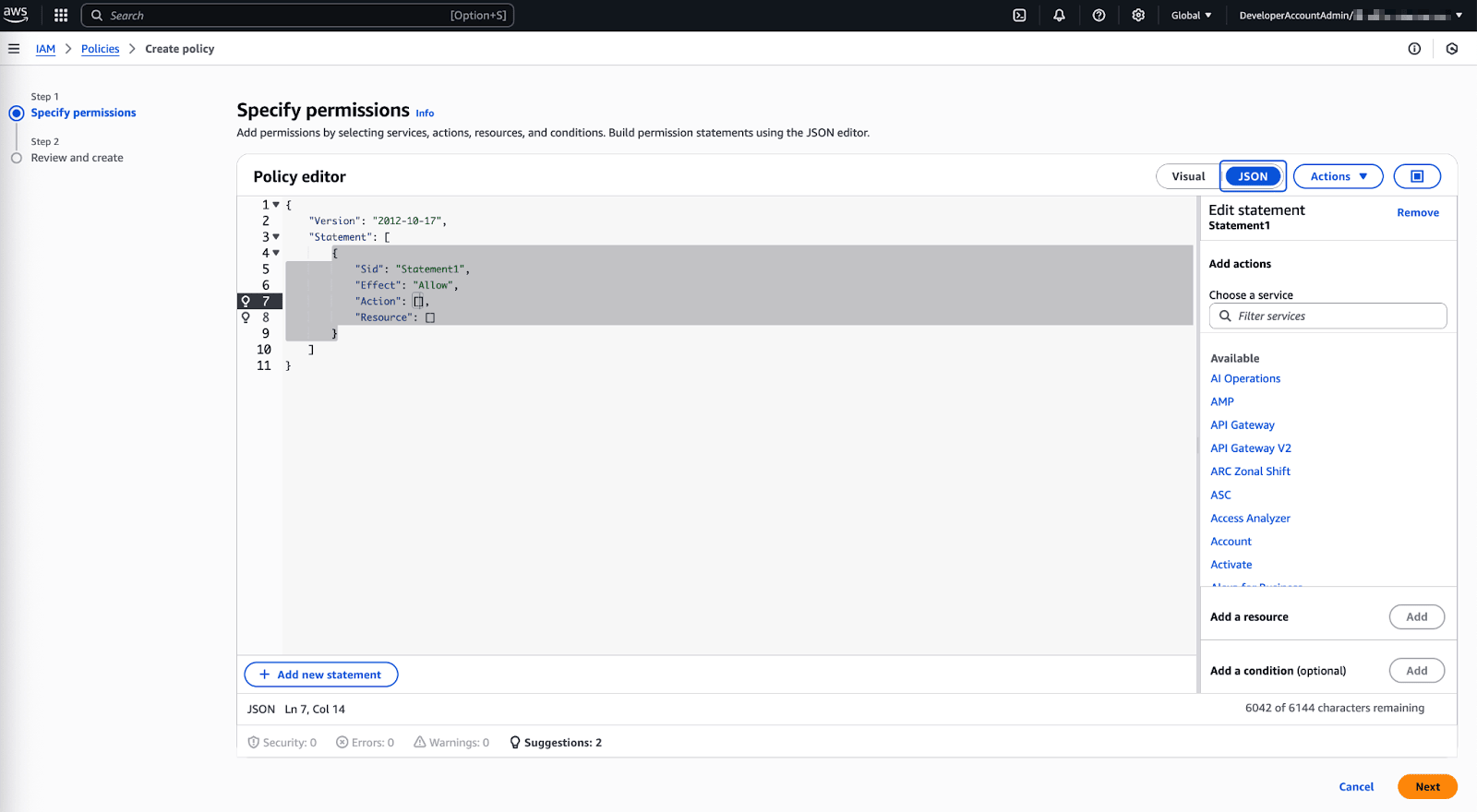
- Öffnen Sie den Tab JSON und geben Sie das folgende Code-Snippet in den Bereich Policy Document ein. Ersetzen Sie dabei
INSERTBUCKETNAMEdurch Ihren Bucket-Namen.
{
"Version": "2012-10-17",
"Statement": [
{
"Effect": "Allow",
"Action": ["s3:ListBucket", "s3:GetBucketLocation"],
"Resource": ["arn:aws:s3:::INSERTBUCKETNAME"]
},
{
"Effect": "Allow",
"Action": ["s3:PutObject", "s3:GetObject","s3:DeleteObject"],
"Resource": ["arn:aws:s3:::INSERTBUCKETNAME/*"]
}
]
}
- Wählen Sie Next aus, nachdem Sie die Richtlinie überprüft haben.
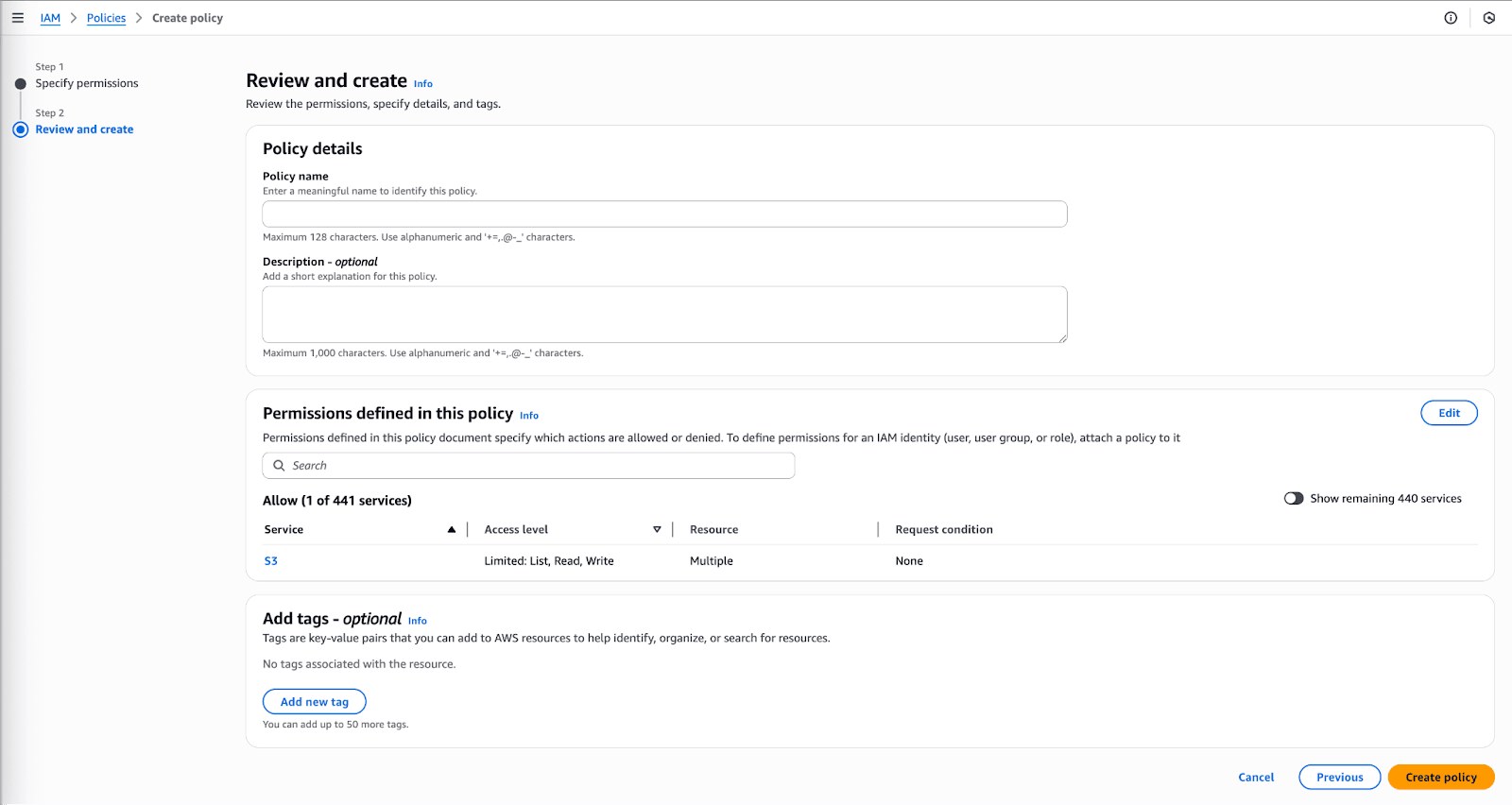
- Geben Sie der Richtlinie einen Namen und eine Beschreibung und wählen Sie dann Create Policy aus.
Schritt 2: Rolle erstellen
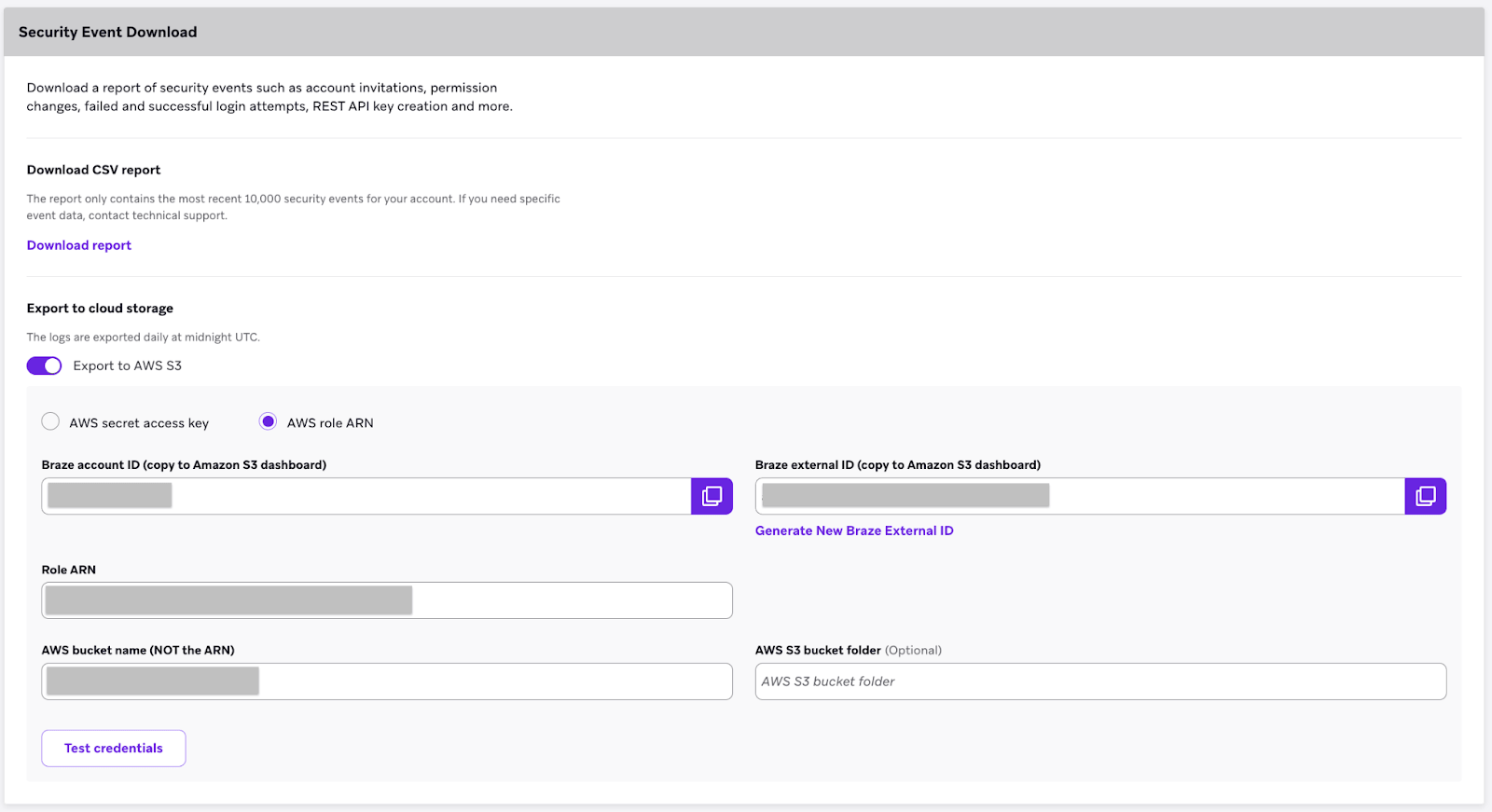
- Gehen Sie in Braze zu Einstellungen > Unternehmenseinstellungen > Admin-Einstellungen > Sicherheitseinstellungen und scrollen Sie zum Bereich Sicherheitsereignis-Download.
- Wählen Sie AWS Role ARN aus.
- Notieren Sie sich die Bezeichner, die Braze-Konto-ID und die externe Braze-ID, die zum Erstellen Ihrer Rolle benötigt werden.
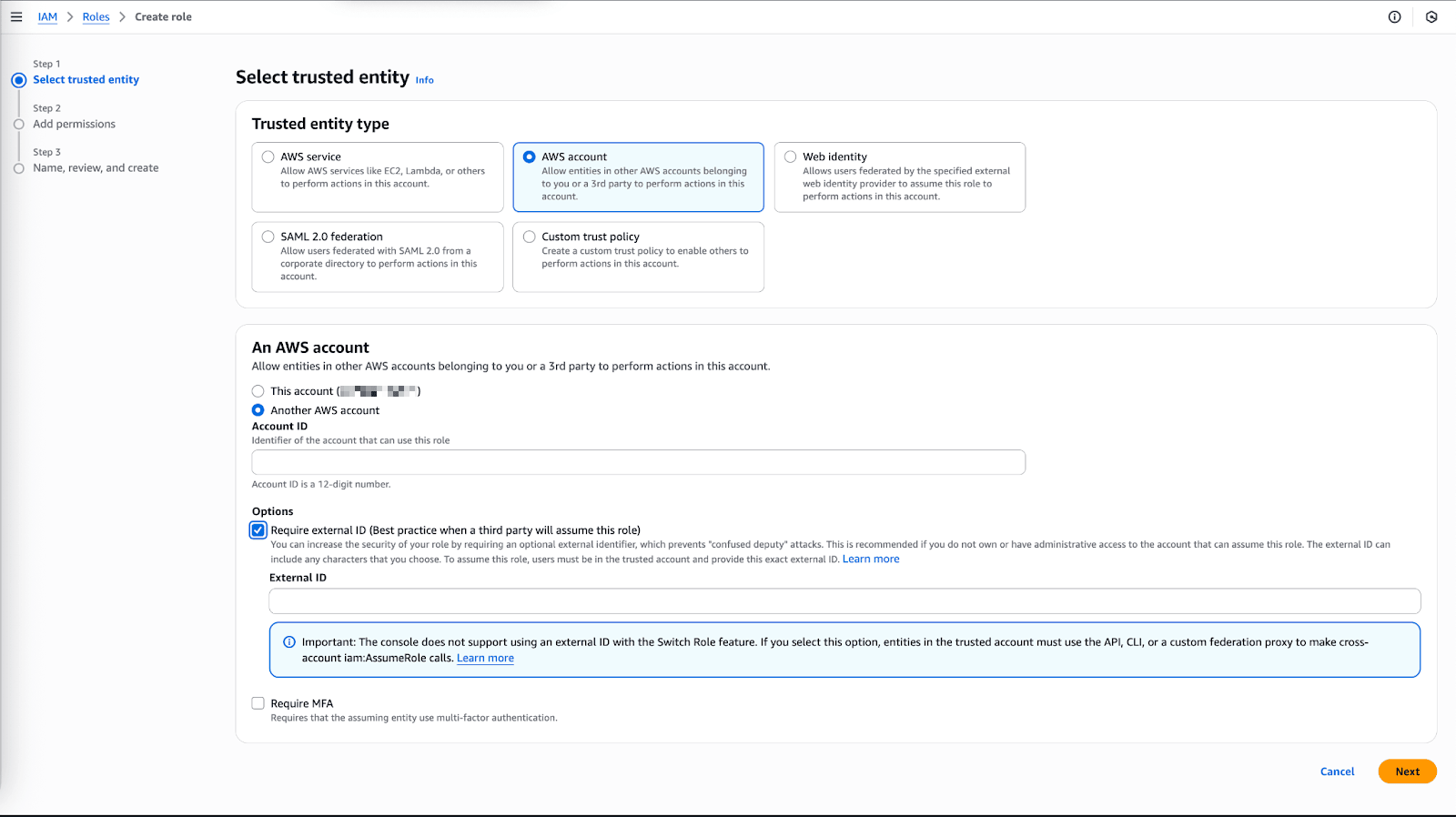
- Gehen Sie in der AWS-Konsole zum Bereich IAM (Identity and Access Management) > Roles > Create Role.
- Wählen Sie Another AWS Account als Typ der vertrauenswürdigen Entität aus.
- Geben Sie Ihre Braze-Konto-ID ein, aktivieren Sie das Kontrollkästchen Require external ID und geben Sie dann Ihre externe Braze-ID ein.
- Wählen Sie Next aus, wenn alles abgeschlossen ist.
Schritt 3: Richtlinie anhängen
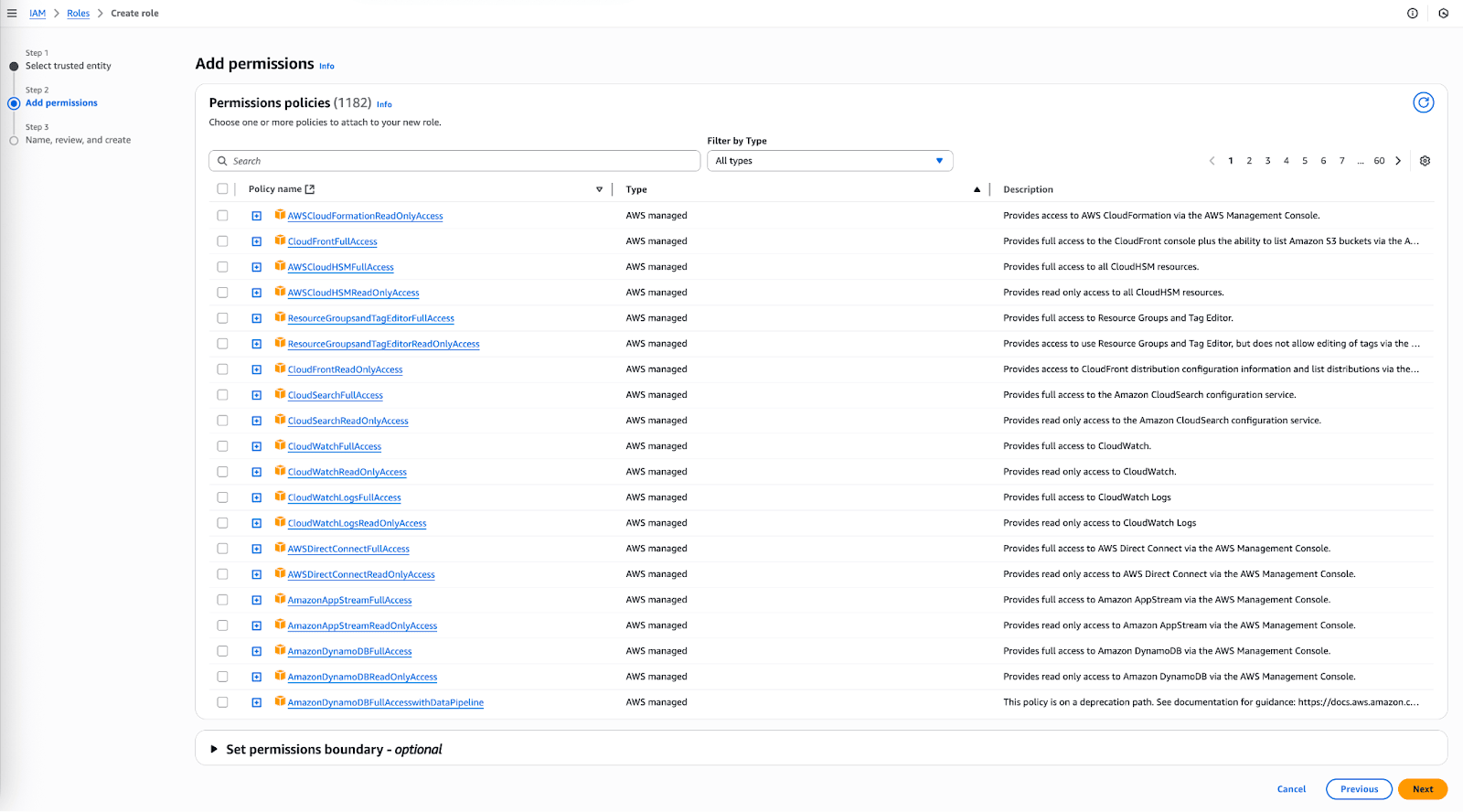
- Suchen Sie in der Suchleiste nach der zuvor erstellten Richtlinie und setzen Sie ein Häkchen neben die Richtlinie, um sie anzuhängen.
- Wählen Sie Next aus.
- Geben Sie der Rolle einen Namen und eine Beschreibung und wählen Sie Create Role aus.
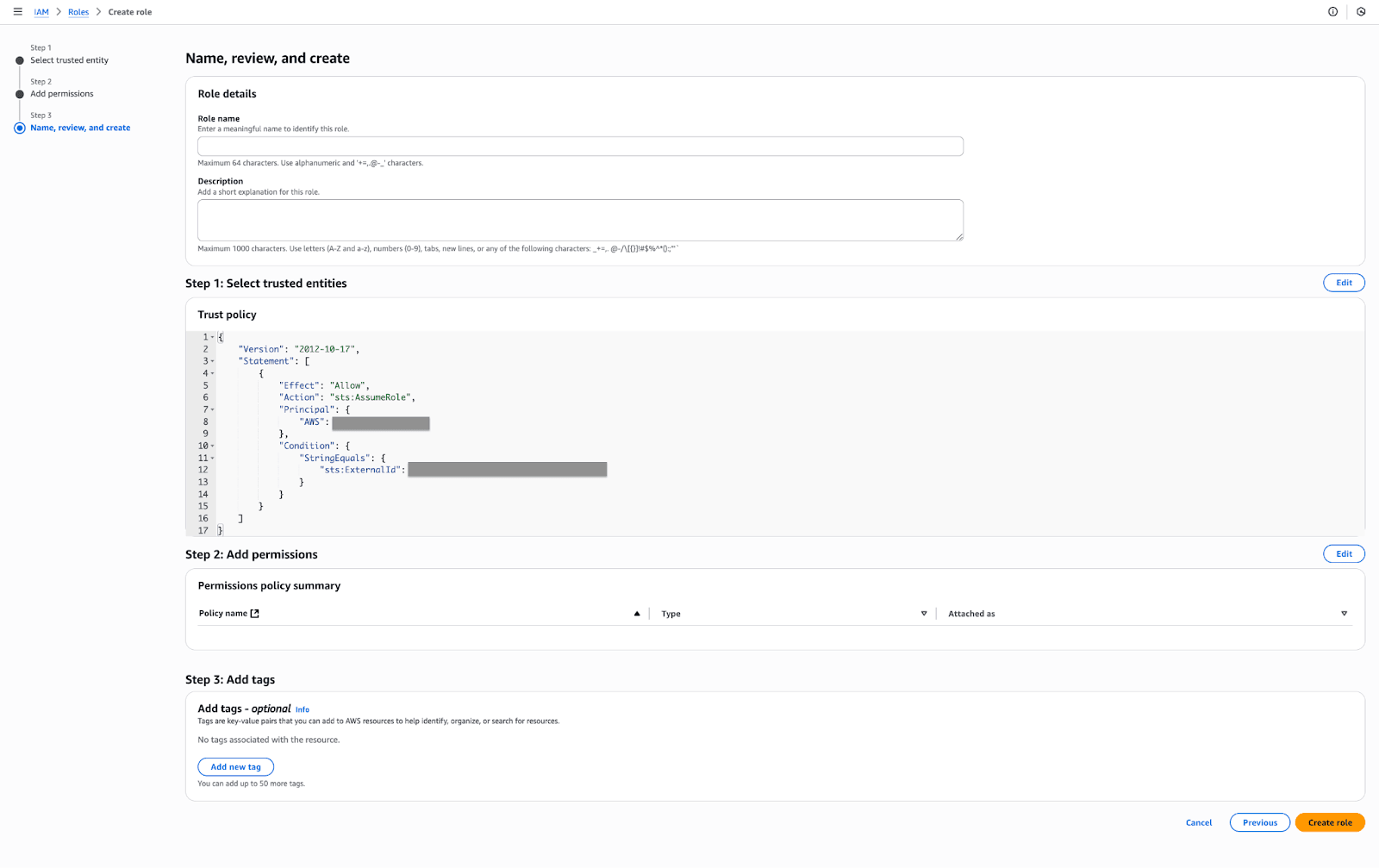
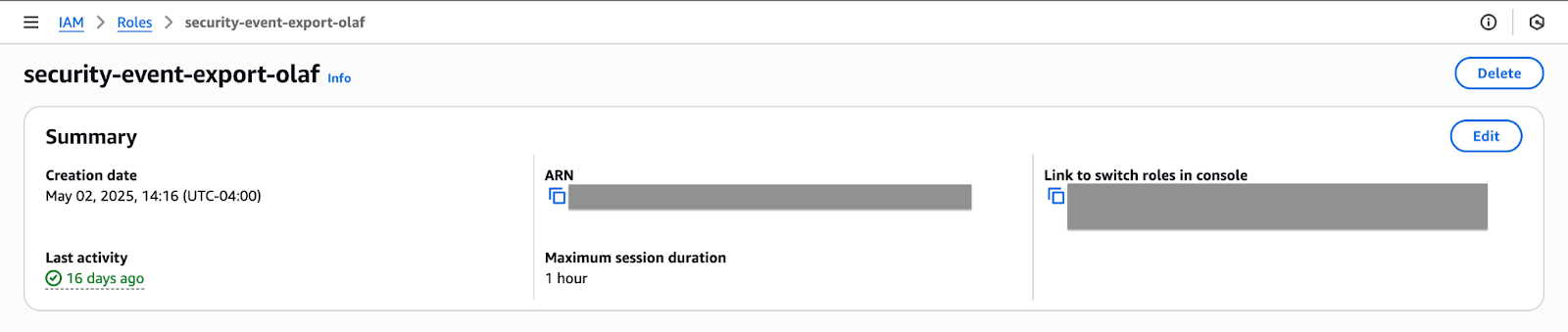
Ihre neu erstellte Rolle wird in der Liste angezeigt!
Schritt 4: Mit Braze AWS verknüpfen
- Suchen Sie in der AWS-Konsole Ihre neu erstellte Rolle in der Liste. Wählen Sie den Namen aus, um die Details dieser Rolle zu öffnen, und notieren Sie sich den ARN.
- Gehen Sie in Braze zu Einstellungen > Unternehmenseinstellungen > Admin-Einstellungen > Sicherheitseinstellungen und scrollen Sie zum Bereich Sicherheitsereignis-Download.
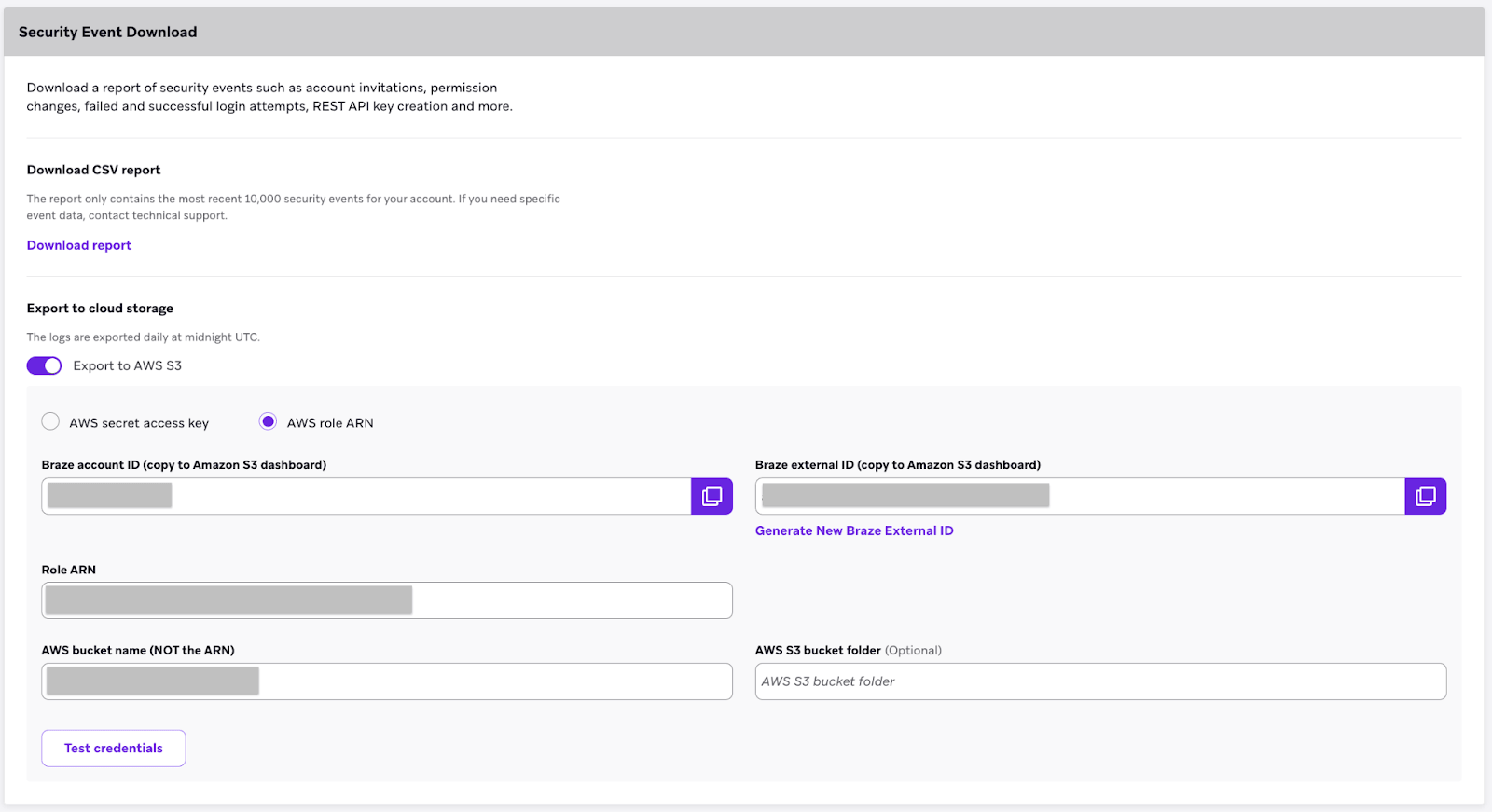
- Stellen Sie sicher, dass AWS role ARN ausgewählt ist, und geben Sie dann Ihren Rollen-ARN und den AWS-S3-Bucket-Namen in die vorgesehenen Felder ein.
- Wählen Sie Test Credentials aus, um zu bestätigen, dass Ihre Zugangsdaten korrekt funktionieren.
- Wählen Sie Save Changes aus.
Sie haben AWS S3 in Ihr Braze-Konto integriert!