Einrichtung des Braze MCP-Servers
Erfahren Sie, wie Sie eine Verbindung zum Remote-Braze-MCP-Server herstellen, sich mit OAuth authentifizieren und Braze-Tools in Ihrem MCP-Client nutzen. Weitere Informationen finden Sie unter Braze MCP-Server.

Der lokal gehostete Braze MCP-Server (Beta) ist veraltet und erhält keine weiteren Updates.
Voraussetzungen
Bevor Sie beginnen, stellen Sie sicher, dass Folgendes bereitsteht:
| Voraussetzung | Beschreibung |
|---|---|
| Unterstützter MCP-Client | Jeder Client, der Remote-MCP-Server mit OAuth unterstützt, kann verwendet werden. Braze hat Claude, ChatGPT, Cursor, OpenAI Codex, Claude Code und Visual Studio Code verifiziert. |
| Genehmigte Weiterleitungs-URI | Ein:e Unternehmensadministrator:in muss die Weiterleitungs-URI Ihres Clients unter Einstellungen > Admin-Einstellungen > OAuth genehmigen. Die URI kann aus den OAuth- oder Konnektor-Einstellungen des Clients kopiert werden. Weitere Informationen finden Sie unter OAuth-Einstellungen verwalten. |
| Braze-Dashboard-Konto | Sie melden sich mit Ihren üblichen Braze-Zugangsdaten an, einschließlich Single Sign-on oder SAML, falls Ihr Unternehmen dies nutzt. Es gibt keine separate MCP-Anmeldung. |
| Auswahl des Server-Endpunkts | Wählen Sie https://mcp.braze.com/mcp (USA) oder https://mcp.braze.eu/mcp (EU). Beide Endpunkte können jeden Braze-Cluster erreichen. |
| Kein IP-Allowlisting | Kund:innen, die IP-Allowlisting verwenden, können den Braze MCP-Server derzeit nicht nutzen. |

Der Zugriff Ihres Agenten entspricht Ihren Dashboard-Berechtigungen. Wenn Ihr Dashboard-Zugriff auf ein Team statt auf einen vollständigen Workspace beschränkt ist, funktionieren einige Tools möglicherweise nicht.
Zugriff verwalten (für Admins)
Bevor Nutzer:innen eine Verbindung herstellen können, muss ein Unternehmensadmin den MCP-OAuth-Zugriff unter Einstellungen > Admin-Einstellungen > OAuth aktivieren. Weitere Informationen finden Sie unter OAuth-Einstellungen verwalten.
Zugriff gewähren
Admins steuern den Zugriff auf den MCP-Server über die Berechtigung „Use MCP Server“. Standardmäßig haben Nutzer:innen diese Berechtigung nicht, sie muss ausdrücklich erteilt werden.
Zugriff widerrufen
Um den Zugriff zu widerrufen, entfernen Sie die Berechtigung „Use MCP Server“ für die betreffende Person. Wenn Sie Nutzer:innen Dashboard-Berechtigungen entziehen, verlieren auch alle verbundenen Agenten diese Funktionen bei der nächsten Anfrage.
Wenn Sie vermuten, dass ein Token offengelegt oder missbraucht wurde, kann ein Unternehmensadmin unter Einstellungen > Admin-Einstellungen > OAuth alle MCP-OAuth-Token des Unternehmens auf einmal widerrufen. Alle verbundenen Clients verlieren dann den Zugriff, und alle Nutzer:innen müssen sich erneut verbinden. Weitere Informationen finden Sie unter MCP-OAuth-Token widerrufen.
Nutzung prüfen
Wenn sich Nutzer:innen erfolgreich über OAuth verbinden, wird ein Ereignis im Bericht über Sicherheitsereignisse protokolliert.
Client verbinden
Schritt 1: Berechtigungen und Workspace-Zugriff bestätigen
- Prüfen Sie, ob Sie die Berechtigung „Use MCP Server“ haben, oder bitten Sie die Administrator:in Ihres Unternehmens, dies für Sie zu überprüfen.
- Wenn Sie Zugriff auf mehrere Workspaces benötigen, stellen Sie sicher, dass die Berechtigung für alle relevanten Workspaces aktiviert ist.
- Bitten Sie die Administrator:in Ihres Unternehmens, zu bestätigen, dass die Redirect-URI Ihres Clients in den OAuth-Einstellungen genehmigt ist. Andernfalls können Sie die Anmeldung bei Braze in Schritt 3 nicht abschließen.
Schritt 2: Braze als Remote-MCP-Konnektor hinzufügen
Fügen Sie in Ihrem MCP-Client einen neuen Remote-Server oder einen angepassten Konnektor hinzu und geben Sie Ihre Braze MCP-URL ein. In Claude können Sie beispielsweise zu Settings > Connectors > Add custom connector navigieren und die URL einfügen.
Es sind keine Client-ID, kein Client-Secret und kein API-Schlüssel erforderlich. Ihr Client registriert sich automatisch bei Braze. Die Registrierung genehmigt die Redirect-URI des Clients jedoch nicht für Ihr Unternehmen. Eine Administrator:in muss sie daher weiterhin wie in Schritt 1 beschrieben genehmigen.
Optionen für den Braze MCP-Endpunkt:
https://mcp.braze.com/mcp(US)https://mcp.braze.eu/mcp(EU)

Kund:innen in der EU sollten den EU-Endpunkt verwenden. Kund:innen außerhalb der EU können beide Endpunkte nutzen.
Anleitungen zur Client-Einrichtung:
Schritt 3: Über OAuth bei Braze anmelden
Wenn Ihr Agent zum ersten Mal ein Braze-Tool aufruft, öffnet Ihr Client ein Browserfenster und leitet Sie zur Anmeldung an Braze weiter.
- Melden Sie sich wie gewohnt bei Braze an, gegebenenfalls auch über Single Sign-on.
- Wenn Ihre Anmeldung Zugriff auf mehr als ein Unternehmen im selben Cluster hat, wählen Sie das Unternehmen aus, das Sie verwenden möchten.
- Prüfen Sie auf dem Zustimmungsbildschirm, welchen Zugriff die Anwendung anfordert.
- Aktivieren Sie das Bestätigungskontrollkästchen, um der Braze-Datenschutzrichtlinie zuzustimmen, und wählen Sie dann Weiter, um zu Ihrem MCP-Client zurückzukehren.
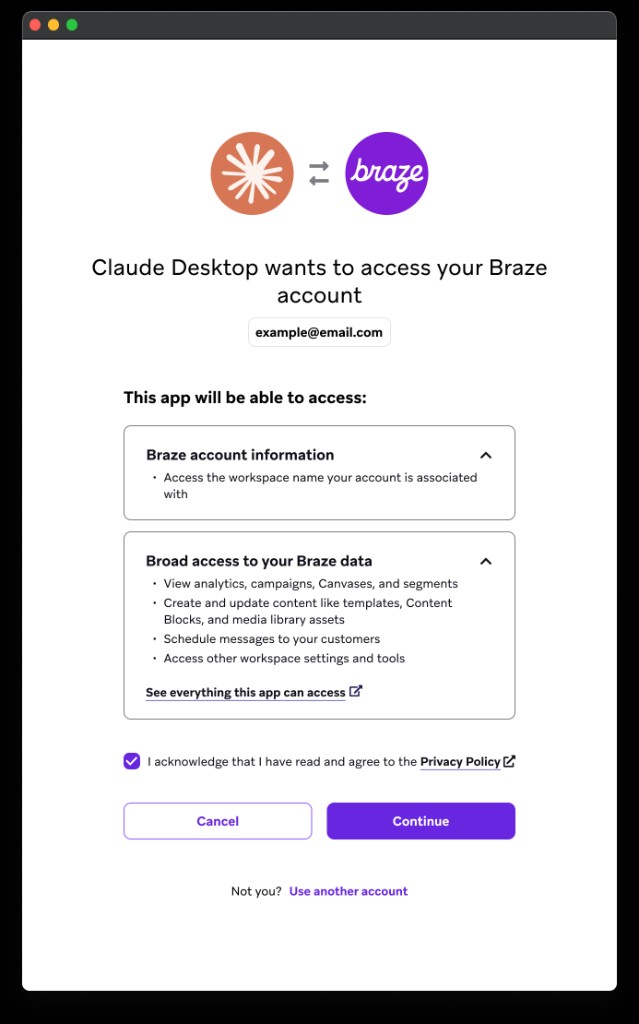
Ihre Sitzung verwendet kurzlebige Zugriffstoken, die automatisch aktualisiert werden. Gelegentlich müssen Sie sich möglicherweise erneut anmelden.
Schritt 4: Ihrem Agenten mitteilen, welcher Workspace verwendet werden soll
Wenn Ihr Konto auf mehr als einen Workspace zugreifen kann, geben Sie den Workspace in Ihrem Prompt an. Zum Beispiel:
I'd like to look at campaign analytics for the past week in the Production workspace.Can you compare this week's analytics between my prod-1 workspace and my prod-2 workspace?
Wenn Sie keinen Workspace angeben, bittet Ihr Agent Sie möglicherweise um eine Klarstellung.
Schritt 5: Test-Prompt senden
Senden Sie nach der Einrichtung einen kurzen Validierungs-Prompt, zum Beispiel:
List the Braze tools available in this workspace.Show my recent Canvases from the Production workspace.
Weitere Beispiele finden Sie unter Verwendung des Braze MCP-Servers.
Beispiel: Verbindung mit Claude herstellen
Einen Client verbinden Sie in nur wenigen Schritten. Die folgende Anleitung verwendet Claude, für andere unterstützte Clients ist der Ablauf jedoch ähnlich.
Bevor Sie beginnen, stellen Sie sicher, dass ein:e Unternehmensadmin die Redirect-URI Ihres Clients genehmigt hat, wie in Schritt 1 beschrieben.
- Gehen Sie in Claude zu Einstellungen > Konnektoren > Benutzerdefinierten Konnektor hinzufügen.
- Geben Sie einen Namen ein, z. B.
Braze, und fügen Sie dann Ihre Braze MCP-URL ein:https://mcp.braze.com/mcpfür die USA oderhttps://mcp.braze.eu/mcpfür die EU. Sie benötigen weder eine Client-ID noch ein Client-Secret oder einen API-Schlüssel. - Wählen Sie Hinzufügen, um den Konnektor zu speichern. Claude registriert sich automatisch bei Braze, dadurch wird die Redirect-URI jedoch nicht für Ihr Unternehmen genehmigt.
- Wählen Sie Verbinden, um die Authentifizierung zu starten. Claude öffnet ein Browserfenster und leitet Sie zur Anmeldung an Braze weiter.
- Melden Sie sich mit Ihren gewohnten Zugangsdaten bei Braze an, einschließlich Single Sign-on, falls Ihr Unternehmen dies verwendet. Wenn Ihre Anmeldung Zugriff auf mehrere Unternehmen im selben Cluster hat, wählen Sie das Unternehmen aus, das Sie verwenden möchten.
- Prüfen Sie auf dem Zustimmungsbildschirm den angeforderten Zugriff, aktivieren Sie das Bestätigungskästchen und wählen Sie dann Weiter. Claude kehrt zu Ihrem Chat zurück, und Ihr Agent kann jetzt Braze-Tools verwenden.
Um die Verbindung zu überprüfen, senden Sie einen Test-Prompt wie Show my recent Canvases from the Production workspace.
Migration vom lokalen Beta-Server
Während der Migration können Sie den lokalen Beta-Server und den remote gehosteten Server parallel betreiben. Möglicherweise müssen Sie Ihrem Agenten explizit mitteilen, welchen Server er verwenden soll.
Der remote gehostete Server enthält neue Tools, die es auf dem lokalen Beta-Server nicht gibt. Wenn Sie Skills für den lokalen Server erstellt haben, müssen Sie diese Skills möglicherweise aktualisieren, damit sie auf die neuen Tool-Namen und das neue Verhalten verweisen.
Nachdem Sie überprüft haben, dass Ihre Workflows und Skills auf dem Remote-Server funktionieren, deaktivieren Sie den lokal gehosteten Server.
Fehlerbehebung
Die Authentifizierung schlägt in einem unterstützten Client fehl
- Vergewissern Sie sich, dass Ihr Unternehmensadministrator in den OAuth-Einstellungen den MCP-OAuth-Zugriff aktiviert hat.
- Vergewissern Sie sich, dass Ihr Nutzerkonto die Berechtigung „Use MCP Server“ hat.
- Vergewissern Sie sich, dass die Weiterleitungs-URI Ihres Clients genehmigt ist. Wenn beim Zustimmungsschritt „This app needs approval“ oder ein allgemeiner Fehler wie „An unexpected error occurred“ angezeigt wird, bitten Sie Ihren Unternehmensadministrator, in den OAuth-Einstellungen zu überprüfen, ob der Status der Weiterleitungs-URI „Genehmigt“ lautet.
- Wiederholen Sie Anmeldung und Autorisierung.
Die Authentifizierung wird in einem nicht verifizierten Client blockiert
Braze führt aus Sicherheitsgründen eine Allowlist mit unterstützten Client-Domains. Wenn Sie sich über einen Client verbinden, der nicht auf der Allowlist steht, kann die Authentifizierung blockiert werden. Sie wünschen sich support for your MCP client? Hinterlassen Sie gerne Produktfeedback.
Clients, die lokal auf Ihrem Rechner ohne angepasstes Schema laufen, wie Claude Code und OpenAI Codex, sollten ebenfalls funktionieren.
Eine funktionierende Verbindung authentifiziert sich nicht mehr
Wenn Ihr Client verbunden war und die Authentifizierung jetzt fehlschlägt, hat Ihr Unternehmensadministrator möglicherweise die MCP-OAuth-Token Ihres Unternehmens widerrufen. Melden Sie sich über Ihren Client erneut bei Braze an, um eine neue Verbindung herzustellen. Wenn die Anmeldung weiterhin fehlschlägt, vergewissern Sie sich, dass der MCP-OAuth-Zugriff aktiviert ist und Sie weiterhin die Berechtigung „Use MCP Server“ haben.
Tools werden in Ihrem Client nicht angezeigt
Wenn Ihr Agent die Braze-Tools nicht auflisten kann, warten Sie einige Minuten und versuchen Sie es erneut. Diese Probleme sind oft vorübergehend und lösen sich von selbst.
Der Agent kann nicht auf die erwarteten Tools zugreifen
- Vergewissern Sie sich, dass Ihr Dashboard-Nutzerkonto die erforderlichen Berechtigungen hat. Ihr Agent kann nur Tools verwenden, die Ihrem eigenen Dashboard-Zugriff entsprechen.
- Vergewissern Sie sich, dass Sie in Ihrem Prompt den erwarteten Workspace ausgewählt haben.
- Bitten Sie Ihren Agenten,
get_workspacesaufzurufen, und überprüfen Sie die verfügbaren Workspace-IDs.
Der Agent verwendet den falschen Workspace
Wenn Ihr Konto auf mehr als einen Workspace zugreifen kann, nennen Sie den Workspace in Ihrem Prompt mit dem exakten Namen, der im Braze-Dashboard angezeigt wird. Wenn Sie keinen Workspace angeben, fragt Ihr Agent möglicherweise nach oder verwendet einen unerwarteten Workspace.
Bestätigen Sie immer, welchen Workspace Ihr Agent verwendet, bevor er mit der Arbeit beginnt. In manchen Fällen wählt ein Agent einen anderen Workspace aus als den, den Sie beabsichtigt haben.
Wechsel zu einem anderen Unternehmen
Ihr Unternehmen wird bei der ersten Autorisierung festgelegt. Um in einem anderen Unternehmen auf demselben Cluster zu arbeiten, trennen Sie den Braze-Konnektor in Ihrem Client, autorisieren Sie sich erneut und wählen Sie bei der Anmeldung das andere Unternehmen aus.
Haftungsausschluss
Wie Anweisungen und Antworten verarbeitet werden
Der Braze MCP-Server empfängt Anweisungen von Ihrem MCP-Client eines Drittanbieters, wie z. B. Claude, ChatGPT, Copilot, Gemini CLI, Codex oder Cursor, genau so, wie das zugrunde liegende KI-Modell dieses Anbieters sie formuliert. Wenn Sie eine Anfrage in natürlicher Sprache eingeben, interpretiert das KI-Modell Ihre Anfrage und übersetzt sie in einen oder mehrere spezifische Tool-Aufrufe an Braze. Braze empfängt und führt den Tool-Aufruf wie gesendet aus. Braze sieht Ihren ursprünglichen Prompt in natürlicher Sprache nicht und kann nicht überprüfen, ob der generierte Tool-Aufruf Ihre beabsichtigte Anfrage vollständig oder korrekt widerspiegelt.
Wenn Braze Daten oder ein Ergebnis zurückgibt, wird diese Antwort an Ihren MCP-Client des Drittanbieters zurückgesendet, der sie dann interpretiert, formatiert und Ihnen präsentiert. Braze hat keine Kontrolle darüber, wie das KI-Modell zurückgegebene Informationen darstellt, zusammenfasst oder beschreibt.
Braze haftet nicht für Anweisungen, die von einem MCP-Client eines Drittanbieters generiert werden, oder für Antworten, die über einen solchen übermittelt werden. Braze empfiehlt, den „Auto-Modus“ nicht zu verwenden, falls Ihr MCP-Client eines Drittanbieters diesen zur automatischen Aktionsausführung anbietet. Überprüfen Sie KI-generierte Zusammenfassungen anhand der Quelldaten in Ihrem Braze-Dashboard und prüfen Sie jede von der KI vorgeschlagene Aktion, bevor Sie sie über Ihren MCP-Client des Drittanbieters umsetzen.