SMS-, MMS- und RCS-Abo-Gruppen
Abo-Gruppen bilden die Grundlage für den Versand von SMS-, MMS- und RCS-Nachrichten über Braze. Eine Abo-Gruppe ist eine Sammlung von Sendeentitäten – wie RCS-verifizierte Absender, SMS-Shortcodes, SMS-Langcodes oder alphanumerische SMS-Absender-IDs –, die für einen bestimmten Nachrichtenzweck verwendet werden (z. B. transaktional oder werblich). Einen kanalübergreifenden Überblick über Abo-Gruppen finden Sie unter Abo-Gruppen.

Sie können bis zu 450 Abo-Gruppen pro Workspace hinzufügen.
Abo-Gruppen-Status
Es gibt zwei Abo-Status für SMS- und RCS-Nutzer:innen: subscribed und unsubscribed. Der Abo-Status einer Nutzer:in wird auf Ebene der Abo-Gruppe gespeichert und nicht zwischen Abo-Gruppen geteilt. Das bedeutet, dass eine Nutzer:in für eine transaktionale Abo-Gruppe subscribed sein kann, aber für eine Werbe-Abo-Gruppe unsubscribed. Für Marken stellt diese Trennung der Status sicher, dass sie weiterhin relevante SMS- und RCS-Nachrichten an ihre Nutzer:innen senden können.
| Status | Definition |
|---|---|
| Abonniert | Die Nutzer:in hat sich für den Empfang von SMS und RCS aus einer bestimmten Abo-Gruppe angemeldet. Eine Nutzer:in kann abonniert werden, indem ihr Abo-Status über die Braze-Abo-API aktualisiert wird oder indem sie mit einem Opt-in-Schlüsselwort antwortet. Eine Nutzer:in muss eine SMS- oder RCS-Abo-Gruppe abonniert haben, um SMS, RCS oder beides zu empfangen. Wenn Double-Opt-in aktiviert ist, müssen Nutzer:innen ihre Opt-in-Absicht bestätigen, bevor ihr Abo-Status auf Subscribed aktualisiert wird. |
| Abgemeldet | Die Nutzer:in hat sich explizit vom Messaging Ihrer SMS- und RCS-Abo-Gruppe und den Sende-Telefonnummern innerhalb der Abo-Gruppe abgemeldet. Sie können sich abmelden, indem sie mit einem Opt-out-Schlüsselwort antworten, oder Sie können Nutzer:innen über die Braze-Abo-API abmelden. Nutzer:innen, die sich von einer SMS- und RCS-Abo-Gruppe abgemeldet haben, erhalten keine SMS oder RCS mehr von Sende-Telefonnummern, die zu dieser Abo-Gruppe gehören. |
Status einer Nutzer:in festlegen
Wenn eine Telefonnummer in einem Nutzerprofil aktualisiert wird, erbt die neue Telefonnummer den Abo-Gruppen-Status der Nutzer:in. Wenn die Telefonnummer auf eine Nummer aktualisiert wird, die bereits in Braze existiert, wird der Abo-Status dieser vorhandenen Telefonnummer übernommen.
Wenn zum Beispiel Nutzer:in A eine Telefonnummer hat, die für mehrere Abo-Gruppen abonniert ist, und diese Telefonnummer dann zu Nutzer:in B hinzugefügt wird, ist Nutzer:in B für dieselben Abo-Gruppen abonniert. Um zu verhindern, dass eine Nutzer:in die bestehenden Abos erbt, können Sie die Abo-Gruppen der alten Nummer über die Braze REST API zurücksetzen, wann immer eine Nutzer:in ihre Nummer ändert. Wenn mehrere Nutzer:innen diese Telefonnummer teilen, werden alle abgemeldet.
Verwenden Sie eine der folgenden Methoden, um den Abo-Gruppen-Status einer Nutzer:in festzulegen:
- REST API: Verwenden Sie den
/subscription/status/set-Endpunkt, um Nutzerprofile programmatisch mit der Braze REST API festzulegen. Jede Anfrage kann zwischen 1 und 25 Abo-Gruppen enthalten. - SDK-Integration: Nutzer:innen können mit
addToSubscriptionGroupundremoveFromSubscriptionGroupzu einer E-Mail-, SMS- oder RCS-Abo-Gruppe hinzugefügt oder daraus entfernt werden – für Android, iOS oder Web. SDK-Methoden ersetzen nicht die regulatorischen Opt-in- oder Opt-out-Flows, die durch Schlüsselwörter und die REST API verwaltet werden. - Telefonnummernerfassung über IAM-Formular: Nutzer-Telefonnummern können über das Telefonnummernerfassungs-Template im Drag-and-Drop-Editor für In-App-Nachrichten erfasst werden.
- Automatische Verarbeitung bei Opt-in/Opt-out: Durch Senden eines Standard-Opt-in- oder Opt-out-Schlüsselworts setzt und aktualisiert Braze den Abo-Status der Nutzer:innen automatisch.
- Nutzerimport: Nutzer:innen können über Import Users zu E-Mail- oder SMS- und RCS-Abo-Gruppen hinzugefügt werden. Beim Aktualisieren des Abo-Gruppen-Status müssen diese zwei Spalten in Ihrer CSV enthalten sein:
subscription_group_idundsubscription_state. Weitere Informationen finden Sie unter Nutzerimport. - Braze-Dashboard: Wählen Sie in der Seitenleiste User Search aus, öffnen Sie das Profil einer Nutzer:in und aktualisieren Sie SMS- oder RCS-Abo-Gruppen unter Contact Settings auf dem Tab Engagement.
- Cloud Data Ingestion (CDI): Fügen Sie
subscription_group_idundsubscription_statein synchronisierte Zeilen ein. Siehe Tabellen-Setup für Cloud Data Ingestion. - User-Update-Schritt: Aktualisieren Sie den Abo-Status in einem Canvas mit einem User-Update-Schritt. Siehe Status einer Nutzer:in in einem Canvas aktualisieren für Hinweise zum Timing.
Status einer Nutzer:in in einem Canvas aktualisieren
Wenn Sie den Abo-Gruppen-Status einer Nutzer:in als Teil eines Canvas-Flows aktualisieren, verwenden Sie einen User-Update-Schritt anstelle eines Webhooks. Der User-Update-Schritt wartet, bis die Verarbeitung abgeschlossen ist, bevor die Nutzer:in zum nächsten Schritt weitergeleitet wird. So verwenden nachfolgende Messaging-Schritte den aktualisierten Abo-Status.
Wenn Sie einen Webhook verwenden, um Abo-Gruppen zu aktualisieren, wird die Nutzer:in weitergeleitet, sobald der Webhook gesendet wurde – nicht wenn die Abo-Änderung fertig verarbeitet ist. Dies kann eine Race-Condition erzeugen, bei der ein nachfolgender SMS-Schritt ausgeführt wird, bevor die Nutzer:in abonniert ist, wodurch die Nachricht bei einem Teil der Nutzer:innen fehlschlägt. Wenn Sie einen Webhook verwenden müssen, fügen Sie vor dem nächsten Messaging-Schritt einen Delay-Schritt von mindestens 1 Minute ein.
Wie Braze verwaiste Abo-Status behandelt
Ein verwaister Abo-Status ist ein Abo-Status, der für eine Telefonnummer oder E-Mail-Adresse gespeichert ist, die keinem Kundenprofil zugeordnet ist. Für SMS, E-Mail, WhatsApp und LINE behandelt Braze verwaiste Abo-Status wie folgt:
- Wenn ein:e Nutzer:in gelöscht wird und die einzige Person ist, die mit einer bestimmten Telefonnummer oder E-Mail-Adresse verknüpft ist, wird der Abo-Status für diese Telefonnummer oder E-Mail-Adresse sofort gelöscht.
- Wenn Sie
/subscription/status/setoder/v2/subscription/status/setmit einer Telefonnummer oder E-Mail-Adresse aufrufen, die derzeit keinem Kundenprofil zugeordnet ist, speichert Braze diesen Abo-Status bis zu 30 Tage lang, danach wird er automatisch gelöscht.- Wenn
use_double_opt_in_logicauftruegesetzt ist und kein Kundenprofil mit der angegebenen Telefonnummer verknüpft ist, wird der Abo-Status nicht aktualisiert; ein:e Nutzer:in muss existieren, um den Double-Opt-in-Workflow zu durchlaufen.
- Wenn
- Wenn ein neues Kundenprofil mit einer Telefonnummer oder E-Mail-Adresse erstellt wird, für die ein verwaister Abo-Status gespeichert ist, übernimmt diese:r Nutzer:in den gespeicherten Abo-Status – allerdings nur innerhalb des 30-Tage-Fensters. Diese 30-tägige Übergangsfrist ist beabsichtigt und dient dazu, Race-Conditions zu behandeln, wenn das Erstellen eines Nutzerprofils und das Setzen des Abo-Status für den Kanal-Bezeichner in separaten API-Aufrufen erfolgen. Ein Beispiel für diese Race-Condition ist, wenn eine
/subscription/status/set-Anfrage für eine Telefonnummer verarbeitet wird, bevor die/users/track-Anfrage zur Erstellung des entsprechenden Nutzerprofils verarbeitet wird.
Abo-Gruppe einer Nutzer:in prüfen
Verwenden Sie eine der folgenden Methoden, um die Abo-Gruppe einer Nutzer:in zu prüfen:
- Nutzerprofil: Auf einzelne Nutzerprofile kann über das Braze-Dashboard zugegriffen werden, indem Sie in der Seitenleiste User Search auswählen. Hier können Sie Nutzerprofile nach E-Mail-Adresse, Telefonnummer oder externer Nutzer-ID suchen. Innerhalb eines Nutzerprofils können Sie auf dem Tab „Engagement“ die SMS- und RCS-Abo-Gruppen einer Nutzer:in einsehen.
- REST API: Die Abo-Gruppen einzelner Nutzerprofile können über den Endpunkt „Abo-Gruppen einer Nutzer:in auflisten“ oder den Endpunkt „Abo-Gruppen-Status einer Nutzer:in auflisten“ mithilfe der Braze REST API eingesehen werden.
Nachrichten über eine Abo-Gruppe senden
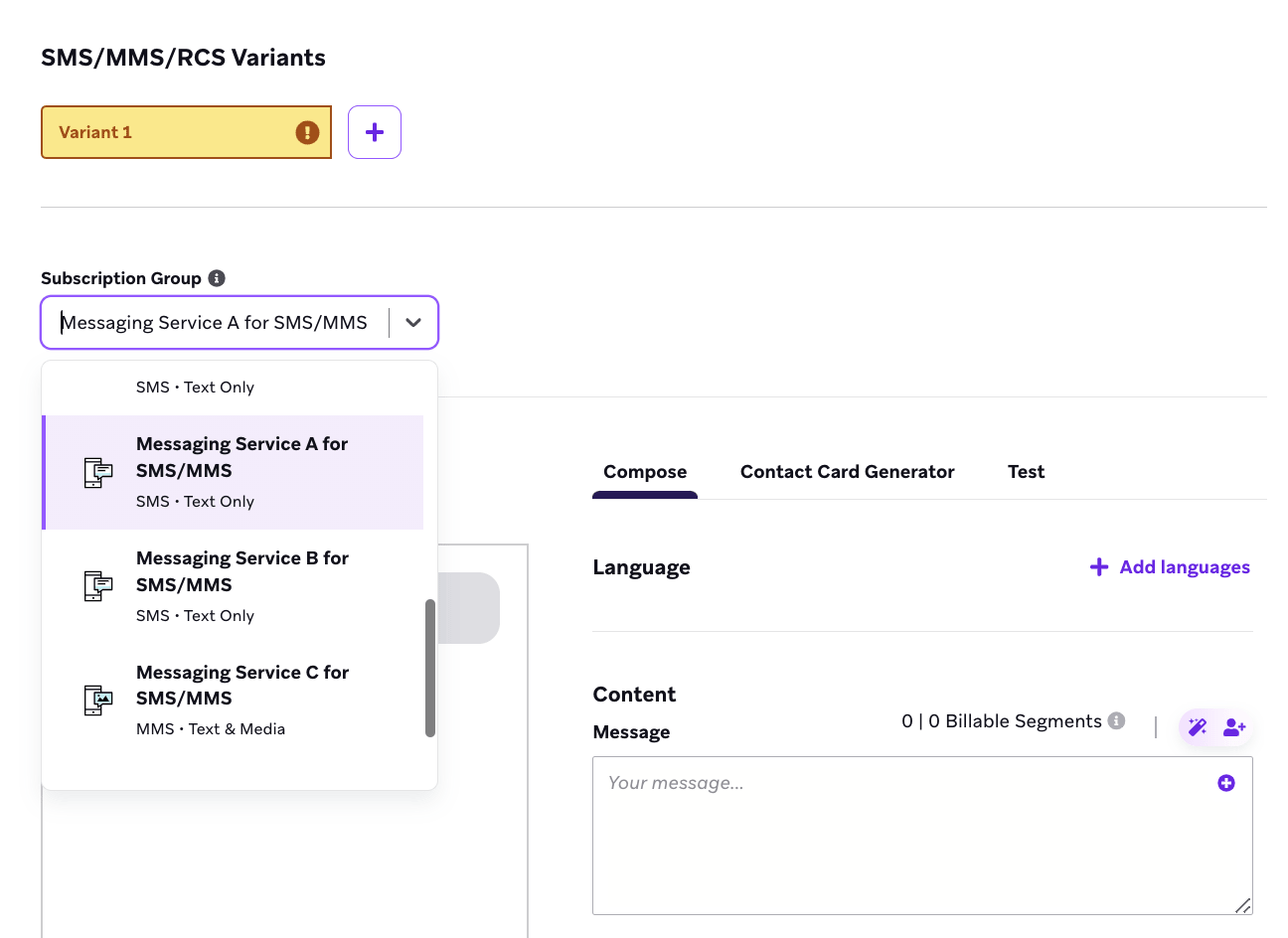
Um eine SMS- oder RCS-Campaign über Braze zu starten, wählen Sie eine Abo-Gruppe aus dem Dropdown SMS/MMS/RCS Variants aus. Nach der Auswahl wird automatisch ein Zielgruppenfilter zu Ihrer Campaign oder Ihrem Canvas hinzugefügt, sodass nur Nutzer:innen mit dem Status subscribed in der ausgewählten Abo-Gruppe zur Zielgruppe gehören.
Bevor Nutzer:innen Nachrichten aus einer Campaign oder einem Canvas erhalten können, müssen sie die ausgewählte Abo-Gruppe abonniert haben. Falls Sendungen bei ansonsten gültigen Nutzer:innen fehlschlagen, überprüfen Sie den Abo-Status mit einer der Methoden unter Status einer Nutzer:in festlegen. Informationen zu Double-Opt-in-Anforderungen finden Sie unter Status von Abo-Gruppen.

In Übereinstimmung mit internationalen Telekommunikationsvorschriften und -richtlinien sendet Braze niemals SMS oder RCS an Nutzer:innen, die die ausgewählte Abo-Gruppe nicht abonniert haben.
Domains für Linkverkürzung
Jede SMS-, MMS- und RCS-Abo-Gruppe kann eine Domain für Linkverkürzung für verkürzte URLs verwenden, wenn die Linkverkürzung aktiviert ist. Informationen zum Zuweisen einer gemeinsam genutzten Braze-Kurzdomain oder einer angepassten Domain finden Sie unter Angepasste Domains per Self-Service.
Best Practices für SMS-Abo-Gruppen
Erstellen Sie separate SMS-Abo-Gruppen für jeden Nachrichtenzweck (z. B. transaktional versus Marketing) und für jeden Workspace. Wenn Sie in mehreren Ländern tätig sind, sollten Sie separate Gruppen nach Region einrichten, um lokale Compliance-Vorschriften einzuhalten – beispielsweise die Einschränkungen Brasiliens für Versandfenster von Werbenachrichten.
Abo-Gruppen aktivieren
Um Abo-Gruppen für SMS, MMS oder RCS zu aktivieren, beachten Sie Folgendes:
Während Ihres SMS-Onboarding-Prozesses richtet ein Braze-Onboarding-Manager:in Abo-Gruppen für Ihr Dashboard-Konto ein. Diese Person arbeitet mit Ihnen zusammen, um festzulegen, wie viele Abo-Gruppen Sie benötigen, und fügt die entsprechenden Senderufnummern zu Ihren Abo-Gruppen hinzu. Die Einrichtungsdauer einer Abo-Gruppe hängt von der Art der Telefonnummern ab, die Sie hinzufügen. Zum Beispiel können Shortcode-Anträge zwischen 8 und 12 Wochen dauern, während Langcodes innerhalb eines Tages eingerichtet werden können. Wenn Sie Fragen zur Einrichtung Ihres Braze-Dashboards haben, wenden Sie sich an Ihre Braze-Vertretung.
Um eine MMS-Nachricht zu senden, muss mindestens eine Nummer in Ihrer Abo-Gruppe für den MMS-Versand aktiviert sein. Dies wird durch ein Tag neben der Abo-Gruppe angezeigt.
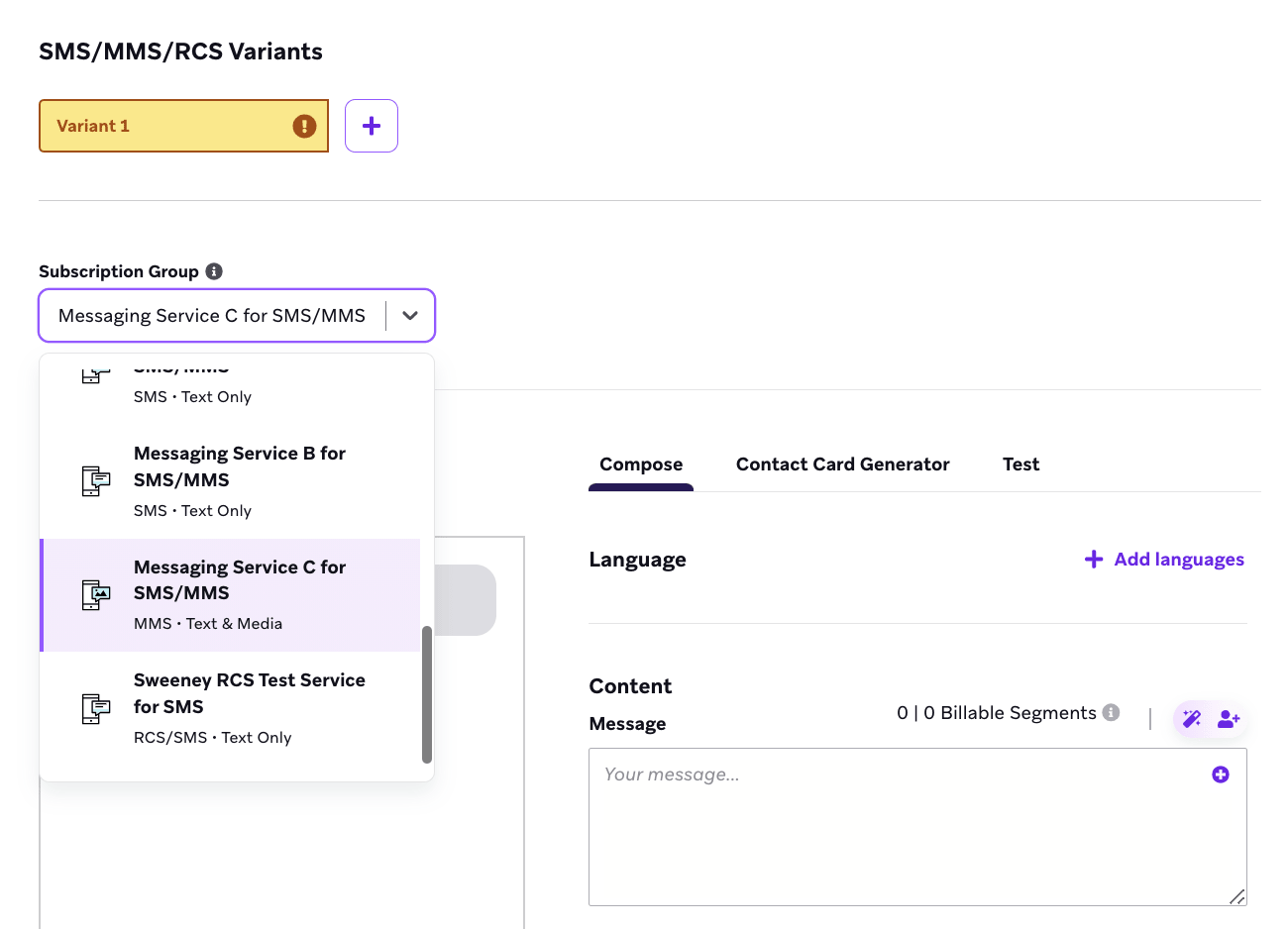
Ein RCS-verifizierter Sender muss in Ihrer Abo-Gruppe vorhanden sein, bevor Sie eine RCS-Nachricht senden können.
Es gibt zwei Möglichkeiten, einen RCS-verifizierten Sender hinzuzufügen:
- Ihn einer bestehenden Abo-Gruppe hinzufügen
- Eine neue RCS-Abo-Gruppe erstellen Die Wahl hängt weitgehend von den RCS-Anwendungsfällen ab, die Sie nutzen möchten.
Abhängig von Ihrer Integration kann Braze RCS-verifizierte Sender zu Ihren bestehenden SMS-Abo-Gruppen hinzufügen oder neue Abo-Gruppen für Sie einrichten. In jedem Fall begleitet Sie Ihr Customer-Success-Manager durch ein nahtloses und effizientes SMS-Traffic-Upgrade.
Natürlichsprachliche Opt-outs in der Agent Console verarbeiten
Für ein umfassendes Abo-Management können Sie Opt-out-Absichten erfassen, die außerhalb von standardmäßigen oder angepassten Keywords liegen (z. B. „Bitte schreibt mir nicht mehr“). Durch das Erstellen eines KI-Agenten können Sie Sentimentanalyse nutzen, um diese Anfragen automatisch zu erkennen und darauf zu reagieren.
Einrichtung
- Erstellen Sie in der Agent Console einen „SMS Sentiment Analysis Agent“.

- Erstellen Sie ein aktionsbasiertes Canvas, das durch Send an SMS inbound message ausgelöst wird, innerhalb der Keyword-Kategorie Other.
- Fügen Sie den Agent-Schritt zum Canvas hinzu, um die Opt-out-Absicht zu erkennen.
- Fügen Sie einen anschließenden SMS-Nachrichtenschritt hinzu, um die Anfrage zu bestätigen: „Es sieht so aus, als möchten Sie sich von SMS abmelden, daher werden wir Sie abmelden. Falls dies ein Fehler war, senden Sie START, um sich erneut anzumelden.“
- Fügen Sie einen Nutzer:innen-Update-Schritt hinzu, um den Status der Nutzer:in in der jeweiligen SMS-Abo-Gruppe auf „Unsubscribed“ zu ändern.
Die Nutzung der Agent Console verbraucht Message oder Action Credits.
SMS-Datenverkehr zu RCS migrieren
Wenn Sie separate SMS- und RCS-Abo-Gruppen haben, können Sie Nutzer:innen mithilfe eines einstufigen Canvas von SMS zu RCS migrieren.
Braze empfiehlt, zunächst RCS-Nachrichten an kleinere Nutzergruppen zu senden und im Laufe der Zeit mehr Nutzer:innen in die RCS-Abo-Gruppe zu migrieren. Wenn Sie beispielsweise 1.000.000 Nutzer:innen haben, die eine SMS-Abo-Gruppe abonniert haben, könnten Sie zunächst alle Nutzer:innen in die neue Abo-Gruppe migrieren und dann ein kleineres Segment von 50.000 bis 100.000 (5–10 %) auswählen, um die RCS-Nachrichten zu testen.
Schritt 1: Canvas erstellen und den Entry-Zeitplan ausfüllen
Erstellen Sie ein Canvas und geben Sie ihm einen leicht erkennbaren Namen (z. B. „SMS-RCS Abo-Gruppen-Nutzertransfer“). Planen Sie die Campaign dann zu einem für Sie passenden Zeitpunkt.
Schritt 2: Zielgruppe definieren
Definieren Sie Ihre Zielgruppe mit einer der folgenden Methoden. Navigieren Sie anschließend zum Schritt Sendeeinstellungen und wählen Sie Nutzer:innen, die abonniert oder eingewilligt haben aus.
| Methode | Beschreibung |
|---|---|
| Segment erstellen | Erstellen Sie ein Segment, das alle Nutzer:innen einer Abo-Gruppe oder eine Teilmenge mithilfe von Segmentierungsfiltern umfasst (z. B. eine zufällige Auswahl von 5–10 %). Segments werden vor jedem Versand aktualisiert, um Ihre aktuelle Nutzerbasis widerzuspiegeln. |
| Campaign- oder Canvas-Filter anwenden | Verfeinern Sie die Zielgruppe im Schritt Zielgruppe Ihrer Campaign oder Ihres Canvas. Passen Sie die Targeting-Optionen an, ohne die Seite verlassen zu müssen – für mehr Flexibilität. |
Schritt 3: Schritt „Nutzer-Update“ konfigurieren
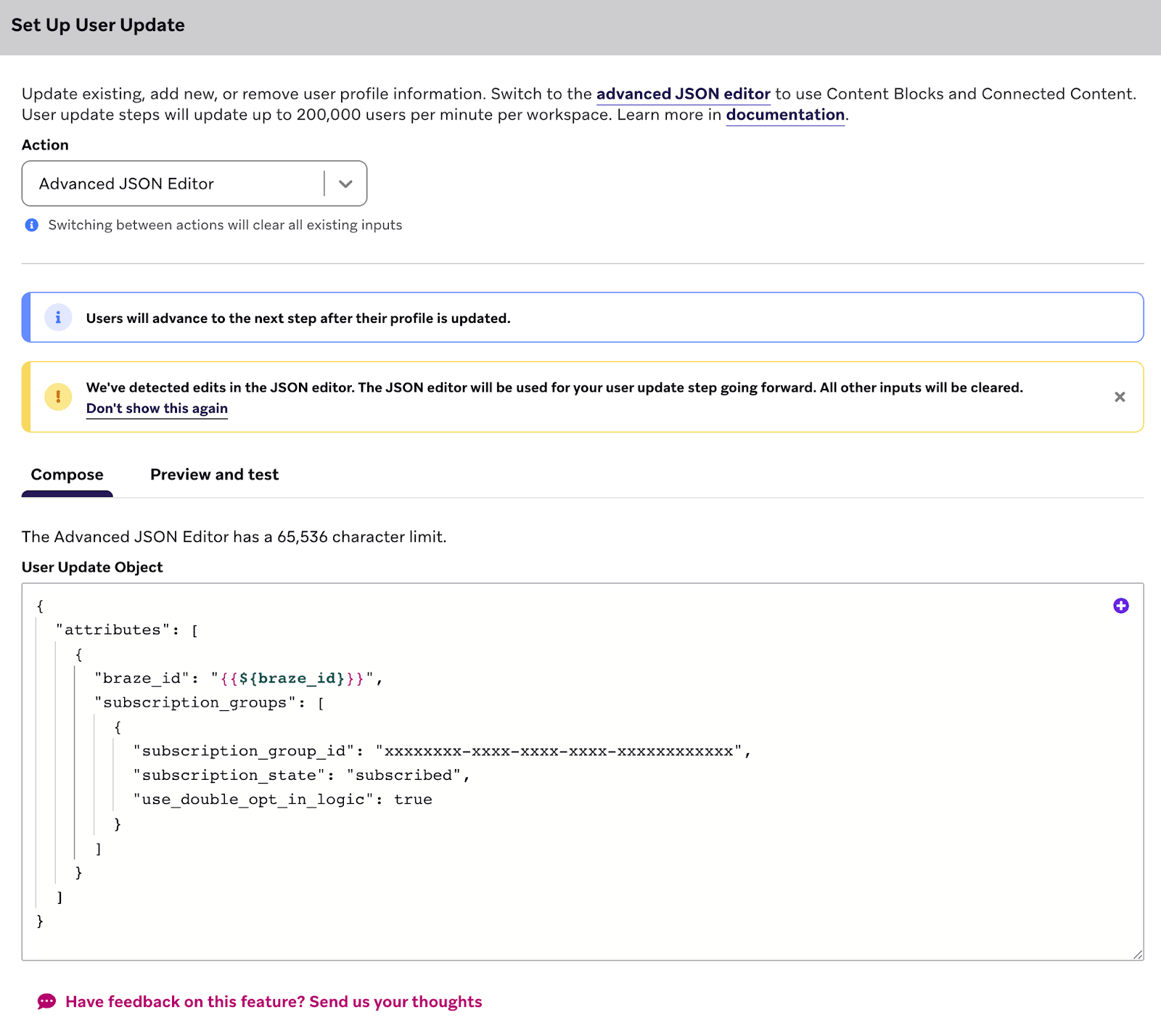
Fügen Sie Ihrem Canvas einen Schritt „Nutzer-Update“ hinzu. Öffnen Sie in diesem Schritt den Erweiterten JSON-Editor und geben Sie Folgendes ein (für das eindeutige Nutzer-ID-Feld empfehlen wir die Verwendung des braze_id-Felds):
{
"attributes": [
{
"braze_id": "{{${braze_id}}}",
"subscription_groups": [
{
"subscription_group_id": "xxxxxxxx-xxxx-xxxx-xxxx-xxxxxxxxxxx",
"subscription_state": "subscribed",
"use_double_opt_in_logic": true
}
]
}
]
}
Bei Verwendung von use_double_opt_in_logic muss bereits ein Nutzerprofil existieren, damit der Abo-Status aktualisiert werden kann. Wenn dem angegebenen Bezeichner kein Nutzerprofil zugeordnet ist, wird der Abo-Status nicht aktualisiert.
Schritt 4: Canvas testen
Wir empfehlen dringend, Ihr Canvas zu testen, um sicherzustellen, dass es wie erwartet funktioniert, bevor Sie es an Ihre gesamte Zielgruppe senden.
Schritt 5: Canvas starten
Nachdem Sie Ihr Canvas erfolgreich getestet haben, können Sie es für Ihre Nutzer-Teilmenge starten!
Um zu bestätigen, dass Ihre Nutzer:innen erfolgreich migriert wurden, empfehlen wir, einige einzelne Nutzerprofile zu überprüfen, die aktualisiert wurden. Suchen Sie im Tab Engagement nach Kontakteinstellungen und scrollen Sie, um die Abo-Gruppen anzuzeigen, die die Nutzer:in abonniert hat. Der Schalter für die RCS-Abo-Gruppe sollte jetzt aktiviert sein.
Informationen zur Einrichtung von RCS-Sendern und Abo-Gruppen finden Sie auch unter RCS einrichten.
Best Practices
Separate Abo-Gruppen festlegen
- Nachrichtentyp: Erstellen Sie separate Abo-Gruppen für jeden Nachrichtentyp, z. B. transaktional und Marketing.
- Workspace: Erstellen Sie separate Abo-Gruppen für jeden Workspace, um Klarheit und Übersicht zu gewährleisten.
Betrachten Sie das folgende Beispiel mit vier Abo-Gruppen in zwei Workspaces:
- Produktions-Workspace
- Marketing - PROD für SMS
- Transaktional - PROD für SMS
- Entwicklungs-Workspace (zum Testen)
- Marketing - DEV für SMS
- Transaktional - DEV für SMS
Klare Namenskonventionen verwenden
Wählen Sie aussagekräftige und eindeutige Namen für Abo-Gruppen, damit beim Erstellen von SMS-Campaigns die richtige Gruppe ausgewählt wird.
Gruppen nach Land trennen
SMS-Vorschriften variieren je nach Land. Wir empfehlen, SMS-Abo-Gruppen nach Land zu trennen. So können Sie Compliance-Standards in allen Regionen einhalten, in die Sie Nachrichten senden.
Für jede Abo-Gruppe können Sie außerdem unter Geographic Permissions eine Länder-Allowlist konfigurieren, sodass SMS, MMS und RCS nur an genehmigte Regionen gesendet werden. Weitere Informationen finden Sie unter Geografische Berechtigungen.
In Brasilien ist es beispielsweise verboten, Marketing-Nachrichten außerhalb der Zeiten von 9:00 bis 21:00 Uhr Ortszeit zu versenden, und das Land erstreckt sich über drei Zeitzonen. Um diese Vorschriften einzuhalten, könnten Sie separate Gruppen für den Versand von Nachrichten nach Brasilien und in die Vereinigten Staaten einrichten. Dadurch wird verhindert, dass Nutzer:innen in Brasilien während der verbotenen Zeiten Marketing-Nachrichten erhalten. Informationen zum empfohlenen Ruhezeiten-Fenster finden Sie unter SMS-Sendezeiten einhalten.