Funnel-Berichte
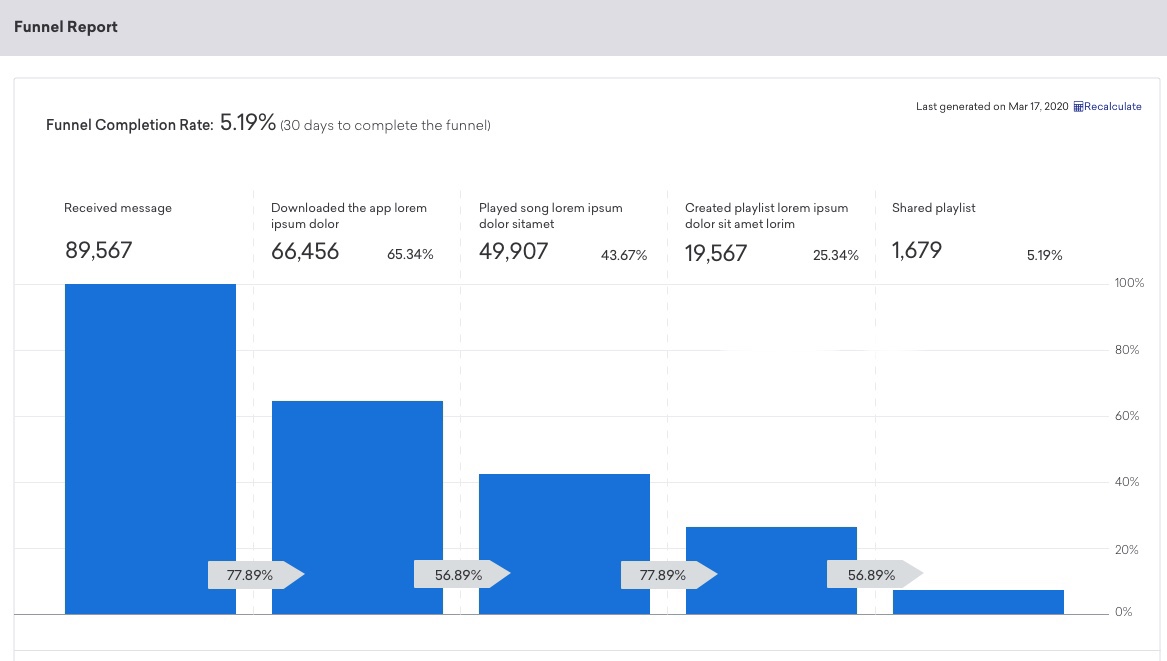
Die Seite Funnel-Bericht bietet einen visuellen Bericht, mit dem Sie die Journeys Ihrer Kund:innen nach dem Empfang einer Campaign oder eines Canvas analysieren können, einschließlich der verschiedenen Aktionen, die Kund:innen auf ihrem Weg zur Conversion durchführen, und wo Abbrüche auftreten.
Wenn Ihre Campaign oder Ihr Canvas eine Kontrollgruppe oder mehrere Varianten verwendet, können Sie nachvollziehen, wie die verschiedenen Varianten den Konversions-Funnel auf einer detaillierteren Ebene beeinflusst haben, und auf Basis dieser Daten optimieren.
Anwendungsfälle
Funnel-Berichte können Fragen beantworten wie:
- Onboarding: Wie viele Nutzer:innen haben nach dem Versand eines „Willkommen, Neuling!“-Canvas jeden Schritt des Onboarding-Pfads abgeschlossen?
- Kaufabschluss: An welcher Stelle kam es bei einer saisonalen Aktion zu Kaufabbrüchen?
- Angepasste Konversionen: Welcher Anteil der Nutzer:innen hat nach einem „Neues Release“-Push eine Sitzung gestartet, einen Track gehört und eine Playlist erstellt?
- Upsell-Abbrüche: An welcher Stelle eines Upsell-Canvas sind Nutzer:innen vor dem Abonnieren ausgestiegen?
- Verhalten nach dem Engagement: Welche E-Mail-Variante hat zu mehr Käufen geführt, nachdem Nutzer:innen sie geöffnet haben?
- Konversionshäufigkeit: Welcher Prozentsatz der Nutzer:innen hat nach Erhalt einer Campaign mindestens dreimal eine:n Freund:in empfohlen?
Funnel-Berichte einrichten
Sie können Funnel-Berichte für bestehende aktive Campaigns und Canvases ausführen. Diese Berichte zeigen eine Reihe von Events, die Empfänger:innen über einen Zeitraum von 1–30 Tagen ab dem Datum ihres Eintritts in die Campaign oder das Canvas durchlaufen. Nutzer:innen gelten als konvertiert in einem Funnel-Schritt, wenn sie das Event in der angegebenen Reihenfolge ausführen.
Wo Sie Funnel-Berichte finden
Öffnen Sie die Seite Campaign Analytics für die Campaign, die Sie analysieren möchten.

Öffnen Sie die Seite Canvas Details für das Canvas, das Sie analysieren möchten, wählen Sie dann Analyze Variants und öffnen Sie den Tab Canvas Funnel Report.
Schritt 1: Datumsbereich auswählen
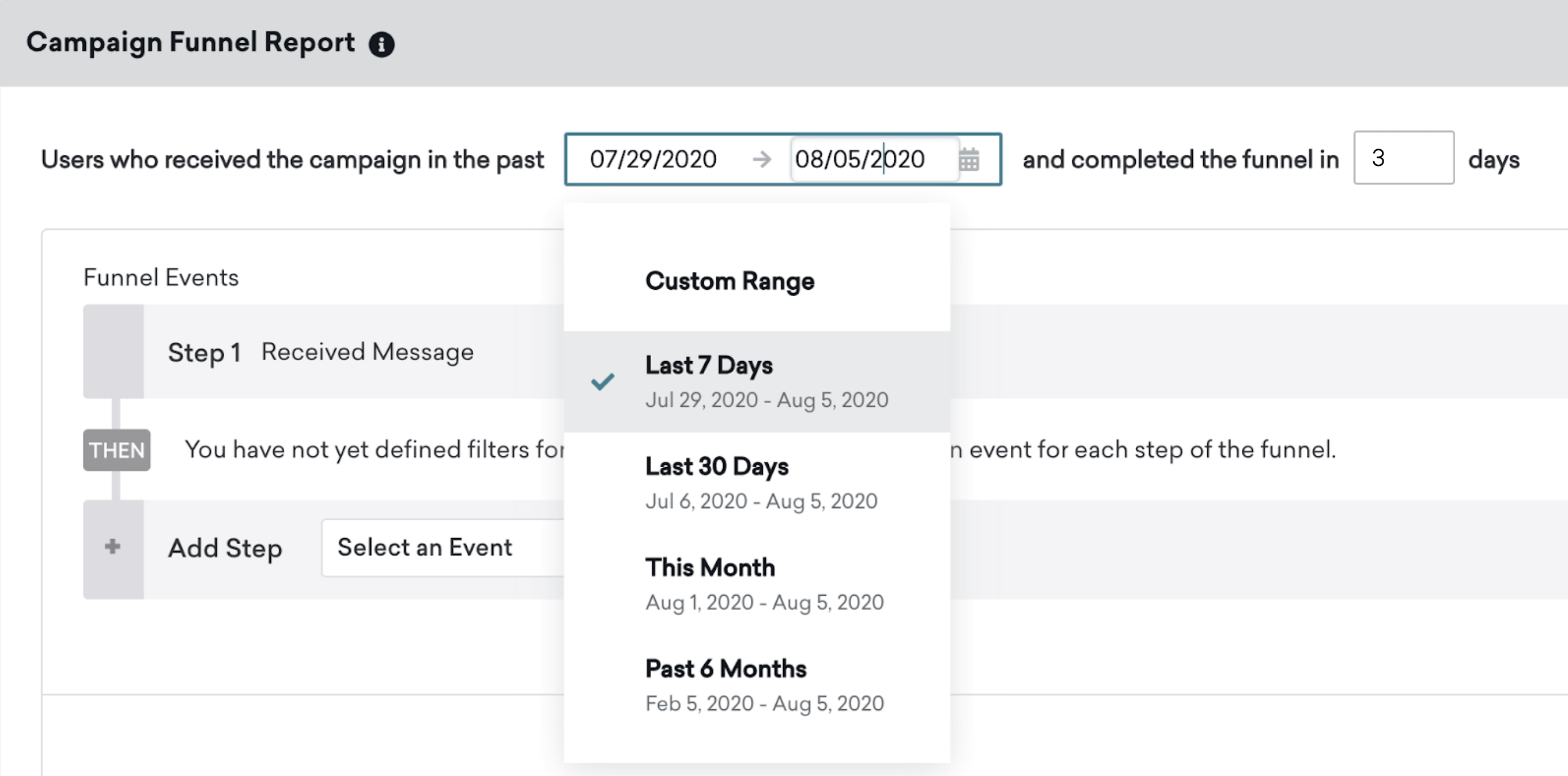
Sie können einen Zeitrahmen für Ihren Bericht auswählen (innerhalb der letzten sechs Monate) und die Daten verfeinern, um Nutzer:innen anzuzeigen, die nach dem Eintritt in die Campaign oder das Canvas die Funnel-Events innerhalb eines festgelegten Zeitfensters (maximal 30 Tage) abgeschlossen haben. Im folgenden Beispiel würde Ihr Funnel nach Nutzer:innen suchen, die diese Campaign oder dieses Canvas in den letzten sieben Tagen erhalten haben und den Funnel innerhalb von drei Tagen abgeschlossen haben.

Wenn Sie das Zeitfenster zum Abschließen des Funnels auf einen Tag festlegen, muss das Funnel-Event innerhalb von 24 Stunden nach Erhalt der Nachricht eintreten. Wenn Sie jedoch mehrere Tage auswählen, wird das Zeitfenster als Kalendertage in der Zeitzone des Unternehmens gezählt.
Schritt 2: Events für Funnel-Schritte auswählen
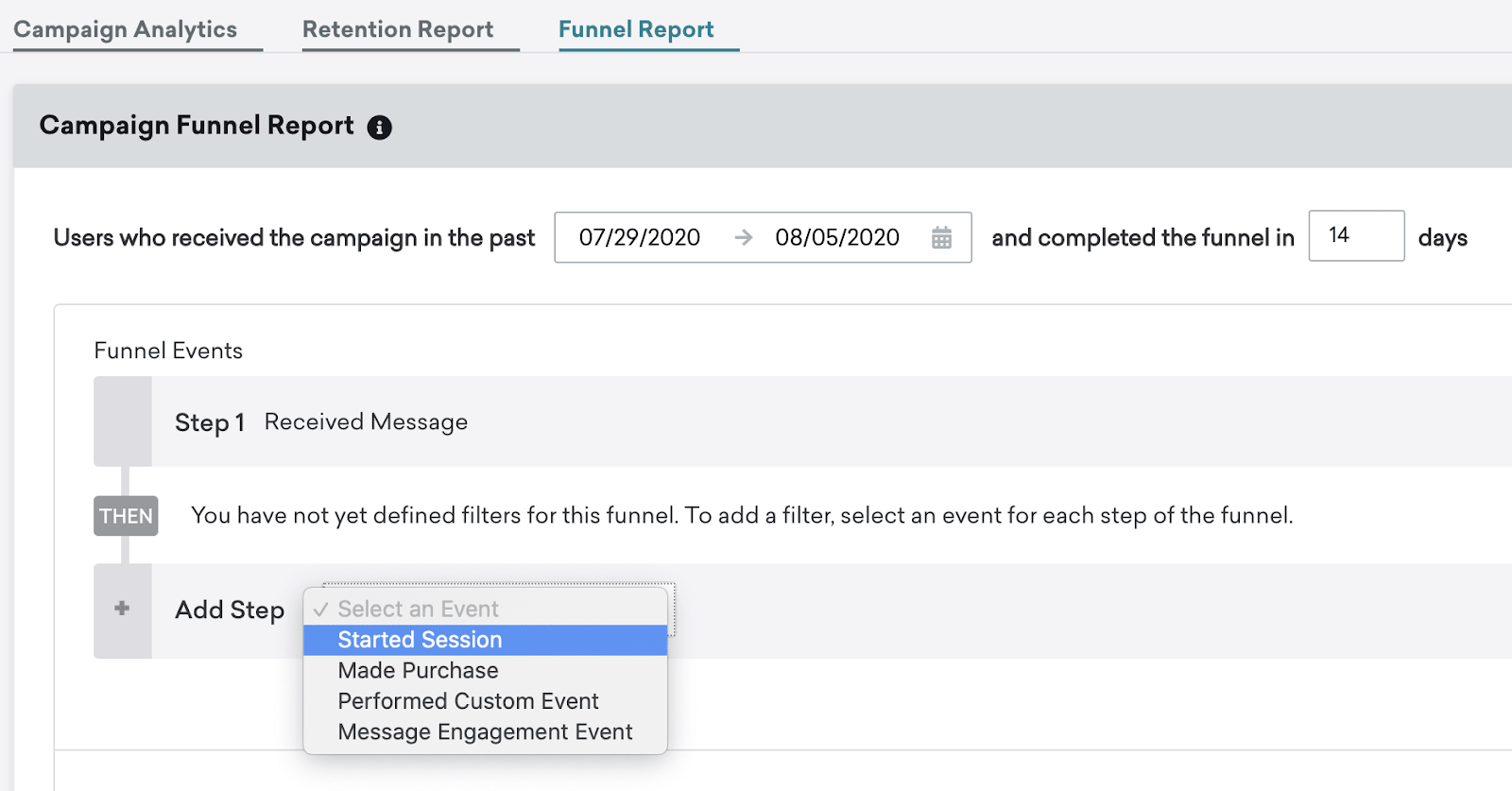
Für jeden Funnel-Bericht ist das erste Event der Empfang Ihrer Nachricht durch die Nutzer:innen. Von dort aus filtern die nachfolgenden Events, die Sie auswählen, die Anzahl der Nutzer:innen, die diese Events sowie die vorherigen Events ausgeführt haben.
Verfügbare Funnel-Events:
- Started Session
- Made Purchase
- Performed Custom Event
- Message Engagement Event
Verfügbare Funnel-Events:
- Started Session
- Made Purchase
- Performed Custom Event
- Received Canvas Step
- Interacted with Step
Interacted with Step ist nur für Canvas-Schritte verfügbar, die die Messaging-Kanäle E-Mail oder Push verwenden.
Funnel-Berichte ermöglichen es Ihnen, den Erfolg Ihrer Nachrichten über die Konversions-Events oder Message-Engagement-Events hinaus zu vergleichen, die Sie ursprünglich eingerichtet haben. Wenn es also ein Konversions-Event gibt, das Sie anfangs nicht hinzugefügt haben, können Sie Konversionen für dieses Event trotzdem mithilfe eines Funnels nachverfolgen.
Wenn Sie zum Beispiel ein Berichtszeitfenster von 14 Tagen auswählen, gefolgt von den Events Added to cart und Made purchase, sehen Sie sowohl die Anzahl der Nutzer:innen, die innerhalb von 14 Tagen nach Erhalt der Nachricht etwas in den Warenkorb gelegt haben, als auch die Anzahl der Nutzer:innen, die etwas in den Warenkorb gelegt und dann innerhalb von 14 Tagen nach Erhalt der Campaign einen Kauf getätigt haben.
Ein weiteres Beispiel: Sie möchten den Prozentsatz der Nutzer:innen sehen, die nach einem Klick auf eine E-Mail konvertiert haben. Dazu könnten Sie einen Bericht erstellen, bei dem das zweite Event der Klick auf Ihre E-Mail und das dritte Event die Ausführung Ihres Konversions-Events ist.
Nachdem Sie Build Report ausgewählt haben, kann die Erstellung des Funnel-Berichts einige Minuten dauern. Während dieser Zeit können Sie den Bericht verlassen und zu anderen Seiten im Dashboard navigieren. Sie erhalten eine Benachrichtigung im Dashboard, wenn Ihr Bericht fertig ist.
Funnel-Bericht interpretieren
In Ihrem Funnel-Bericht können Sie die Kontrollgruppe direkt mit den von Ihnen eingerichteten Varianten vergleichen. Jedes aufeinanderfolgende Event zeigt, welcher Prozentsatz der vorherigen Nutzer:innen diese Aktion ausgeführt und den Funnel durchlaufen hat.
Komponenten des Funnel-Berichts
- Horizontale Achse: Zeigt den Prozentsatz der Nachrichtenempfänger:innen an, die diese Aktionen ausgeführt haben.
- Chart: Zeigt die Anzahl der empfangenen Nachrichten, die Anzahl der Nutzer:innen, die die vorherigen Aktionen ausgeführt haben, sowie die von Ihnen gewählte Aktion, die Konversionsrate und die prozentuale Veränderung gegenüber der Kontrollgruppe an.
- Option „Neu generieren“: Ermöglicht es Ihnen, Ihren Bericht neu zu generieren, und zeigt an, wann der aktuelle Bericht zuletzt erstellt wurde.
- Varianten: Durch farbige Spalten gekennzeichnet, ermöglicht das Funnel-Reporting bis zu 8 Varianten und eine Kontrollgruppe. Standardmäßig zeigt das Chart nur drei Varianten an. Um weitere anzuzeigen, können Sie die übrigen Varianten manuell auswählen.
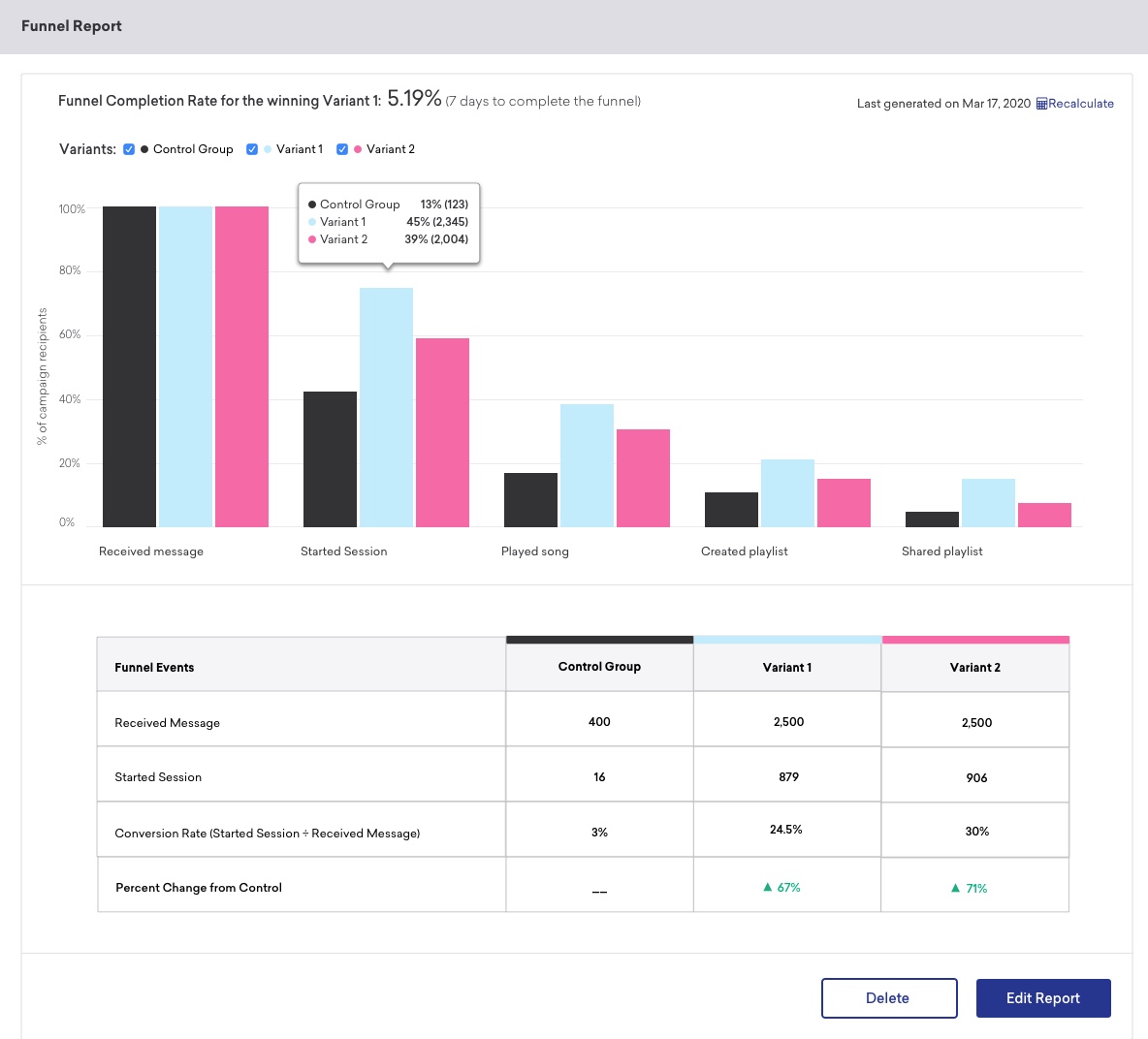
Für Campaigns und Canvases mit mehreren Varianten: Braze zeigt eine Tabelle mit Metriken für jedes Event und jede Variante sowie die prozentuale Veränderung gegenüber der Kontrollgruppe. Die Konversionsrate ist die Anzahl der Nutzer:innen, die das Event (und die nachfolgenden) pro Nachrichtenempfänger:in ausgeführt haben.
Wiederzulassung: Wenn eine Nutzer:in die Campaign innerhalb des Berichtszeitraums mehr als einmal erhält, bestimmt Braze anhand der Aktionen, die diese Nutzer:in nach dem ersten Empfang der Campaign innerhalb des Zeitfensters ausgeführt hat, ob sie in den Funnel aufgenommen werden soll.
Es kann eine Abweichung zwischen dem Funnel und den standardmäßigen Konversionswerten geben, da Nutzer:innen bei Wiederzulassung mehr als einmal konvertieren können, Funnel-Berichte jedoch maximal eine Konversion zählen, selbst wenn eine Nutzer:in das Event mehrfach ausführt.
Campaigns mit mehreren Varianten und Wiederzulassung: Wenn eine Nutzer:in innerhalb des Berichtszeitraums mehrere Varianten der Campaign erhält, bestimmt Braze anhand der Aktionen, die diese Nutzer:in nach dem ersten Empfang der Kampagnenvariante ausgeführt hat, ob sie in den Varianten-Funnel aufgenommen werden soll. Dieselbe Nutzer:in kann in mehrere verschiedene Varianten gezählt werden, wenn sie innerhalb des Funnel-Zeitfensters mehrere Varianten erhalten hat.
Verwaiste Nutzer:innen werden in Funnel-Berichten nicht erfasst. Wenn eine anonyme Nutzer:in einen Canvas betritt und später durch die changeUser()-Methode identifiziert wird, ändert sich ihre Braze-ID. Funnel-Berichte verfolgen nur Folgeereignisse, die mit der Nutzer-ID zum Zeitpunkt des Eintritts übereinstimmen, und berücksichtigen keine Ereignisse, die die Nutzer:in nach der ID-Änderung ausgeführt hat. Konversions-Events, die die Nutzer:in nach der Identifizierung ausführt, werden nicht in den Funnel-Bericht aufgenommen.
Canvas-Analytics im Vergleich zu Funnel-Berichten: Die Canvas-Schritt-Analytics können für dieselben Kalenderdaten höhere Zahlen anzeigen als der Funnel, da Schritt-Analytics ein breiteres Engagement und mehr Konversionen erfassen, während der Funnel die Reihenfolge und zeitliche Abfolge der Events berücksichtigt.
- Canvas-Analytics (Varianten analysieren): Der Datumsbereich filtert Events danach, wann sie stattgefunden haben. Wenn Sie den 1.–7. Januar auswählen, sehen Sie alle Eintritte und Konversions-Events, die in diesem Zeitfenster stattgefunden haben – unabhängig davon, wann die Nutzer:in den Canvas betreten hat. Eine Nutzer:in, die am 1. Januar eingetreten ist, aber am 8. Januar konvertiert hat, würde einen Eintritt und null Konversionen anzeigen, da die Konversion außerhalb der ausgewählten Daten lag. Das auf dem Canvas-Schritt konfigurierte Konversionsfenster kann über das maximale Nachverfolgungsfenster des Funnels hinausgehen, sodass Analytics auf Schrittebene Konversionen über einen längeren Zeitraum erfassen können.
- Funnel-Berichte: Der Datumsbereich filtert Nutzer:innen danach, wann sie den Canvas betreten haben. Wenn Sie den 1.–7. Januar auswählen, umfasst der Bericht alle Nutzer:innen, die in diesem Zeitfenster eingetreten sind, und verfolgt dann ihre Aktionen für das von Ihnen konfigurierte Funnel-Abschlussfenster (bis zu 30 Tage nach dem Eintritt). Dieselbe Nutzer:in, die am 1. Januar eingetreten ist und am 8. Januar konvertiert hat, würde einen Eintritt und eine Konversion anzeigen, da die Konversion innerhalb des Nacheintrittsfensters stattfand.
Darüber hinaus erfordern Funnel-Berichte, dass Events in der angegebenen Reihenfolge stattfinden, und zählen jede Nutzer:in maximal einmal, während Canvas-Analytics alle Konversionen und das gesamte Engagement ohne Reihenfolge-Einschränkung zählen.
Häufig gestellte Fragen
Fällt eine Nutzer:in aus dem Bericht heraus, wenn sie ein Event überspringt?
Ja. Eine Nutzer:in verlässt den Funnel beim ersten Schritt, bei dem sie das nächste Event in der von Ihnen konfigurierten Reihenfolge nicht ausführt.
Wie viele Events kann ich in einen Funnel-Bericht aufnehmen?
Es gibt kein festes Limit, aber vier bis sechs Events decken die meisten Anwendungsfälle ab. Sehr lange Funnel können langsam laufen oder ein Timeout verursachen.
Welche Kanäle unterstützen das Funnel-Event Interacted with Step?
Interacted with Step ist für Canvas-Schritte verfügbar, die E-Mail- oder Push-Kanäle verwenden.
Warum dauert das Laden meines Funnel-Berichts so lange?
Große Abfragen können ein Timeout verursachen. Versuchen Sie ein kürzeres Berichtsfenster, weniger Funnel-Schritte oder beides.