Das Braze-Dashboard
Das Braze-Dashboard ist Ihr zentraler Workspace zum Erstellen, Verwalten und Analysieren von Customer-Engagement. Greifen Sie darauf zu unter dashboard.braze.com oder dashboard.braze.eu.
Nutzen Sie das Braze-Dashboard, um Campaigns zu planen, Nachrichten zu starten und zu verwalten, Zielgruppen-Insights zu erkunden, die Segmentierung anzupassen und Realtime-Performance- und Engagement-Metriken über eine einzige Schnittstelle zu überprüfen.
Dashboard-Übersicht
Nach der Anmeldung bietet Ihnen das Dashboard eine zentrale Ansicht Ihrer Engagement-Tools und Daten:
- Startseite: Zeigt Ihre zuletzt bearbeiteten Inhalte und wichtige Performance-Metriken an
- Linke Navigation: Ordnet die Tools nach Funktion (Messaging, Zielgruppe, Analytics, Einstellungen)
- Globaler Header: Bietet schnellen Zugriff auf Suche, Support, Spracheinstellungen, Benachrichtigungen und Ihr Konto
Ihr Dashboard ist nach Workspaces organisiert, mit denen Sie Inhalte für verschiedene Marken, Regionen oder Teams verwalten können. Über die seitliche Navigation können Sie jederzeit zwischen Workspaces wechseln.
Auf Ihr Dashboard zugreifen
Melden Sie sich zunächst bei Ihrem Braze-Konto an. Auf welche Seiten im Dashboard Sie zugreifen und welche Aktionen Sie ausführen dürfen, hängt von Ihren zugewiesenen Nutzerberechtigungen ab. Wenn Sie Hilfe mit Ihren Berechtigungen benötigen, wenden Sie sich an Ihre Braze-Administrator:innen.
Braze-Navigation
Die Navigation in Braze ist so gestaltet, dass Sie geräteübergreifend effizient auf Features und Inhalte zugreifen können. Das Braze-Dashboard bietet zwei Navigationsebenen: den globalen Header und die Seitennavigation.
Der globale Header ist fast immer oben auf dem Bildschirm sichtbar. Er bietet schnellen Zugriff auf wichtige Tools und Einstellungen, darunter:
- Suche
- Links zu Support und Community
- Dashboard-Sprache
- Benachrichtigungen
- Kontoeinstellungen
- BrazeAI Operator™
Seitennavigation verwenden
Das vertikale Menü an der Seite ordnet die Braze-Tools nach Funktion und hält Ihre am häufigsten genutzten Elemente griffbereit. Wählen Sie einen Hauptmenüpunkt aus, um seine Optionen in einem vertikal gestapelten Layout anzuzeigen.
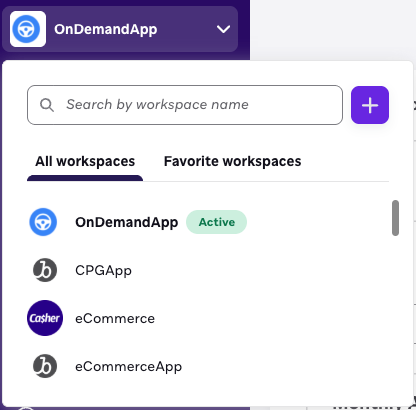
Workspace-Umschalter
Mit dem Workspace-Umschalter oben in der Seitennavigation wechseln Sie zwischen den verschiedenen Workspaces Ihrer Braze-Instanz. Der aktive Workspace ist hervorgehoben.
Workspaces helfen Ihnen, Inhalte nach Marke, Region, Produktlinie oder Team zu organisieren. Jeder Workspace hat eigene Daten, Campaigns und Einstellungen. Ihr Zugriff kann sich je nach Workspace unterscheiden. So haben Sie beispielsweise in einem Workspace Bearbeitungsrechte und in einem anderen nur schreibgeschützten Zugriff.
Um den Workspace zu wechseln, wählen Sie das Workspace-Dropdown-Menü oben in der Seitennavigation aus und wählen Sie den gewünschten Workspace. Sie können auch Workspaces als Favoriten hinzufügen, um schneller auf die am häufigsten genutzten zuzugreifen.
Seitennavigation minimieren
Um für mehr Übersicht zu sorgen, etwa beim Gestalten eines Canvas, können Sie das Panel der Seitennavigation minimieren. Klicken Sie auf Menü minimieren, um es einzuklappen. Auch im minimierten Zustand sehen Sie die Namen der Menüpunkte als Tooltips, wenn Sie mit der Maus über ein Symbol fahren. So wechseln Sie schnell zwischen Tools und behalten gleichzeitig einen aufgeräumten Arbeitsbereich.
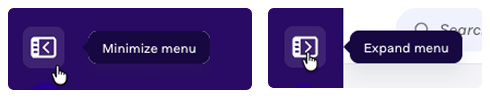
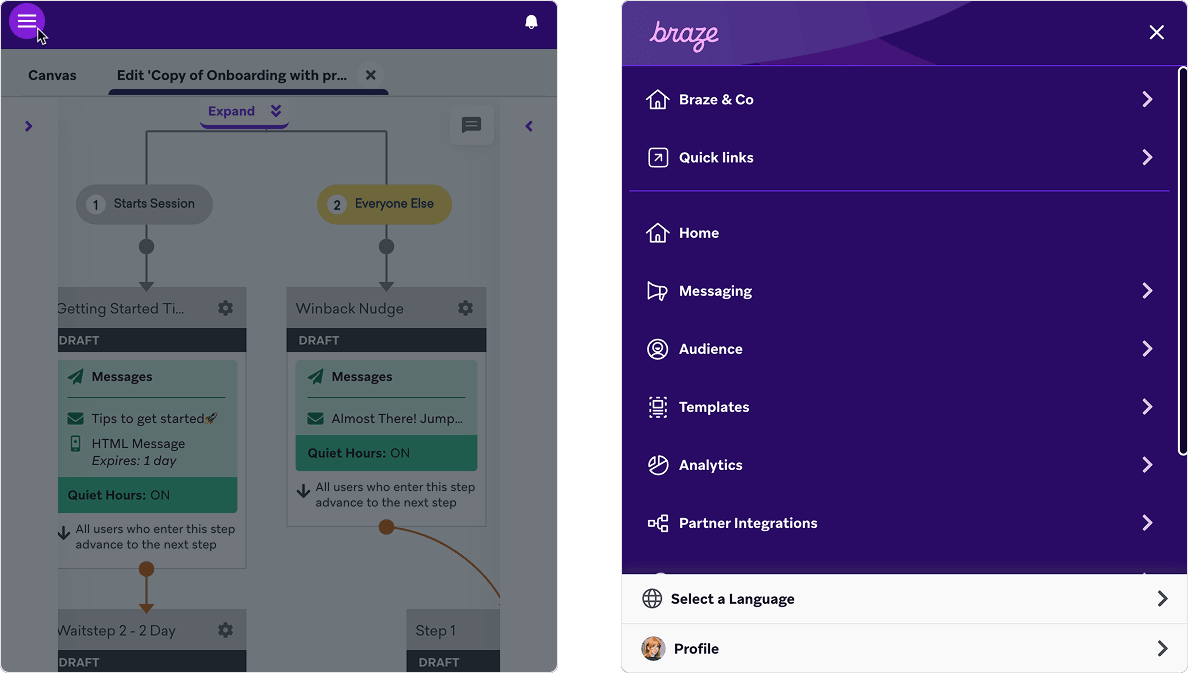
Responsive Navigation
Die Navigation passt sich nahtlos an verschiedene Bildschirmgrößen an. Auf kleineren Bildschirmen wird die Seitennavigation automatisch eingeklappt. Klicken Sie bei Bedarf auf , um das Menü zu öffnen.
Dashboard durchsuchen
Die globale Suchleiste in der Kopfzeile ist der schnellste Weg, um Inhalte in Ihrem Braze-Dashboard zu finden. Wählen Sie sie aus, um die Suchoberfläche zu öffnen und direkt zu dem zu gelangen, was Sie benötigen.
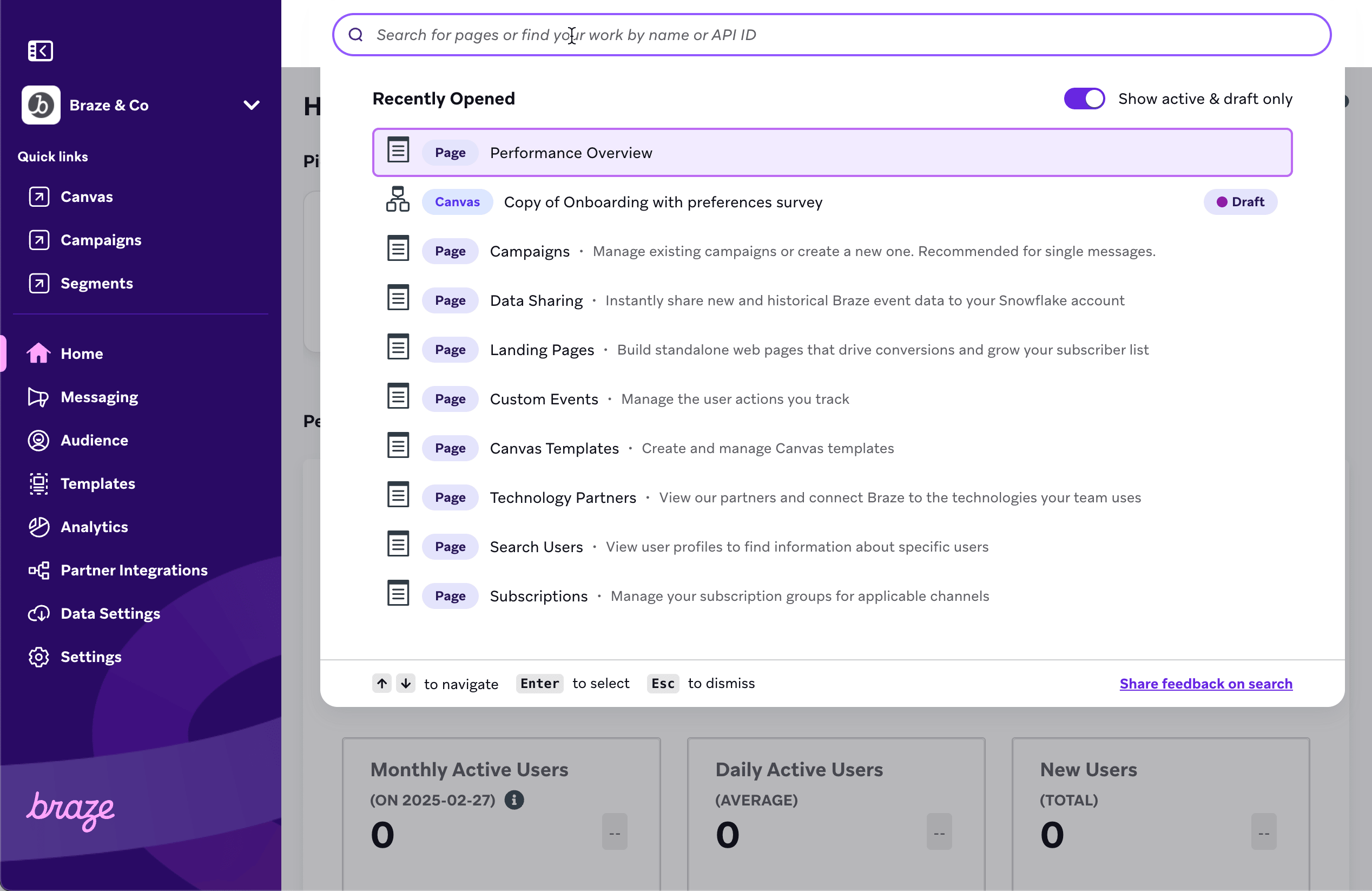
Ihre zuletzt geöffneten Inhalte werden unter der Suchleiste angezeigt. Dazu gehören alle Campaigns, Canvases, Templates oder Seiten, mit denen Sie kürzlich interagiert haben. So können Sie ganz einfach zu Ihrer Arbeit zurückkehren.
Wonach können Sie suchen?
Sie können nach den folgenden Elementen und Aktionen suchen:
- Campaign-Namen
- Canvas-Namen
- Content Blocks
- Segment-Namen
- Namen von E-Mail-Templates
- Seiten innerhalb von Braze (einschließlich Synonymen)

Um nach einem exakten Text zu suchen, setzen Sie Ihren Suchbegriff in Anführungszeichen (“”). Wenn Sie beispielsweise nach [„all users“] suchen, werden alle Elemente zurückgegeben, deren Name genau die Phrase „all users“ enthält.
Tags für Content-Typ und Status
Jedes Ergebnis ist mit einem Tag gekennzeichnet, der den Content-Typ – etwa Campaign, Canvas oder Segment – sowie den Status (aktiv, archiviert, gestoppt) angibt.
Nach aktiven und Entwurfs-Inhalten filtern
Standardmäßig umfasst die Suche aktive, archivierte Elemente sowie Entwürfe. Verwenden Sie den Schalter Nur aktive Inhalte und Entwürfe anzeigen, um Ihre Ergebnisse einzugrenzen.

Tastenkombinationen
Sie können mit Ihrer Tastatur durch die Suchergebnisse navigieren.
| Aktion | Tastenkombination |
|---|---|
| Suchmenü öffnen |
|
| Zwischen Suchergebnissen wechseln | ⬆ / ⬇ |
| Suchergebnis auswählen | Enter |
| Suchmenü schließen | Esc |
Produktivitätsfeatures
Das Braze-Dashboard bietet mehrere Features, mit denen Sie effizienter arbeiten und schnell auf die Tools und Inhalte zugreifen können, die Sie am häufigsten nutzen.
BrazeAI Operator
BrazeAI Operator™ ist ein KI-gestützter Assistent, der direkt in das Dashboard integriert ist. Damit erhalten Sie Antworten, lassen sich durch die Einrichtung führen, beheben Probleme und sammeln Ideen. Sie öffnen ihn über BrazeAI Operator™ im globalen Header neben Ihrem Profil. Weitere Informationen finden Sie unter BrazeAI Operator.
Dort weitermachen, wo Sie aufgehört haben
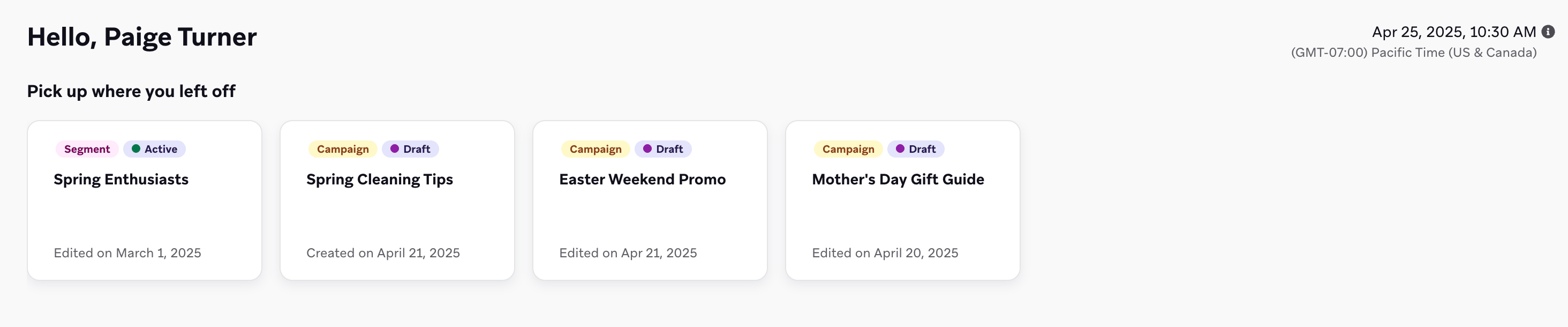
Auf der Startseite zeigt das Dashboard Ihre zuletzt bearbeiteten oder erstellten Campaigns, Canvases und Segments an. So können Sie ohne Suchen zu laufenden Arbeiten zurückkehren. Jedes Element enthält Tags, die den Inhaltstyp und den Status anzeigen (zum Beispiel Entwurf, aktiv oder gestoppt).
Weitere Informationen finden Sie unter Startseiten-Dashboard.
Favorisierte Workspaces
Wenn Sie in mehreren Workspaces arbeiten, können Sie die am häufigsten genutzten als Favoriten markieren. Favorisierte Workspaces erscheinen für einen schnelleren Zugriff ganz oben im Workspace-Wechsler.
So fügen Sie favorisierte Workspaces hinzu:
- Rufen Sie Ihre Profileinstellungen auf.
- Suchen Sie im Bereich Kontoprofil das Feld Favorisierte Workspaces.
- Wählen Sie die Workspaces aus, die Sie als Favoriten markieren möchten.
Profileinstellungen aufrufen
So verwalten Sie Ihre Kontoeinstellungen, Benachrichtigungseinstellungen und persönlichen Informationen:
- Wählen Sie im globalen Header Ihr Profilsymbol aus.
- Wählen Sie Konto verwalten, um Ihre Profilseite aufzurufen.
Auf Ihrer Profilseite können Sie Ihre E-Mail-Einstellungen aktualisieren, die Zwei-Faktor-Authentifizierung konfigurieren, Ihre API-Schlüssel anzeigen und weitere Kontodetails verwalten.
Barrierefreiheit im Dashboard
Das Braze-Dashboard verwendet Markenfarben, die die WCAG-AA-Standards für Farbkontraste erfüllen. Dies ermöglicht eine inklusive Erfahrung für alle Nutzer:innen und entspricht den Best Practices für Barrierefreiheit.
Feedback teilen
Möchten Sie uns Ihre Meinung mitteilen? Sie können Feedback zu Navigation, Barrierefreiheit, Nutzerfreundlichkeit, visuellem Design und vielem mehr geben. Öffnen Sie das Menü Support in der globalen Kopfzeile und wählen Sie Feedback teilen. Wir prüfen sämtliches Feedback, um Ihre Erfahrung mit Braze zu verbessern.