Fehlerbehebung für Segmente
Ordnen Sie Ihr Symptom in der folgenden Liste zu, um den richtigen Abschnitt zu finden. Diese Seite behandelt Startfehler, Nutzereignung, Filterprobleme und Analytics-Abweichungen. Filterdefinitionen finden Sie unter Segmentierungsfilter. Informationen zu Segmentgrößenschätzungen, exakten Zählungen und historischen Mitgliedschaftsdiagrammen finden Sie unter Segmentgröße messen.
Hier starten: Symptom zuordnen
| Symptom | Gehe zu |
|---|---|
| Zielgruppe ist zu komplex | Zielgruppe ist zu komplex zum Starten |
| Filter lässt sich nicht speichern | Filter überschreitet 10.000 Bytes |
| Segment hat keine Nutzer:innen | Segment zeigt null Nutzer:innen an |
| Nutzer:in nicht im Segment | Standardmäßiger Untersuchungspfad |
| Segment ist größer als erwartet | Segment ist deutlich größer als erwartet |
| Segment-Anzahl stimmt nicht mit Campaign-Analytics überein | Abweichung bei Gesendete Nachrichten oder Eindeutige Empfänger:innen |
| Filteroptionen haben sich geändert | Filteroptionen haben sich geändert |
| Verschachteltes angepasstes Attribut nicht als Filter verfügbar | Verschachteltes angepasstes Attribut nicht als Filteroption verfügbar |
| Nutzer:in in falscher App | Informationen werden für Nutzer:innen anderer Apps angezeigt |
| War eine:r Nutzer:in zu einem früheren Zeitpunkt in diesem Segment? | Rückwirkende Segment-Zugehörigkeit |
Standardmäßiger Untersuchungspfad
Verwenden Sie diesen Workflow, wenn eine:r Nutzer:in in einem Segment sein sollte, aber nicht enthalten ist, oder wenn die Segment-Anzahl falsch aussieht.
- Start blockiert: Wenn bei einer Campaign oder einem Canvas ein Fehler zur Zielgruppenkomplexität oder ein 10.000-Byte-Filterfehler angezeigt wird, beginnen Sie mit Fehler (CSV-Workaround, Filter-Vereinfachung).
- Nutzer:innen-Vorschau oder Nutzer:innen-Suche: Testen Sie eine:n bestimmte:n Nutzer:in anhand Ihrer Segment-Filter. Wenn eine:r Nutzer:in einen Teil der Kriterien oder alle Kriterien nicht erfüllt, werden die fehlenden Kriterien zur Fehlerbehebung aufgelistet. Schritte finden Sie unter Segments testen in „Segment erstellen“.
- Exakte Statistiken berechnen: Wenn die Segment-Schätzung 0 Nutzer:innen anzeigt oder falsch erscheint, wählen Sie Exakte Statistiken berechnen im Panel Erreichbare Nutzer:innen aus. Speichern Sie Ihr Segment vor der Berechnung. Wenn bereits eine Berechnung läuft, warten Sie, bis sie abgeschlossen ist; veraltete Zahlen werden möglicherweise angezeigt, bis die neue Berechnung abgeschlossen ist. Einzelheiten finden Sie unter Exakte Statistiken berechnen.
- Filterwerte prüfen: Achten Sie auf Tippfehler, Datentyp-Inkompatibilitäten, veraltete Canvas-Schritt-Referenzen und negativer Filter + ODER-Logik.
- Komplexität prüfen: Wenn der Start blockiert ist, siehe Zielgruppe ist zu komplex für den Start.
- Support kontaktieren: Wenn Sie weiterhin blockiert sind, wenden Sie sich an den Braze-Support.
Segment zeigt null Nutzer:innen an
Die Segmentgröße im Dashboard basiert häufig auf einer Schätzung anhand einer Stichprobe von Nutzer:innen. Sehr kleine Segmente können einen geschätzten Bereich anzeigen, der 0 einschließt, selbst wenn Nutzer:innen Ihren Filtern entsprechen.
- Wählen Sie Exakte Statistiken berechnen im Panel Erreichbare Nutzer:innen aus, um eine genaue Anzahl zu erhalten. Speichern Sie das Segment zuerst. Weitere Informationen finden Sie unter Hinweise zu Schätzwerten.
- Wenn die Nutzervorschau bei einem kleinen Segment null Nutzer:innen zurückgibt, bedeutet das nicht zwangsläufig, dass das Segment leer ist. Führen Sie Exakte Statistiken berechnen aus, um dies zu bestätigen. Weitere Informationen finden Sie unter Nutzervorschau.
Rückwirkende Segmentzugehörigkeit
Braze speichert keine historische Segmentzugehörigkeit pro Nutzer:in. Sie können nicht nachschlagen, ob eine:r bestimmte:r Nutzer:in zu einem vergangenen Sendezeitpunkt in einem Segment war.
Um die Zugehörigkeit zu einem bestimmten Zeitpunkt festzuhalten, exportieren Sie Nutzer:innen aus dem Segment im Dashboard oder rufen Sie den Endpunkt /users/export/segment auf, bevor Sie eine Campaign oder ein Canvas senden. Weitere Informationen finden Sie unter Segmentierungsfilter (Filter für Segmentzugehörigkeit) und Segmentdaten als CSV exportieren.
Fehler
Zielgruppe ist zu komplex zum Starten
Dieser seltene Fehler tritt auf, wenn Ihre Zielgruppe zu viele Regex-Werte, übermäßig lange Regex-Werte, übermäßig detaillierte Filter (z. B. „ist einer von 30.000 Postleitzahlen“) oder zu viele Filter enthält. Dies umfasst alle Filter in einer Campaign- oder Canvas-Zielgruppe, unabhängig davon, ob sich die Filter innerhalb der referenzierten Segmente befinden oder als Filter im Schritt Target Audience hinzugefügt wurden.
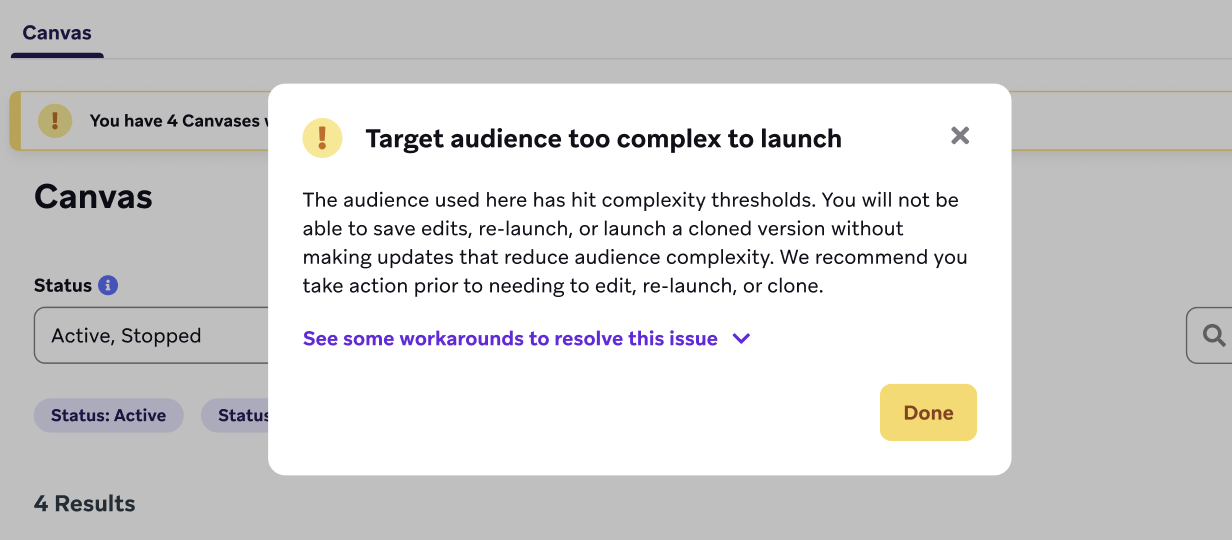
Wenn Sie Segment-Filter zu einer Campaign oder einem Canvas hinzufügen, werden diese Filter in Abfragen in Braze übersetzt (die Zeichenanzahl dieser Abfragen entspricht nicht 1:1 der Zeichenanzahl, die Nutzer:innen im Dashboard sehen). Wenn Braze eine Campaign oder ein Canvas sendet, wird eine Abfrage ausgeführt, die alle Filter der Zielgruppe kombiniert. Wir wenden einen Schwellenwert an, der die Anzahl der Zeichen in der resultierenden Abfrage für eine Zielgruppe begrenzt. Für eine bestimmte Campaign oder ein bestimmtes Canvas wird die Zeichenanzahl über alle referenzierten Segmente hinweg summiert, einschließlich aller zusätzlichen Filter. Für ein bestimmtes Segment wird die Zeichenanzahl über alle Filter und Filterwerte hinweg summiert.
Ihr Dashboard zeigt einen Fehler an, wenn eine Campaign, ein Canvas oder ein Segment den Schwellenwert überschreitet und nicht gestartet werden kann. Wenn Sie diesen Fehler erhalten, vereinfachen Sie Ihre Zielgruppe vor dem erneuten Starten, einschließlich:
- Wenn Ihre Zielgruppe mehrere Segmente referenziert, stellen Sie sicher, dass die Segmente keine Redundanzen aufweisen, z. B. dieselben Filter in mehreren Segmenten.
- Stellen Sie sicher, dass Sie in Segment-Filtern nicht auf veraltete Daten verweisen. Beispielsweise könnte ein veralteter Filter nach Nutzer:innen suchen, die in der letzten Woche einen bestimmten Canvas-Schritt nicht erhalten haben, obwohl das Canvas seit Monaten gestoppt ist.
- Segmente, die nur Listen von Nutzer-IDs oder E-Mail-Adressen sind (die oft einen Regex-Filter verwenden), können in einen CSV-Import umgewandelt und zu einem einzelnen CSV-Filter vereinfacht werden.
- Wenn Sie CDI verwenden, können Sie möglicherweise ein CDI-Segment erstellen, das die Gruppe direkt aus Ihrem Data Warehouse abruft.
Sie können auch den Support kontaktieren, um weitere Unterstützung bei der Filter-Optimierung zu erhalten.

Wir haben im April 2025 begonnen, Zeichenanzahlen zu begrenzen. Campaigns und Canvases, die vor April 2025 gestartet wurden, waren davon ausgenommen, d. h. sie können den Grenzwert weiterhin überschreiten, während neu erstellte Campaigns und Canvases den Grenzwert nicht überschreiten können. Wenn Sie eine ausgenommene Campaign oder ein ausgenommenes Canvas bearbeiten oder Klon, können Sie es nicht starten, bis die Zielgruppe so aktualisiert wurde, dass sie unter dem Grenzwert liegt.
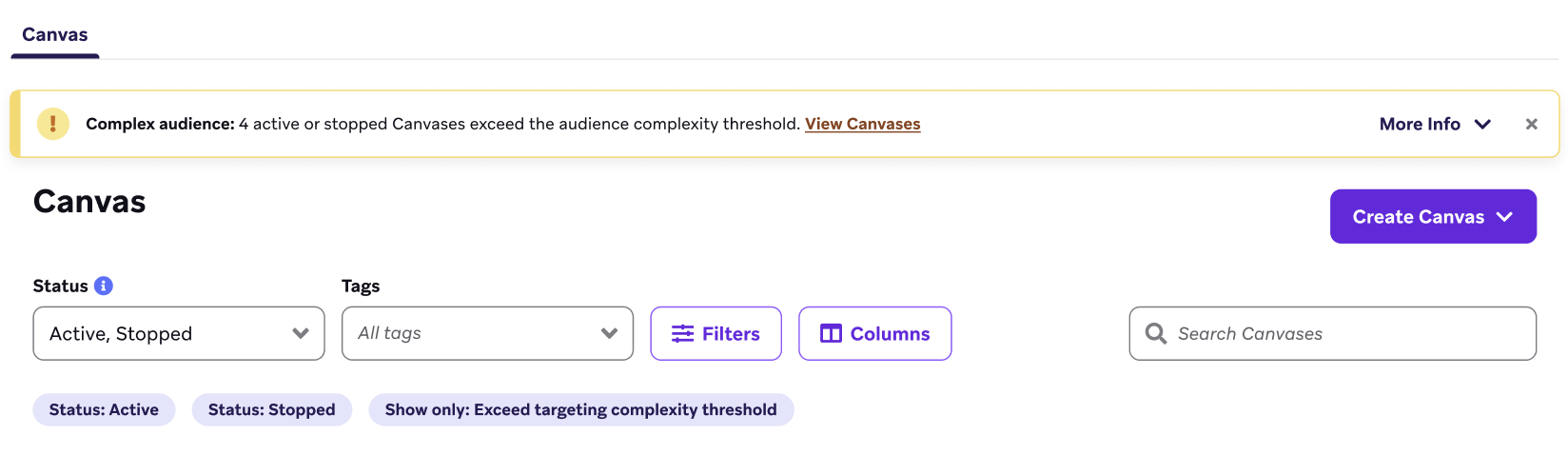
X aktive oder gestoppte Campaigns oder Canvases überschreiten den Schwellenwert für die Zielgruppenkomplexität
Dieses Banner wird oben in einer Campaign- oder Canvas-Liste angezeigt, wenn aktive oder gestoppte Campaigns oder Canvases Zielgruppen haben, die den Schwellenwert für die Zielgruppenkomplexität überschreiten. Wählen Sie das Banner aus, um die Liste auf die Campaigns oder Canvases zu filtern, die den Schwellenwert überschreiten, und befolgen Sie dann die Schritte zur Fehlerbehebung unter Zielgruppe ist zu komplex zum Starten.
Filter überschreitet 10.000 Bytes oder ist zu lang zum Speichern
Braze begrenzt einzelne Segment-Filter auf maximal 10.000 Bytes, was 10.000 englischen Zeichen oder 3.333 japanischen Zeichen entspricht. Eine Warnung wird angezeigt, wenn ein einzelner Filter 10.000 Bytes überschreitet, unabhängig davon, ob sich der Filter innerhalb eines Segments befindet oder direkt zu einer Campaign oder einem Canvas hinzugefügt wurde.
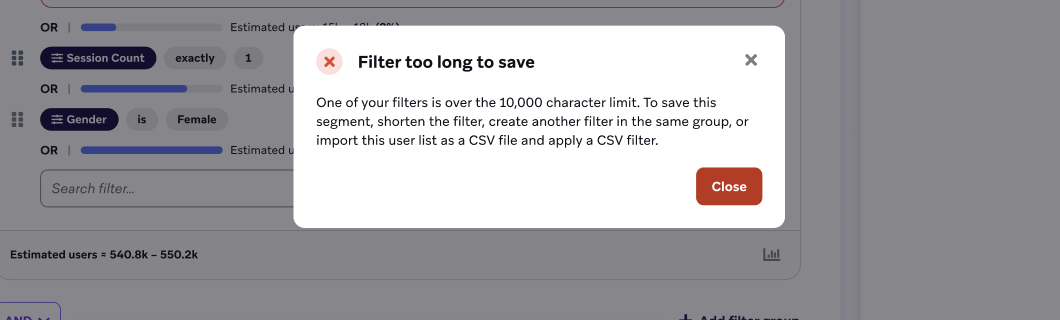
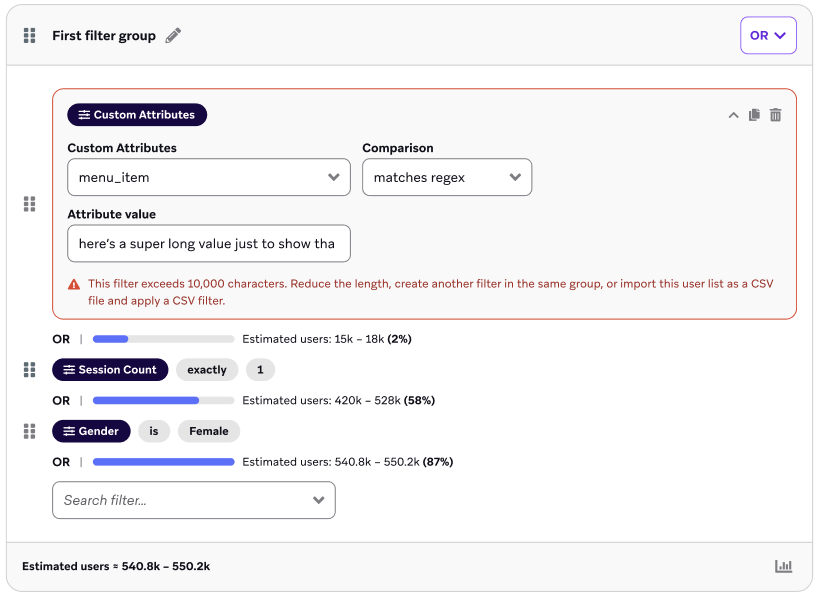
Dieser Fehler tritt sehr selten auf, aber wenn er auftritt, betrifft er typischerweise Regex-Filter, die eine Liste von Nutzer-IDs oder E-Mail-Adressen als Ziel haben. In diesem Fall können Sie die folgenden Schritte befolgen, um die Filter in eine CSV-Datei umzuwandeln:
- Exportieren Sie die Nutzer:innen aus dem betroffenen Segment oder dem spezifischen Regex-Filter.
- Bereinigen Sie die CSV-Datei nach Bedarf. Sie benötigen entweder die Braze-ID oder die Appboy-ID, aber Sie können alle anderen Spalten entfernen, wenn sie nicht benötigt werden. Wir empfehlen außerdem, Ihre Daten zu überprüfen, um sicherzustellen, dass sie aktuell sind (entfernen Sie beispielsweise Nutzer:innen, die Sie nicht mehr ansprechen möchten).
- Importieren Sie die CSV-Datei erneut, wodurch die Nutzer:innen automatisch in einen einzelnen, hocheffizienten CSV-basierten Filter gruppiert werden.
Nutzer:innenverhalten
Nutzer:in ist nicht mehr in einem Segment
Wenn eine:r Nutzer:in beim Erstellen eines Segments nicht verfügbar ist, haben sich möglicherweise die Nutzerdaten, die die Segment-Zugehörigkeit bestimmen, durch eigene Aktivitäten oder andere Campaigns und Canvases geändert, mit denen sie zuvor interagiert haben. Wenn die erneute Berechtigung aktiviert ist, zeigt das Kundenprofil die aktuellsten Daten der empfangenen Campaign an.
Um zu testen, ob eine:r bestimmte:r Nutzer:in heute Ihrem Segment entspricht, verwenden Sie die Nutzer:innenvorschau oder Nutzer:innensuche.
Informationen zu Nutzer:innen anderer Apps werden angezeigt, wenn ich nach einer bestimmten App filtere
Nutzer:innen können mehrere Apps verwenden. Wenn Sie eine bestimmte App im Bereich Apps Used der Segmentierungsseite auswählen, werden Ergebnisse für Nutzer:innen angezeigt, die mindestens diese App haben. Der Filter liefert keine Ergebnisse für Nutzer:innen, die ausschließlich diese App verwenden.
Filtern
Filteroptionen haben sich geändert
Ihre Filteroptionen hängen mit dem Format (Datentyp) zusammen, das Sie für Ihre angepassten Attribute an Braze übergeben. Um den Datentyp zu überprüfen, den Braze für Ihre angepassten Attribute erkennt, navigieren Sie zu Dateneinstellungen > Angepasste Attribute.
Wenn sich Ihre Filteroptionen geändert haben, deutet dies darauf hin, dass Ihre Daten in einem anderen Format (Datentyp) als zuvor an Braze übergeben werden. Ausführliche Beschreibungen der verschiedenen Datentypen und ihrer Filteroptionen finden Sie unter Datentypen für angepasste Attribute.
Beachten Sie, dass eine Änderung des Datentyps eines angepassten Attributs im Dashboard dazu führt, dass Daten, die in einem anderen Format an Braze gesendet werden, abgelehnt werden. Sie können den Datentyp eines angepassten Attributs nicht ändern, solange dieses Attribut in aktiven Campaigns, Canvases oder Segments referenziert wird. Das Dashboard zeigt einen Fehler an und blockiert die Änderung.
Der Tab Werte eines angepassten Attributs zeigt Ergebnisse aus einer Stichprobe von etwa 250.000 Nutzer:innen. Verwenden Sie den Tab Werte nicht, um zur Fehlerbehebung zu prüfen, ob ein bestimmter Attributwert vorhanden ist. Weitere Informationen finden Sie unter Tab „Werte“.
Verschachteltes angepasstes Attribut ist nicht als Filteroption verfügbar
Wenn Ihr verschachteltes angepasstes Attribut beim Erstellen eines Segments nicht als Filteroption angezeigt wird, generieren Sie zuerst dessen Schema. Navigieren Sie zu Dateneinstellungen > Angepasste Attribute, suchen Sie das Attribut und wählen Sie Schema generieren aus. Sobald das Schema generiert wurde, steht das Attribut im Segment-Filter-Dropdown zur Verfügung. Weitere Informationen finden Sie unter Schema mit dem verschachtelten Objekt-Explorer generieren.
Segment ist viel größer als erwartet
Wenn Ihr Segment trotz restriktiv wirkender Filter viel größer aussieht als erwartet, prüfen Sie, ob Sie negative Filter (ist nicht, ist nicht gleich, stimmt nicht mit Regex überein oder nicht enthalten) mit dem ODER-Operator für dasselbe Attribut mehrfach verwenden. Diese Kombination kann dazu führen, dass Nutzer:innen mit allen Werten für das Attribut in die Zielgruppe aufgenommen werden.
Hinweise dazu, wann Sie UND anstelle von ODER verwenden sollten, finden Sie unter Wann der ODER-Operator vermieden werden sollte im Abschnitt „Segment erstellen“.
Analytics und Reporting
Gesendete Nachrichten oder Eindeutige Empfänger:innen in Campaign Analytics stimmen nicht mit der Segmentanzahl überein
Wenn die Anzahl der gesendeten Nachrichten oder eindeutigen Empfänger:innen in Ihren Campaign Analytics nicht mit der Anzahl der Nutzer:innen im Segmentfilter Has received message from campaign X übereinstimmt, kann das drei mögliche Gründe haben.
-
Nutzer:innen wurden seit dem Campaign-Start möglicherweise archiviert, verwaist oder gelöscht
Angenommen, 1.000 Nutzer:innen erhalten eine Campaign und Sie erstellen am selben Tag einen CSV-Export. Sie sehen 1.000 Nutzer:innen im Bericht. Im nächsten Monat werden 50 dieser 1.000 Nutzer:innen gelöscht (zum Beispiel über den Endpunktusers/delete). Wenn Sie einen weiteren CSV-Export erstellen, sehen Sie 950 Nutzer:innen im Bericht, während die Anzahl der eindeutigen Empfänger:innen in Campaign Analytics weiterhin 1.000 beträgt.
Mit anderen Worten: Die Metrik Eindeutige Empfänger:innen ist ein inkrementeller Zähler, während der Segmentierer und der CSV-Export die Anzahl der aktuell vorhandenen Nutzer:innen liefern. -
Für die Campaign ist eine erneute Berechtigung eingestellt, sodass Nutzer:innen die Campaign mehrfach durchlaufen können
Angenommen, eine E-Mail-Campaign hat die erneute Berechtigung auf null Minuten eingestellt (Nutzer:innen können die Campaign erneut durchlaufen, solange sie die Zielgruppen-Segment-Anforderungen erfüllen) und die Campaign läuft seit über einem Monat. Die Anzahl der gesendeten Nachrichten in Campaign Analytics würde nicht mit der Anzahl im Segment übereinstimmen, da dieses Feld auch Nachrichten enthält, die an doppelte Nutzer:innen gesendet wurden.
Das liegt daran, dass Braze eindeutige Nutzer:innen als Eindeutige tägliche Empfänger:innen zählt, also die Anzahl der Nutzer:innen, die eine bestimmte Nachricht an einem Tag erhalten haben. Das bedeutet, dass erneut berechtigte Nutzer:innen mehr als einmal als eindeutige:r Empfänger:in gezählt werden, da das „Eindeutigkeits“-Fenster nur einen Tag umfasst. Dies kann dazu führen, dass die Anzahl der eindeutigen täglichen Empfänger:innen höher ist als die Anzahl der Nutzerprofile im CSV-Export. Die Nutzerprofile in der CSV-Datei sind tatsächlich eindeutig. -
Nutzer:innen, die einen Kanalbezeichner teilen, haben den Filter erfüllt
Der FilterHas received message from campaign X(und andere „Empfangen“-Filter) kann Nutzer:innen zuordnen, die einen Kanalbezeichner teilen – zum Beispiel dasselbe Push-Token oder dieselbe E-Mail-Adresse – mit einem anderen Kundenprofil, das die Nachricht empfangen, geöffnet oder angeklickt hat.
Nutzer:in wird zwei Apps zugeordnet, obwohl nur in einer App eine Sitzung protokolliert wurde
Beim Erstellen eines Segments können Sie Nutzer:innen ansprechen, die bestimmte Apps genutzt haben. Eine:r Nutzer:in muss eine Sitzung in einer bestimmten App gehabt haben, um dieser App zugeordnet zu werden. Es gibt jedoch zwei Szenarien, in denen eine:r Nutzer:in einer bestimmten App zugeordnet werden kann, ohne dort Sitzungen protokolliert zu haben.
Das erste Szenario ist, wenn das Feld app_id bei der Verwendung des Endpunkts /users/track befüllt wird – insbesondere bei der Verwendung eines Event-Objekts oder Kauf-Objekts, wie in diesem Beispiel:
{
"events": [
{
"external_id": "john_doe123",
"app_id": "my_web_app_id",
"name": "Custom Event",
"time": "2025-08-17T19:20:30+1:00"
}
]
}
Das zweite Szenario ist, wenn das Feld app_id bei der Verwendung des Endpunkts /users/track zum Migrieren von Push-Tokens befüllt wird, wie in diesem Beispiel:
{
"app_group_id": "{YOUR_APP_GROUP_ID}",
"attributes": [
{
"push_token_import": false,
"external_id": "external_id1",
"country": "US",
"language": "en",
"{YOUR_CUSTOM_ATTRIBUTE}": "{YOUR_VALUE}",
"push_tokens": [
{"app_id": "{APP_ID_OF_OS}", "token": "{PUSH_TOKEN_STRING}"}
]
}
]
}