Ein E-Mail-Präferenzzentrum mit Drag-and-Drop erstellen
Mit dem Drag-and-Drop-Editor können Sie ein Präferenzzentrum erstellen und anpassen, um zu verwalten, welche Nutzer:innen bestimmte Arten von Kommunikation erhalten. Sie können bis zu 125 Präferenzzentren pro Workspace haben.

Sie können Abos auch auf einer Braze Landing-Page verwalten. Fügen Sie einen Block Abos verwalten hinzu, damit Verbraucher:innen ihre bestehenden Abos überprüfen und aktualisieren oder sich für neue anmelden können – und Sie gleichzeitig deren Engagement-Daten auf derselben Seite erfassen. Weitere Informationen finden Sie unter Block „Abos verwalten“.
Sie können bestehende Drag-and-Drop-Präferenzzentren unter Zielgruppe > E-Mail-Präferenzzentren verwalten:
- Um den Namen oder Inhalt eines Präferenzzentrums zu ändern, öffnen Sie das Präferenzzentrum im Dashboard.
- Drag-and-Drop-Präferenzzentren können nicht über das Dashboard gelöscht werden. Um eines zu entfernen, entfernen Sie zunächst seinen Liquid-Tag aus allen E-Mail-Campaigns oder Canvas-Schritten und kontaktieren Sie dann den Braze-Support.
- Wenn ein entferntes Präferenzzentrum in zuvor gesendeten Nachrichten verwendet wurde, funktioniert es in diesen zugestellten E-Mails nicht mehr.

Um Zugriff auf den Drag-and-Drop-Editor zu erhalten, wenden Sie sich an Ihren IT-Administrator, um zu überprüfen, ob Ihre Firewall *.bz-rndr.com zugelassen hat.
Schritt 1: Ein E-Mail-Präferenzcenter erstellen
Erstellen Sie ein Präferenzcenter, indem Sie zu Zielgruppe > E-Mail-Präferenzcenter navigieren. Hier wird eine Liste benutzerdefinierter Präferenzcenter angezeigt. Wählen Sie Neu erstellen aus, um ein neues Präferenzcenter zu erstellen, oder wählen Sie den Namen eines bestehenden Präferenzcenters aus, um Änderungen vorzunehmen.
Schritt 2: Das E-Mail-Einstellungscenter benennen
Namen für Einstellungscenter dürfen nur alphanumerische Zeichen, Bindestriche oder Unterstriche enthalten. Der von Ihnen vergebene Name bestimmt die Syntax des generierten Liquid-Tags.
Dieser Liquid-Tag kann in alle ausgehenden E-Mail-Campaigns oder Canvas-Schritte eingefügt werden und leitet Nutzer:innen zum Einstellungscenter weiter.
Schritt 3: Abo-Gruppen zum Präferenzcenter hinzufügen
Wählen Sie Launch Editor aus, um mit der Gestaltung Ihres Präferenzcenters im Drag-and-Drop-Editor zu beginnen.
Verfügbare Abo-Gruppen festlegen
Um festzulegen, welche Abo-Gruppen im Präferenzcenter angezeigt werden sollen, wählen Sie den Button + Add subscription groups aus, um ein Modal zu öffnen, in dem die gewünschten Abo-Gruppen ausgewählt werden können. Wählen Sie nach der Auswahl den Button Add Subscription Groups aus, um sie zum Präferenzcenter hinzuzufügen.
Sie können die ausgewählten Abo-Gruppen weiter konfigurieren, indem Sie den Smart-Block auswählen und die Block-Eigenschaften anpassen.
- Reihenfolge der Abo-Gruppen anpassen
- Weitere Abo-Gruppen hinzufügen oder entfernen
- Beschreibungen hinzufügen
- Eine Checkbox Subscribe to all hinzufügen oder entfernen, die die Nutzer:innen für alle in diesem Block angezeigten Abo-Gruppen anmeldet
- Eine Checkbox Unsubscribe from all hinzufügen oder entfernen, die die Nutzer:innen von allen in diesem Block angezeigten Abo-Gruppen abmeldet
Der Button Unsubscribe from all am unteren Rand des Templates kann nicht entfernt werden und meldet die Nutzer:innen global ab, sodass sie keine E-Mail-Nachrichten mehr erhalten.
Schritt 4: Das Präferenzcenter mit dem Drag-and-Drop-Editor anpassen
Gemeinsame Stile festlegen
Sie können bestimmte Stile festlegen, die auf alle relevanten Blöcke in Ihrem Präferenzcenter angewendet werden, indem Sie den Tab Common Styles verwenden. Die in diesem Abschnitt festgelegten Stile werden überall in Ihrer Nachricht verwendet, es sei denn, Sie überschreiben sie für einen bestimmten Block. Für ein einfacheres Design-Erlebnis empfehlen wir, zunächst Stile auf Seitenebene einzurichten, bevor Sie Stile auf Blockebene anpassen.
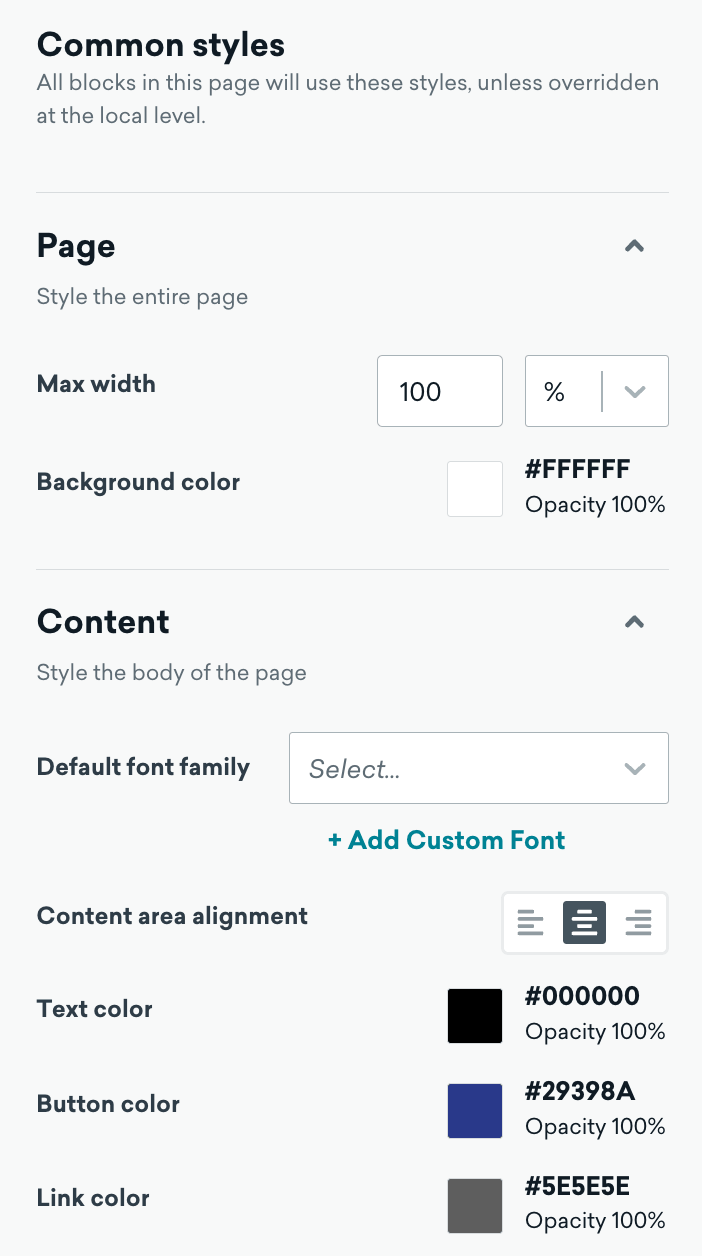
Um zu den gemeinsamen Stilen zurückzukehren, wählen Sie den „X“-Button bei den einzelnen Blockeigenschaften aus. Wählen Sie dann den Nachrichtencontainer, den „X“-Button der Nachricht oder den Editor-Hintergrund aus.
Drag-and-Drop-Komponenten für das Präferenzcenter
Der Drag-and-Drop-Editor verwendet zwei zentrale Komponenten, um die Erstellung des Präferenzcenters schnell und einfach zu gestalten: Zeilen und Blöcke. Alle Blöcke müssen in einer Zeile platziert werden.
Zeilen sind strukturelle Einheiten, die die horizontale Anordnung eines Nachrichtenabschnitts mithilfe von Zellen definieren.
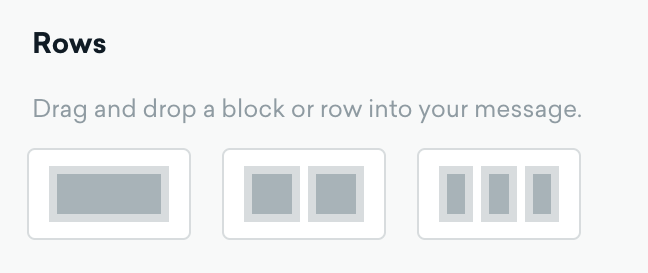
Wenn eine Zeile ausgewählt ist, können Sie im Abschnitt „Spaltenanpassung“ die Anzahl der benötigten Spalten hinzufügen oder entfernen, um verschiedene Inhaltselemente nebeneinander zu platzieren. Sie können auch die Größe vorhandener Spalten durch Schieben anpassen.
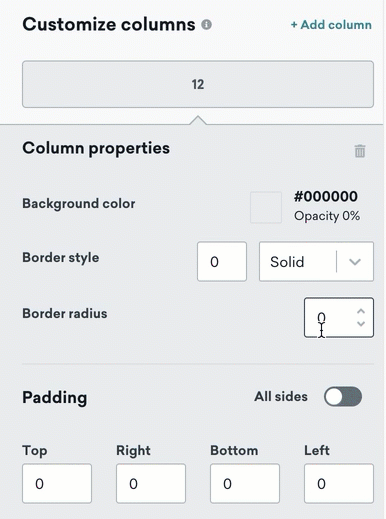
Als Best Practice sollten Sie zuerst Ihre Zeilen- und Spalteneigenschaften formatieren, bevor Sie Blöcke innerhalb der Zeilen formatieren. Da Sie Abstände und Ausrichtung an vielen Stellen anpassen können, ist es einfacher, von der Grundstruktur ausgehend zu arbeiten.
Blöcke repräsentieren verschiedene Inhaltstypen, die Sie in Ihrer Nachricht verwenden können. Ziehen Sie einen Block in ein vorhandenes Zeilensegment – er passt sich automatisch an die Zellenbreite an.
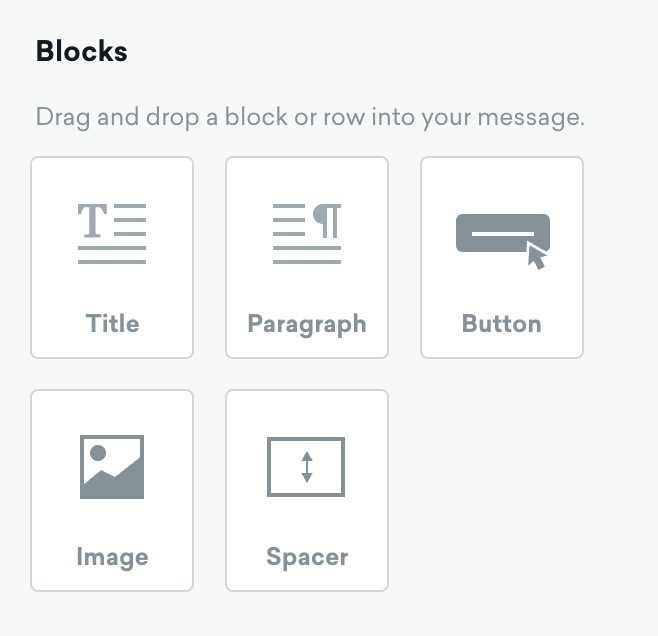
Jeder Block hat eigene Einstellungen, wie z. B. eine detaillierte Steuerung des Paddings. Das rechte Panel wechselt automatisch zu einem Stil-Panel für das ausgewählte Inhaltselement. Weitere Informationen finden Sie unter Editor-Blöcke (Präferenzcenter).
Wenn Sie den Custom-Code-Block in Ihrem Präferenzcenter verwenden, werden Inline-Frames im benutzerdefinierten Code möglicherweise nicht generiert, wenn die Nachricht an Ihre Nutzer:innen zugestellt wird.

Content Blocks mit Links können nicht im Drag-and-Drop-Präferenzcenter verwendet werden. Links innerhalb von Content Blocks sind nicht klickbar.
Schritt 5: Bestätigungsseite anpassen
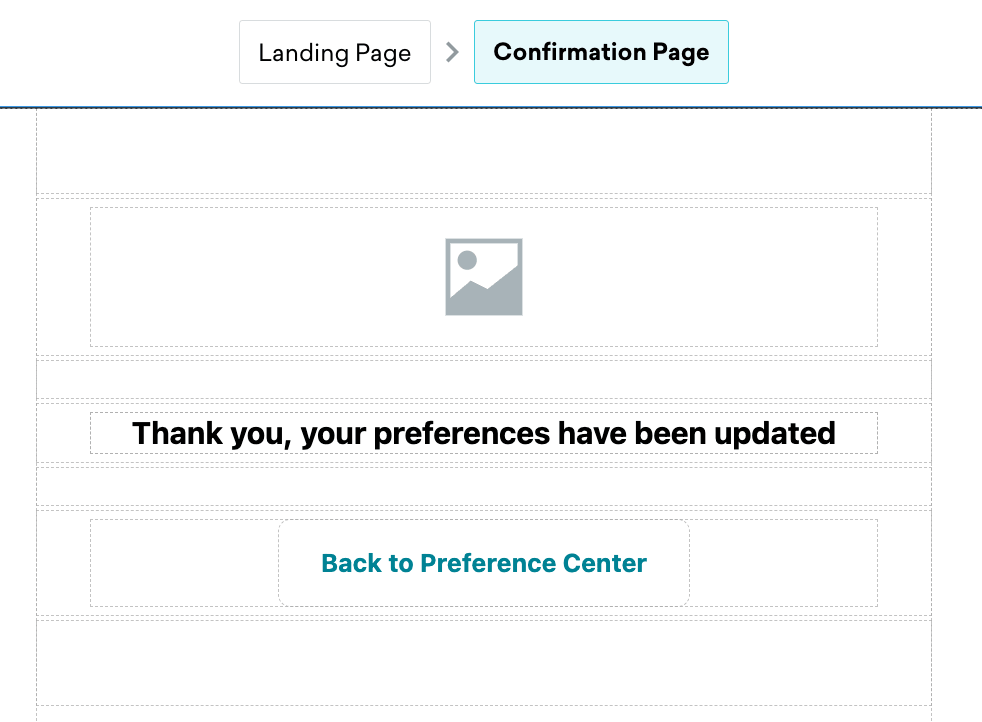
Passen Sie als Nächstes die Bestätigungsseite an, indem Sie Confirmation Page auswählen. Diese Seite wird Nutzer:innen angezeigt, nachdem sie ihre Präferenzen im Preference Center aktualisiert haben. Die gleichen Gestaltungsmöglichkeiten aus Allgemeine Stile festlegen und Drag-and-Drop-Preference-Center-Komponenten gelten auch für diese Seite.
Schritt 6: Vorschau anzeigen und Präferenzcenter starten
Sie können eine Vorschau Ihres Präferenzcenters anzeigen, indem Sie den Tab Preview im Editor auswählen. Die Vorschau zeigt sowohl das Präferenzcenter als auch die Bestätigungsseite.
Die Testfunktionalität ist jedoch deaktiviert. Außerdem erzeugen Testversionen von Campaigns oder Canvas-Schritten, die den Liquid-Tag des Präferenzcenters enthalten, keinen gültigen Link. Diese Vorschau ermöglicht es Ihnen nicht, Abo-Änderungen zu speichern – sie zeigt nur, wie die Seite aussieht. Informationen zum Testen des Speicherns von Präferenzen finden Sie unter Präferenzcenter testen. Nachdem Sie Ihr Präferenzcenter bearbeitet haben, können Sie den Editor schließen, indem Sie den Button Done auswählen.
Wählen Sie Save as Draft aus, um später zu diesem Präferenzcenter zurückzukehren, oder wählen Sie Launch Preference Center aus, wenn Sie zufrieden sind.
Beim Starten des Präferenzcenters werden Sie aufgefordert, den Namen zu bestätigen, da er nach dem Start nicht mehr bearbeitet werden kann. Nachdem Sie den Namen bestätigt haben, wird das Präferenzcenter gestartet und ist einsatzbereit.
Nutzung des Einstellungscenters
Es gibt bestimmte Browser, wie die Naver Android- und iOS-Apps, die das Braze-Präferenzzentrum nicht unterstützen. Wenn Sie davon ausgehen, dass einige Ihrer Nutzer:innen diese Browser verwenden, sollten Sie alternative Methoden zur Verwaltung ihrer E-Mail-Präferenzen anbieten.
Um einen Link zum Einstellungscenter in Ihren E-Mails zu platzieren, kopieren Sie den Liquid-Tag des gewünschten Einstellungscenters, indem Sie das Symbol Copy Liquid auswählen.
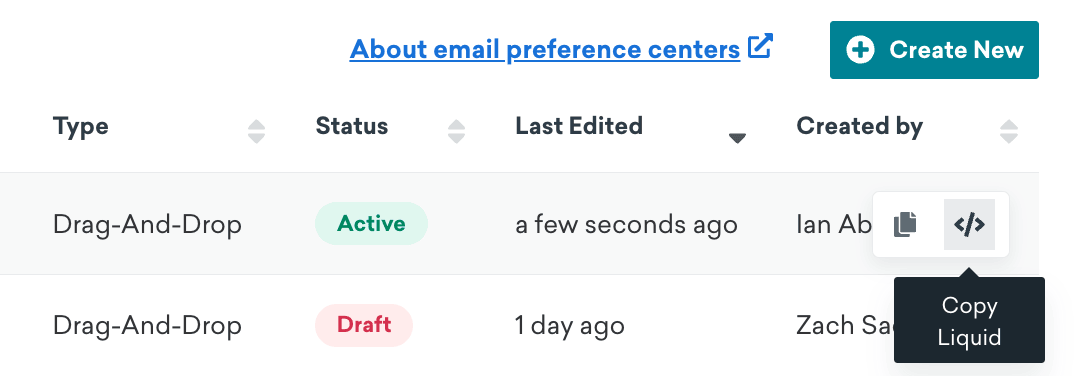
Fügen Sie den Liquid-Tag an der gewünschten Stelle in Ihrer E-Mail ein, ähnlich wie Abmelde-URLs eingefügt werden.
Einstellungscenter testen
Links zum Einstellungscenter werden für jede Nutzer:in zum Sendezeitpunkt generiert und sind an einen aktiven Campaign- oder Canvas-Versand gebunden. Testversand und Editor-Vorschauen unterstützen das Speichern von Abo-Änderungen nicht. Dies ist das erwartete Verhalten.
Was Sie sehen werden
- Testversand: Liquid-Tags des Einstellungscenters werden möglicherweise nicht zu einem gültigen Link aufgelöst. Wenn die Seite geladen wird, ist der Button Save Preferences deaktiviert, und Abo-Änderungen werden nicht gespeichert.
- Tab „Vorschau“ im Drag-and-Drop-Editor: Sie können Layout und Styling in der Vorschau anzeigen, aber Sie können das Speichern von Einstellungen nicht über den Editor testen.
End-to-End testen
Um zu überprüfen, ob Links und Buttons des Einstellungscenters vor einem vollständigen Start funktionieren:
- Erstellen Sie eine Campaign oder einen Canvas-E-Mail-Schritt, der Ihren Liquid-Tag für das Einstellungscenter enthält.
- Richten Sie den Versand nur an Ihre Testnutzer:innen oder ein kleines internes Segment.
- Starten Sie die Nachricht und öffnen Sie die E-Mail aus einem echten Posteingang (nicht über Test senden).
- Wählen Sie den Link zum Einstellungscenter aus, aktualisieren Sie die Abo-Gruppen und wählen Sie Save Preferences.
- Bestätigen Sie die Änderungen im Profil der Nutzer:in im Braze-Dashboard.
Weitere Einschränkungen beim Testversand finden Sie unter Testnachrichten senden.
Vorschau, Testversand und Live-Versand
| Methode | Layout-Vorschau | Abo-Änderungen speichern |
|---|---|---|
| Tab Vorschau im Drag-and-Drop-Editor | Ja | Nein |
| Campaign oder Canvas Test senden | Teilweise (E-Mail wird zugestellt) | Nein |
| Live-Versand an Testnutzer:innen oder ein Segment | Ja | Ja |
| API Generate preference center URL | Ja | Ja |
Häufig gestellte Fragen
Warum funktioniert mein Präferenzcenter nicht bei einem Testversand?
Links zum Präferenzcenter erfordern einen echten Versandkontext. Testversände erzeugen keine gültigen Präferenzcenter-URLs, und der Button Save Preferences ist deaktiviert, wenn die Seite geladen wird. Das ist das erwartete Verhalten. Um einen End-to-End-Test durchzuführen, starten Sie eine Campaign oder einen Canvas-Schritt an eine:n Testnutzer:in oder ein kleines internes Segment. Weitere Informationen finden Sie unter Präferenzcenter testen.
Fehler behandeln
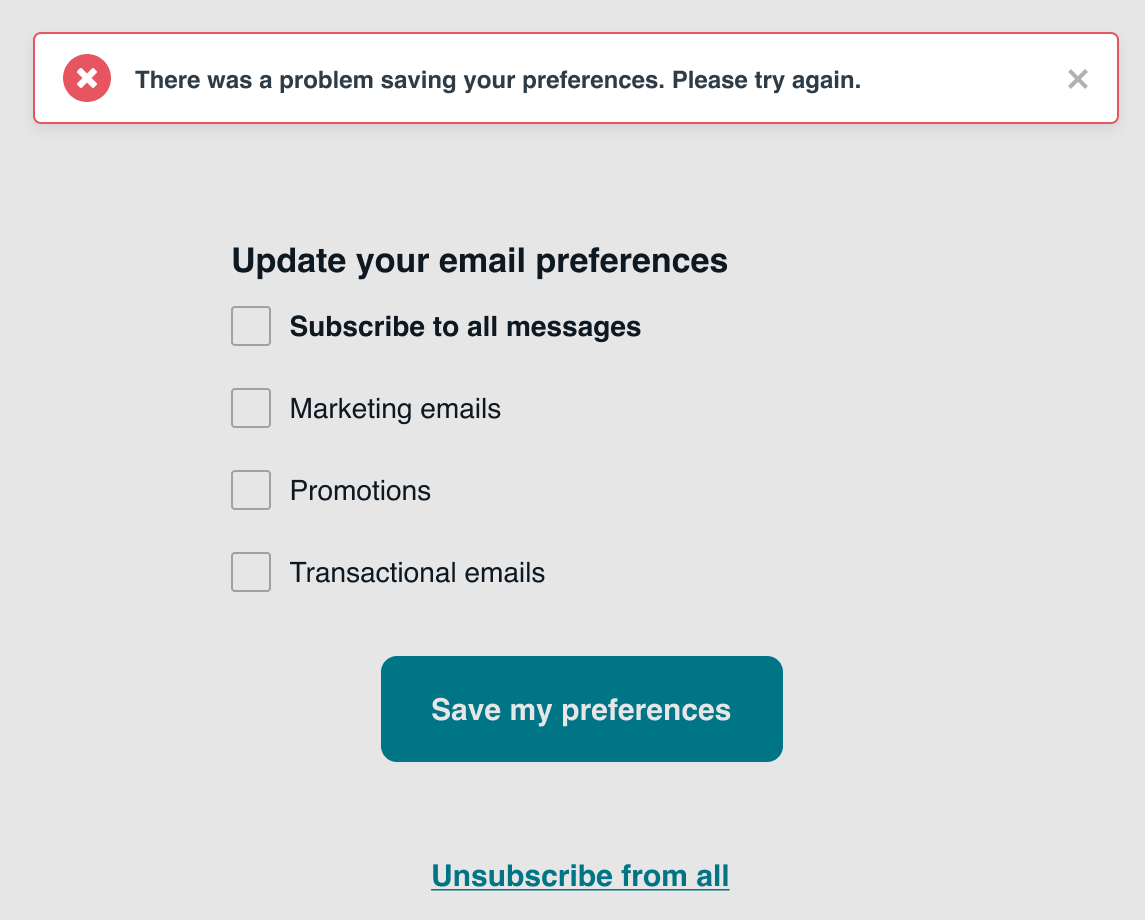
Wenn beim Auswählen von Speichern in einem Präferenzcenter ein Fehler auftritt, wird den Nutzer:innen die folgende Standard-Fehlermeldung angezeigt, die im Editor nicht angepasst oder gestaltet werden kann. Die Lokalisierung der Fehlermeldungen wird auf diesen Seiten jedoch weiterhin unterstützt.