Zielgruppe zusammenstellen
Die Entscheidung, wie Sie Ihre Nutzer:innen ansprechen, ist einer der wichtigsten Schritte beim Erstellen einer Campaign oder eines Canvas. Indem Sie verstehen, wie Sie Ihre Zielgruppe basierend auf Verhalten, Präferenzen und demografischen Merkmalen segmentieren können, können Sie Ihre Nachrichten individuell anpassen und personalisieren.
Zielgruppe erstellen
Schritt 1: Nutzer:innen auswählen
Unter Targeting Options können Sie die folgenden Optionen verwenden, um auszuwählen, welche Nutzer:innen Sie mit Ihrer Campaign oder Ihrem Canvas ansprechen möchten. Nur Nutzer:innen, die Ihren definierten Kriterien entsprechen, erhalten die Nachricht. Beachten Sie, dass die exakte Segment-Zugehörigkeit immer unmittelbar vor dem Versand der Nachricht berechnet wird.
Um Mitglieder eines zuvor erstellten Segments anzusprechen, wählen Sie ein Segment aus dem Dropdown unter Target Users by Segment aus.
Um Nutzer:innen anzusprechen, die in mehrere zuvor erstellte Segmente fallen, fügen Sie mehrere Segmente aus dem Dropdown unter Target Users by Segment hinzu. Die resultierende Zielgruppe besteht aus Nutzer:innen, die sowohl im ersten als auch im zweiten und dritten Segment usw. enthalten sind.
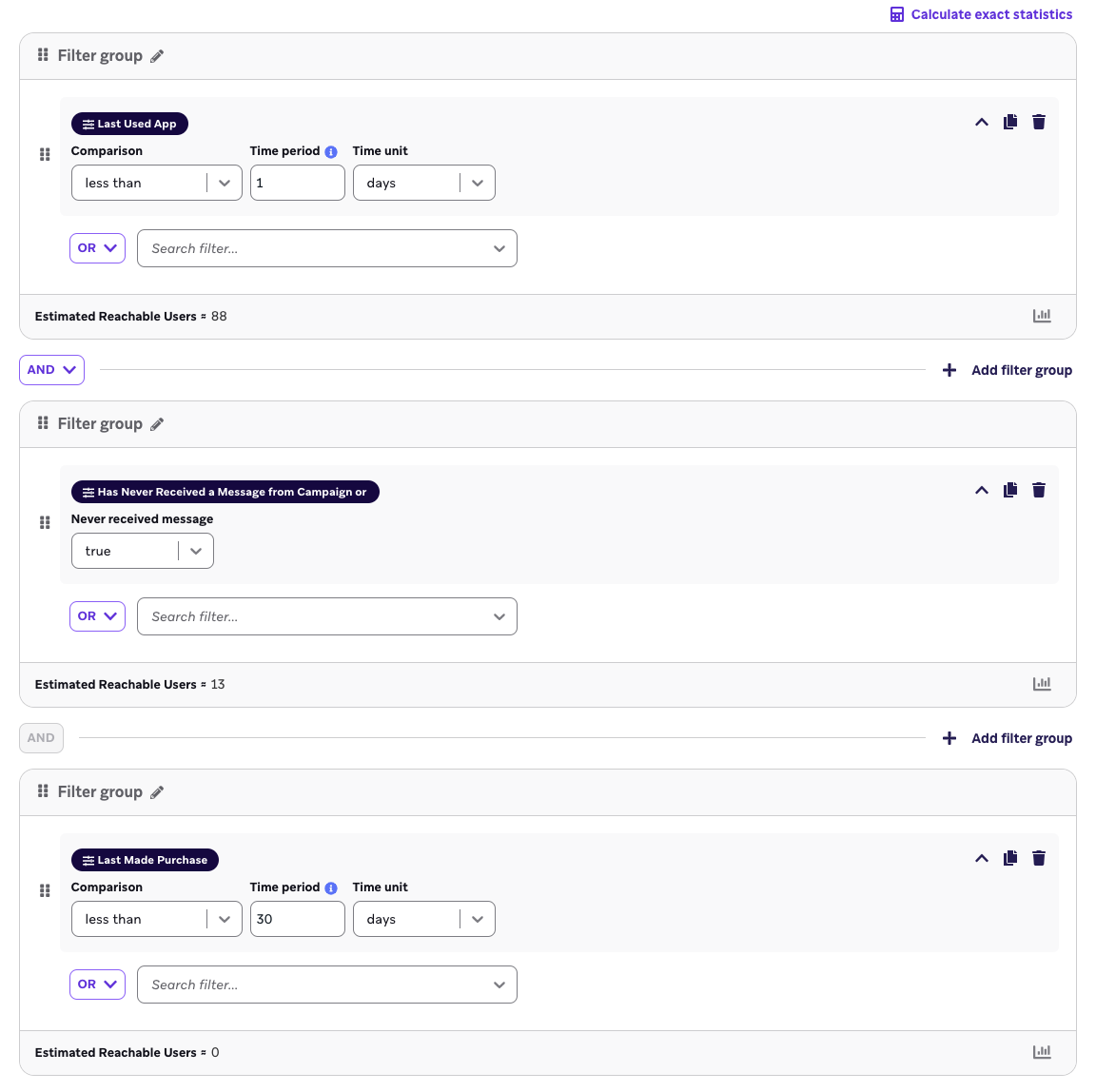
Um Nutzer:innen ohne Hinzufügen eines Segments anzusprechen, können Sie eine Reihe von Filtern verwenden. Dies ist eine Ad-hoc-Zielgruppe während der Nachrichtenerstellung und ermöglicht es Ihnen, die Segmenterstellung zu überspringen, wenn Sie an einmalige Zielgruppen senden.
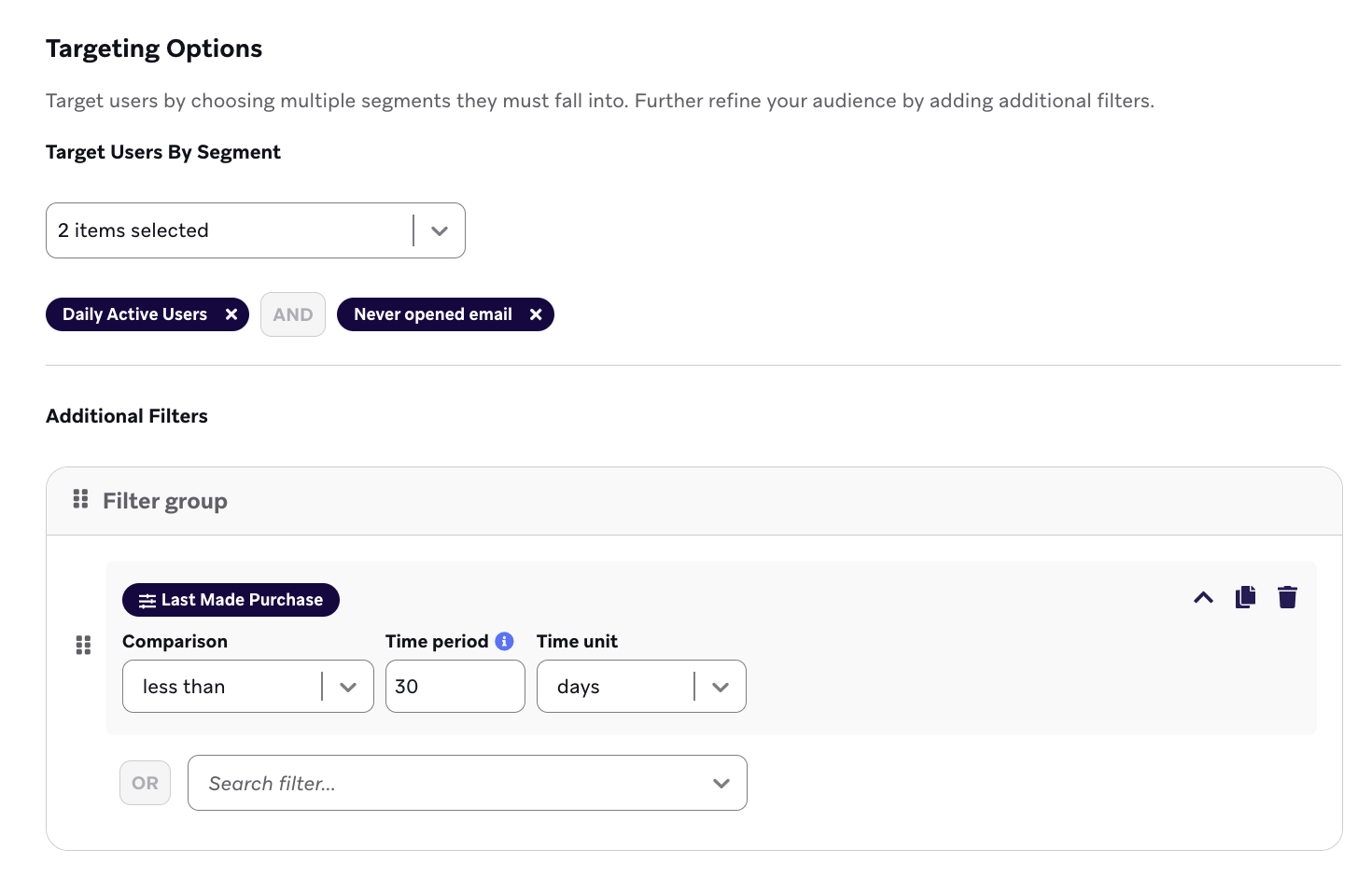
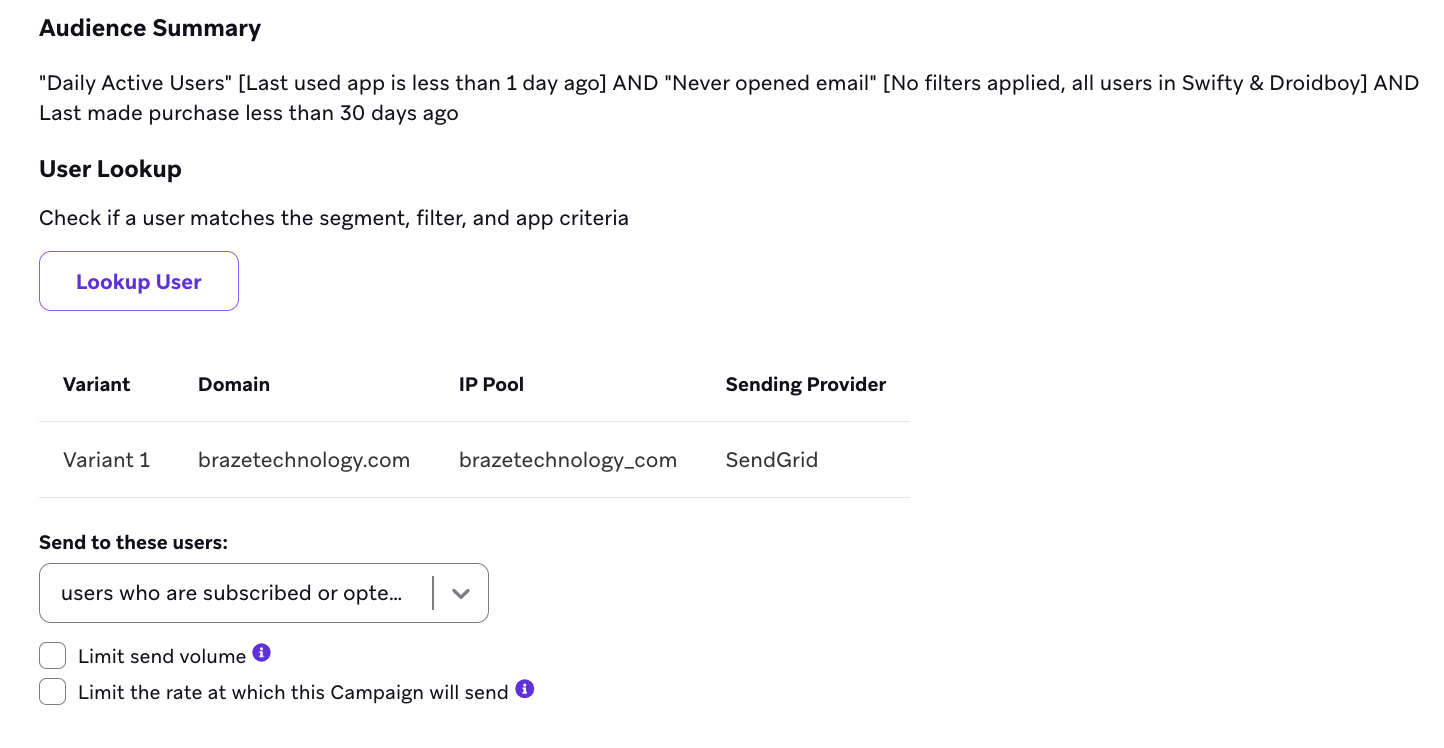
Sie können auch Nutzer:innen eines oder mehrerer zuvor erstellter Segmente ansprechen, die zusätzlich unter weitere Filter fallen. Nachdem Sie zuerst Ihre Segmente ausgewählt haben, können Sie Ihre Zielgruppe im Abschnitt Additional Filters weiter verfeinern. Dies wird im folgenden Screenshot demonstriert, der Nutzer:innen anspricht, die im Segment „Daily Active Users“ und im Segment „Never opened email“ enthalten sind und vor mehr als 30 Tagen einen Kauf getätigt haben.
Sie können eine Campaign-Nachricht oder einen Canvas-Schritt an bestimmte Apps senden, z. B. eine In-App-Nachricht oder Push-Benachrichtigung nur an Android- oder iOS-Apps.
Beachten Sie jedoch, dass es möglich ist, dass eine:r Nutzer:in mehrere Apps verwendet. Der Filter „Has app“ identifiziert alle Nutzer:innen, die die ausgewählte App haben, steuert aber nicht, welche Apps Nachrichten erhalten. Wenn Sie beispielsweise einen Segmentfilter anwenden, bei dem „Has app“ auf Android gesetzt ist, erhalten alle Nutzer:innen, die auch die iOS-App haben, die Nachricht ebenfalls auf ihrer iOS-App.
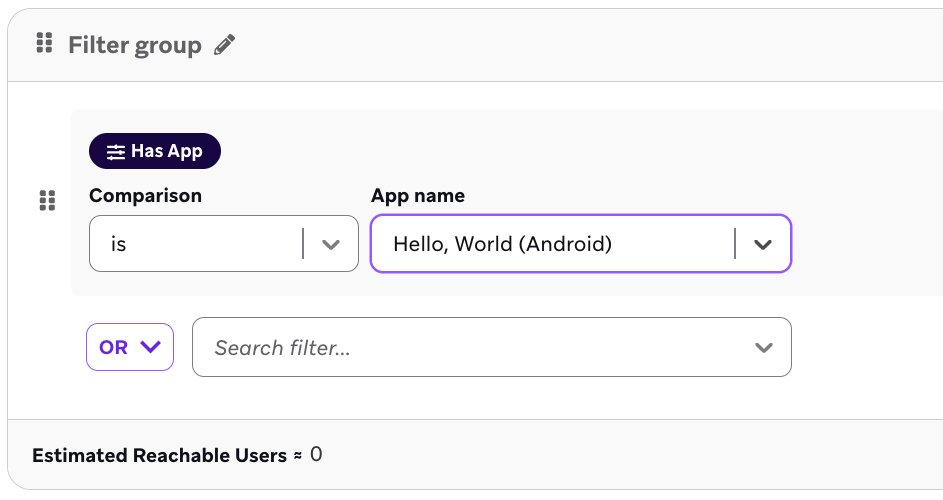
Angenommen, Sie möchten eine In-App-Nachricht nur an Android-Apps senden.
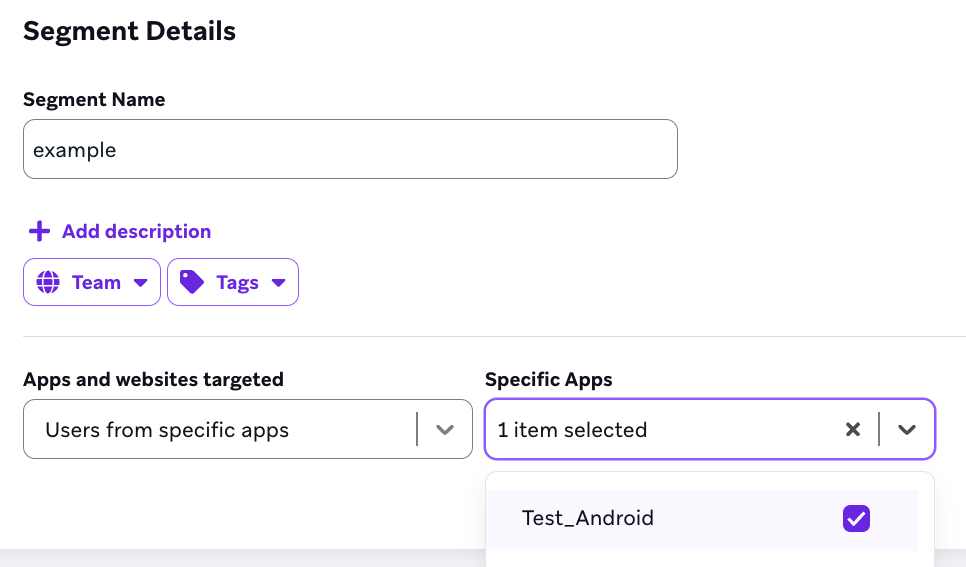
- Erstellen Sie ein Segment und setzen Sie Apps and websites targeted auf Users from specific apps, dann wählen Sie Ihre Android-App aus.
- Bestätigen Sie im Schritt Target Audiences, dass Ihr Segment im Abschnitt Target Users By Segment hinzugefügt ist.

Dies funktioniert nicht, wenn Sie Ihr Segment im Abschnitt Additional Filters über einen Segment-Zugehörigkeitsfilter hinzufügen. Sie müssen Ihr Segment direkt in Target Users By Segment referenzieren, um Ihre Nachricht nur an diese App zu senden.
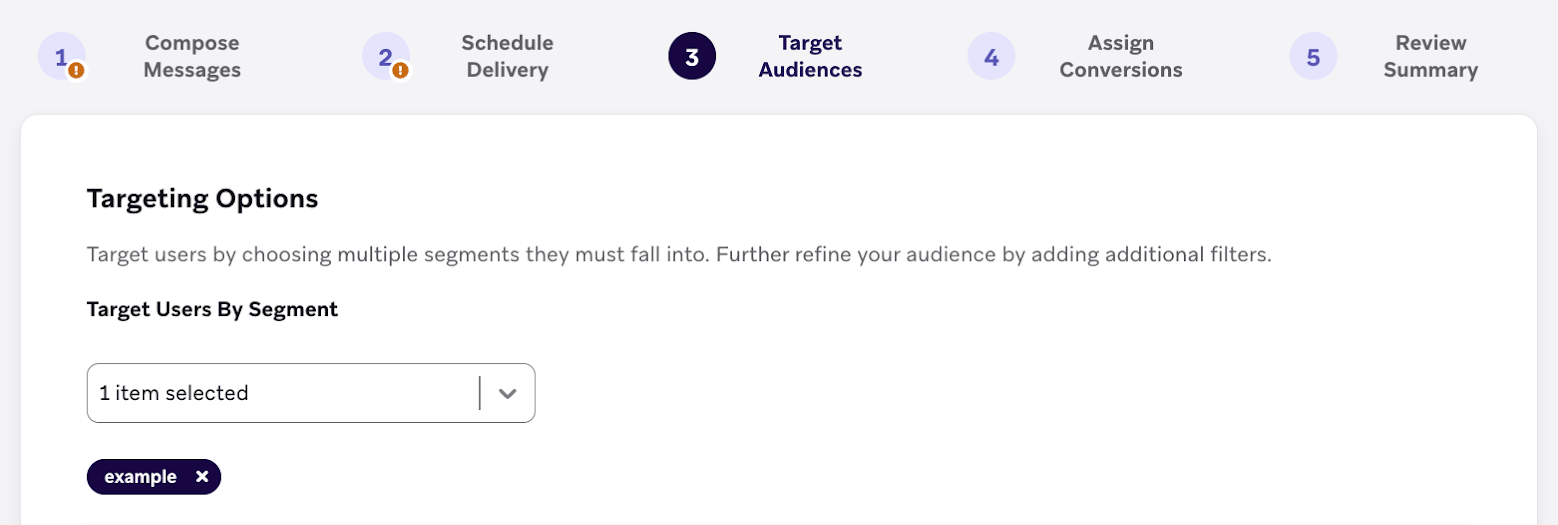
Ein Segment mit Apps and websites targeted schränkt die Ziel-Apps im Schritt Target Audiences einer Campaign ein. In einem Canvas funktioniert dies nicht auf die gleiche Weise. Die Eintritts-Zielgruppe bestimmt, wer die Journey betritt, aber die App-Einschränkung wird nicht an Nachrichtenschritte weitergegeben. Um einen Nachrichtenschritt auf bestimmte Apps zu beschränken, fügen Sie das Segment zu den Zustellungsvalidierungen dieses Schritts im Feld Segments hinzu. Andernfalls sendet der Schritt an alle berechtigten Tokens der Nutzer:innen. Das Hinzufügen des Segments unter Additional Filters über einen Segment-Zugehörigkeitsfilter schränkt die Zustellung an diese App nicht ein.

Für E-Mail-Campaigns können Sie Seed-Gruppen im Abschnitt Seed Groups ansprechen. Beachten Sie, dass Seed-Gruppen für API-Campaigns nicht verfügbar sind, obwohl Sie Seed-Gruppen über einen API-getriggerten Entry in einer Campaign einbinden können. Weitere Informationen finden Sie unter Seed-Gruppen.
Schritt 2: Ihre Zielgruppe testen
Nachdem Sie Segmente und Filter zu Ihrer Zielgruppe hinzugefügt haben, können Sie testen, ob Ihre Zielgruppe wie erwartet eingerichtet ist, indem Sie eine:n Nutzer:in nachschlagen, um zu bestätigen, ob sie den Zielgruppenkriterien entsprechen.
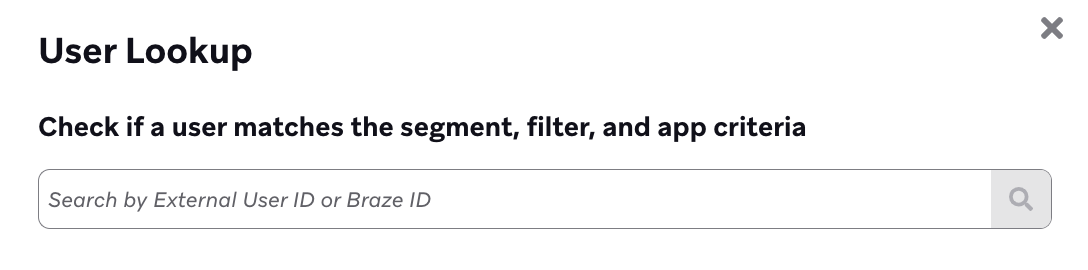
Zielgruppenübersicht
Die Audience Summary zeigt eine Übersicht darüber, wer sich in Ihrer Zielgruppe befindet. Hier können Sie Ihre Zielgruppe weiter einschränken, indem Sie eine maximale Nutzerobergrenze festlegen oder die Zustellgeschwindigkeit per Rate-Limiting begrenzen.
A/B-Tests
Im Abschnitt A/B Testing können Sie einen Test einrichten, um die Reaktionen der Nutzer:innen auf mehrere Versionen derselben Marketingkampagne zu vergleichen. Diese Versionen verfolgen ähnliche Marketingziele, unterscheiden sich aber in Formulierung und Stil. Ziel ist es, die Version der Campaign zu identifizieren, die Ihre Marketingziele am besten erfüllt.
Weitere Informationen und Best Practices finden Sie unter Multivariate und A/B-Tests.
Zielgruppenstatistiken
Braze stellt detaillierte Zielgruppenstatistiken der anvisierten Kanäle in der Fußzeile bereit. Je größer Ihre Nutzerbasis ist, desto wahrscheinlicher ist es, dass die Anzahl der erreichbaren Nutzer:innen eine grobe Schätzung darstellt. Die Anzahl der erreichbaren Nutzer:innen kann sich verringern, wenn Sie eine globale Kontrollgruppe verwenden oder Nachrichteneignungsregeln einrichten.
- Um eine genaue Anzahl Ihrer erreichbaren Nutzer:innen zu ermitteln, wählen Sie Exakte Statistiken berechnen, da hierbei jede:r Nutzer:in in Ihrer Nutzerbasis durchsucht wird.
- Um zu sehen, welcher Prozentsatz Ihrer Nutzerbasis angesprochen wird oder welchen Lifetime-Value (LTV) dieses Segment hat, wählen Sie Show Additional Statistics.
Warum die Zielgruppenanzahl von der Anzahl erreichbarer Nutzer:innen abweichen kann
Die Größe der Zielpopulation, die in einer Campaign oder einem Canvas angezeigt wird, kann sich von der Größe der erreichbaren Zielgruppe für ein Segment unterscheiden, selbst wenn Sie dieses Segment ohne zusätzliche Filter direkt in Ihre Campaign oder Ihr Canvas einfügen. Dafür kann es mehrere Gründe geben:
- Wenn eine globale Kontrollgruppe für eine Campaign oder ein Canvas gilt, werden Nutzer:innen in dieser globalen Kontrollgruppe bei der Zählung der erreichbaren Nutzer:innen ausgeschlossen.
- Die Zielpopulation einer Campaign oder eines Canvas schließt Nutzer:innen aus, die nicht über die verschiedenen Nachrichten-Kanäle kontaktiert werden können; das Verhalten unterscheidet sich von Kanal zu Kanal. So schließt die erreichbare Zielgruppe für eine Campaign oder ein Canvas beispielsweise Nutzer:innen aus, die abgemeldet, als Spam markiert (bei E-Mails) oder als Hard Bounce (bei E-Mails) eingestuft sind. Das Segment selbst schließt jedoch nur Opt-outs aus, wenn es die geschätzte Anzahl der per E-Mail erreichbaren Nutzer:innen anzeigt.
- Braze sendet SMS-Nachrichten nur an Nutzer:innen innerhalb der ausgewählten Abo-Gruppe. Daher schließt die SMS-Zielpopulation für eine Campaign oder ein Canvas auch alle Nutzer:innen aus, die nicht zu Ihrer ausgewählten Abo-Gruppe gehören.
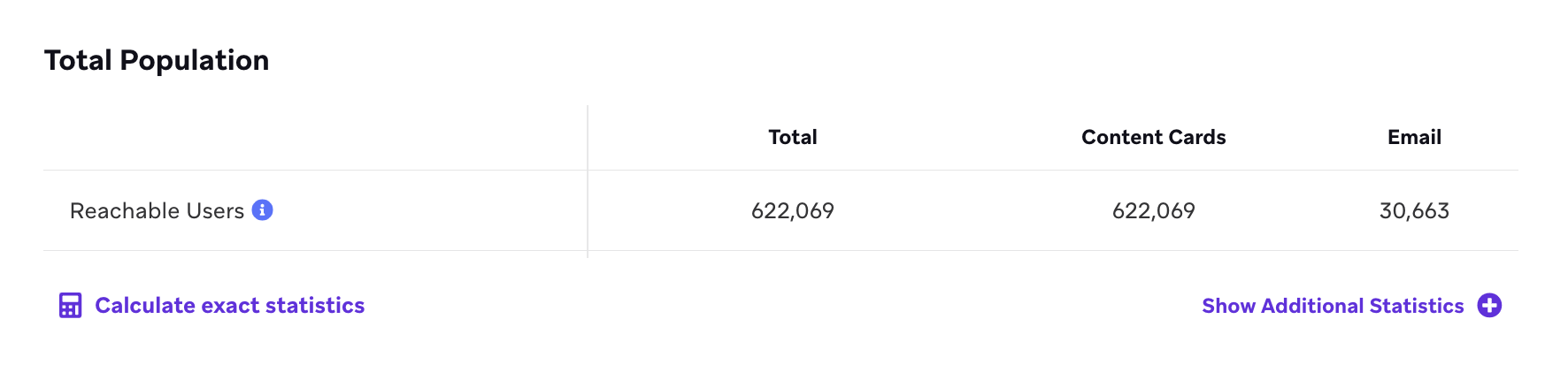
Die Berechnung exakter Statistiken kann einige Minuten dauern. Diese Funktion berechnet die exakten Statistiken nur auf Segmentebene, nicht auf Filter- oder Filtergruppenebene.
Bei großen Segmenten ist es normal, dass selbst bei der Berechnung exakter Statistiken leichte Abweichungen auftreten. Die Genauigkeit dieser Funktion wird mit 99,999 % oder höher erwartet.
So wirken Zielgruppe und Eintrittskriterien zusammen
Wenn Sie eine Campaign oder ein Canvas in Braze erstellen, erfolgt das Targeting in zwei Schritten:
- Zielgruppe: Wer qualifiziert ist
- Eintrittskriterien: Was die Zustellung auslöst
Die Reihenfolge ist entscheidend: Braze prüft zunächst, ob eine Person zur Zielgruppe gehört, bevor die Eintrittskriterien ausgewertet werden. Wenn Nutzer:innen zum jeweiligen Zeitpunkt nicht bereits für die Zielgruppe qualifiziert sind, treten sie nicht in die Campaign oder das Canvas ein – selbst wenn sie später das Eintrittsereignis auslösen. Stellen Sie sich die Zielgruppe wie einen Warteraum vor: Nur Nutzer:innen, die sich bereits darin befinden, wenn der Trigger ausgelöst wird, können weitergeleitet werden.
Beispiel 1
Sie möchten eine Push-Benachrichtigung während der ersten Sitzung von Nutzer:innen senden.
Sie konfigurieren:
- Zielgruppe: Nutzer:innen mit Sitzungsanzahl = 0
- Eintrittsereignis: Sitzungsstart
Wenn Nutzer:innen Ihre App öffnen, erkennt Braze, dass die Sitzungsanzahl jetzt 1 beträgt – und die Person nicht mehr für die Zielgruppe qualifiziert ist. Das Eintrittsereignis findet statt, nachdem die Berechtigung nicht mehr besteht, sodass die Nachricht nicht gesendet wird.
Damit dies funktioniert, müssen Nutzer:innen für die Zielgruppe qualifiziert sein, bevor die Sitzung beginnt (tauschen Sie die Zielgruppe und den Eintritts-Trigger).
Beispiel 2
Sie möchten eine E-Mail an Nutzer:innen senden, die in den letzten 7 Tagen mehr als 10 $ ausgegeben haben.
Sie konfigurieren:
- Zielgruppe: Nutzer:innen, die in den letzten 7 Tagen mehr als 10 $ ausgegeben haben
- Eintrittsereignis: Beliebiger Kauf
Stellen Sie sich nun vor, dass Nutzer:innen heute 12 $ ausgeben. Das löst die Nachricht nicht aus – es macht sie lediglich berechtigt, in die Zielgruppe einzutreten. Sie erhalten die E-Mail nur, wenn sie später einen weiteren Kauf tätigen.
Ein besserer Ansatz wäre, eine breitere Zielgruppe zu verwenden und den Filter in die Eintrittskriterien zu verschieben:
- Zielgruppe: Alle Nutzer:innen (oder Ihre Basiszielgruppe)
- Eintrittsereignis: Kauf tätigen
- Eintrittsfilter: Gesamtausgaben in den letzten 7 Tagen > 10 $
Auf diese Weise erfüllt ein qualifizierender Kauf sowohl den Filter als auch den Trigger für die Nachricht – keine zweite Aktion erforderlich.
Best Practices
- Stellen Sie sicher, dass das Zielgruppensegment Nutzer:innen enthält, bevor die Eintrittskriterien eintreten.
- Vermeiden Sie die Verwendung von Zielgruppenfiltern, die erst nach Ihrem Ereignis greifen. Wenn ein Filter von etwas abhängt, das zum Zeitpunkt des Triggers geschieht (z. B. „Sitzungsanzahl = 0“), qualifiziert sich die/der Nutzer:in möglicherweise nicht mehr, wenn Braze die Prüfung durchführt.
- Setzen Sie zeitbasierte Logik mit Bedacht ein. Wenn Sie beispielsweise neue Nutzer:innen ansprechen möchten:
- Legen Sie Ihre Zielgruppe auf „App erstmals in den letzten 7 Tagen verwendet“ fest.
- Legen Sie Ihr Entry-Ereignis auf „Sitzungsstart“ fest.
- Auf diese Weise qualifizieren sich nur Nutzer:innen, die sich noch in ihrer ersten Woche befinden, und treten ein, wenn sie eine Sitzung starten.