Berichts-Builder (Legacy)
Mit dem Berichts-Builder können Sie die Ergebnisse mehrerer Campaigns oder Canvases in einer einzigen Ansicht vergleichen, sodass Sie leicht feststellen können, welche Engagement-Strategien Ihre wichtigsten Metriken am stärksten beeinflusst haben. Sowohl für Campaigns als auch für Canvases können Sie Ihre Daten exportieren und Ihren Bericht speichern, um ihn in Zukunft erneut aufzurufen.
Eine beschreibende Liste der Metriken, die Sie in Ihren Berichten finden, finden Sie im Glossar der Berichtsmetriken.
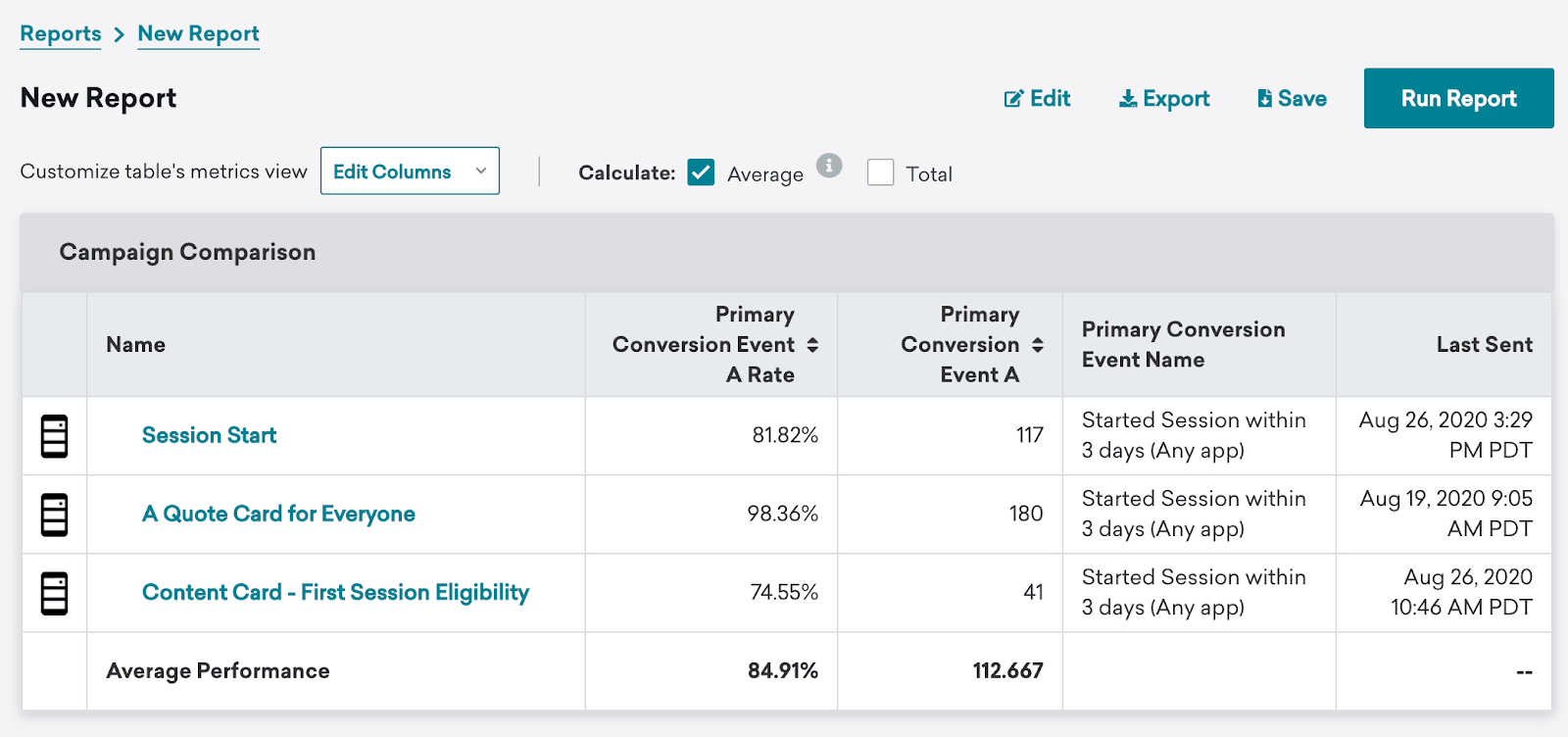
Verwenden Sie diesen Bericht, um wichtige Engagement-Fragen zu beantworten, zum Beispiel:
- Welche Campaigns oder Canvases hatten die beste Performance für einen bestimmten Tag oder Kanal?
- Welche Varianten von multivarianten Campaigns hatten den größten Uplift gegenüber der Kontrollgruppe?
- Welche saisonale Aktions-Campaign führte zu einer höheren Kaufrate – der Sommerschlussverkauf, der Herbstverkauf oder der Winterverkauf?
- Welche Push-Benachrichtigungen innerhalb dieses Canvas hatten die höchsten Öffnungsraten?
- Welche Schritte in dieser Gruppe von Canvases hatten die meisten Conversions?
- Hat Version 1 einer Willkommens-E-Mail oder Version 2 einer Willkommens-E-Mail zu höherem Engagement und mehr Conversions geführt? Haben die Änderungen gewirkt?
- Wie wirken sich verschiedene Zustellmethoden (zum Beispiel 3 geplante Push-Benachrichtigungen, 3 aktionsbasierte Push-Benachrichtigungen und 3 API-getriggerte Push-Benachrichtigungen) auf Ihre Öffnungsraten, Konversionsraten oder Kaufraten aus?
- Haben die laufenden Verbesserungen an Nachrichten für inaktive Nutzer:innen Ihre KPIs im Laufe der Zeit positiv beeinflusst?

Versuchen Sie, dieselben Konversions-Events für Conversion A, B usw. über alle Campaigns und Canvases hinweg zu verwenden, die Sie vergleichen möchten, damit Sie diese Conversions in Ihren Berichts-Builder-Berichten aufeinander abstimmen können.
Einen Bericht ausführen

Der Button Neuen Bericht erstellen des alten Berichts-Builders ist in den meisten Workspaces veraltet. Vorhandene gespeicherte Berichte können weiterhin geöffnet und ausgeführt werden. Um neue Berichte zu erstellen, verwenden Sie den neuen Berichts-Builder.
Schritt 1: Einen neuen Bericht erstellen
Navigieren Sie im Dashboard zu Analytics > Berichts-Builder.
Wenn Neuen Bericht erstellen in Ihrem Workspace verfügbar ist, wählen Sie diese Option und entscheiden Sie sich entweder für einen Campaign-Vergleichsbericht oder einen Canvas-Vergleichsbericht. Andernfalls öffnen Sie einen vorhandenen gespeicherten Bericht aus der Liste.
Wenn Sie einen Bericht über Campaigns ausführen möchten, können Sie zwischen einem manuellen oder automatisierten Bericht wählen. Berichte können entweder Campaigns oder Canvases enthalten, aber nicht beides zusammen. Alle Campaigns und Canvases, deren letzte Nachrichten innerhalb der letzten 12 Monate gesendet wurden, können in einen Bericht aufgenommen werden.
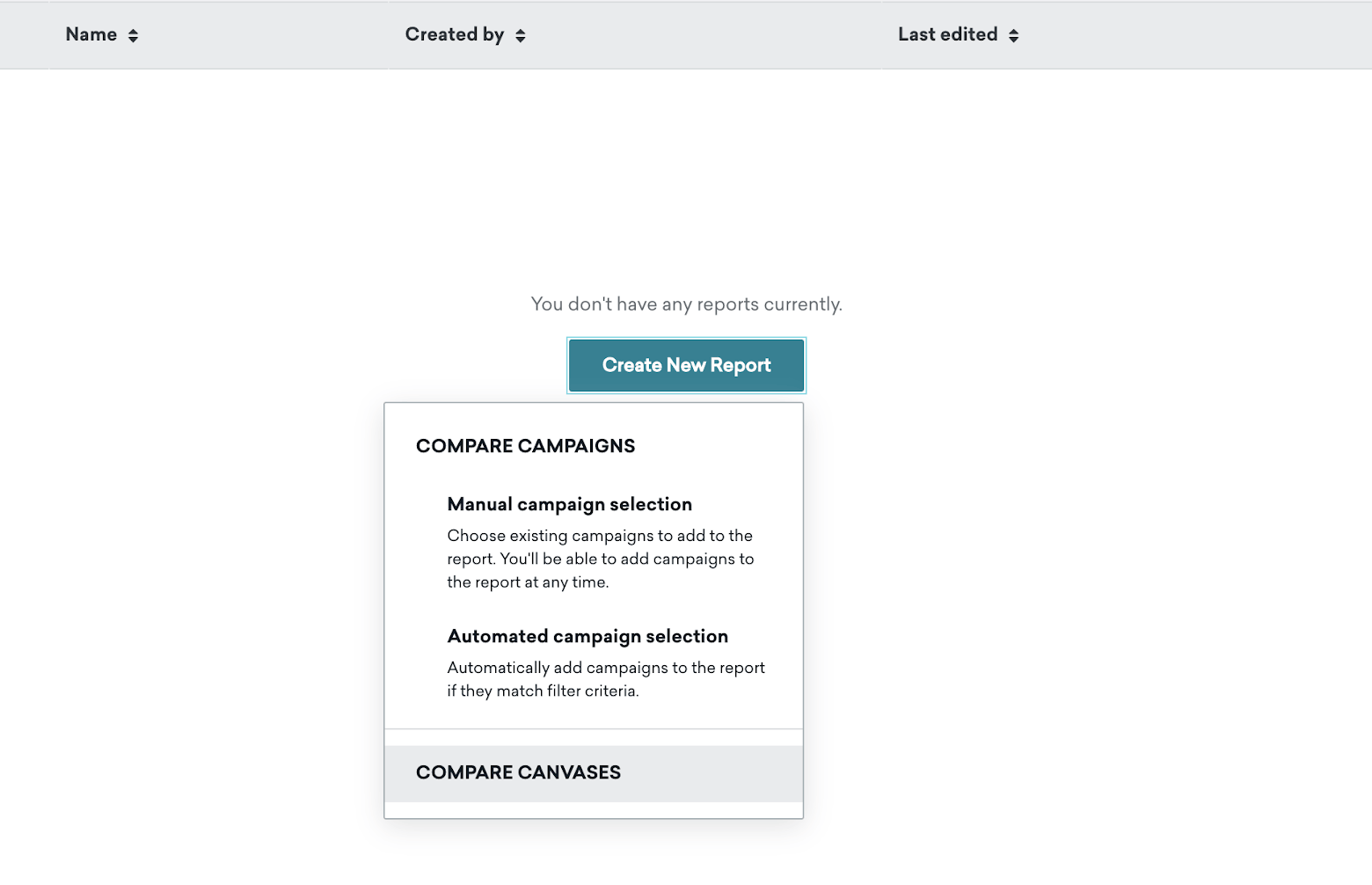
Im Folgenden finden Sie die Unterschiede zwischen diesen beiden Optionen:
| Aktion | Manuell | Automatisiert |
|---|---|---|
| Bericht erstellen | Sie können Ihre Campaign-Liste mithilfe von Filtern eingrenzen und dann bestimmte Campaigns auswählen. | Sie erstellen Ihren Bericht, indem Sie die Filteroptionen verwenden, um Ihre Campaign-Liste einzugrenzen. |
| Bericht speichern und anzeigen | Sie können Ihren Bericht speichern. Wenn Sie ihn das nächste Mal aufrufen, können Sie dieselbe Campaign anzeigen, die Sie zuvor hinzugefügt haben, da diese Campaigns weiterhin unter Ihrem Filter „Zuletzt gesendet“ fallen. | Sie können Ihren Bericht speichern. Wenn Sie ihn das nächste Mal aufrufen, wird der Bericht automatisch aktualisiert, sodass alle Campaigns enthalten sind, die derzeit Ihren Filtern entsprechen. |
| Bericht bearbeiten | Sie können Bericht bearbeiten auswählen, um Campaigns zu Ihrem Bericht hinzuzufügen oder daraus zu entfernen. | Sie können Ihren Bericht bearbeiten, indem Sie Ihre Filterkriterien anpassen. |

Sowohl manuelle als auch automatisierte Berichte können maximal 250 Campaigns in einem Bericht enthalten.
Canvas-Berichte funktionieren ähnlich wie ein manueller Campaign-Bericht, da Canvas-Auswahlen und Bericht-Aktualisierungen ebenfalls manuell vorgenommen werden müssen. Sie können maximal fünf Canvases in einem Bericht aufnehmen.
Schritt 2: Metriken auswählen
Nachdem Sie Ihren Bericht erstellt haben, sehen Sie eine leere Tabelle, in der jede Zeile eine Campaign enthält. Die Tabelle wird gefüllt, nachdem Sie Spalten bearbeiten ausgewählt und die gewünschten Metriken hinzugefügt haben.
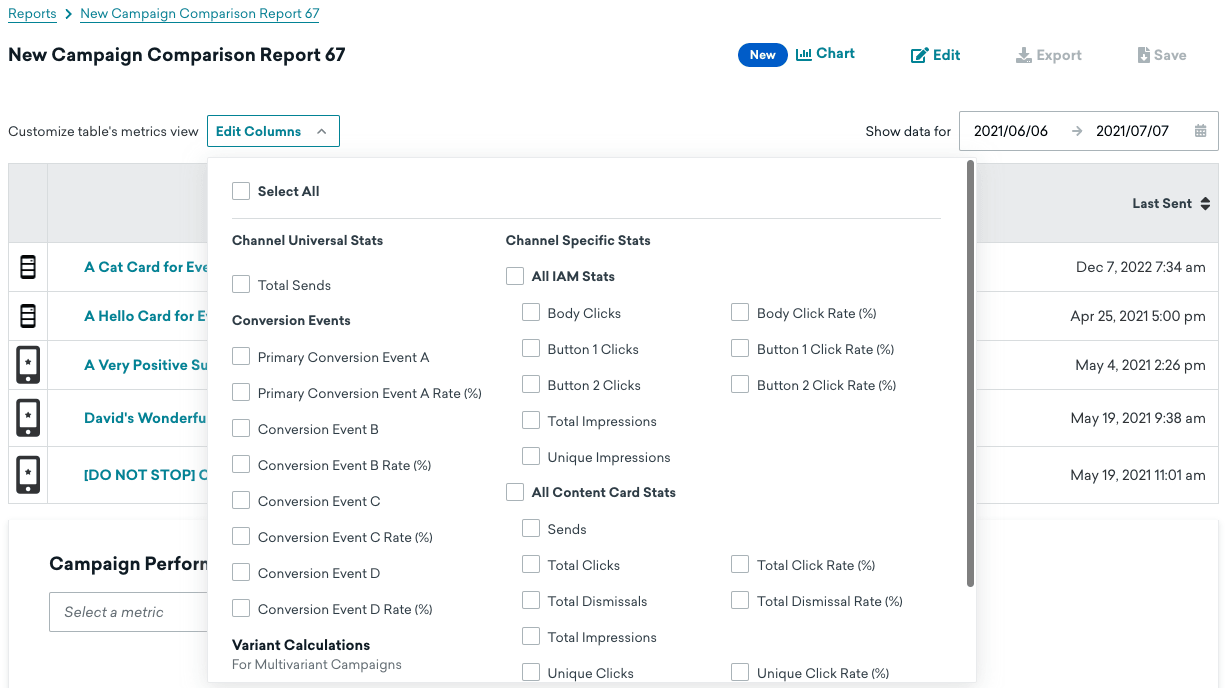
Ihre Tabelle wird mit den von Ihnen gewählten Metriken gefüllt. Definitionen dieser Metriken finden Sie im Glossar der Berichtsmetriken. Einige Metriken sind nur für Campaign-Vergleichsberichte verfügbar.
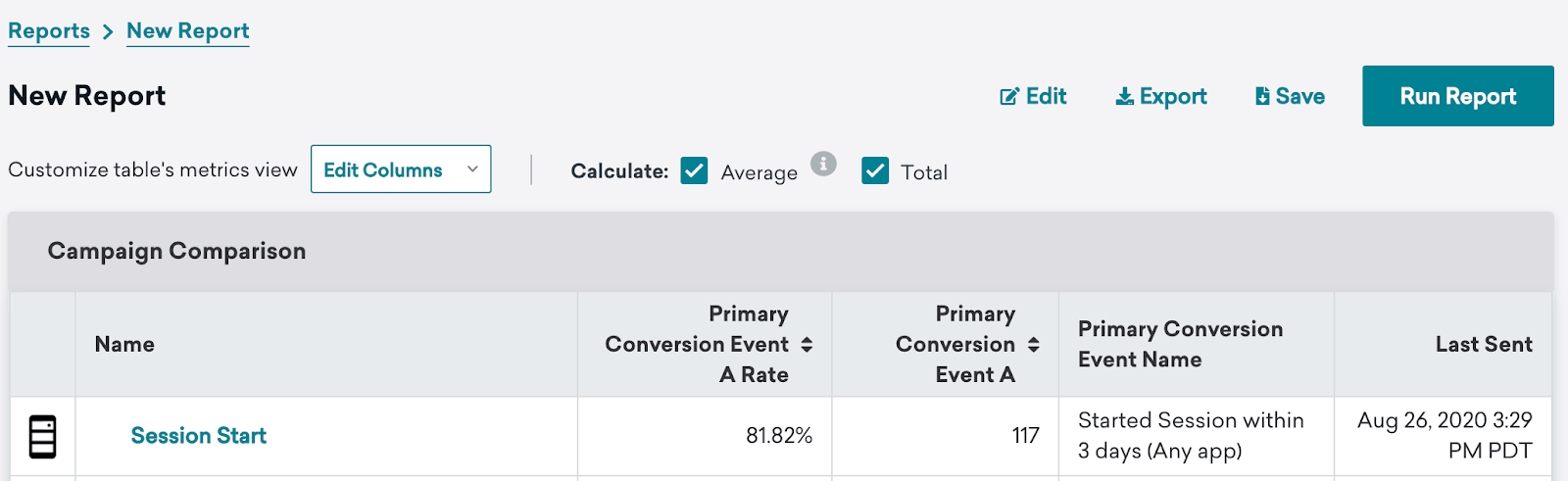
Sie können auch Berechnungen für den Durchschnitt jeder Rate oder numerischen Metrik und die Gesamtsumme für jede numerische Metrik umschalten.
Schritt 3: Einen Zeitraum auswählen
Sie können einen bestimmten Zeitraum auswählen, um die Daten Ihres Berichts dafür anzuzeigen. Wenn eine bestimmte Campaign, ein Canvas, eine Canvas-Variante oder eine Canvas-Komponente keine Daten für den ausgewählten Zeitraum enthält, sind die Ergebnisse für diese Zeile leer.
Schritt 4: Bericht benennen und speichern
Benennen Sie Ihren Bericht, bevor Sie ihn speichern. Wenn ein Bericht ohne Namen gespeichert wird, vergibt Braze den Standardnamen „Campaign Comparison Report“.
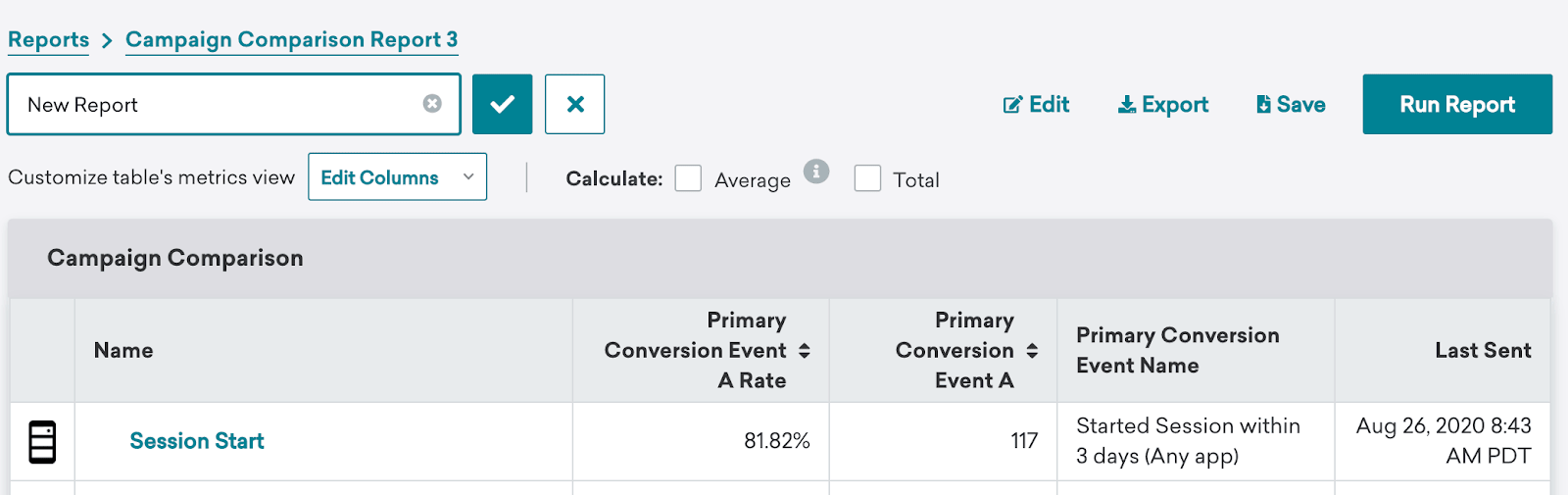
Wenn Sie bereit sind, wählen Sie Speichern. Gespeicherte Berichte können zu einem späteren Zeitpunkt auf der Seite Berichts-Builder eingesehen werden.
Campaign-Vergleichsbericht mit multivariaten Campaigns
Bei multivariaten Campaigns können Sie diese Metriken nach Varianten und Kontrollgruppe aufgeschlüsselt anzeigen, indem Sie auf den Pfeil neben dem Campaign-Namen klicken. Die Zeilen mit Ihren Varianten enthalten die Performance-Ergebnisse für die jeweilige Variante, und die Zeile mit Ihrer Kontrollgruppe enthält nur die Ergebnisse für Ihre Konversions-Events.
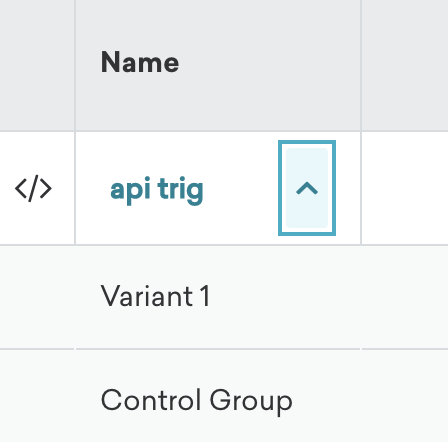
Die Metriken in der Zeile für Ihre gesamte Campaign spiegeln die Performance ihrer Varianten wider, enthalten jedoch nicht die Performance der Kontrollgruppe. Zum Beispiel ist das primäre Konversions-Event A für Ihre gesamte Campaign die Summe des primären Konversions-Events A Ihrer Varianten und beinhaltet nicht das primäre Konversions-Event A Ihrer Kontrollgruppe.
Wenn Sie eine Variante aus einer multivariaten Campaign löschen, stehen die Daten dieser Variante nicht mehr für die Verwendung in einem zukünftigen Bericht zur Verfügung.
Aufschlüsselung des Canvas-Vergleichsberichts
Innerhalb eines Canvas-Berichts können Sie Ihre Canvases aufgeschlüsselt nach Variante, Schritten oder Nachricht anzeigen.
Variante
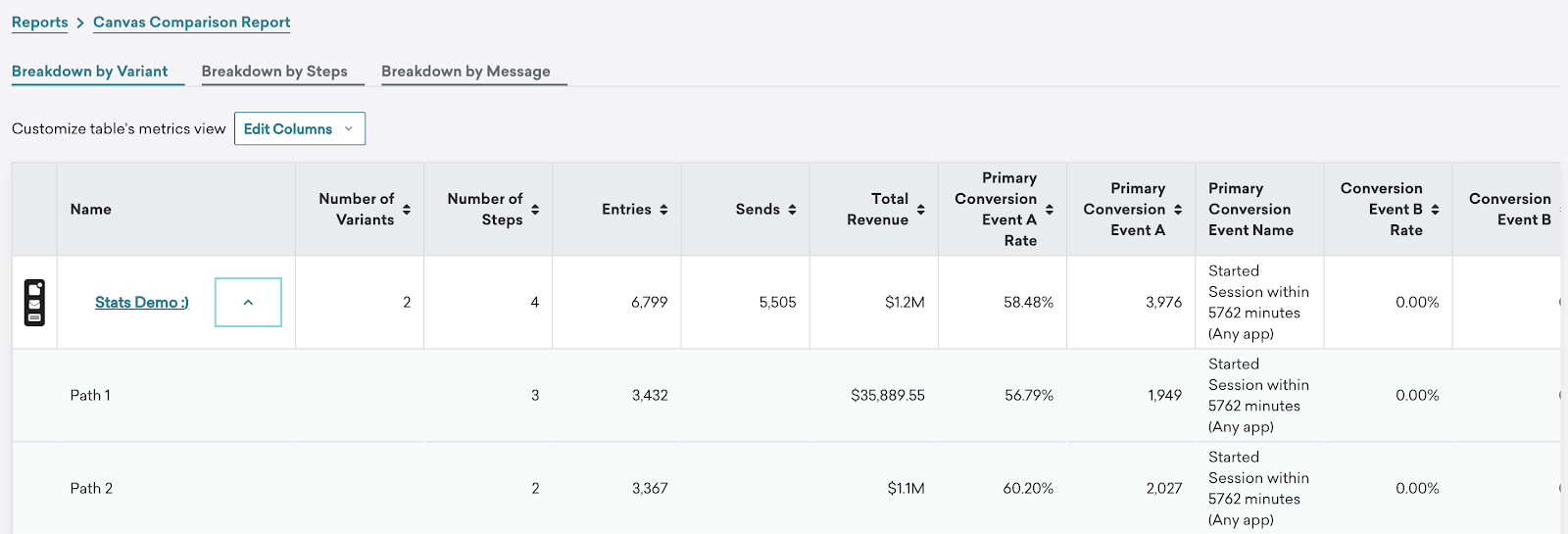
Wenn Sie Aufschlüsselung nach Variante auswählen, können Sie die übergeordneten Statistiken für Ihre gesamten Canvases sowie die Statistiken für jede einzelne Variante anzeigen. Diese lassen sich durch Klicken auf den Pfeil neben dem Canvas-Namen aufklappen.
Schritte
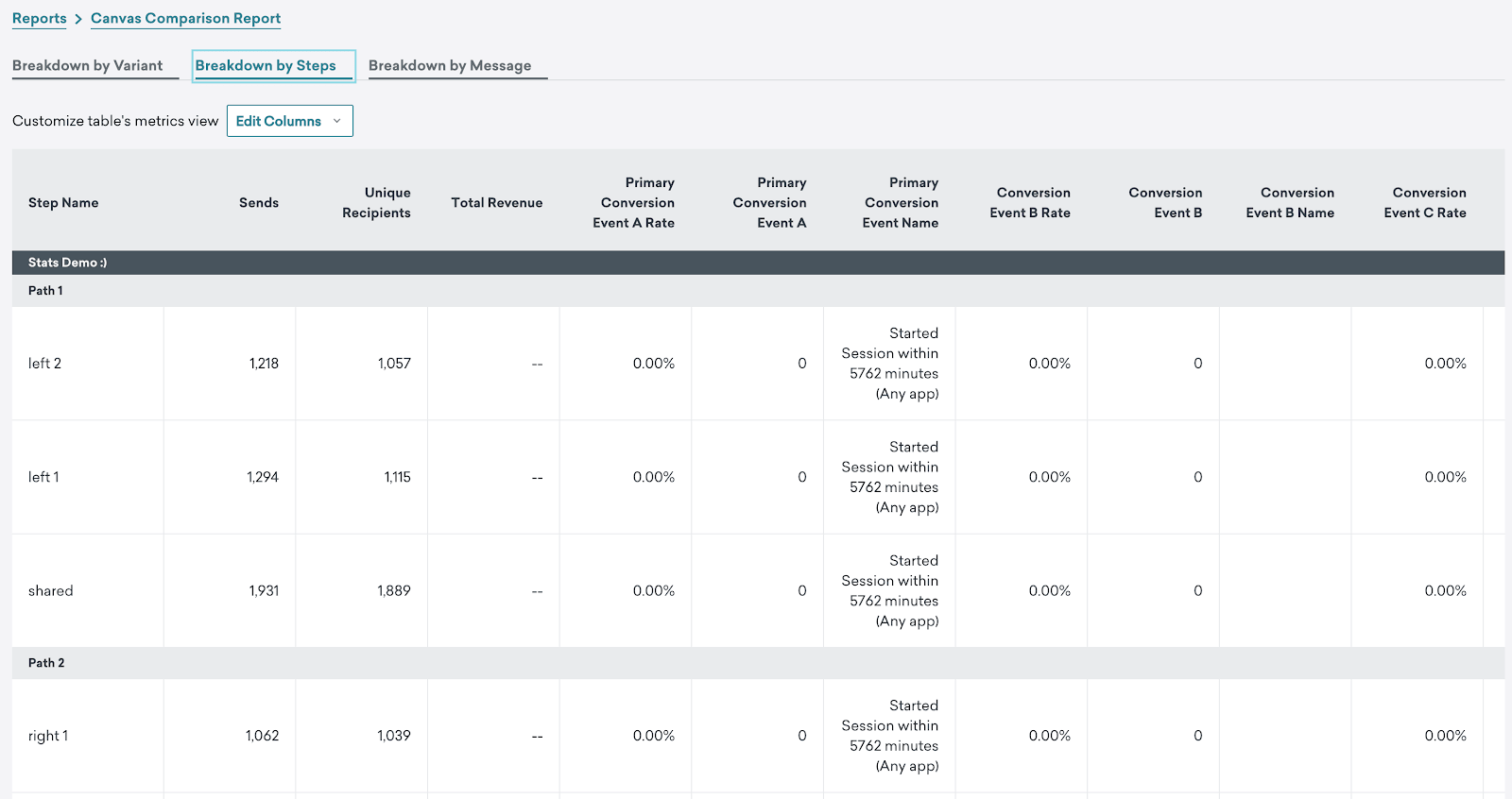
Wenn Sie Aufschlüsselung nach Schritten auswählen, können Sie Metriken auf Schrittebene anzeigen, wobei jede Zeile des Berichts einen Schritt enthält.
Nachricht
Ähnlich wie bei der Aufschlüsselung auf Schrittebene werden bei Auswahl von Aufschlüsselung nach Nachricht die Namen der Schritte in jeder Zeile angezeigt. Unter Spalten bearbeiten haben Sie jedoch Zugriff auf Metriken auf Nachrichtenebene, wie z. B. kanalspezifische Statistiken wie E-Mail-Klicks und Push-Öffnungen.
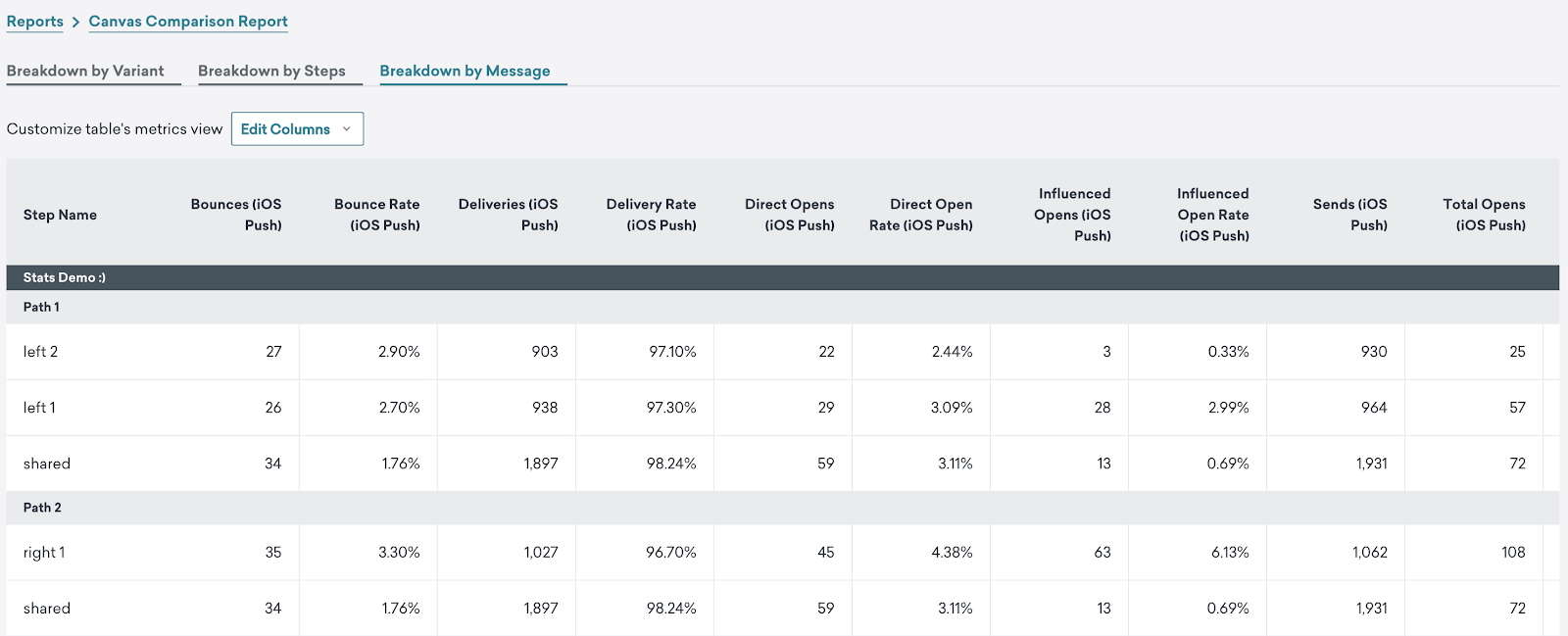
Beachten Sie, dass Sie im Braze-Dashboard eine Vorschau der ersten 50 Zeilen Ihres Canvas-Berichts anzeigen können. Den vollständigen Bericht erhalten Sie, wenn Sie eine CSV-Datei exportieren.
Zugriff auf gespeicherte Berichte
Wenn Sie auf einen gespeicherten manuellen Bericht zugreifen, sehen Sie dieselben Campaigns, die Sie zuvor hinzugefügt haben, da diese Campaigns weiterhin unter Ihren Filter „Zuletzt gesendet“ fallen.
Wenn Sie auf einen gespeicherten automatischen Bericht zugreifen, wird der Bericht automatisch aktualisiert und enthält alle Campaigns, die aktuell Ihren Filtern entsprechen. Wenn Ihr Bericht beispielsweise Campaigns mit dem Tag „Aktion“ gefiltert hat, können Sie bei jedem Aufrufen dieses Berichts alle Campaigns mit dem Tag „Aktion“ sehen – auch wenn diese Campaigns erst nach dem Erstellen des Berichts angelegt wurden.
Berichte bearbeiten
In einem manuellen Bericht können Sie einen Bericht bearbeiten, indem Sie Edit auswählen. Von dort aus können Sie Campaigns auswählen oder abwählen, die in Ihren Bericht aufgenommen werden sollen.
In einem automatischen Bericht können Sie Ihre Filter umschalten, um die Ergebnisse in Ihrem Bericht einzugrenzen.
Berichte exportieren
Sie können auch Export auswählen, um Ihren Bericht als CSV herunterzuladen.
Wenn Ihr Bericht multivariate Campaigns enthält, umfasst Ihr Export zwei CSV-Dateien:
- Eine Datei, die nur die übergeordneten Metriken für jede Campaign enthält
- Eine Datei, die Metriken auf Variantenebene enthält
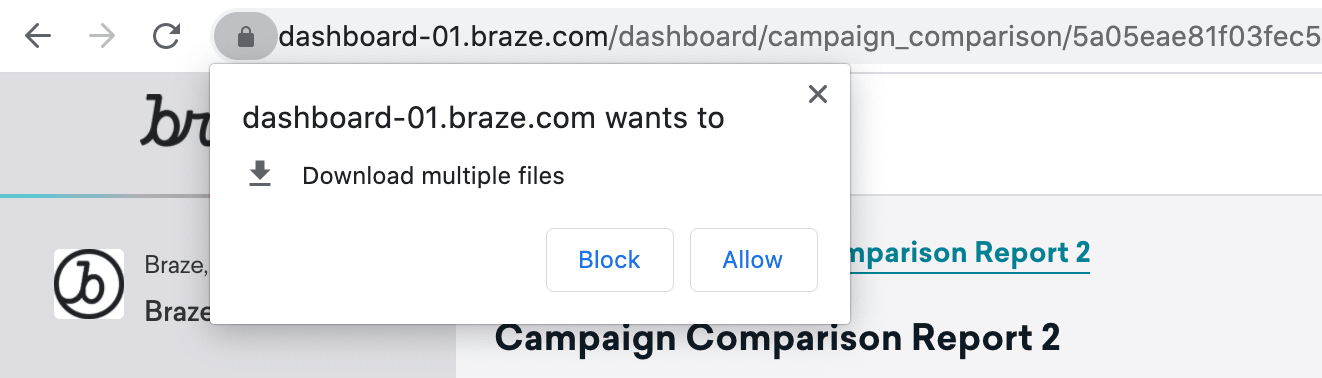
Die Datei mit den Variantenmetriken hat variant_ am Anfang ihres Namens angefügt. Wenn Sie zum ersten Mal einen automatisierten Bericht exportieren, erhalten Sie ein Pop-up, das Sie auffordert, die Berechtigung zum Herunterladen mehrerer Dateien zu erteilen – klicken Sie auf Allow.
Canvas-Vergleichsberichte exportieren
Ihr CSV-Export spiegelt die Aufschlüsselungsansicht wider, in der Sie sich befanden, als Sie Export ausgewählt haben. Wenn Sie sich beispielsweise in der Aufschlüsselungsansicht auf Schrittebene befanden, enthält Ihr Export Daten zu Ihren Schrittmetriken. Um Daten aus einer anderen Aufschlüsselung zu exportieren, müssen Sie zuerst zu dieser Aufschlüsselung navigieren und dort Export auswählen.
Wenn Sie einen Canvas-Bericht mit Variantenaufschlüsselung herunterladen, erhalten Sie zwei CSV-Dateien:
- Eine Datei, die nur die übergeordneten Metriken für jedes Canvas enthält
- Eine Datei, die Metriken auf Variantenebene enthält
Charts erstellen
Verwenden Sie Charts, um eine ausgewählte Metrik in Ihrem Bericht zu visualisieren. Charts sind für Berichte verfügbar, die Campaigns enthalten und mindestens eine Metrik in den Spalten aufweisen.
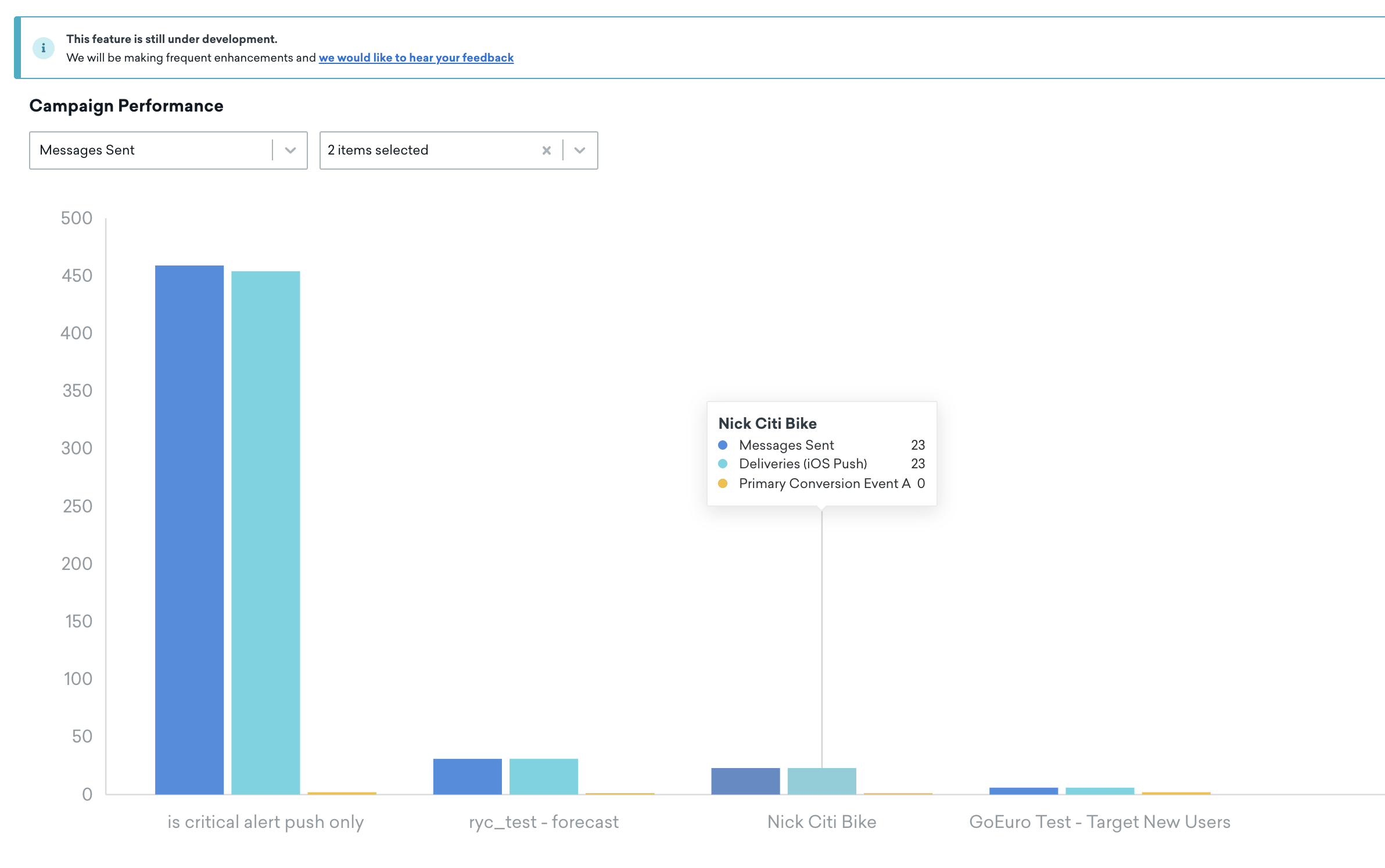
Standardmäßig zeigt das Chart in jedem Bericht die Metrik in der ersten Spalte des Berichts an. Um eine andere Metrik für die grafische Darstellung auszuwählen, wählen Sie Ihre Metrik aus dem Dropdown-Menü aus. Jede Metrik in Ihrer Berichtstabelle kann im Chart angezeigt werden.
Sie können maximal drei Metriken grafisch darstellen. Die Einheiten aller Metriken müssen übereinstimmen – wenn Sie beispielsweise im ersten Dropdown eine Rate auswählen, stehen im zweiten Dropdown nur Raten zur Auswahl.
Wenn Ihr Chart nur eine Metrik enthält, werden bis zu 30 Campaigns in absteigender Reihenfolge basierend auf der ausgewählten Metrik angezeigt. Wenn die Metrik Ihres Charts beispielsweise E-Mail-Klicks ist, zeigt das Chart die 30 E-Mail-Campaigns mit den meisten Klicks an, sortiert von den meisten zu den wenigsten Klicks. Wenn Ihr Bericht mehr als 30 Campaigns enthält, werden nur die 30 besten im Chart angezeigt. Wenn Sie mehr als eine Metrik auswählen, zeigt Ihr Diagramm nur die fünf besten Campaigns basierend auf der zuerst ausgewählten Metrik an.
Charts werden derzeit nicht gespeichert, wenn Sie Ihren Bericht speichern.