Canvas-Daten exportieren
Nutzerdaten können in eine CSV-Datei exportiert werden. Auf dieser Seite erfahren Sie, wie Sie Daten für Ihren gesamten Canvas oder eine bestimmte Canvas-Komponente exportieren können.
Voraussetzungen
Um Canvas-Nutzerdaten als CSV zu exportieren, benötigen Sie folgende Berechtigungen für Ihren Workspace:
| Berechtigung | Was sie ermöglicht |
|---|---|
| „Nutzerdaten exportieren“ | Canvas-Nutzerdaten als CSV exportieren |
| „PII anzeigen“ | E-Mail-Adressen exportieren (reine E-Mail-CSV-Exporte enthalten auch die Felder für Vor- und Nachname) |
Daten für ein Canvas exportieren
Um Daten für ein Canvas zu exportieren, gehen Sie wie folgt vor:
- Gehen Sie zu Messaging > Canvas und wählen Sie Ihr Canvas aus.
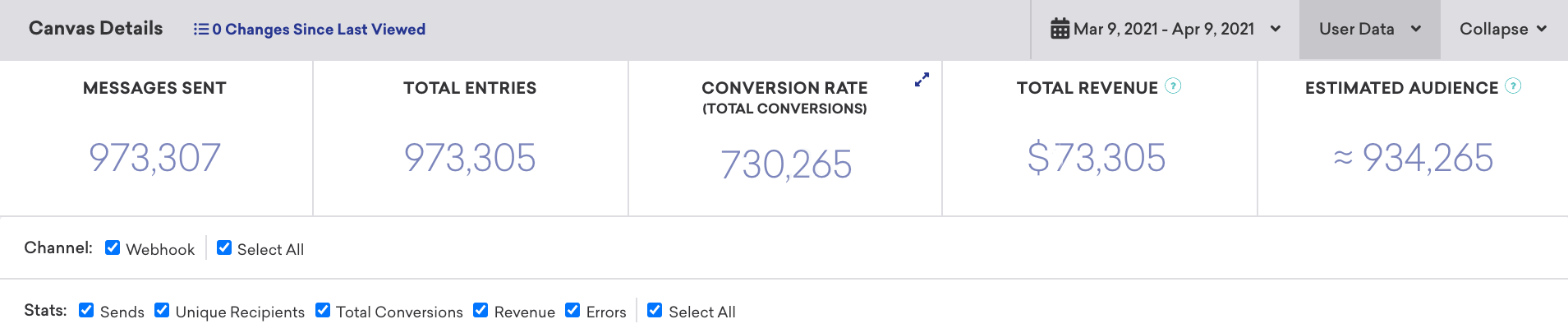
- Wählen Sie im Bereich Canvas-Details das Dropdown-Menü Nutzerdaten aus.
- Wählen Sie eine der folgenden Exportoptionen aus:
- CSV-Export Nutzerdaten oder
- CSV-Export E-Mail-Adresse.
Sie können auch die Nutzerdaten aller Teilnehmer:innen eines Canvas als CSV-Datei exportieren.
Nutzer:innen exportieren, die in ein Canvas eingetreten oder erneut eingetreten sind
Wenn die erneute Teilnahmeberechtigung aktiviert ist, können Nutzer:innen mehrmals in dasselbe Canvas eintreten. Die Option CSV Export User Data auf der Canvas-Detailseite exportiert zwar die Nutzer:innen, die in das Canvas eingetreten sind. Der Export enthält aber weder die Anzahl der Eintritte pro Nutzer:in noch die Zeitstempel der einzelnen Eintritte.
Um zu analysieren, wann Nutzer:innen in ein Canvas eingetreten oder erneut eingetreten sind, haben Sie folgende Möglichkeiten:
- Letzter Eintritt pro Nutzer:in: Exportieren Sie ein Segment mit dem Feld
canvases_receivedüber den Endpunkt/users/export/segment. Für jedes Canvas enthält der Export die Zeitstempellast_enteredundlast_exitedder jeweiligen Nutzer:in. Das Feldcanvases_receivedenthält Daten der letzten 90 Tage. - Jeder Eintritt, einschließlich erneuter Eintritte: Verwenden Sie Canvas-Entry-Events in Braze-Currents oder Snowflake Data Sharing. Jedes
users.canvas.Entry-Event steht für einen Eintritt in ein Canvas und enthält den Zeitstempeltime. Zählen Sie die Events pro Nutzer:in, um zu ermitteln, wie oft sie eingetreten sind. - Nutzerliste im Dashboard erstellen: Erstellen Sie ein Segment mit dem Filter Entered Canvas Variation und exportieren Sie das Segment anschließend als CSV-Datei. Weitere Informationen finden Sie unter Fehlerbehebung für Canvas.

Wenn Sie Currents nicht integriert haben und alle historischen Eintrittszeitstempel benötigen, wenden Sie sich an Ihre:n Braze Customer-Success-Manager:in.
Für einen bestimmten Canvas-Schritt im ursprünglichen Workflow verwenden Sie CSV Export User Data auf der Detailseite des Schritts.
Daten für eine Komponente exportieren (nur ursprünglicher Workflow)
Canvas-Ergebnisse können für den ursprünglichen Canvas-Workflow auf Basis einzelner Komponenten exportiert werden. Wählen Sie dazu die gewünschte Komponente aus und wählen Sie dann auf der Seite Canvas-Schrittdetails das Dropdown-Menü Nutzerdaten aus.