CSV-Import
Erfahren Sie, wie Sie Nutzerattribute, angepasste Events und empfohlene Events mithilfe des CSV-Imports erfassen und aktualisieren können.
Über den CSV-Import
Sie können den CSV-Import verwenden, um die folgenden Nutzerattribute, angepassten Events und empfohlenen Events zu erfassen und zu aktualisieren. Braze akzeptiert diese Daten als Standard-CSV-Dateien innerhalb der in der folgenden Tabelle angegebenen maximalen Größen.
| Typ | Definition | Beispiel | Maximale Dateigröße |
|---|---|---|---|
| Standardattribute | Reservierte Nutzerattribute, die von Braze erkannt werden. | first_name, email |
500 MB |
| Angepasste Attribute | Nutzerattribute, die speziell für Ihr Unternehmen gelten. | last_destination_searched |
500 MB |
| Angepasste Events | Events, die speziell für Ihr Unternehmen gelten und Nutzeraktionen darstellen. | trip_booked |
50 MB |
| Empfohlene Events | Standardisierte angepasste Events mit definierten Schemata und spezialisierter Verarbeitung. | order_placed |
50 MB |
CSV-Import verwenden
Schritt 1: Zum CSV-Import navigieren
Um auf den CSV-Import zuzugreifen, gehen Sie zu Audiences > Import Users. Hier finden Sie eine Tabelle mit Details zu den letzten Importen, wie z. B. Uploaddatum, Name der hochladenden Person, Dateiname, Targeting-Verfügbarkeit, Anzahl der importierten Datensätze und Status des Imports.
Wählen Sie zunächst Attributes, Custom Events oder Recommended Events aus dem Dropdown Import Users aus. Wenn Sie den Data Mapper verwenden oder bereits eine Datei haben, können Sie Ihre Datei hochladen und direkt zu Schritt 5: Felder zuordnen springen. Sie können auch das entsprechende Template herunterladen, um beim Erstellen Ihrer CSV-Datei für den Upload zu helfen, aber dies ist bei Verwendung des Data Mappers optional.

Da empfohlene Events ein definiertes Schema verwenden, überprüfen Sie den Tab Recommended Events in Schritt 3: CSV-Datei erstellen vor Ihrem ersten Upload.
Schritt 2: Bezeichner auswählen
Die CSV-Datei, die Sie importieren, benötigt einen dedizierten Bezeichner. Wählen Sie einen der folgenden Bezeichnertypen für Ihren Import:
Beim Import Ihrer Kundendaten können Sie eine external_id als eindeutigen Bezeichner für jede:n Kund:in verwenden. Wenn Sie eine external_id in Ihrem Import angeben, aktualisiert Braze jede:n bestehende:n Nutzer:in mit derselben external_id oder erstellt eine:n neu identifizierte:n Nutzer:in mit dieser external_id, falls keine gefunden wird.
- Download: CSV-Attribut-Import-Template: Externe ID
- Download: CSV-Event-Import-Template: Externe ID

Wenn Sie eine Mischung aus Nutzer:innen mit einer external_id und Nutzer:innen ohne hochladen, müssen Sie für jeden Import eine separate CSV erstellen. Eine CSV kann nicht gleichzeitig external_id und Nutzer-Aliase enthalten.
Um Nutzer:innen ohne external_id anzusprechen, können Sie eine Liste von Nutzer:innen mit Nutzer-Aliasen importieren. Ein Alias dient als alternativer eindeutiger Nutzerbezeichner und kann hilfreich sein, wenn Sie anonyme Nutzer:innen ansprechen möchten, die sich nicht registriert oder kein Konto in Ihrer App erstellt haben.
Wenn Sie Nutzerprofile hochladen oder aktualisieren, die nur Aliase enthalten, müssen die folgenden zwei Spalten in Ihrer CSV vorhanden sein:
user_alias_name: Ein eindeutiger Nutzerbezeichner; eine Alternative zurexternal_iduser_alias_label: Ein gemeinsames Label, um Nutzer-Aliase zu gruppieren
user_alias_name |
user_alias_label |
last_name |
email |
sample_attribute |
|---|---|---|---|---|
| 182736485 | my_alt_identifier | Smith | [email protected] | TRUE |
| 182736486 | my_alt_identifier | Nguyen | [email protected] | FALSE |
Wenn Sie sowohl einen user_alias_name als auch ein user_alias_label in Ihrem Import angeben, aktualisiert Braze jede:n bestehende:n Nutzer:in mit demselben user_alias_name und user_alias_label. Wird kein:e Nutzer:in gefunden, erstellt Braze eine:n neu identifizierte:n Nutzer:in mit diesem user_alias_name.

Sie können keinen CSV-Import verwenden, um eine:n bestehende:n Nutzer:in mit einem user_alias_name zu aktualisieren, wenn diese:r bereits eine external_id hat. Stattdessen wird ein neues Nutzerprofil mit dem zugehörigen user_alias_name erstellt. Um eine:n Alias-only-Nutzer:in mit einer external_id zu verknüpfen, verwenden Sie den Endpunkt „Nutzer:innen identifizieren“.
Um bestehende Nutzerprofile in Braze mithilfe eines internen Braze-ID-Werts anstelle einer external_id oder eines user_alias_name- und user_alias_label-Werts zu aktualisieren, geben Sie braze_id als Spaltenüberschrift an.
Dies kann hilfreich sein, wenn Sie Nutzerdaten aus Braze über unsere CSV-Exportoption innerhalb der Segmentierung exportiert haben und diesen bestehenden Nutzer:innen ein neues angepasstes Attribut hinzufügen möchten.
Sie können keinen CSV-Import verwenden, um eine:n neue:n Nutzer:in mit braze_id zu erstellen. Diese Methode kann nur zum Aktualisieren bereits vorhandener Nutzer:innen innerhalb der Braze-Plattform verwendet werden.
Der braze_id-Wert kann in CSV-Exporten aus dem Braze-Dashboard als Appboy ID bezeichnet sein. Diese ID entspricht der braze_id für eine:n Nutzer:in, sodass Sie diese Spalte beim erneuten Import der CSV in braze_id umbenennen können.
Sie können auf eine externe ID oder einen Nutzer-Alias verzichten und stattdessen entweder eine E-Mail-Adresse oder eine Telefonnummer verwenden, um Nutzer:innen zu importieren. Bevor Sie eine CSV-Datei mit E-Mail-Adressen oder Telefonnummern importieren, prüfen Sie Folgendes:
- Stellen Sie sicher, dass in Ihrer CSV-Datei keine externen IDs oder Nutzer-Aliase für diese Profile enthalten sind. Falls doch, priorisiert Braze die Verwendung der externen ID oder des Nutzer-Alias vor der E-Mail-Adresse zur Identifizierung von Profilen.
- Vergewissern Sie sich, dass Ihre CSV-Datei korrekt formatiert ist.
Wenn Sie sowohl E-Mail-Adressen als auch Telefonnummern in Ihrer CSV-Datei angeben, wird die E-Mail-Adresse bei der Profilsuche gegenüber der Telefonnummer priorisiert.
Wenn ein bestehendes Profil diese E-Mail-Adresse oder Telefonnummer hat, wird dieses Profil aktualisiert, und Braze erstellt kein neues Profil. Wenn es mehrere Profile mit derselben E-Mail-Adresse gibt, verwendet Braze dieselbe Logik wie der /users/track-Endpunkt, wobei das zuletzt aktualisierte Profil aktualisiert wird.
Wenn kein Profil mit dieser E-Mail-Adresse oder Telefonnummer existiert, erstellt Braze ein neues Profil mit diesem Bezeichner. Sie können den /users/identify-Endpunkt verwenden, um dieses Profil später zu identifizieren. Um ein Nutzerprofil zu löschen, können Sie auch den /users/delete-Endpunkt verwenden.
Schritt 3: CSV-Datei erstellen
Sie können einen der folgenden Datentypen als einzelne CSV-Datei hochladen. Um mehr als einen Datentyp hochzuladen, laden Sie mehrere CSV-Dateien hoch.
- Nutzerattribute: Dazu gehören sowohl Standard- als auch angepasste Nutzerattribute. Standardattribute sind reservierte Schlüssel in Braze (wie
first_nameoderemail), und angepasste Attribute sind Nutzerattribute, die spezifisch für Ihr Unternehmen sind (wielast_destination_searched). - Angepasste Events: Diese sind spezifisch für Ihr Unternehmen und spiegeln Aktionen wider, die Nutzer:innen durchgeführt haben, wie z. B.
trip_bookedfür eine Reisebuchungs-App. - Empfohlene Events: Dies sind angepasste Events mit definierten Schemata und spezialisierter Verarbeitung, wie automatische Feldberechnungen oder Warenkorbverwaltung, die generische angepasste Events nicht erhalten. Dazu gehören
order_placed,product_viewedundcart_updated.
Wenn Sie bereit sind, mit der Erstellung Ihrer CSV-Datei zu beginnen, beachten Sie die folgenden Informationen:
Erforderliche Bezeichner
Obwohl external_id nicht erforderlich ist, muss Ihre CSV-Datei einen Nutzerbezeichner enthalten, der einem der folgenden Bezeichner zugeordnet werden kann. Details zu jedem einzelnen finden Sie unter Bezeichner auswählen.
external_idbraze_iduser_alias_nameunduser_alias_labelemailphone
Angepasste Attribute
Die folgenden Datentypen können als angepasste Attribute für den CSV-Import verwendet werden. Spaltenüberschriften, die nicht exakt mit einem Standardattribut übereinstimmen, werden als angepasste Attribute in Braze importiert, es sei denn, dies wird während des Zuordnungsschritts geändert.
| Datentyp | Beschreibung |
|---|---|
| Datetime | Muss im ISO-8601-Format gespeichert werden. |
| Boolean | Akzeptiert true oder false. |
| Number | Muss eine Ganzzahl oder Gleitkommazahl ohne Leerzeichen oder Kommata sein. Gleitkommazahlen müssen einen Punkt (.) als Dezimaltrennzeichen verwenden. |
| String | Kann Kommata enthalten, wenn der Wert in doppelte Anführungszeichen ("") eingeschlossen ist. |
| Leer | Leere Werte überschreiben keine bestehenden Werte im Nutzerprofil, und Sie müssen nicht alle bestehenden Nutzerattribute in Ihrer CSV-Datei angeben. |
Arrays, Push-Token und angepasste Event-Datentypen werden beim Nutzerimport nicht unterstützt, da Kommata in Ihrer CSV-Datei als Spaltentrennzeichen interpretiert werden und beim Parsen Ihrer Datei Fehler verursachen.
Um diese Art von Werten hochzuladen, verwenden Sie stattdessen den /users/track-Endpunkt oder Cloud Data Ingestion.
Standardattribute
Beim Import von Standardattributen müssen die verwendeten Spaltenüberschriften exakt der Schreibweise und Groß-/Kleinschreibung der Standard-Nutzerattribute entsprechen. Andernfalls erkennt Braze diese als angepasste Attribute.
Die vollständige Liste der Standardattribute, die Braze erkennt (über SDK, API, CSV und Cloud Data Ingestion), finden Sie unter Standardattribute. Die folgende Tabelle enthält nur die Teilmenge, die über den CSV-Import gesetzt werden kann.
Die folgenden Standardattribute stehen für den Nutzerimport zur Verfügung.
| Nutzerprofilfeld | Datentyp | Beschreibung | Erforderlich? |
|---|---|---|---|
external_id |
String | Ein eindeutiger Nutzerbezeichner für Ihre Kund:innen. | Bedingt. Siehe Erforderliche Bezeichner. |
user_alias_name |
String | Ein eindeutiger Nutzerbezeichner für anonyme Nutzer:innen als Alternative zur external_id. Muss zusammen mit user_alias_label verwendet werden. |
Bedingt. Siehe Erforderliche Bezeichner. |
user_alias_label |
String | Ein gemeinsames Label, um Nutzer-Aliase zu gruppieren. Muss zusammen mit user_alias_name verwendet werden. |
Bedingt. Siehe Erforderliche Bezeichner. |
first_name |
String | Der Vorname Ihrer Nutzer:innen, wie von ihnen angegeben (z. B. Jane). |
Nein |
last_name |
String | Der Nachname Ihrer Nutzer:innen, wie von ihnen angegeben (z. B. Doe). |
Nein |
email |
String | Die E-Mail-Adresse Ihrer Nutzer:innen, wie von ihnen angegeben (z. B. [email protected]). |
Nein |
country |
String | Ländercodes müssen im ISO-3166-1 Alpha-2-Standard an Braze übergeben werden (z. B. GB). |
Nein |
dob |
String | Muss im Format „YYYY-MM-DD“ übergeben werden (z. B. 1980-12-21). Dies importiert das Geburtsdatum Ihrer Nutzer:innen und ermöglicht es Ihnen, Nutzer:innen anzusprechen, deren Geburtstag „heute“ ist. |
Nein |
gender |
String | „M“, „F“, „O“ (sonstiges), „N“ (nicht zutreffend), „P“ (möchte nicht angeben) oder nil (unbekannt). | Nein |
home_city |
String | Der Wohnort Ihrer Nutzer:innen, wie von ihnen angegeben (z. B. London). |
Nein |
language |
String | Die Sprache muss im ISO-639-1-Standard an Braze übergeben werden (z. B. en). Siehe unsere Liste der akzeptierten Sprachen. |
Nein |
phone |
String | Eine Telefonnummer, wie von Ihren Nutzer:innen angegeben, im E.164-Format (z. B. +442071838750). Formatierungshinweise finden Sie unter Nutzer-Telefonnummern. |
Nein |
email_open_tracking_disabled |
Boolean | true oder false akzeptiert. Auf true setzen, um zu verhindern, dass das Öffnungs-Tracking-Pixel zu allen zukünftigen E-Mails an diese:n Nutzer:in hinzugefügt wird. | Nein |
email_click_tracking_disabled |
Boolean | true oder false akzeptiert. Auf true setzen, um das Klick-Tracking für alle Links in zukünftigen E-Mails an diese:n Nutzer:in zu deaktivieren. | Nein |
email_subscribe |
String | Verfügbare Werte sind opted_in (explizit für den Empfang von E-Mail-Nachrichten registriert), unsubscribed (explizit vom E-Mail-Empfang abgemeldet) und subscribed (weder angemeldet noch abgemeldet). |
Nein |
push_subscribe |
String | Verfügbare Werte sind opted_in (explizit für den Empfang von Push-Nachrichten registriert), unsubscribed (explizit von Push-Nachrichten abgemeldet) und subscribed (weder angemeldet noch abgemeldet). |
Nein |
time_zone |
String | Die Zeitzone muss im selben Format wie die IANA Time Zone Database an Braze übergeben werden (z. B. America/New_York oder Eastern Time (US & Canada)). |
Nein |
date_of_first_session date_of_last_session |
String | Kann in einem der folgenden ISO-8601-Formate übergeben werden: „YYYY-MM-DD“ „YYYY-MM-DDTHH:MM:SS+00:00“ „YYYY-MM-DDTHH:MM:SSZ“ „YYYY-MM-DDTHH:MM:SS“ (z. B. 2019-11-20T18:38:57) | Nein |
subscription_group_id |
String | Die id Ihrer Abo-Gruppe. Dieser Bezeichner kann auf der Abo-Gruppenseite Ihres Dashboards gefunden werden. |
Nein |
subscription_state |
String | Der Abo-Status für die durch subscription_group_id angegebene Abo-Gruppe. Zulässige Werte sind unsubscribed (nicht in der Abo-Gruppe) oder subscribed (in der Abo-Gruppe). |
Nein, aber dringend empfohlen, wenn subscription_group_id verwendet wird |
Abo-Gruppenstatus aktualisieren (optional)
Zusätzlich können Sie Nutzer:innen über den Nutzerimport zu E-Mail- oder SMS-Abo-Gruppen hinzufügen. Dies ist besonders für SMS nützlich, da Nutzer:innen in eine SMS-Abo-Gruppe eingetragen sein müssen, um über den SMS-Kanal Nachrichten zu erhalten. Weitere Informationen finden Sie unter SMS-Abo-Gruppen.
Wenn Sie Abo-Gruppenstatus aktualisieren, müssen die folgenden zwei Spalten in Ihrer CSV vorhanden sein:
subscription_group_id: Dieidder Abo-Gruppe.subscription_state: Verfügbare Werte sindunsubscribed(nicht in der Abo-Gruppe) odersubscribed(in der Abo-Gruppe).
| external_id | first_name | subscription_group_id | subscription_state |
|---|---|---|---|
| A8i3mkd99 | Colby | 6ff593d7-cf69-448b-aca9-abf7d7b8c273 | subscribed |
| k2LNhj8Ks | Tom | aea02307-a91e-4bc0-abad-1c0bee817dfa | subscribed |
Pro Zeile kann im Nutzerimport nur eine einzige subscription_group_id gesetzt werden. Verschiedene Zeilen können unterschiedliche subscription_group_id-Werte haben. Wenn Sie jedoch dieselben Nutzer:innen in mehrere Abo-Gruppen eintragen müssen, sind mehrere Importe erforderlich.
Erforderliche Bezeichner
Obwohl external_id nicht erforderlich ist, muss Ihre CSV-Datei einen Nutzerbezeichner enthalten, der einem der folgenden Bezeichner zugeordnet werden kann. Details zu jedem einzelnen finden Sie unter Bezeichner auswählen.
external_idbraze_iduser_alias_nameunduser_alias_labelemailphone
Felder für angepasste Events
Zusätzlich zu den in der folgenden Tabelle aufgeführten Standardfeldern kann Ihre CSV auch zusätzliche Spaltenüberschriften für Event-Eigenschaften enthalten. Diese Eigenschaften sollten eine Spaltenüberschrift von <property name> haben. Braze erkennt die relevanten Eigenschaften für jedes Event anhand dessen, ob ein Wert in der entsprechenden CSV-Zelle vorhanden ist.
Zum Beispiel könnte das angepasste Event trip_booked die Eigenschaft destination haben. Sie können dies mit der Spaltenüberschrift destination importieren und einen Wert in der entsprechenden CSV-Zelle angeben. So können mehrere Events eine Eigenschaft namens destination haben, ohne dass separate Spalten benötigt werden.
Obwohl das Legacy-Format für Event-Eigenschafts-Header weiterhin unterstützt wird, müssen Eigenschafts-Header nicht dem Format <event_name>.properties.<property name> folgen.
| Nutzerprofilfeld | Datentyp | Information | Erforderlich? |
|---|---|---|---|
external_id |
String | Ein eindeutiger Nutzerbezeichner für Ihre:n Nutzer:in. | Bedingt. Siehe Erforderliche Bezeichner. |
braze_id |
String | Ein von Braze zugewiesener Bezeichner für Ihre:n Nutzer:in. | Bedingt. Siehe Erforderliche Bezeichner. |
user_alias_name |
String | Ein eindeutiger Nutzerbezeichner für anonyme Nutzer:innen als Alternative zur external_id. Muss zusammen mit user_alias_label verwendet werden. |
Bedingt. Siehe Erforderliche Bezeichner. |
user_alias_label |
String | Ein gemeinsames Label, um Nutzer-Aliase zu gruppieren. Muss zusammen mit user_alias_name verwendet werden. |
Bedingt. Siehe Erforderliche Bezeichner. |
email |
String | Die E-Mail-Adresse Ihrer Nutzer:innen, wie von ihnen angegeben (z. B. [email protected]). |
Nein, und kann nur bei Fehlen anderer Bezeichner verwendet werden. Siehe folgenden Hinweis. |
phone |
String | Eine Telefonnummer, wie von Ihren Nutzer:innen angegeben, im E.164-Format (z. B. +442071838750). Formatierungshinweise finden Sie unter Nutzer-Telefonnummern. |
Nein, und kann nur bei Fehlen anderer Bezeichner verwendet werden. Siehe folgenden Hinweis. |
name |
String | Ein angepasstes Event Ihrer Nutzer:innen. | Ja |
time |
String | Der Zeitpunkt des Events. Kann in einem der folgenden ISO-8601-Formate übergeben werden: „YYYY-MM-DD“ „YYYY-MM-DDTHH:MM:SS+00:00“ „YYYY-MM-DDTHH:MM:SSZ“ „YYYY-MM-DDTHH:MM:SS“ (z. B. 2019-11-20T18:38:57) | Ja |
<property name> |
Mehrere | Eine Event-Eigenschaft, die Sie über mehrere Event-Typen hinweg verwenden können. Ein Beispiel ist destination. Diese Eigenschaft wird einem Event zugeordnet, wenn ein Nicht-Null-Wert in der entsprechenden CSV-Zelle vorhanden ist. |
Nein |
<event name>.properties.<property name> |
Mehrere | Eine Event-Eigenschaft, die einem angepassten Event zugeordnet ist. Ein Beispiel ist trip_booked.properties.destination |
Nein |
Formatierung angepasster Events verstehen
Formatieren Sie Ihre CSV für angepasste Events korrekt mit einem <property_name>-Header und einem Nicht-Null-Wert in der richtigen Zelle oder unter Verwendung des Legacy-Punkt-Notationsformats. So stellen Sie sicher, dass Braze jede Eigenschaft dem richtigen Event zuordnet. Bei falscher Formatierung können Eigenschaften verworfen werden oder der Import fehlschlagen, insbesondere wenn mehrere Event-Typen in einer Datei enthalten sind.
Ein Event pro Zeile
Jede Zeile in Ihrer CSV stellt ein einzelnes angepasstes Event für eine:n einzelne:n Nutzer:in dar. Wenn ein:e Nutzer:in mehrere Events hat, müssen Sie für jedes Event eine separate Zeile anlegen, auch wenn sie denselben Nutzerbezeichner teilen.
Wenn eine Zeile Daten für ein bestimmtes Event enthält, füllen Sie nur die Spalten für die Eigenschaften dieses Events aus. Lassen Sie die Spalten für andere Events leer.
Beispielhafte CSV-Struktur
Die folgende Tabelle zeigt die korrekte Formatierung für den Import angepasster Events mit Eigenschaften. Dieses Beispiel zeigt zwei Nutzer:innen, die jeweils unterschiedliche Events durchgeführt haben: eine:r hat einen Film geliehen und eine:r einen Film gekauft.
| external_id | name | time | movie_name | sitcom_name | genre |
|---|---|---|---|---|---|
| 123 | rented_movie | 2024-06-10T12:00:00Z | Ghostbusters | Action | |
| 456 | bought_sitcom | 2024-06-12T12:00:00Z | Scrubs | Comedy |
In diesem Beispiel:
- Nutzer:in
123hat das Eventrented_moviemit den Eigenschaftenmovie_name(Ghostbusters) undgenre(Action) ausgelöst - Nutzer:in
456hat das Eventbought_sitcommit den Eigenschaftensitcom_name(Scrubs) undgenre(Comedy) ausgelöst - Jedes Event füllt nur seine relevanten Eigenschaftsspalten aus und lässt andere Event-Eigenschaftsspalten leer
Erforderliche Bezeichner
Obwohl external_id nicht erforderlich ist, muss Ihre CSV-Datei einen der folgenden Bezeichner als Header enthalten. Details zu jedem einzelnen finden Sie unter Bezeichner auswählen.
external_idbraze_iduser_alias_nameunduser_alias_labelemailphone
Felder für empfohlene Events
Zusätzlich zu den folgenden Feldern muss Ihre CSV auch weitere Spaltenüberschriften für erforderliche empfohlene Event-Eigenschaften enthalten, je nachdem, welches empfohlene Event Sie importieren möchten. Diese Eigenschaften sollten eine Spaltenüberschrift von <property_name> haben und können der entsprechenden empfohlenen Event-Eigenschaft zugeordnet werden.
Zum Beispiel muss das empfohlene Event order_placed unter anderem die Eigenschaften order_id und total_value haben. Diese können importiert werden, indem Sie die Spaltenüberschriften order_id und total_value verwenden oder indem Sie Header basierend auf Ihrem Datenmodell verwenden und der korrekten Eigenschaft zuordnen. Eine vollständige Liste der empfohlenen Event-Eigenschaften finden Sie unter Empfohlene Event-Schemata.
| Nutzerprofilfeld | Datentyp | Information | Erforderlich? |
|---|---|---|---|
external_id |
String | Ein eindeutiger Nutzerbezeichner für Ihre:n Nutzer:in. | Bedingt. Siehe Erforderliche Bezeichner. |
braze_id |
String | Ein von Braze zugewiesener Bezeichner für Ihre:n Nutzer:in. | Bedingt. Siehe Erforderliche Bezeichner. |
user_alias_name |
String | Ein eindeutiger Nutzerbezeichner für anonyme Nutzer:innen als Alternative zur external_id. Muss zusammen mit user_alias_label verwendet werden. |
Bedingt. Siehe Erforderliche Bezeichner. |
user_alias_label |
String | Ein gemeinsames Label, um Nutzer-Aliase zu gruppieren. Muss zusammen mit user_alias_name verwendet werden. |
Bedingt. Siehe Erforderliche Bezeichner. |
email |
String | Die E-Mail-Adresse Ihrer Nutzer:innen, wie von ihnen angegeben (z. B. [email protected]). |
Nein, und kann nur bei Fehlen anderer Bezeichner verwendet werden. Siehe folgenden Hinweis. |
phone |
String | Eine Telefonnummer, wie von Ihren Nutzer:innen angegeben, im E.164-Format (z. B. +442071838750). Formatierungshinweise finden Sie unter Nutzer-Telefonnummern. |
Nein, und kann nur bei Fehlen anderer Bezeichner verwendet werden. Siehe folgenden Hinweis. |
name |
String | Ein angepasstes Event Ihrer Nutzer:innen. | Ja |
time |
String | Der Zeitpunkt des Events. Kann in einem der folgenden ISO-8601-Formate übergeben werden: „YYYY-MM-DD“ „YYYY-MM-DDTHH:MM:SS+00:00“ „YYYY-MM-DDTHH:MM:SSZ“ „YYYY-MM-DDTHH:MM:SS“ (z. B. 2019-11-20T18:38:57) | Ja |
<property_name> |
Mehrere | Eine Event-Eigenschaft, die einem empfohlenen Event zugeordnet ist. Ein Beispiel ist order_id. |
Bedingt. Siehe Empfohlene Event-Schemata. |
Formatierungsanforderungen für empfohlene Events
Beim Import empfohlener Events per CSV müssen Sie Ihre Datei gemäß den folgenden Anforderungen formatieren, um einen erfolgreichen Datenimport zu gewährleisten. Um Zuordnungsfehler zu reduzieren, fügen Sie pro Datei nur einen Event-Typ ein.
Formatierung empfohlener Events verstehen
Es ist wichtig, Ihre CSV für empfohlene Events mit korrekten Headern zu formatieren, damit jede identifizierte Eigenschaft der richtigen Event-Eigenschaft zugeordnet wird. Bei falscher Formatierung können Events verworfen werden oder der Import fehlschlagen, insbesondere wenn mehrere Event-Typen in einer Datei enthalten sind.
Empfohlene Event-Gruppierungen für verschachtelte Eigenschaften
Empfohlene Events haben ein definiertes Schema. Beispielsweise hat order_placed eine erforderliche products-Eigenschaft, die ein Array von Objekten ist, und jedes verschachtelte Objekt hat seine eigenen erforderlichen verschachtelten Eigenschaften.
Die CSV für empfohlene Events unterstützt die Gruppierung mehrerer Zeilen mit demselben Bezeichner, Event-Namen und Zeitpunkt, solange die Zeilen in der Datei nicht getrennt sind. So können Sie aufeinanderfolgende Zeilen verwenden, um Werte für verschachtelte Eigenschaften zu füllen. Beim Formatieren Ihrer Datei füllen Sie zusätzliche Zeilen nur mit dem Bezeichner, Event-Namen, Zeitpunkt und den relevanten verschachtelten Eigenschaften. Sie müssen die Werte der übergeordneten Eigenschaften nicht in jeder Zeile wiederholen.
Metadaten und optionale Eigenschaften
Obwohl empfohlene Events ein definiertes Schema haben (siehe Empfohlene Event-Schemata), können Sie optionale Eigenschaften wie image_url für die products-Array-Eigenschaft zuordnen und importieren. Sie können auch zusätzliche Eigenschaften in die übergeordnete metadata-Eigenschaft, die verschachtelte metadata-Eigenschaft auf products-Ebene oder das discounts-Eigenschafts-Array übergeben. Nachdem Sie alle erforderlichen Eigenschaften zugeordnet haben, klicken Sie auf Load optional properties, um zusätzliche Eigenschaften zu laden und zuzuordnen.
Beispielhafte CSV-Struktur
Das folgende Beispiel zeigt die korrekte Formatierung für den Import empfohlener Events mit erforderlichen Eigenschaften und verschachtelten Eigenschaften. Dieses Beispiel zeigt drei Nutzer:innen, die jeweils eine Bestellung mit zwei unterschiedlichen Produkten aufgegeben haben.

In diesem Beispiel:
- Bestellungen werden anhand desselben Bezeichners, Event-Namens und Zeitpunkts identifiziert und gruppiert, wobei alle relevanten Zeilen in Folge stehen.
- Die Nutzer:innen
user_101,user_102unduser_103haben jeweils das Eventorder_placedmit den erforderlichen Eigenschaften und verschachtelten Eigenschaften ausgelöst. - Die Bestellungen der Nutzer:innen
user_101unduser_102enthalten Metadaten, die demdiscounts-Eigenschafts-Array hinzugefügt werden.
Wenn eine Zeile Daten für ein bestimmtes Event enthält, füllen Sie nur die Spalten für die Eigenschaften dieses Events aus. Lassen Sie die Spalten für andere Events leer.
Schritt 4: Datei hochladen
Um Ihre Datei hochzuladen, wählen Sie Attributes, Custom Events oder Recommended Events aus dem Dropdown Import Users, klicken Sie auf Browse Files und laden Sie Ihre CSV hoch. Braze zeigt eine Vorschau der ersten Zeilen und eine Zusammenfassung der erkannten Felder an.
Bei großen Dateien (bis zu 500 MB für Standardattribute und angepasste Attribute oder 50 MB für angepasste Events) kann das Dashboard vorübergehend nicht reagieren, während die Datei hochgeladen wird und Braze den Import berechnet. Diese Uploads und Berechnungen können länger dauern als bei kleineren Dateien. Lassen Sie diesen Schritt vollständig abschließen. Weitere Informationen zu Dateigrößenlimits und Zeitrahmen finden Sie unter CSV erstellen.
Die Dateivorschau zeigt nur die ersten Zeilen Ihrer Datei. Um jede Zeile vor dem Import zu prüfen, verwenden Sie die Dateivalidierung.
CSV-Nutzerimporte können 14 Tage nach dem Upload vom Dashboard heruntergeladen werden. Nach diesem Zeitraum wird die Datei aus dem Speicher gelöscht und ist nicht mehr zugänglich.
Schritt 5: Felder zuordnen
Nach der Vorschau können Sie Ihre CSV-Header Braze-Attributen, Events oder Event-Eigenschaften zuordnen. Braze ordnet Felder in Ihrer CSV-Datei automatisch Attributen, Events oder Event-Eigenschaften mit identischem Namen zu und erstellt bei Bedarf neue Felder. Sie haben auch die Möglichkeit, Vorschläge manuell anzupassen oder andere Attribute, Events oder Eigenschaften auszuwählen.
Für Event-Eigenschaften erkennt Braze Eigenschaften und ordnet sie relevanten Events zu, basierend darauf, ob eine CSV-Zelle einen Nicht-Null-Wert enthält, oder anhand von Headern im Legacy-Punkt-Notationsformat (wie <event name>.properties.<property name>).
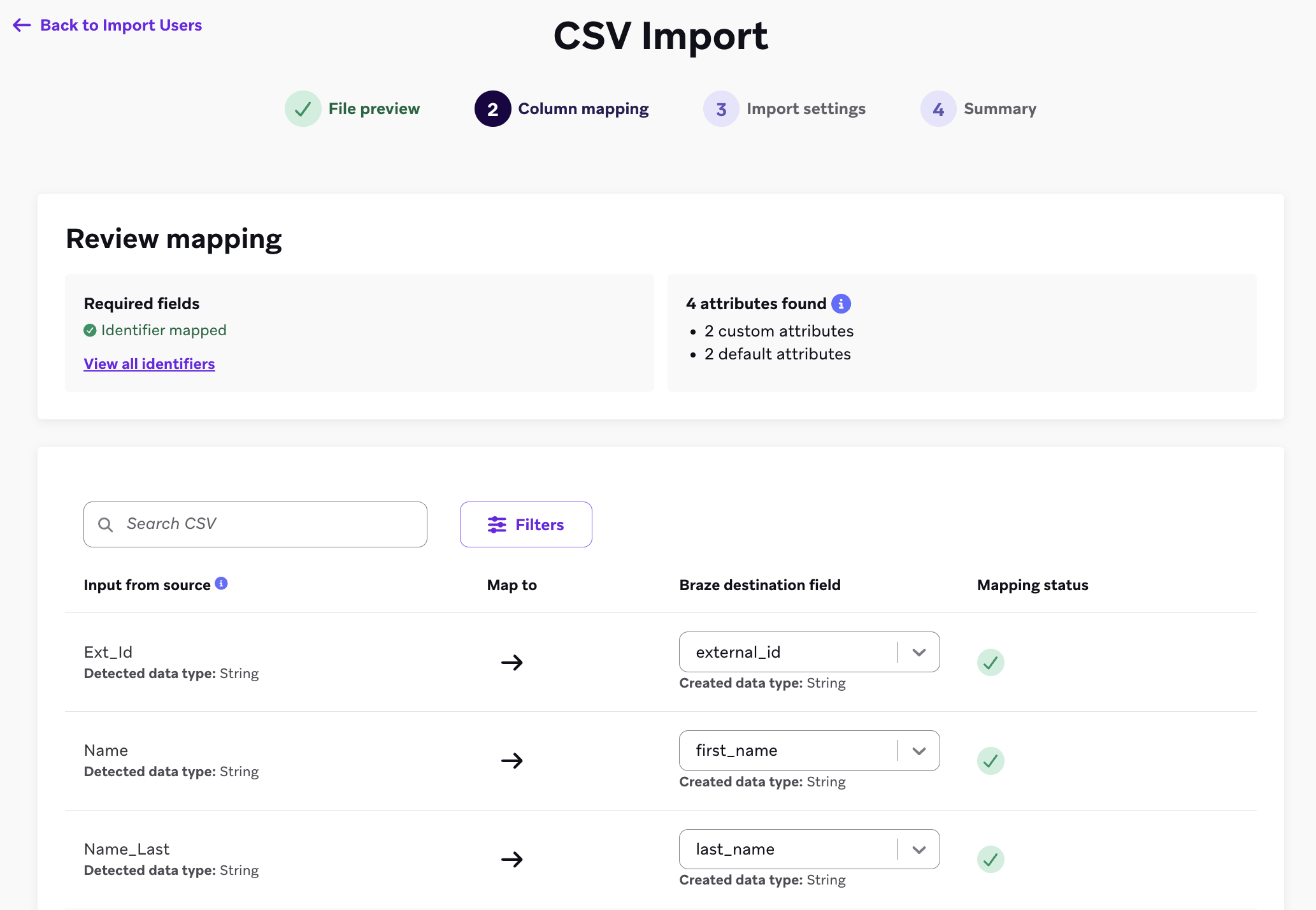
Zuordnungsstatus
Die Spalte für den Zuordnungsstatus zeigt die Aktion an, die beim Import Ihrer CSV-Datei ausgeführt wird, und kann einen der folgenden Werte haben.
| Zuordnungsstatus | Bedeutung |
|---|---|
| Zugeordnet | Feld wurde einem bestehenden Attribut, Event oder Bezeichner zugeordnet. |
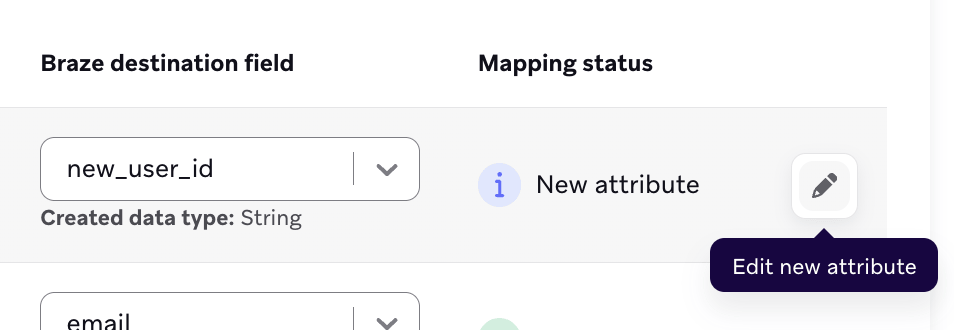
| Neues Attribut, Neues Event oder Neue Event-Eigenschaft | Braze erstellt beim Import ein neues Attribut oder Event. Sie können es bearbeiten, indem Sie den Button Neues Attribut bearbeiten, Neues Event bearbeiten oder Neue Eigenschaft bearbeiten auswählen. |
| Datentyp-Konflikt | Der erkannte Datentyp der CSV-Spalte stimmt nicht mit dem Datentyp des bestehenden Attributs, Events oder Bezeichners überein. Braze versucht, den Datentyp beim Import zu konvertieren, um den des bestehenden Attributs abzugleichen. Braze verwirft den Wert, wenn dies nicht möglich ist. |
| Blocklist-Attribut oder Blocklist-Event | Das CSV-Feld stimmt mit dem Namen eines blockierten Attributs oder Events überein. Wählen Sie ein anderes Attribut oder Event zur Zuordnung, oder es wird nicht importiert. |
| Duplikat-Attribut | Es gibt ein oder mehrere Felder mit demselben Namen in Ihrer CSV-Datei. Ordnen Sie die gleichnamigen Spalten verschiedenen Attributen zu, oder es wird nur die erste Spalte importiert. |
| Reservierter Event-Schlüssel | Der Name Ihrer Event-Eigenschaft stimmt mit einem reservierten Event-Schlüssel in Braze überein, wie time oder event_name. Geben Sie einen anderen Namen ein oder wählen Sie eine andere Eigenschaft zur Zuordnung, andernfalls wird sie verworfen. |
Neue Attribute, Events und Eigenschaften bearbeiten
Wenn ein passendes Attribut, Event oder eine Event-Eigenschaft in Ihrem Workspace nicht existiert, versucht Braze, beim Import ein neues Attribut, Event oder eine neue Eigenschaft zu erstellen, wobei der Name des CSV-Felds und der erkannte Datentyp verwendet werden. Sie können dieses neue Feld vor dem Import bearbeiten, indem Sie den Button Neues Attribut bearbeiten, Neues Event bearbeiten oder Neue Eigenschaft bearbeiten neben dem Zuordnungsstatus auswählen.
Sie können den Zuordnungsschritt erst fortsetzen, wenn ein Bezeichner zugeordnet ist. Braze ordnet nach Möglichkeit automatisch einen Bezeichner zu. Für angepasste Events müssen Sie auch die Spalten name und time zuordnen. Weitere Informationen finden Sie im Abschnitt Erforderliche Felder.
Schritt 6: Targeting-Einstellungen wählen
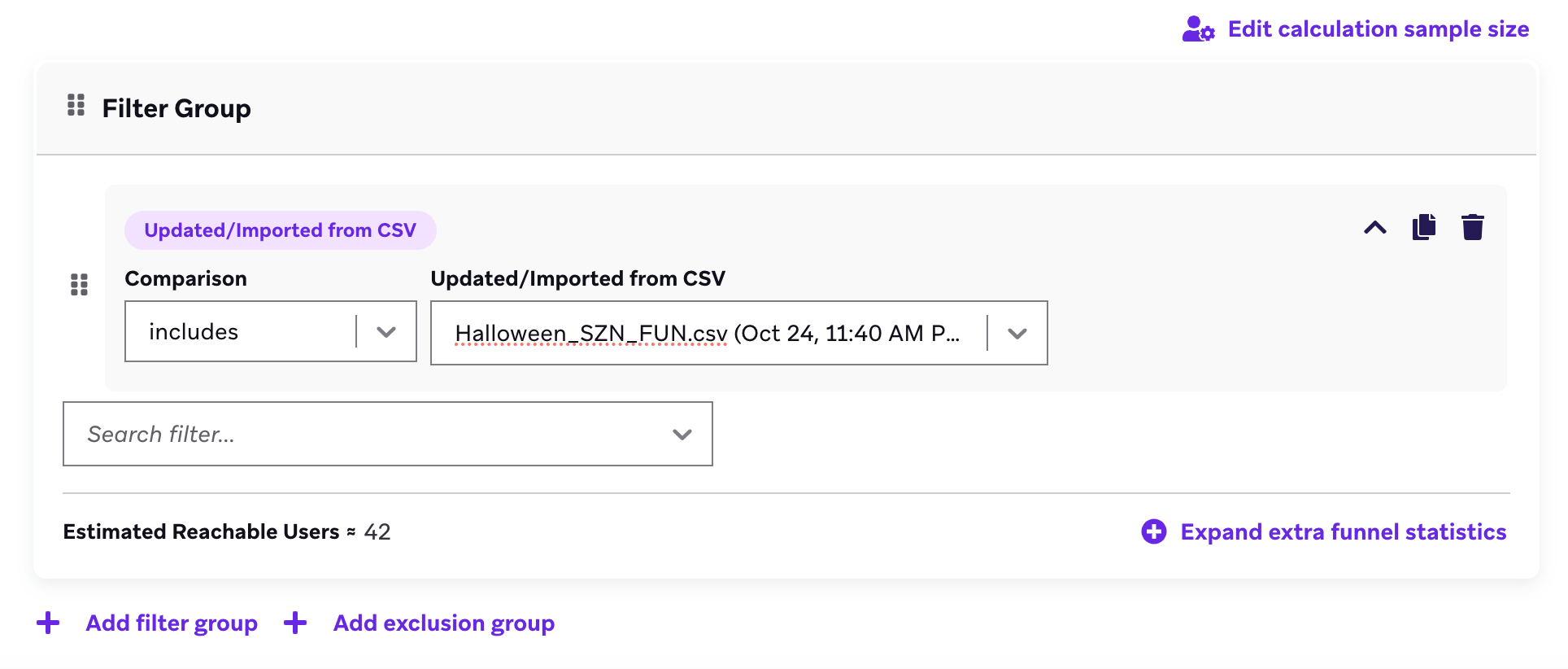
Nach der Zuordnung können Sie auf der Seite „Importeinstellungen“ aus den folgenden Targeting-Einstellungen wählen. Wenn Sie keinen neuen Targeting-Filter oder Segment aus Ihrem Import erstellen müssen, wählen Sie Do not make this list available as a targeting filter.
| Option | Beschreibung |
|---|---|
| Targeting-Filter | Um Ihre CSV-Datei in eine Retargeting-Option beim Erstellen von Nutzer-Segmenten umzuwandeln, wählen Sie Ihre Datei aus dem Dropdown Updated/Imported from CSV und dann Create targeting filter. |
| Neue Segmente | Um zusätzlich ein neues Segment aus Ihrem neuen Targeting-Filter zu erstellen, wählen Sie Create targeting filter and add to new segment. |
Schritt 7: Datei validieren (optional)
Vor dem Start Ihres Imports können Sie eine Dateivalidierung durchführen, um jede Zeile auf Fehler und Warnungen zu prüfen. Um Ihre Datei zu validieren, wählen Sie Validate file before importing auf der Seite „Importeinstellungen“ und dann Next.
Die Validierung kann bei Dateien maximaler Größe bis zu 2 Minuten dauern. Während die Validierung läuft, können Sie Skip validation auswählen, um sie zu überspringen und sofort fortzufahren.
Validierungsergebnisse
Wenn die Validierung abgeschlossen ist, erscheint eines der folgenden Ergebnisse.
| Ergebnis | Bedeutung | Nächster Schritt |
|---|---|---|
| Validierung abgeschlossen | Keine Probleme gefunden. | Wählen Sie Import data. |
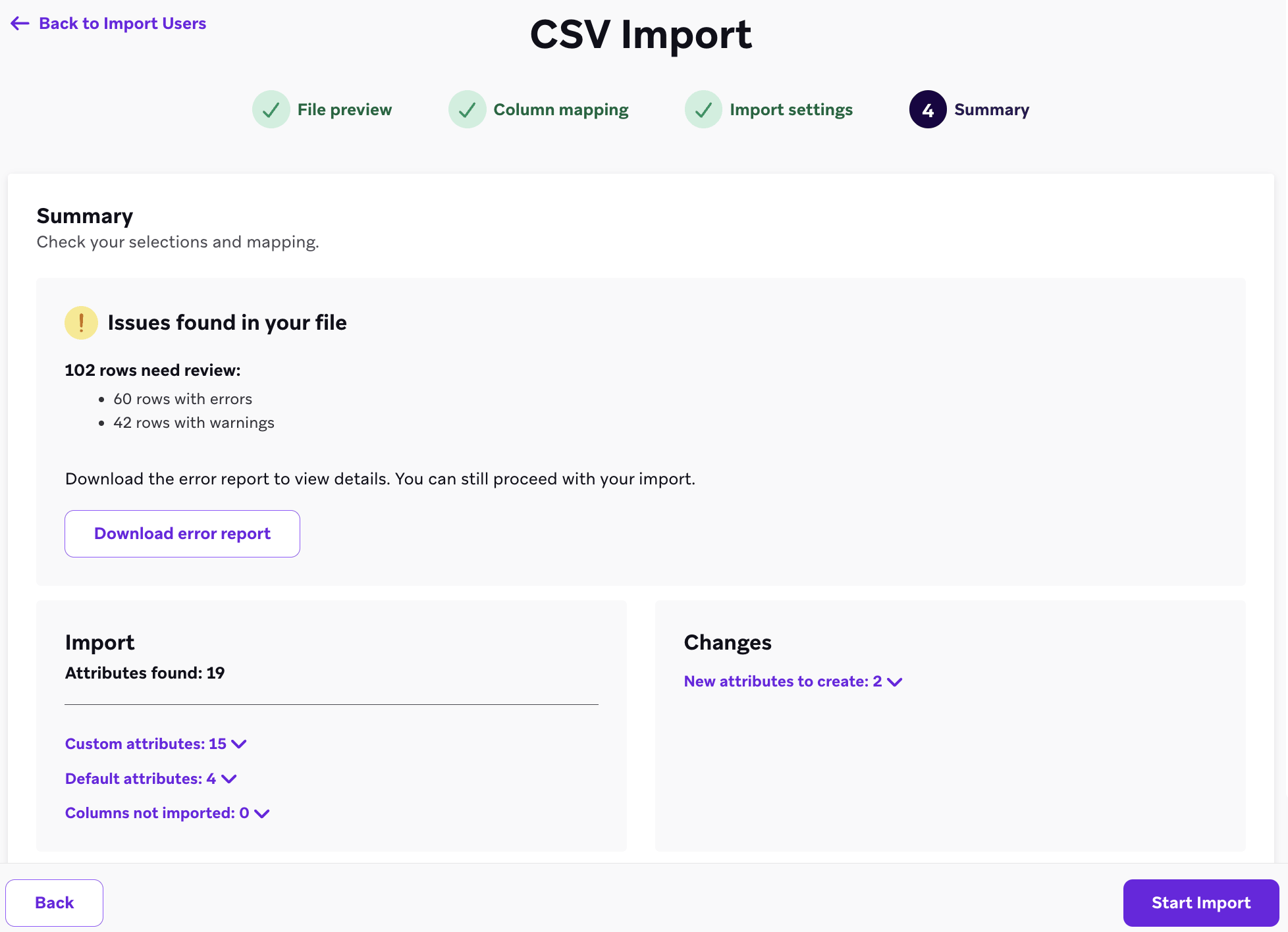
| Probleme gefunden | Einige Zeilen enthalten Fehler oder Warnungen. | Laden Sie den Fehlerbericht herunter, um die Probleme zu überprüfen, und wählen Sie dann Import anyway, um fortzufahren, oder Cancel, um Ihre Datei zuerst zu korrigieren. |
| Validierung abgelaufen | Die Validierung hat das Zeitlimit überschritten. Die geprüften Zeilen wiesen keine Probleme auf. | Wählen Sie Import data. Ein vollständiger Bericht wird in wenigen Minuten verfügbar sein. |
| Validierung mit Problemen abgelaufen | Die Validierung hat das Zeitlimit überschritten und in einigen der geprüften Zeilen Fehler gefunden. | Laden Sie den Teilbericht herunter, um die Ergebnisse zu überprüfen, und wählen Sie dann Import anyway oder Cancel. |
Den Fehlerbericht verstehen
Der Fehlerbericht ist eine CSV-Datei, die jede markierte Zeile zusammen mit ihren Originaldaten und einer Beschreibung des Problems enthält.
| Problemtyp | Beschreibung |
|---|---|
| Fehler | Die Zeile wird beim Import komplett übersprungen. |
| Warnung | Die Zeile wird importiert, aber einige Werte werden verworfen. |
Nach der Überprüfung des Berichts können Sie die Probleme in Ihrer Originaldatei korrigieren und erneut hochladen oder den Import fortsetzen und die teilweisen Ergebnisse akzeptieren.
Schritt 8: CSV-Import starten
Wenn Sie bereit sind, wählen Sie Start Import. Sie können den aktuellen Fortschritt auf der Seite Import Users verfolgen, die sich automatisch alle 5 Sekunden aktualisiert. Die Verarbeitung kann je nach Größe Ihrer CSV von wenigen Minuten bis zu mehreren Stunden dauern. Während dieser Zeit kann das Dashboard nicht reagieren oder langsam sein, aber der Import läuft weiter.
Sie können mehr als eine CSV gleichzeitig importieren. CSV-Importe laufen parallel, sodass die Reihenfolge der Updates nicht garantiert seriell ist. Wenn Sie CSV-Importe nacheinander ausführen müssen, warten Sie, bis ein CSV-Import abgeschlossen ist, bevor Sie einen zweiten hochladen.
Importstatus
Nach dem Start Ihres Imports können Sie den Status auf der Seite Import Users überprüfen.
| Status | Beschreibung |
|---|---|
| Abgeschlossen | Alle Zeilen wurden erfolgreich importiert. |
| Teilerfolg | Einige Zeilen sind fehlgeschlagen. Wählen Sie das Drei-Punkte-Menü neben dem Import, um einen Fehlerbericht oder die ursprünglich hochgeladene CSV herunterzuladen. |
| In Bearbeitung | Der Import läuft gerade. |
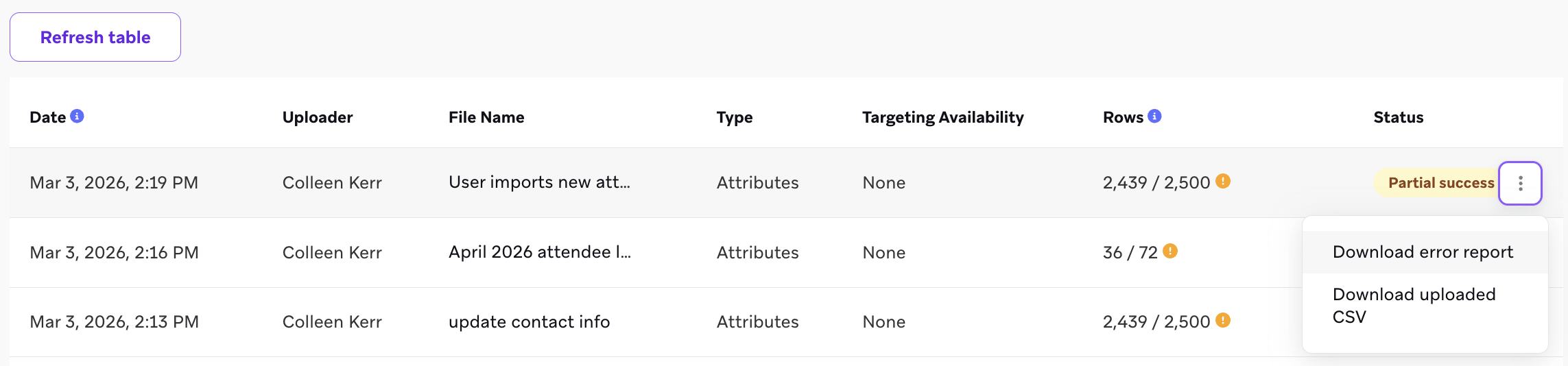
Der Fehlerbericht nach dem Import enthält Zeilen, die aus Gründen fehlgeschlagen sind, die die Validierung nicht abdeckt, z. B. wenn ein:e Nutzer:in nicht in Braze existiert.
Zuvor hochgeladene CSV-Dateien können 14 Tage nach dem Uploaddatum von der Seite Import Users heruntergeladen werden. Nach 14 Tagen wird die Datei dauerhaft gelöscht und kann nicht mehr abgerufen werden.
Datenpunkt-Überlegungen
Jedes importierte Kundendatum aus einer CSV-Datei überschreibt den vorhandenen Wert in Nutzerprofilen und protokolliert einen Datenpunkt, mit Ausnahme von externen IDs und leeren Werten. Wenn Sie Fragen zu den Details der Braze-Datenpunkte haben, kann Ihr Account Manager diese beantworten.
| Überlegung | Details |
|---|---|
| Externe IDs | Das Hochladen einer CSV-Datei, die nur external_id enthält, protokolliert keine Datenpunkte. So können Sie bestehende Braze-Nutzer:innen segmentieren, ohne die Datenlimits zu beeinflussen. Felder wie email oder phone überschreiben jedoch vorhandene Nutzerdaten und protokollieren Datenpunkte. CSV-Importe, die nur zur Segmentierung verwendet werden, protokollieren keine Datenpunkte, z. B. solche, die nur external_id, braze_id oder user_alias_name enthalten. |
| Leere Werte | Leere Werte in Ihrer CSV-Datei überschreiben keine vorhandenen Nutzerprofildaten. Sie müssen beim Import nicht alle Nutzerattribute oder angepassten Events einschließen. |
| Abo-Status | Das Aktualisieren von email_subscribe, push_subscribe, subscription_group_id oder subscription_state wird nicht auf die Datenpunkt-Nutzung angerechnet. |
Wenn Sie language oder country für eine:n Nutzer:in per CSV-Import oder API festlegen, wird Braze daran gehindert, diese Informationen automatisch über das SDK zu erfassen.
Fehlerbehebung
Wenn Sie die Dateivalidierung verwendet haben, beginnen Sie mit dem Fehlerbericht, da dieser das spezifische Problem für jede markierte Zeile und eine Beschreibung zur Behebung enthält. Für Zeilen, die beim Import statt bei der Validierung fehlgeschlagen sind, laden Sie den Fehlerbericht herunter, indem Sie auf der Seite Nutzer:innen importieren mit der Maus über die Zeile fahren und den -Button auswählen.
Zur Fehlerbehebung beim CSV-Import überprüfen Sie diese häufigen Probleme in den folgenden Abschnitten.
CSV-Import bleibt bei „Calculating“ hängen
Unter Nutzer:innen importieren bedeutet Calculating, dass Braze die Datei noch für die Verarbeitung vorbereitet. Während dieses Schritts kann die Zeilenanzahl als 0 / Calculating angezeigt werden, bis die Vorbereitung abgeschlossen ist.
Wenn Ihr Import bei „Calculating“ hängen zu bleiben scheint:
- Lassen Sie den Import weiterlaufen. Brechen Sie ihn nicht ab und laden Sie ihn nicht erneut hoch, es sei denn, der Braze-Support rät Ihnen dazu.
- Bestätigen Sie, dass Ihre Datei innerhalb der unterstützten Grenzen liegt, die unter CSV erstellen beschrieben sind.
- Lesen Sie Schritt 4: Datei hochladen und Schritt 8: CSV-Import starten für erwartetes Dashboard-Verhalten und Verarbeitungszeiten.
- Kontaktieren Sie den Braze-Support, wenn
Calculatingdeutlich länger als erwartet für Ihre Dateigröße andauert, nachdem Sie diese Prüfungen durchgeführt haben.
E-Mail als external_id verwenden
Braze empfiehlt nicht, eine E-Mail-Adresse als external_id zu verwenden. Wenn Sie E-Mail als external_id nutzen, fügen Sie sowohl eine external_id- als auch eine email-Spalte in Ihre CSV-Datei ein, damit Nutzer:innen weiterhin über den E-Mail-Kanal angesprochen werden können. Verwenden Sie ein Komma (,) als Spaltentrennzeichen — kein Doppelpunkt (:).
Anführungszeichen in external_id-Werten
Wenn eine external_id-Zelle ein doppeltes Anführungszeichen enthält, maskieren Sie es, indem Sie das Zeichen verdoppeln (""), wie unter Nicht-maskierte oder unausgeglichene doppelte Anführungszeichen beschrieben. Der CSV-Import verwendet keine Backslash-Maskierung.
CSV-Import ist nicht als Segmentfilter verfügbar
Sie können einen CSV-Import nur dann als Segmentfilter verwenden, wenn Sie beim Hochladen eine Targeting-Einstellung aktiviert haben.
So prüfen Sie, ob die Targeting-Verfügbarkeit für einen bestehenden Import aktiviert ist:
- Suchen Sie auf der Seite Nutzer:innen importieren Ihren CSV-Import.
- Prüfen Sie, ob Zum Segment gehen für diesen Import angezeigt wird.
- Wenn Zum Segment gehen angezeigt wird, ist Ihre CSV-Datei im Segmentfilter
Updated/Imported from CSVverfügbar. - Wenn Zum Segment gehen nicht angezeigt wird, wurde die Targeting-Verfügbarkeit für diesen Import nicht aktiviert.
Sie können die Targeting-Verfügbarkeit nicht nachträglich aktivieren, nachdem ein CSV-Upload abgeschlossen ist. Um diese CSV-Datei als Segmentfilter zu verwenden, laden Sie die Datei erneut hoch und wählen Sie in Schritt 6: Targeting-Einstellungen festlegen die Option Targeting-Filter erstellen oder Targeting-Filter erstellen und zu neuem Segment hinzufügen.
Wenn Ihr Ziel darin besteht, ein Segment zu erstellen, ohne Profildaten zu aktualisieren, laden Sie eine CSV-Datei hoch, die nur Bezeichner-Spalten enthält (zum Beispiel external_id oder Alias-Bezeichner-Spalten), und wählen Sie dann Targeting-Filter erstellen und zu neuem Segment hinzufügen.
Probleme mit der Dateiformatierung
Fehlerhafte Zeile
Wenn Ihr Upload mit Fehlern abgeschlossen wurde, befindet sich möglicherweise eine fehlerhafte Zeile in Ihrer CSV-Datei.
Damit Daten korrekt importiert werden können, muss eine Kopfzeile vorhanden sein. Jede Zeile muss dieselbe Anzahl an Zellen wie die Kopfzeile haben. Zeilen mit mehr oder weniger Werten als die Kopfzeile werden vom Import ausgeschlossen. Kommas in einem Wert werden als Trennzeichen interpretiert und können zu diesem Fehler führen.
Darüber hinaus müssen alle Daten UTF-8-kodiert sein. Wenn die Datei mit einer veralteten Kodierung gespeichert wurde (zum Beispiel einige Excel-Standardeinstellungen), können Sonderzeichen und URLs in Zellen beschädigt werden und in Braze oder in gesendeten Nachrichten als Fragezeichen (?) erscheinen.
Wenn Ihre CSV-Datei leere Zeilen enthält und weniger Zeilen importiert werden als die Gesamtzahl der Zeilen in der CSV-Datei, deutet dies möglicherweise nicht auf ein Problem mit dem Import hin, da leere Zeilen nicht importiert werden müssen. Überprüfen Sie die Anzahl der korrekt importierten Zeilen und stellen Sie sicher, dass sie mit der Anzahl der Nutzer:innen übereinstimmt, die Sie importieren möchten.
Fehlende Zeile
Es gibt mehrere Gründe, warum die Anzahl der importierten Nutzer:innen möglicherweise nicht mit der Gesamtzahl der Zeilen in Ihrer CSV-Datei übereinstimmt:
| Problem | Lösung |
|---|---|
| Doppelte externe IDs, Nutzer-Aliase, Braze-IDs, E-Mail-Adressen oder Telefonnummern | Wenn doppelte externe ID-Spalten vorhanden sind, kann dies zu fehlerhaften oder nicht importierten Zeilen führen, selbst wenn die Zeilen korrekt formatiert sind. In einigen Fällen wird möglicherweise kein spezifischer Fehler gemeldet. Prüfen Sie auf Duplikate und entfernen Sie diese vor dem erneuten Hochladen. |
| Akzentzeichen | Ihre CSV-Datei kann Namen oder Attribute mit Akzenten enthalten. Stellen Sie sicher, dass die Datei UTF-8-kodiert ist, um Importprobleme zu vermeiden. |
| Braze-ID gehört zu einer verwaisten Nutzer:in | Wenn eine Nutzer:in mit einer anderen zusammengeführt wurde und Braze die Braze-ID nicht dem verbleibenden Profil zuordnen kann, wird die Zeile nicht importiert. |
| Leere Zeile | Leere Zeilen in der CSV-Datei können fehlerhafte Datenfehler verursachen. Prüfen Sie die Datei mit einem reinen Texteditor, nicht mit Excel oder Google Sheets. |
Nicht-maskierte oder unausgeglichene doppelte Anführungszeichen (") |
Doppelte Anführungszeichen umschließen String-Werte, die Kommas enthalten. Wenn ein Wert selbst ein doppeltes Anführungszeichen enthält, maskieren Sie es, indem Sie es verdoppeln (""). Nicht-maskierte oder unausgeglichene doppelte Anführungszeichen verursachen eine fehlerhafte Zeile. |
| Inkonsistente Zeilenumbrüche | Gemischte Zeilenumbrüche (z. B. \n und \r\n) können dazu führen, dass die erste Datenzeile als Teil der Kopfzeile behandelt wird. Verwenden Sie einen Hex- oder erweiterten Texteditor zur Überprüfung und Behebung. |
| Falsch kodierte Datei | Auch wenn Akzente zulässig sind, muss die Datei UTF-8-kodiert sein. Andere Kodierungen funktionieren möglicherweise teilweise, werden jedoch nicht vollständig unterstützt. |
String-Anführungszeichen
In einfache ('') oder doppelte ("") Anführungszeichen eingeschlossene Werte werden beim Import als Strings gelesen.
Falsch formatierte Daten
Daten, die nicht im ISO-8601-Format vorliegen, werden beim Import nicht als datetimes gelesen.
Probleme mit der Datenstruktur
Ungültige E-Mail-Adressen
Wenn Ihr Upload mit Fehlern abgeschlossen wurde, enthält er möglicherweise eine oder mehrere ungültige verschlüsselte E-Mail-Adressen. Bestätigen Sie, dass alle E-Mail-Adressen vor dem Import in Braze korrekt verschlüsselt sind.
- Beim Aktualisieren oder Importieren von E-Mail-Adressen in Braze verwenden Sie den gehashten E-Mail-Wert überall dort, wo eine E-Mail enthalten ist. Diese gehashten E-Mail-Werte werden von Ihrem internen Team bereitgestellt.
- Beim Erstellen neuer Nutzer:innen müssen Sie
email_encryptedmit dem verschlüsselten E-Mail-Wert der Nutzer:in hinzufügen. Andernfalls erstellt Braze die Nutzer:in nicht. Ebenso müssen Sie, wenn Sie einer bestehenden Nutzer:in ohne E-Mail eine E-Mail-Adresse hinzufügen,email_encryptedhinzufügen. Andernfalls aktualisiert Braze die Nutzer:in nicht.
Daten werden als angepasstes Attribut importiert
Wenn ein Standard-Nutzerdatum (wie email oder first_name) als angepasstes Attribut importiert wird, überprüfen Sie die Groß-/Kleinschreibung und die Abstände in Ihrer CSV-Datei. Zum Beispiel wird First_name als angepasstes Attribut importiert, während first_name korrekt in das Feld „Vorname“ im Nutzerprofil importiert wird.
Datentyp eines angepassten Attributs ändern
Wenn Sie den Datentyp eines bestehenden angepassten Attributs ändern müssen (zum Beispiel von String zu Boolean), aktualisieren Sie den Datentyp auf der Seite Angepasste Attribute im Dashboard, bevor Sie Ihre CSV-Datei importieren. Wenn der Datentyp in Ihrer CSV-Datei nicht mit dem aktuell definierten Datentyp des Attributs übereinstimmt, schlägt der Import mit einem Fehler fehl.
Mehrere Datentypen
Braze erwartet, dass jeder Wert in einer Spalte denselben Datentyp hat. Werte, die nicht mit dem Datentyp ihres Attributs übereinstimmen, verursachen Fehler bei der Segmentierung.
Darüber hinaus verursacht das Beginnen eines Zahlenattributs mit einer Null Probleme, da Zahlen, die mit einer Null beginnen, als Strings betrachtet werden. Wenn Braze diesen String konvertiert, wird er möglicherweise als Oktalwert behandelt (der Ziffern von null bis sieben verwendet), was bedeutet, dass er in seinen entsprechenden Dezimalwert umgewandelt wird. Wenn beispielsweise der Wert in der CSV-Datei 0130 ist, zeigt das Braze-Profil 88 an. Um dieses Problem zu vermeiden, verwenden Sie Attribute mit dem Datentyp String. Dieser Datentyp ist jedoch im Segmentierungszahlenvergleich nicht verfügbar.
Standard-Attributtypen
Einige Standardattribute akzeptieren möglicherweise nur bestimmte Werte als gültig für Nutzer-Updates. Hinweise finden Sie unter CSV erstellen.
Nachfolgende Leerzeichen und Unterschiede in der Groß-/Kleinschreibung können dazu führen, dass ein Wert als ungültig interpretiert wird. Zum Beispiel werden in der folgenden CSV-Datei nur bei der Nutzer:in in der ersten Zeile (brazetest1) die E-Mail- und Push-Status erfolgreich aktualisiert, da die akzeptierten Werte unsubscribed, subscribed und opted_in sind.
external_id,email,email_subscribe,push_subscribe
brazetest1,[email protected],unsubscribed,unsubscribed
brazetest2,[email protected],Unsubscribed,Unsubscribed
„CSV-Datei auswählen“ funktioniert nicht
Es gibt mehrere Gründe, warum der Button CSV-Datei auswählen möglicherweise nicht funktioniert:
| Problem | Lösung |
|---|---|
| Pop-up-Blocker | Dieser kann die Anzeige der Seite verhindern. Bestätigen Sie, dass Ihr Browser Pop-ups auf der Braze-Dashboard-Website zulässt. |
| Veralteter Browser | Stellen Sie sicher, dass Ihr Browser aktuell ist; falls nicht, aktualisieren Sie ihn auf die neueste Version. |
| Hintergrundprozesse | Schließen Sie alle Browserinstanzen und starten Sie dann Ihren Computer neu. |