Nutzernachrichten
WhatsApp ist ein Kanal für wechselseitige Kommunikation. Ihre Marke kann nicht nur Nachrichten an Nutzer:innen senden, sondern diese können auch über Template-Campaigns und Canvases an Konversationen teilnehmen. Es gibt verschiedene Möglichkeiten, dies zu tun, darunter WhatsApp-Schnellantworten, Listennachrichten und Trigger-Wörter. Schnellantwort- und Listennachrichten-Calls-to-Action (CTAs) sind eine großartige Möglichkeit, das Nutzer-Engagement mit Ihrem WhatsApp-Messaging zu fördern.
Aktionsbasierte Trigger
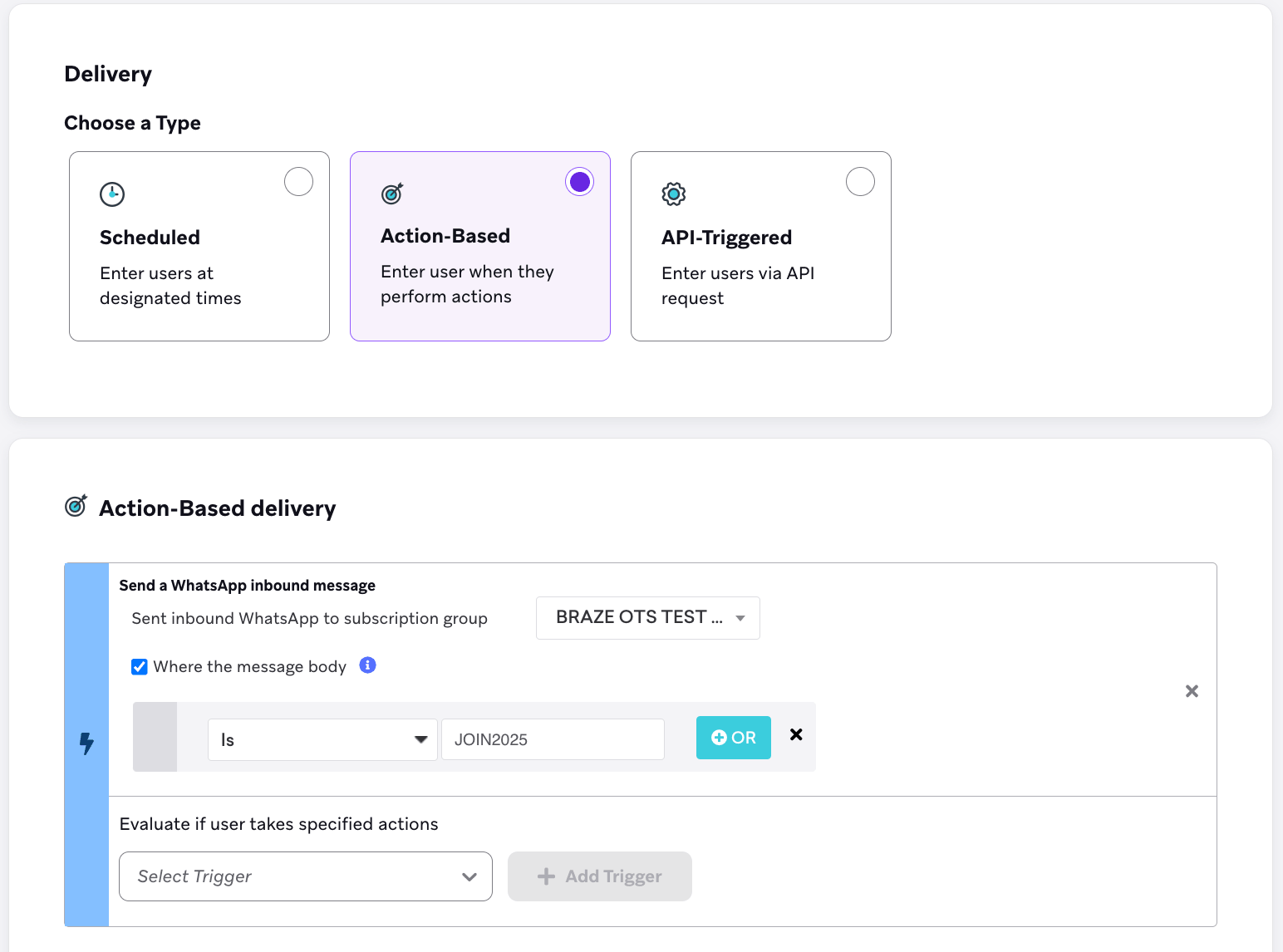
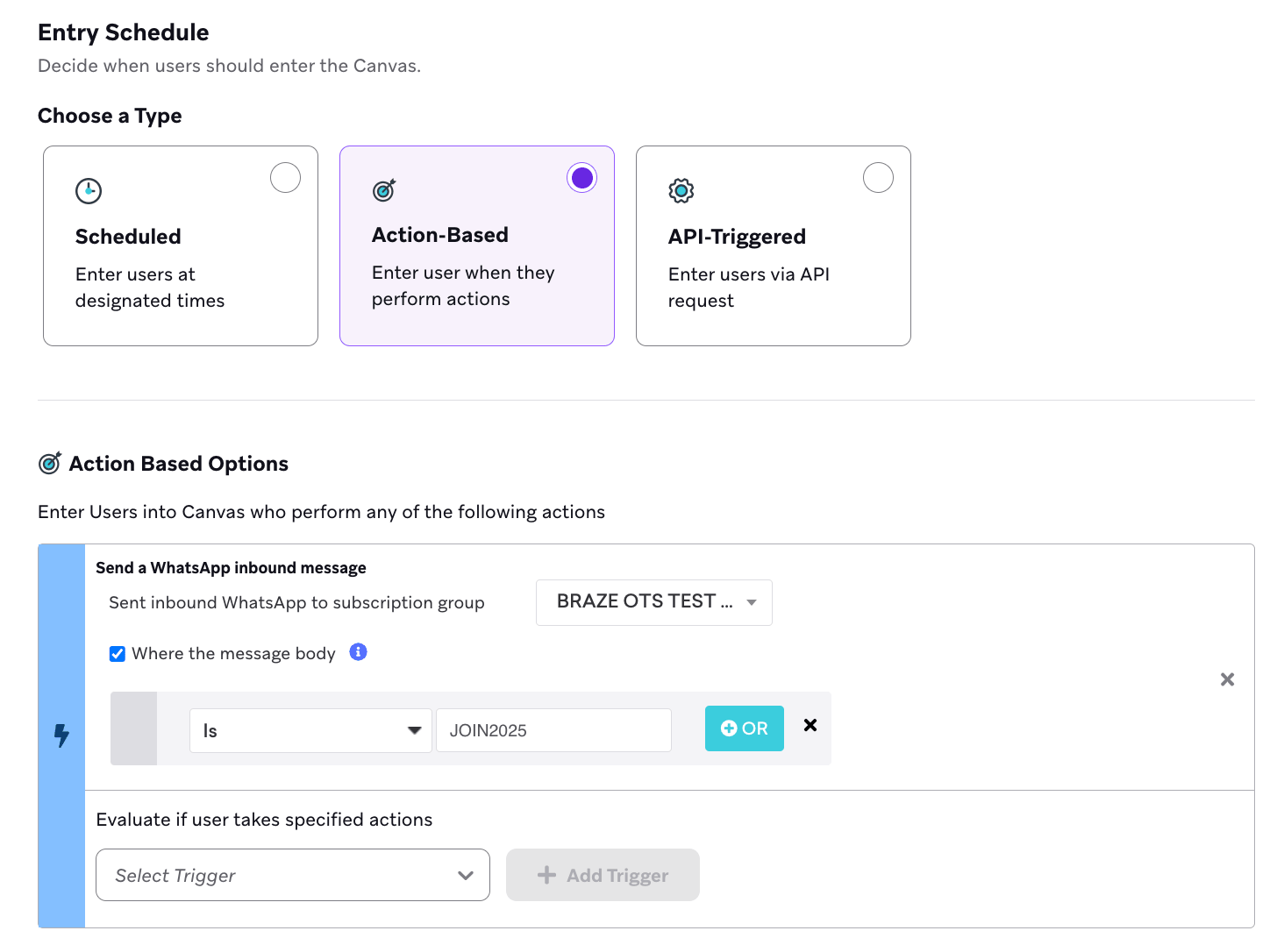
Sowohl Campaigns als auch Canvases können durch eine eingehende WhatsApp-Nachricht (eine Nachricht eines Nutzers bzw. einer Nutzerin an Ihr WhatsApp) gestartet, verzweigt und während der Journey geändert werden, z. B. durch ein Trigger-Wort.
Stellen Sie sicher, dass Ihr Trigger-Wort dem entspricht, was Sie von Nutzer:innen erwarten.
Gut zu wissen:
- Jeder Buchstabe Ihres Trigger-Worts muss bei der Konfiguration großgeschrieben werden. Braze erfordert nicht, dass eingehende Trigger-Wörter von Nutzer:innen großgeschrieben werden. Beispielsweise löst die Nachricht „jOin2023“ dennoch den Canvas oder die Campaign aus.
- Wenn im aktionsbasierten Trigger des Einstiegszeitplans kein Trigger-Wort angegeben ist, wird die Campaign oder der Canvas für ALLE eingehenden WhatsApp-Nachrichten ausgeführt. Dies umfasst Nachrichten, die mit Phrasen über aktive Campaigns und Canvases übereinstimmen – in diesem Fall erhält der/die Nutzer:in zwei WhatsApp-Nachrichten.
Nicht erkannte Antworten
Wir empfehlen, eine Option für nicht erkannte Antworten in interaktiven Canvases einzubauen. Dies hilft Nutzer:innen zu verstehen, welche Eingabeaufforderungen verfügbar sind, und setzt Erwartungen für den Kanal. Erwartungsmanagement kann besonders hilfreich sein, wenn Sie WhatsApp-Kanäle mit Live-Agent-Chat haben.
- Fügen Sie im Aktionsschritt nach dem Erstellen der Aktionsgruppen für die angepassten Filterphrasen eine zusätzliche Aktionsgruppe für „WhatsApp-Nachricht senden“ hinzu, aber aktivieren Sie nicht die Option „Where the message body“. Dies fängt alle nicht erkannten Nutzerantworten ab, ähnlich wie eine „else“-Klausel.
- Wir empfehlen, mit einer WhatsApp-Nachricht nachzufassen, die die Nutzer:innen darüber informiert, dass dieser Kanal nicht betreut wird, und sie bei Bedarf an einen Support-Kanal weiterzuleiten.
Schnellantworten
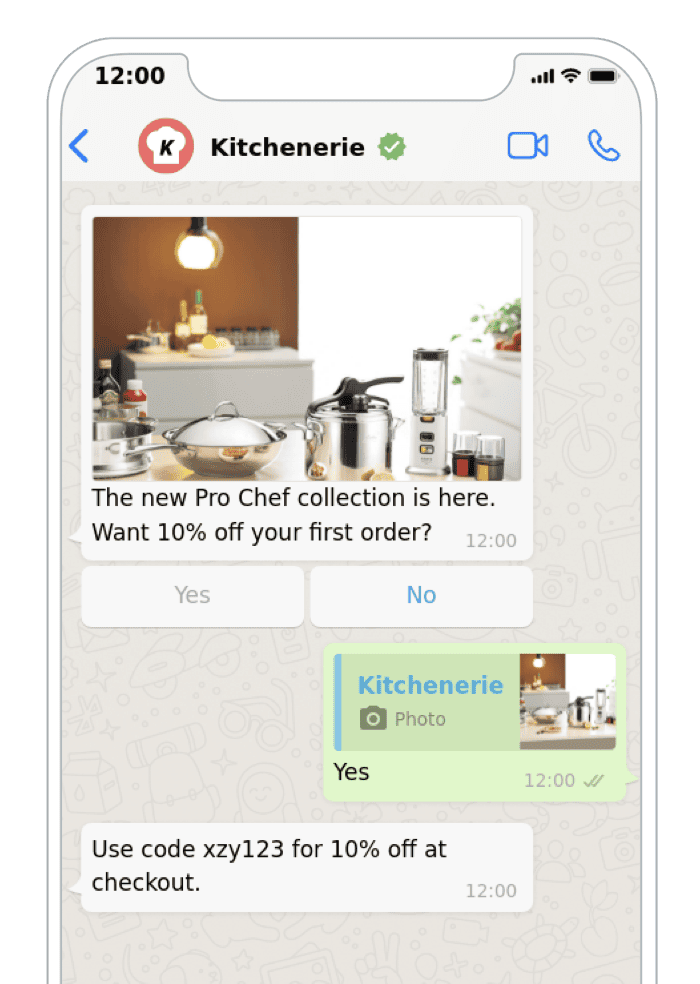
Schnellantworten erscheinen als anklickbare Button-Optionen innerhalb der Konversation, funktionieren aber so, als hätte ein:e Nutzer:in mit Text geantwortet. Braze verarbeitet diese dann als eingehende Nachrichten und kann basierend auf dem angeklickten Button festgelegte Antworten zurücksenden. Verwenden Sie den Schritt „Eingehende WhatsApp-Nachrichtenaktion“, wenn Sie Antworten Ihrer Nutzer:innen erstellen und filtern.
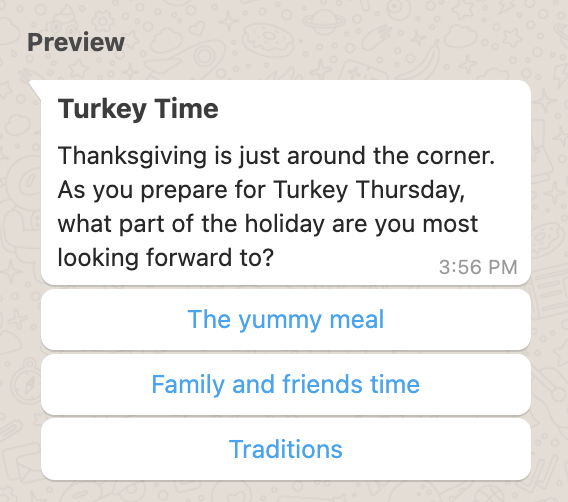
Schnellantwort-Erlebnis in Canvas konfigurieren
Schritt 1: CTAs erstellen
Erstellen Sie zunächst Ihre Schnellantwort-CTAs im WhatsApp-Nachrichtentemplate-Manager innerhalb eines Nachrichtentemplates.
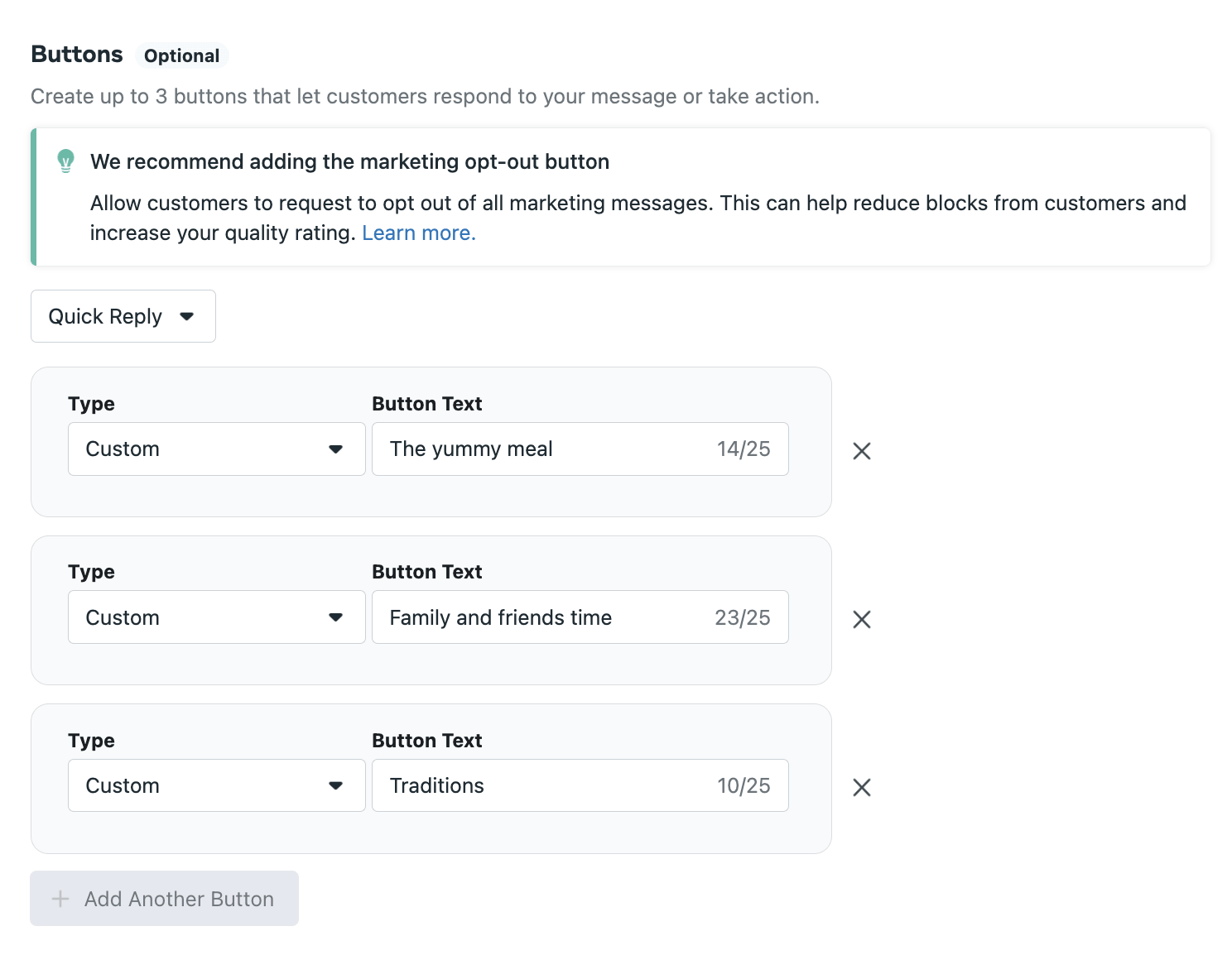
Nachdem Ihr Template eingereicht und von WhatsApp genehmigt wurde, können Sie es verwenden, um ein Canvas in Braze zu erstellen.

Sie können das Canvas erstellen, bevor Sie die Genehmigung für Ihr Nachrichtentemplate erhalten haben.
Schritt 2: Canvas erstellen
Erstellen Sie als Nächstes ein Canvas mit einem Nachrichtenschritt, der Ihr erstelltes Template enthält.
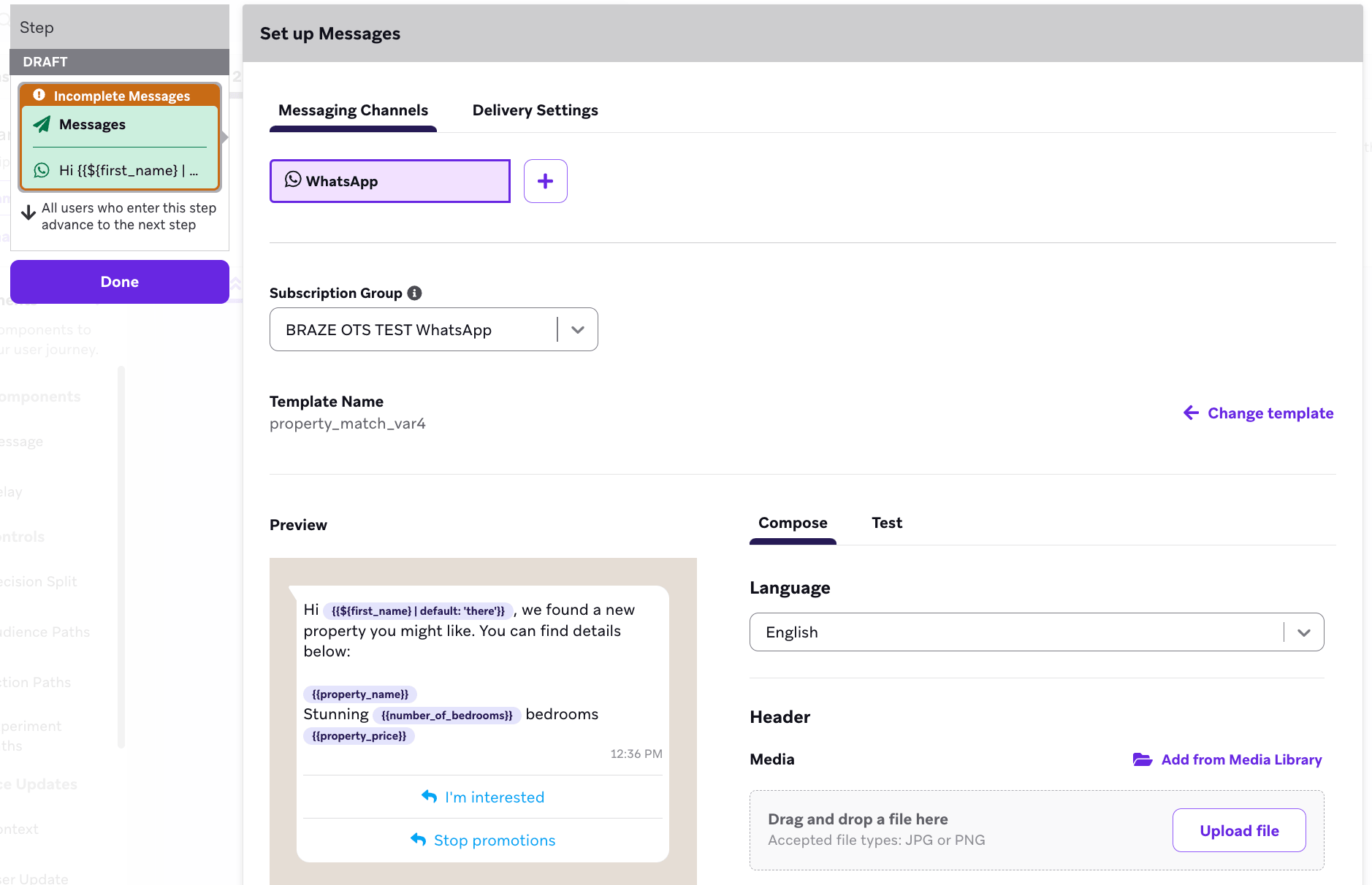
Erstellen Sie einen Aktionsschritt, der auf den Nachrichtenschritt folgt. Erstellen Sie in diesem Aktionsschritt eine Gruppe pro Schnellantwortoption.
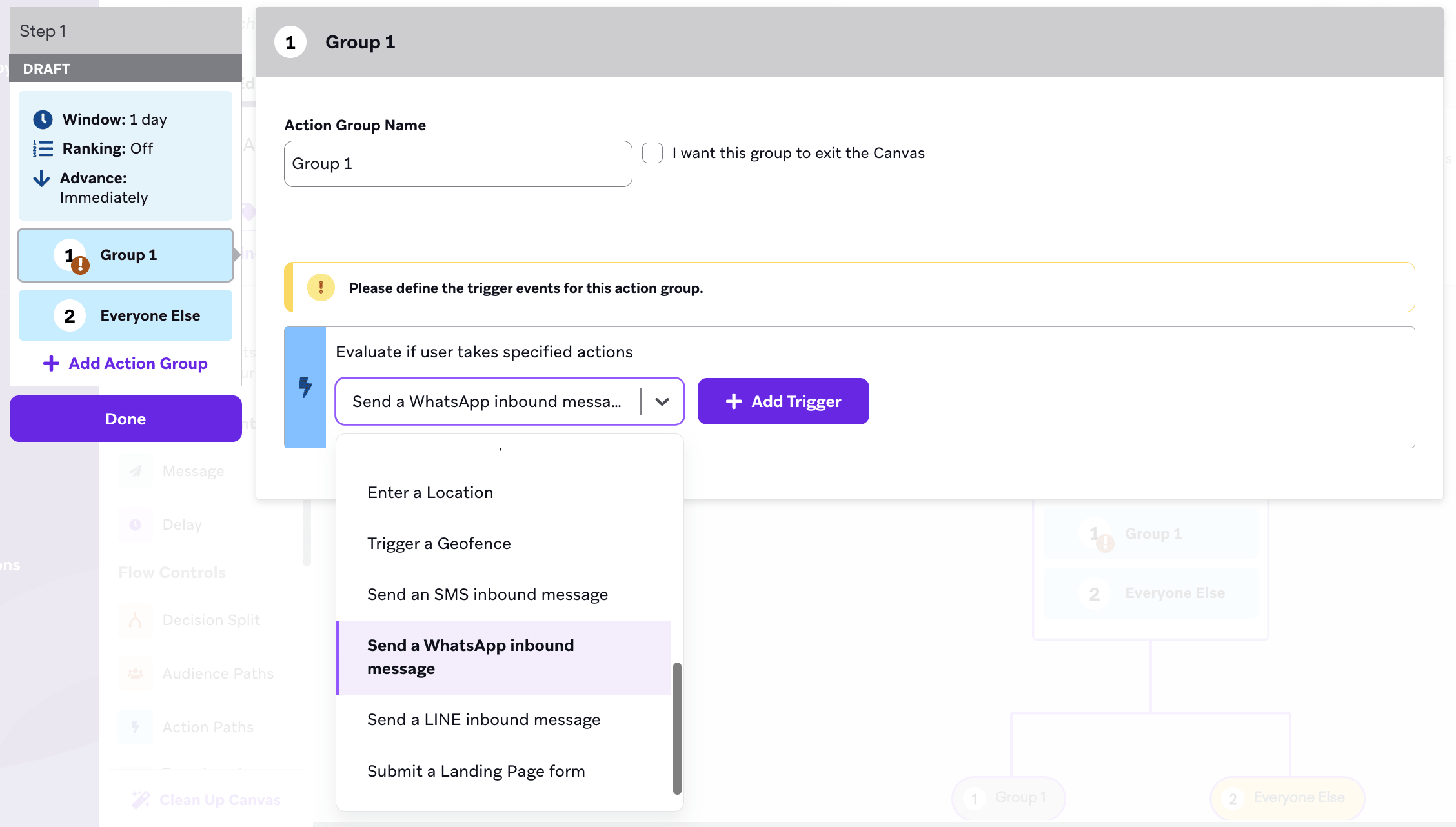
Geben Sie für jede Schnellantwort-Optionsgruppe den genauen Text des Buttons an, den Sie abgleichen möchten. Beachten Sie, dass die Schlüsselwörter in Großbuchstaben angegeben werden müssen.
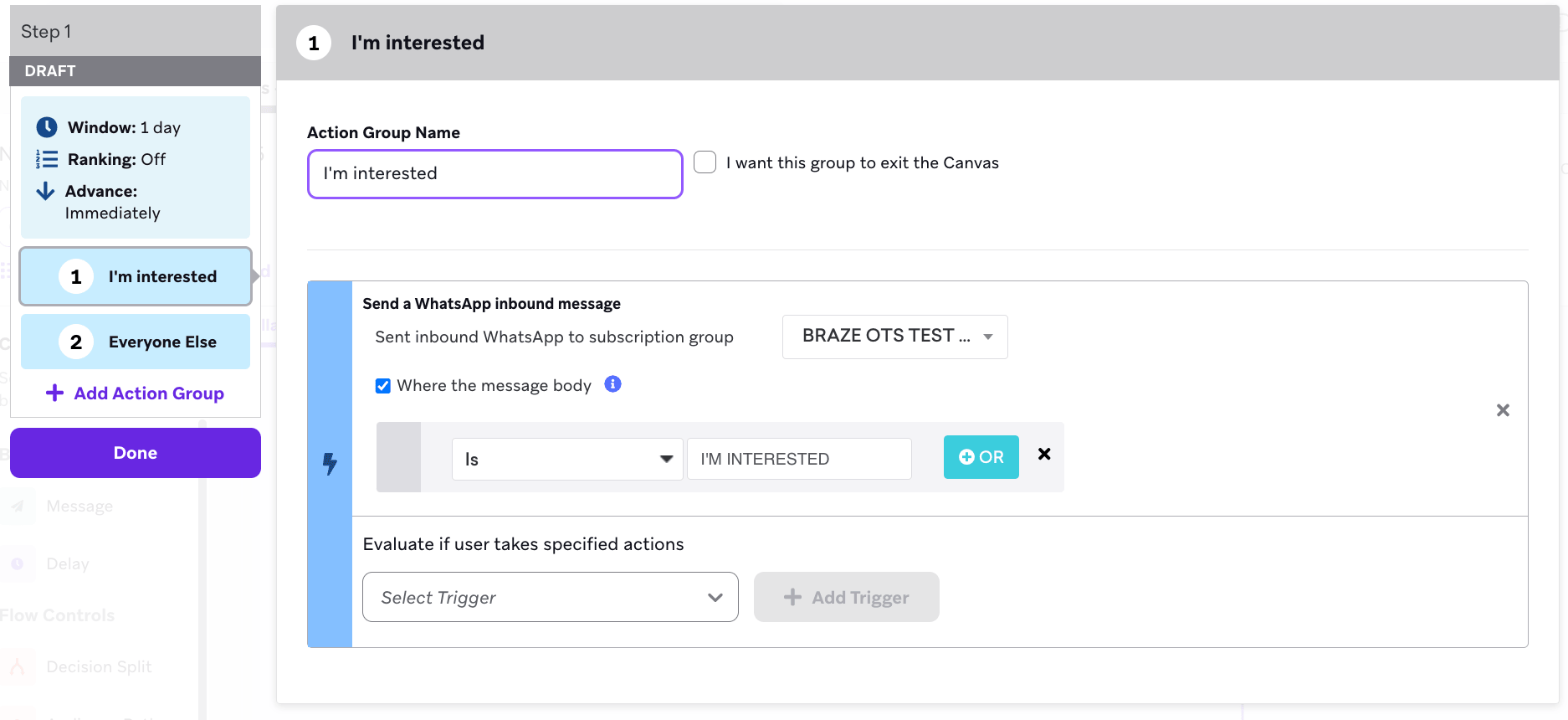
Wenn Sie eine Standardantwort für Nutzer:innen wünschen, die auf die Nachricht mit Text anstatt mit Schnellantworten antworten, erstellen Sie eine zusätzliche Gruppe ohne übereinstimmenden Nachrichtentext.
Fahren Sie ab diesem Punkt wie gewohnt mit dem Erstellen des Canvas fort.
Antworten
Höchstwahrscheinlich möchten Sie für jede Antwort eine Antwortnachricht haben. Wir empfehlen, eine Auffang-Option für Antworten außerhalb des Rahmens der Schnellantworten bereitzuhalten (z. B. für Kund:innen, die mit einer allgemeinen Nachricht anstatt einer vordefinierten Eingabe antworten). Zum Beispiel: „Es tut uns leid, wir konnten Ihre Antwort nicht erkennen. Bei Support-Anfragen senden Sie bitte eine Nachricht an
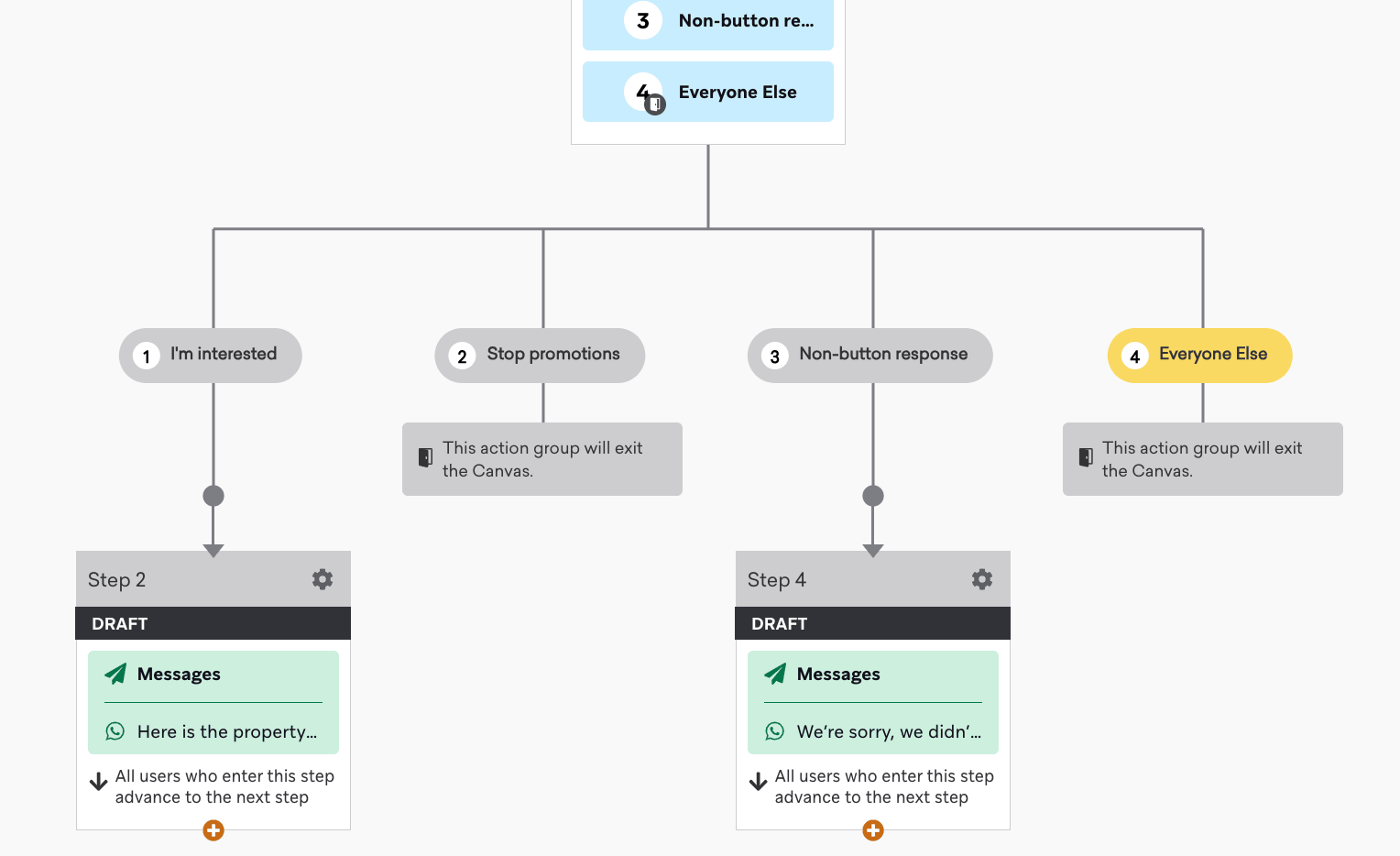
Beachten Sie, dass Sie alle nachfolgenden Aktionen nutzen können, die Braze Canvas bietet, wie z. B. Antwortnachrichten, Aktualisierungen von Nutzerprofilen oder Braze-zu-Braze-Webhooks.
Listennachrichten
Listennachrichten erscheinen als Textnachricht mit einer Liste klickbarer Optionen. Jede Liste kann mehrere Abschnitte enthalten, und jede Liste kann bis zu 10 Zeilen haben.
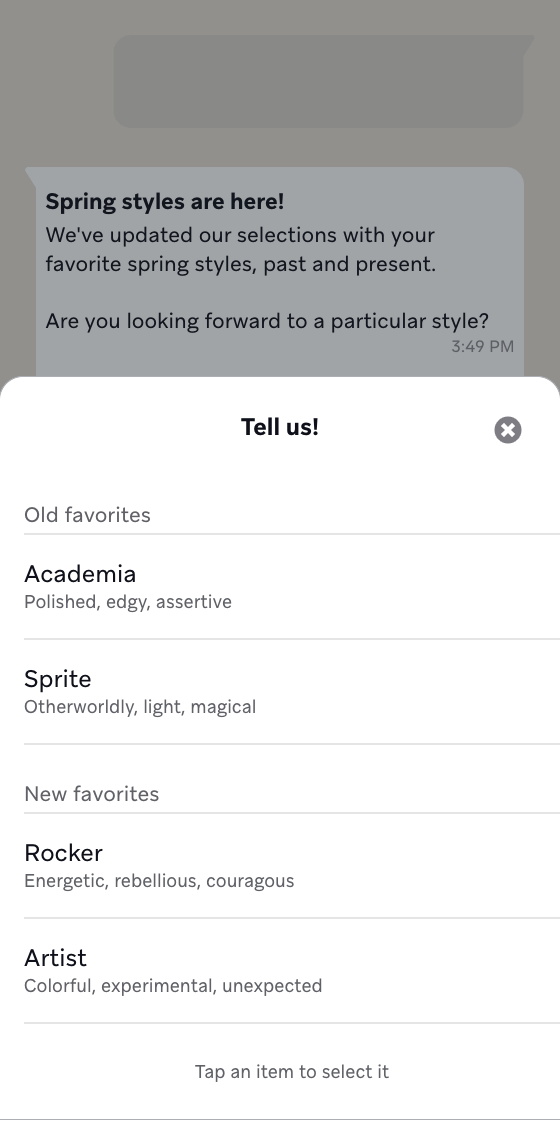
Das Listennachricht-Erlebnis in Canvas konfigurieren
Schritt 1: Erstellen oder bearbeiten Sie ein bestehendes aktionsbasiertes Canvas
Sie können WhatsApp-Listennachrichten nur zu Canvases hinzufügen, die aktionsbasiert sind, da sie als Antwort auf eine Nutzernachricht gesendet werden müssen.
Schritt 2: Einen WhatsApp-Nachrichten-Schritt erstellen
Fügen Sie einen WhatsApp-Nachrichten-Schritt hinzu und wählen Sie dann das Antwortnachrichten-Layout List Message aus.
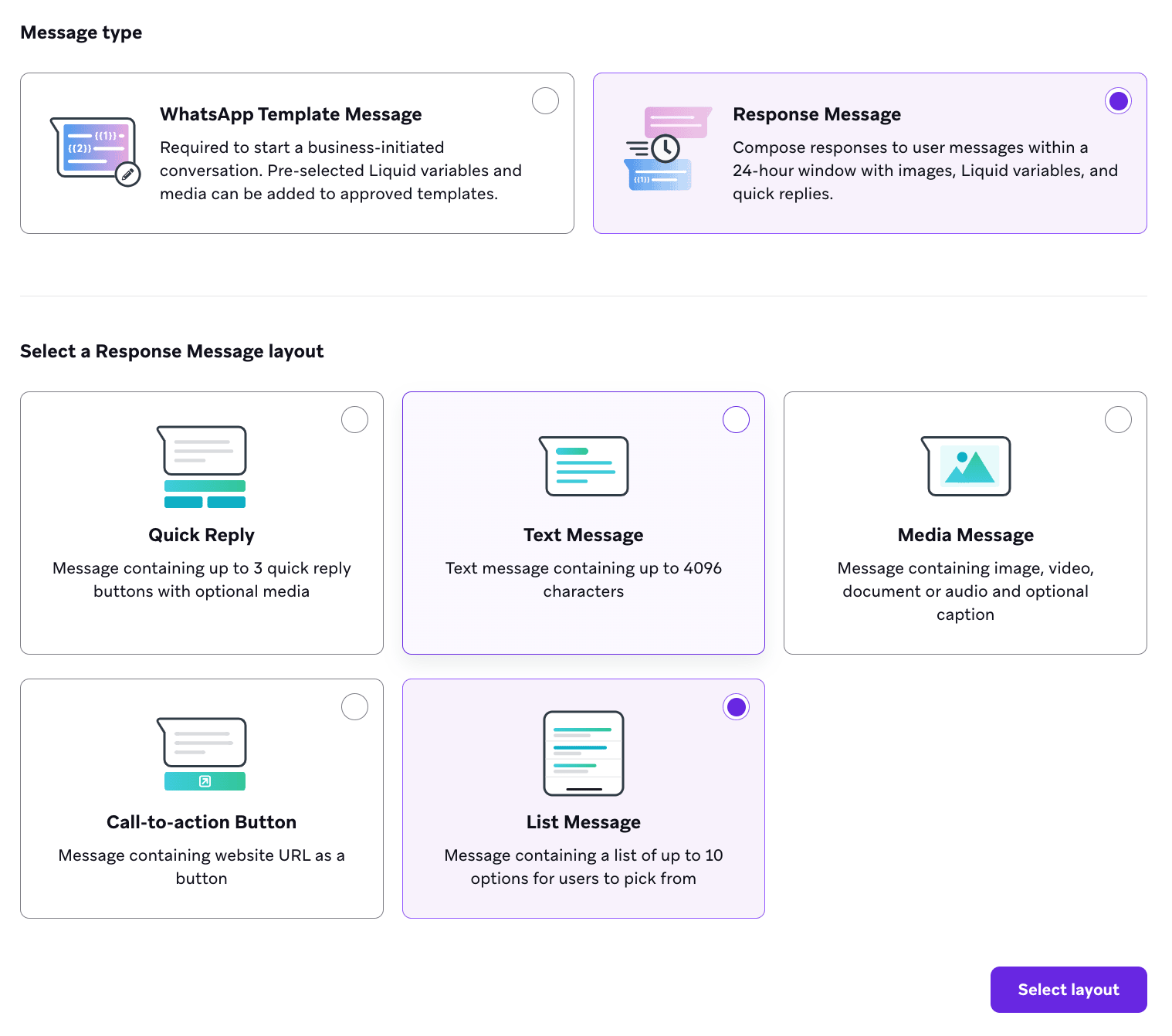
Fügen Sie einen List button-Namen hinzu, den Nutzer:innen auswählen, um Ihre Liste anzuzeigen. Verwenden Sie dann die Felder unter List content, um Ihre Liste zu erstellen:
- Section: Fügen Sie bis zu 10 Abschnitte hinzu, um Ihre Listenelemente zu gruppieren und zu organisieren. Zum Beispiel könnte ein Modehändler Abschnitte verwenden, um nach saisonalen Stilen (wie Frühling, Sommer, Herbst und Winter) oder Kleidungsstücken (wie Oberteile, Unterteile und Schuhe) zu organisieren.
- Row: Fügen Sie bis zu 10 Zeilen oder Listenelemente über alle Abschnitte hinweg hinzu.
- Row description (optional): Fügen Sie eine optionale Beschreibung zu allen Zeilen (Listenelementen) hinzu.
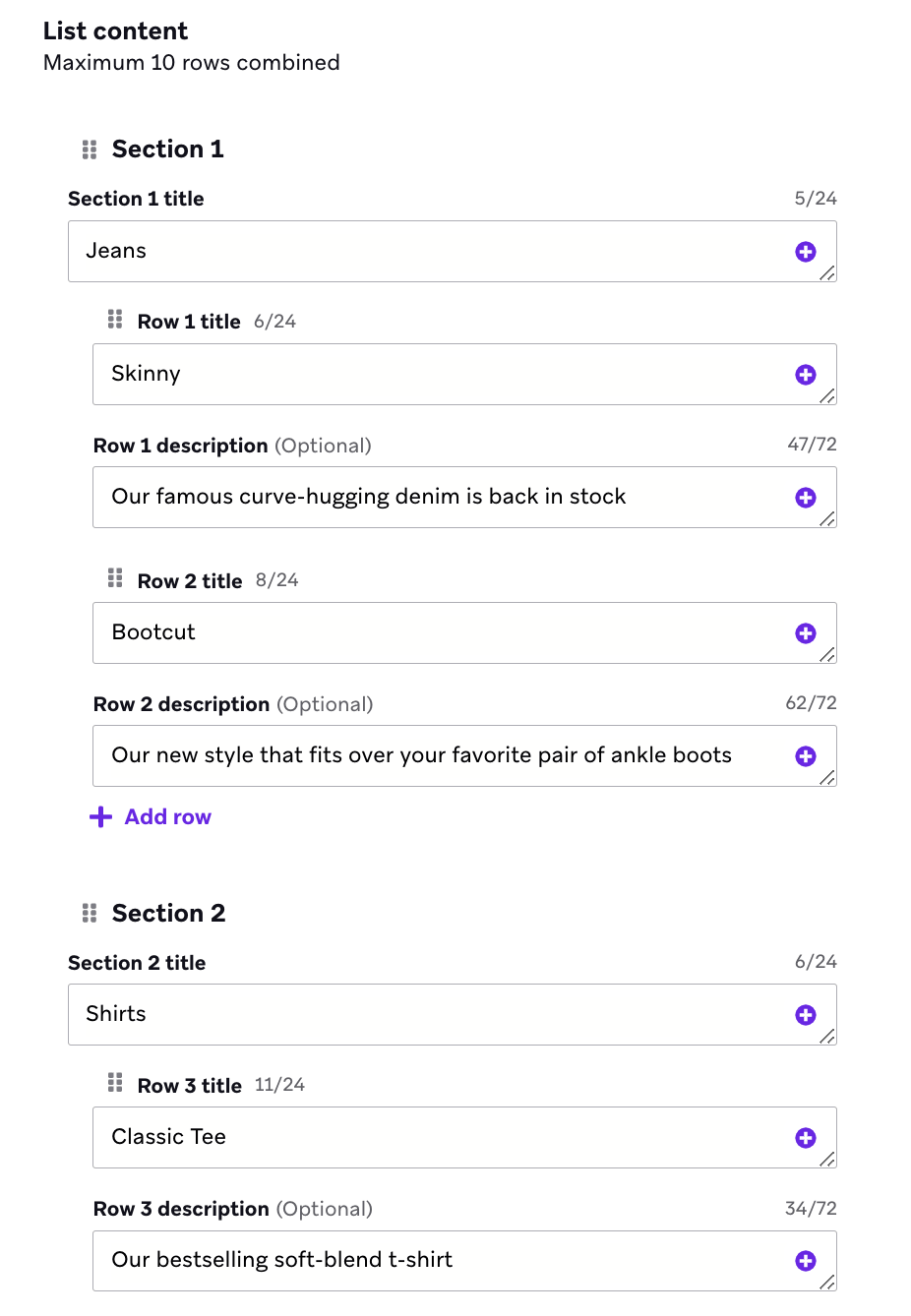
Ändern Sie die Reihenfolge von Abschnitten und Zeilen, indem Sie das Symbol neben ihren Namen auswählen und ziehen.
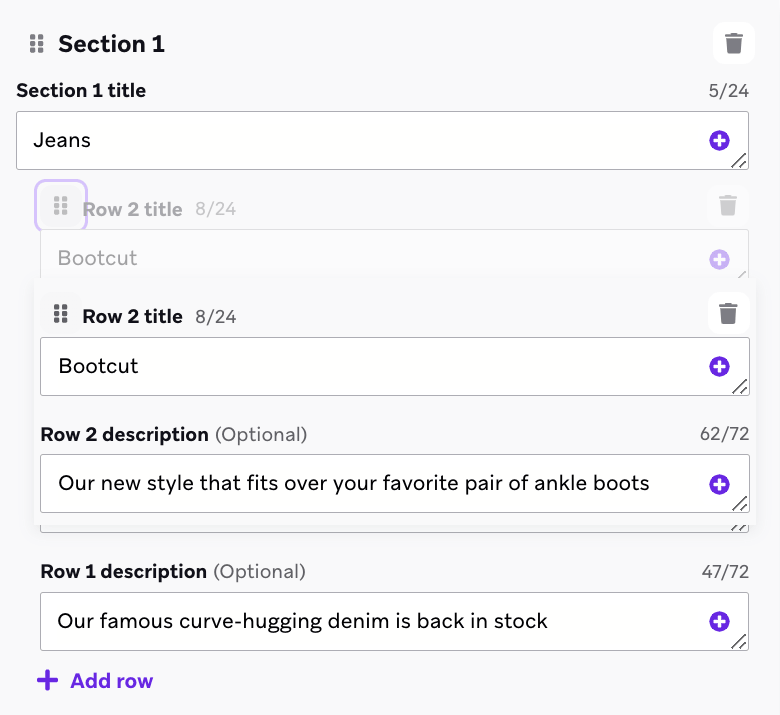
Fügen Sie im Canvas-Composer nach dem Nachrichten-Schritt einen Aktionspfad hinzu, der eine Gruppe für jede Listenantwort enthält. In jeder Gruppe:
- Fügen Sie einen Trigger für Sent inbound WhatsApp subscription group hinzu und wählen Sie die entsprechende WhatsApp-Abo-Gruppe aus.
- Aktivieren Sie das Kontrollkästchen Where the message body.
- Geben Sie den Inhalt für eine Zeile (oder ein Listenelement) an.
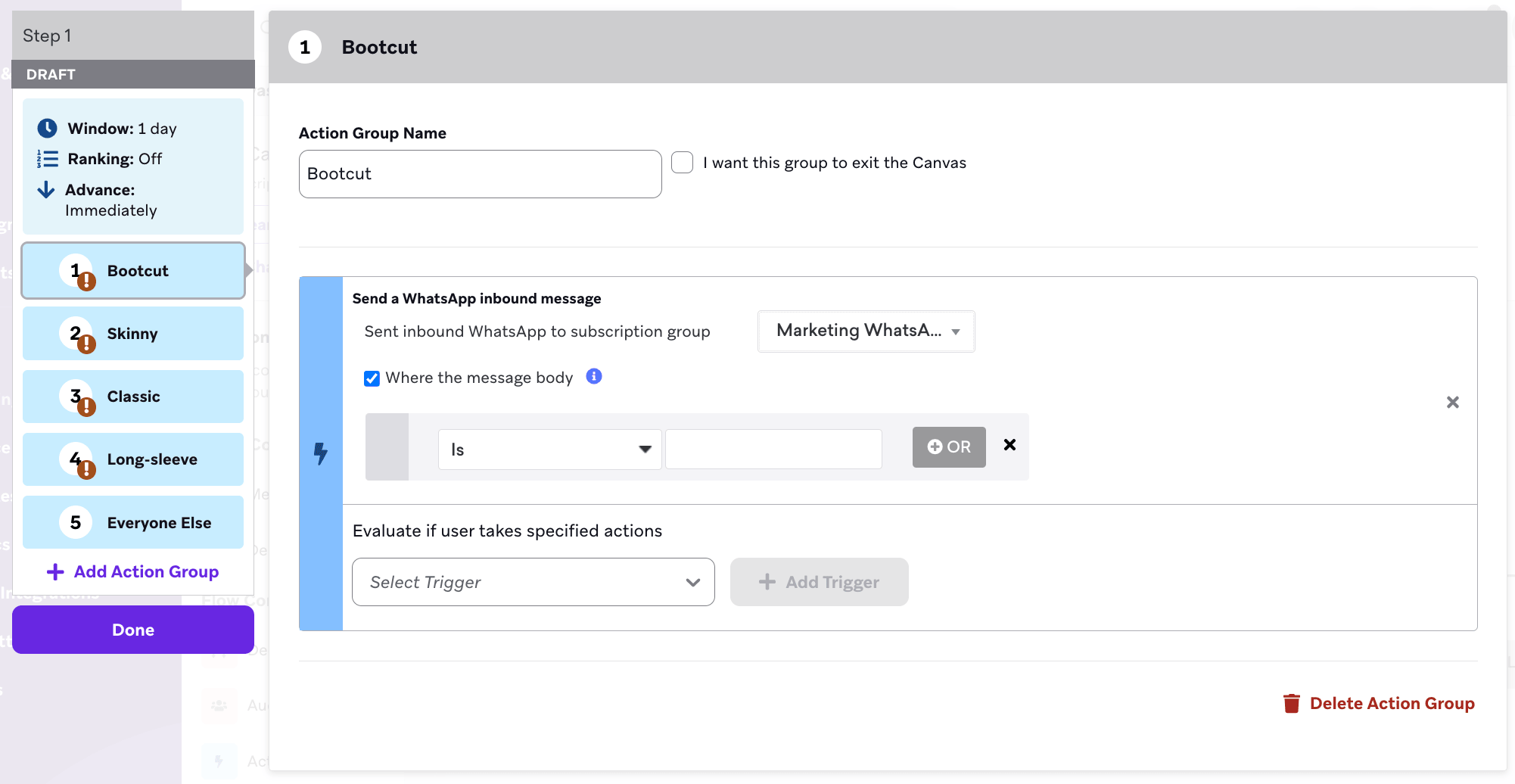
Bauen Sie Ihr Canvas weiter aus.
Aktionspfade für lange Beschreibungen erstellen
Wenn Sie Zeilenbeschreibungen haben, müssen Sie Matches regex verwenden, um eine Zeile anzugeben. Wenn Sie zum Beispiel eine Zeile mit der Beschreibung „Our new style that fits over your favorite pair of ankle boots“ angeben möchten, könnten Sie Regex mit „ankle boots“ verwenden.

Hinweise
Zeitliche Anforderungen für Antwortnachrichten
Antwortnachrichten müssen innerhalb von 24 Stunden nach Eingang der Nachricht einer Nutzerin bzw. eines Nutzers gesendet werden. Um erfolgreiche Erlebnisse zu schaffen, überprüft Braze die Nachrichtenlogik und bestätigt, dass eine vorgelagerte eingehende Nutzernachricht vorhanden ist, die die Antwortnachricht freischaltet.
Für Antworten innerhalb von weniger als einer Minute in wechselseitigen Canvas-Flows sollten Sie die Schritte zwischen dem eingehenden Trigger und dem Senden der Antwortnachricht minimieren. Canvas-Architektur, Webhook-Roundtrips und User-Update-Batching können Latenz verursachen. Siehe Antwortlatenz für wechselseitige Flows minimieren.
Die folgenden Events schalten Antwortnachrichten frei:
- Eingehende Nachricht
- Aktionspfade-Schritt oder aktionsbasierter Entry mit dem Trigger Send a WhatsApp inbound message.
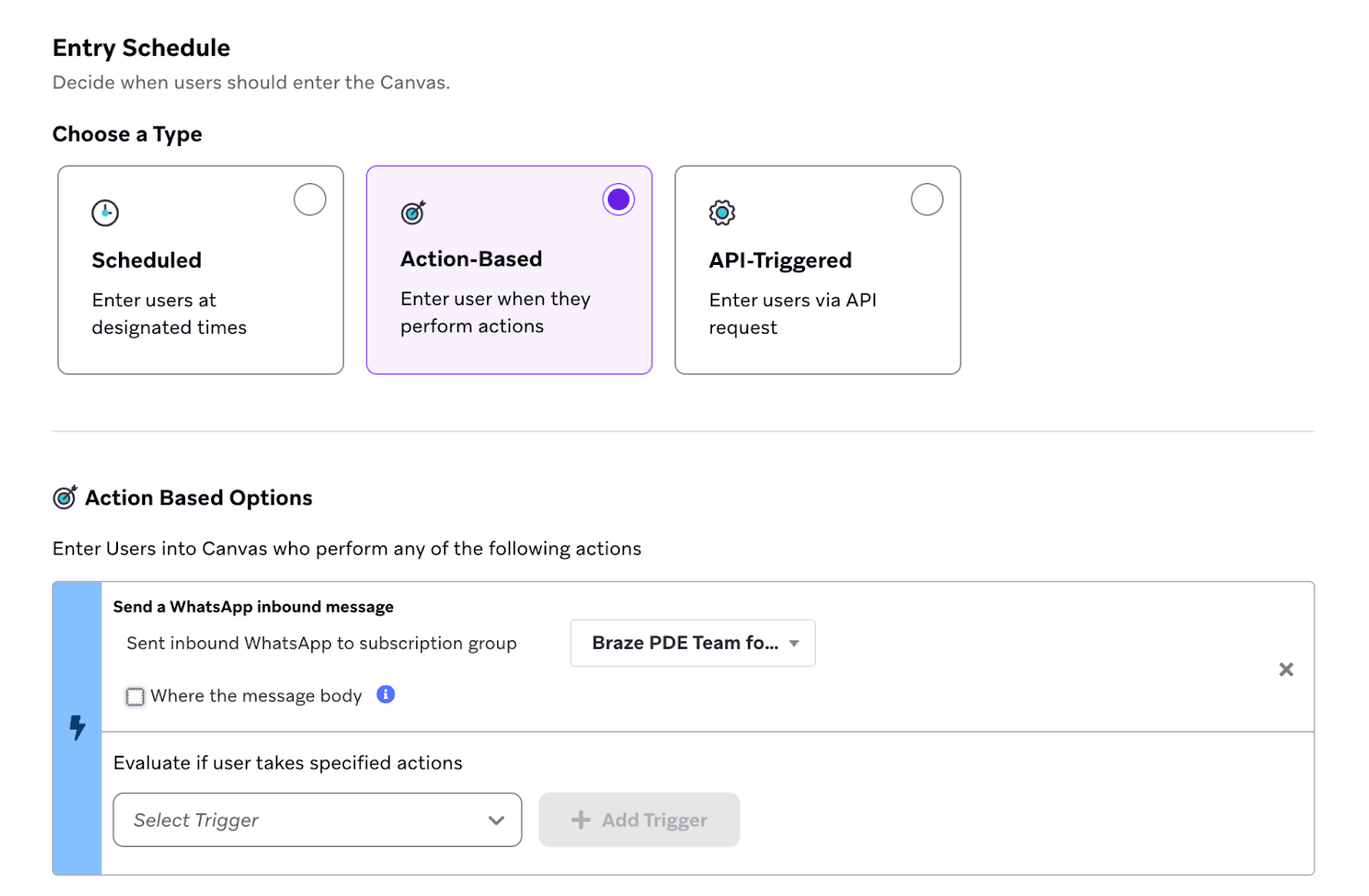
- API-getriggerter Entry
- Eingehende Produktnachricht
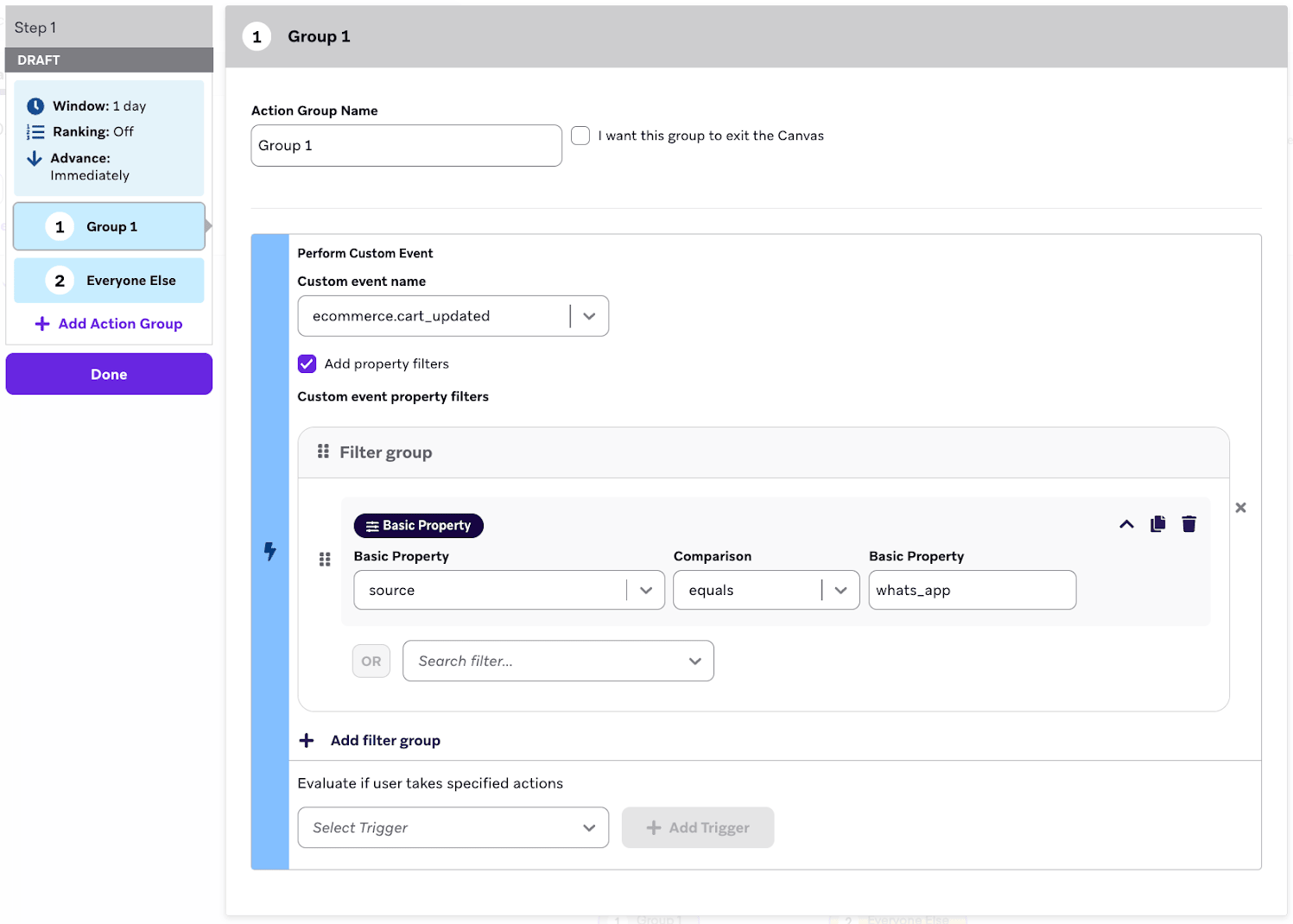
ecommerce.cart_updated-Event
Schnellantworten und eingehende Nachrichten außerhalb des 24-Stunden-Fensters
Wenn eine Nutzerin oder ein Nutzer mit Ihrem Unternehmen auf WhatsApp interagiert – einschließlich durch Tippen auf einen Schnellantwort-Button in einer älteren Template-Nachricht –, zählt diese Aktion als eingehende Nachricht. Diese eingehende Nachricht öffnet ein neues 24-Stunden-Kundenservice-Fenster, auch wenn das ursprüngliche Template vor mehr als 24 Stunden gesendet wurde.
In einem Canvas mit Schnellantwort-Buttons können Nutzer:innen Tage nach Erhalt des Willkommens-Templates einen Button antippen und dennoch den korrekten Pfad durchlaufen. Braze wertet den Aktionspfade-Schritt aus, wenn die eingehende Nachricht eintrifft; Sie müssen das Auswertungsfenster der Aktionspfade nicht über den Standardwert hinaus verlängern, um späte Antworten zu erfassen.
Das folgende Diagramm zeigt einen typischen Schnellantwort-Flow:
sequenceDiagram
    participant Brand
    participant User
    Brand->>User: Template message (quick reply buttons)
    Note over User: More than 24 hours pass
    User->>Brand: Taps quick reply (inbound message)
    Note over Brand,User: New 24-hour customer service window opens
    Brand->>User: Response message (within Action Paths step)
Wissenswertes
- Der Schritt für die Antwortnachricht muss weiterhin innerhalb von 24 Stunden nach der eingehenden Nachricht der Nutzerin bzw. des Nutzers liegen. In den meisten Canvas-Flows wird die Antwort unmittelbar nach der Auswertung des Aktionspfade-Schritts gesendet, sodass dies kein Problem darstellt.
- Das 24-Stunden-Kundenservice-Fenster unterscheidet sich von Canvas-Konversions-Events, die ein Fenster von bis zu 30 Tagen nutzen können. Konversionsfenster steuern die Attribution; sie beeinflussen nicht, ob eine Antwortnachricht gesendet werden kann.
- Informationen zur Abrechnung finden Sie unter Wie werden WhatsApp-Antwortnachrichten abgerechnet?.
Attribution eingehender Nachrichten zu Campaigns und Canvases
Wenn Braze eine eingehende WhatsApp-Nachricht empfängt, versucht es, diese Nachricht einer Campaign oder einem Canvas-Schritt zuzuordnen. Standardmäßig ordnet Braze die eingehende Nachricht der zuletzt gesendeten ausgehenden WhatsApp-Nachricht zu, die die Nutzerin bzw. der Nutzer innerhalb der letzten vier Stunden erhalten hat – gemessen vom Zeitstempel der eingehenden Nachricht bis zum Zeitstempel der letzten empfangenen WhatsApp-Nachricht auf dieser Campaign oder diesem Canvas-Schritt.
Wenn eine eingehende Nachricht mehr als vier Stunden nach dem letzten Empfang einer ausgehenden WhatsApp von dieser Campaign oder diesem Canvas-Schritt eintrifft, wird die eingehende Nachricht keiner canvas_id oder campaign_id zugeordnet. Dies kann sich auf Analytics und die Attribution von Event-Daten auswirken, wenn Nutzer:innen außerhalb dieses Fensters antworten.
Filtern nach einem angepassten Zeitattribut
Wenn Ihre aktionsbasierte WhatsApp-Campaign oder Canvas-Zielgruppe von einem angepassten Zeitattribut abhängt, das innerhalb eines relativen Fensters liegt (z. B. zwischen jetzt und den nächsten 24 Stunden), kombinieren Sie zwei Filter wie unter Zeit beschrieben.
Speicherung eingehender Medien und URL-Ablauf
Wenn eine Nutzerin oder ein Nutzer eine WhatsApp-Nachricht mit Medien sendet (z. B. ein Bild, eine Audio-Datei oder ein Dokument), speichert Braze diese Medien 30 Tage lang ab dem Zeitpunkt des Nachrichteneingangs in Amazon S3.
Das Liquid-Feld inbound_media_urls, das auf die URL dieser Medien verweist, ist jedoch sieben Tage ab dem Zeitpunkt gültig, an dem Braze die eingehende Nachricht empfängt. Da die URL einmalig beim Empfang generiert und nicht erneut erstellt wird, gilt das Sieben-Tage-Fenster unabhängig davon, wann Sie auf das Feld zugreifen. Es gilt die kürzere der beiden Fristen, sodass inbound_media_urls in der Praxis als bis zu sieben Tage gültig behandelt werden sollte.

Wenn Sie einen inbound_media_urls-Wert in einem angepassten Nutzerattribut für spätere Verwendung speichern, beachten Sie diesen Sieben-Tage-Ablauf. Der Versuch, nach Ablauf auf die URL zuzugreifen, führt zu einem defekten Link.
Eingehender Profilname
Wenn Meta einen Anzeigenamen in einer eingehenden WhatsApp-Nachricht mitliefert, stellt Braze ihn als Liquid-Attribut {{whats_app.${inbound_profile_name}}} für dieses eingehende Event bereit. Dieser Wert spiegelt den Namen wider, den die Nutzerin bzw. der Nutzer in WhatsApp festgelegt hat, und stimmt möglicherweise nicht mit CRM-Profildaten überein. Validieren Sie die Daten, bevor Sie sie in Nutzerkommunikation verwenden, oder nutzen Sie einen Canvas-User-Update-Schritt, um den Wert in einem Profilfeld für spätere Verwendung zu speichern.
Eingehender Nutzername
Wenn Meta einen Kontakt-Nutzernamen in einer eingehenden WhatsApp-Nachricht mitliefert, stellt Braze ihn als Liquid-Attribut {{whats_app.${inbound_username}}} für dieses eingehende Event bereit. Dieser Wert ist getrennt von {{whats_app.${inbound_profile_name}}}, das den WhatsApp-Anzeigenamen der Nutzerin bzw. des Nutzers widerspiegelt. Der Nutzername kann fehlen, wenn der Sender die Nutzernamen-Funktion in seinem WhatsApp-Profil nicht aktiviert hat – selbst wenn ein Anzeigename vorhanden ist. Validieren Sie die Daten, bevor Sie sie in Nutzerkommunikation verwenden, oder nutzen Sie einen Canvas-User-Update-Schritt, um den Wert in einem Profilfeld für spätere Verwendung zu speichern.
Eingehende geschäftsbereichsbezogene Nutzer-ID (BSUID)
Wenn Meta eine geschäftsbereichsbezogene Nutzer-ID in einer eingehenden WhatsApp-Nachricht mitliefert, stellt Braze sie als Liquid-Attribut {{whats_app.${inbound_bsuid}}} für dieses eingehende Event bereit. Verwenden Sie diesen Wert, wenn ein Webhook oder eine Drittanbieter-Messaging-Integration die BSUID des Senders zusätzlich zu – oder anstelle von – einer Telefonnummer benötigt. Das Attribut kann leer sein, wenn Meta keine BSUID im Webhook sendet (z. B. wenn die Nutzerin bzw. der Nutzer nur über die Telefonnummer identifiziert wird). Validieren Sie die Daten, bevor Sie sie in Nutzerkommunikation oder ausgehenden Webhook-Payloads verwenden, oder nutzen Sie einen Canvas-User-Update-Schritt, um den Wert in einem Profilfeld für spätere Verwendung zu speichern.
Eine vollständige Liste der WhatsApp-Liquid-Attribute finden Sie unter Unterstützte Personalisierungs-Tags.