Crear un mensaje SMS, MMS o RCS
Crea mensajes SMS, MMS y Rich Communication Services (RCS) personalizados en Campaigns o Canvas. El grupo de suscripción seleccionado determina qué tipos de mensaje y remitentes están disponibles.
Requisitos previos
Antes de empezar, asegúrate de tener lo siguiente:
| Requisito | Descripción |
|---|---|
| Configuración del remitente | Completa la configuración del remitente. Para enviar MMS, tu grupo de suscripción necesita un número de teléfono habilitado para MMS. Para enviar RCS, completa la configuración de RCS y añade un remitente RCS verificado. |
| Grupo de suscripción | Crea un grupo de suscripción que contenga los remitentes para este mensaje. |
| Números de teléfono y consentimiento de los usuarios | Importa los números de teléfono de los usuarios y recopila las adhesiones voluntarias a SMS, MMS y RCS correspondientes. |
| Campaign o Canvas | Usa una Campaign para un único mensaje dirigido o un Canvas para un recorrido del usuario de varios pasos. |
| Créditos de mensajes o de acción | Confirma que tu cuenta tiene créditos disponibles. El envío de mensajes SMS, MMS y RCS desde Braze usa estos créditos. |
Crear un mensaje
Paso 1: Elige dónde crear tu mensaje
- Ve a Mensajería > Campaigns y selecciona Crear Campaign.
- Selecciona SMS/MMS/RCS o, si tu Campaign se dirige a varios canales, selecciona Campaign multicanal.
- Ponle a tu Campaign un nombre claro y significativo.
- Añade equipos y etiquetas según sea necesario.
- Las etiquetas hacen que tus Campaigns sean más fáciles de encontrar y de usar en los informes.
- Añade variantes a tu Campaign y ponles nombre. Puedes incluir variantes de SMS/MMS y de RCS en la misma Campaign. Para más información, consulta Pruebas multivariantes y A/B.

Si las variantes de tu Campaign tienen contenido similar, redacta el primer mensaje antes de añadir más variantes. Después podrás seleccionar Copiar de la variante en el desplegable Añadir variante.
- Crea tu Canvas usando el creador de Canvas.
- Después de configurar tu Canvas, añade un paso en el constructor de Canvas. Asigna a tu paso un nombre claro y significativo.
- Elige un horario de paso y especifica un retraso según sea necesario.
- Filtra tu audiencia para este paso según sea necesario. Puedes refinar aún más los destinatarios de este paso especificando segmentos y añadiendo filtros adicionales. Las opciones de audiencia se verificarán después del retraso en el momento en que se envíen los mensajes.
- Elige tu comportamiento de avance.
- Elige cualquier otro canal de mensajería que desees combinar con tu mensaje.
Paso 2: Selecciona un grupo de suscripción y un tipo de mensaje
Selecciona el Grupo de suscripción que contiene el remitente de este mensaje. Braze usa el grupo seleccionado para calcular la audiencia alcanzable y determinar la elegibilidad en el momento del envío.
El grupo de suscripción que selecciones determina qué tipos de mensaje están disponibles en el creador:
| Tipo de grupo de suscripción | Tipos de mensaje disponibles |
|---|---|
| Solo SMS | SMS |
| SMS con números habilitados para MMS | SMS y MMS |
| Habilitado para RCS con un remitente RCS verificado | RCS, y SMS cuando el grupo también contiene un remitente SMS. MMS también está disponible cuando ese remitente está habilitado para MMS. |
Añade al menos un remitente SMS a un grupo de suscripción RCS para poder enviar un SMS alternativo cuando falle la entrega por RCS.
Si el grupo de suscripción admite ambos protocolos, selecciona SMS/MMS o RCS. Para RCS, selecciona Texto, Multimedia o Tarjeta.
Paso 3: Redacta tu mensaje
Los campos y límites del creador dependen del tipo de mensaje que hayas seleccionado.
Campos y configuración de SMS y MMS
| Campo o configuración | Descripción |
|---|---|
| Idioma | Inserta contenido específico de cada idioma en el mensaje. |
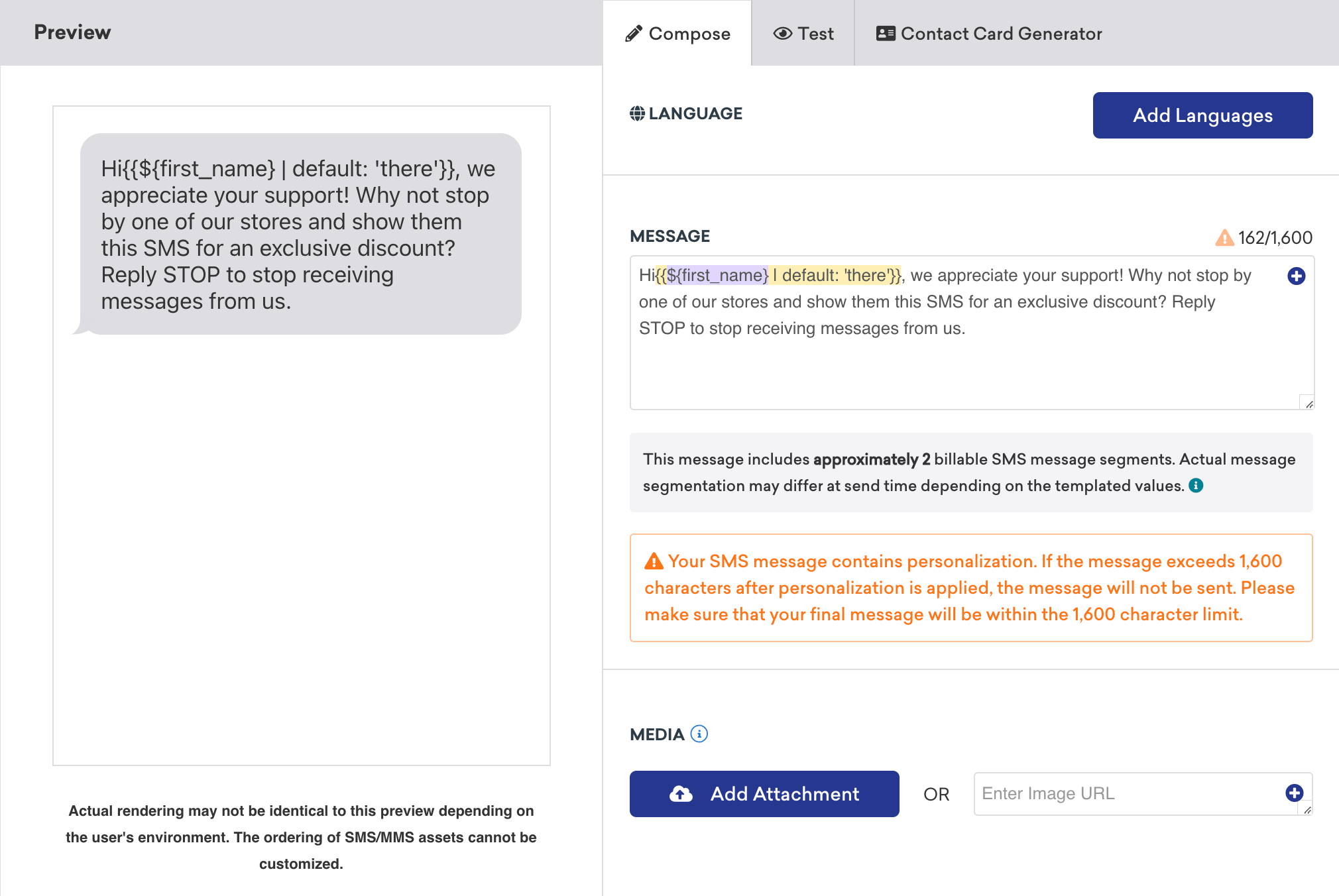
| Mensaje | Introduce hasta 1600 caracteres, incluidos Liquid, contenido conectado y emojis. El creador estima la codificación, el recuento de caracteres y el número de segmentos de SMS facturables. Un mensaje MMS puede contener contenido multimedia sin cuerpo de mensaje. |
| Multimedia | Para un grupo de suscripción habilitado para MMS, añade una imagen PNG, JPEG o GIF desde la biblioteca de medios o mediante una URL. Puedes añadir una vCard en lugar de una imagen. |
| Acortamiento de enlaces | Acorta las URL HTTP y HTTPS y haz un seguimiento de la participación con el acortamiento unificado de enlaces. |
Los mensajes SMS usan la codificación GSM-7 o UCS-2 y se cobran por segmento del mensaje. Un solo carácter puede cambiar la codificación y aumentar el número de segmentos facturables. Para conocer las reglas de codificación, los tamaños de segmento y la calculadora de segmentos, consulta Calculadoras de facturación de SMS y RCS.
Especificaciones multimedia de MMS
Los mensajes MMS admiten una sola imagen por mensaje. Solo los grupos de suscripción habilitados para MMS pueden enviar imágenes.
| Propiedad | Recomendación |
|---|---|
| Tamaño | 600 KB o menos para una entrega fiable por parte del operador. El creador bloquea las subidas superiores a 1 MB. |
| Tipos de archivo | PNG, JPEG, GIF |
Para conocer los límites de tamaño de archivo y rendimiento del operador, consulta Límites y rendimiento de los mensajes MMS.
Para enviar datos de tu empresa que los usuarios puedan guardar en los contactos de su dispositivo, consulta Tarjetas de contacto. El envío de una tarjeta de contacto se cobra como un MMS.

Si estás cargando imágenes con contenido conectado o Liquid, asegúrate de que la URL de tu imagen comience con https://. Usar http:// provocará que tu aplicación se bloquee.
La disponibilidad y la representación de MMS dependen del operador receptor. Cuando un operador no puede aceptar MMS, el proveedor convierte el contenido multimedia en un enlace dentro del cuerpo del SMS. Evita enviar MMS a números de Google Voice, ya que su compatibilidad limitada con MMS puede provocar una entrega poco fiable.
Cuando un usuario envía contenido multimedia entrante, Braze expone sus URL en los eventos de SMS entrantes de Currents y mediante {{sms.${inbound_media_urls}}} en Liquid.
Tipos de mensajes RCS
| Tipo de mensaje | Campos y configuración | Límites y comportamiento |
|---|---|---|
| Texto | Cuerpo del mensaje obligatorio, respuestas sugeridas o acciones de abrir URL opcionales, SMS alternativo opcional y acortamiento de enlaces | El cuerpo del mensaje puede contener hasta 1600 o 3072 caracteres, según el proveedor de servicios de SMS. Añade hasta cinco sugerencias. |
| Multimedia | Imagen, video, documento o audio obligatorio; cuerpo del mensaje opcional; sugerencias, SMS alternativo y acortamiento de enlaces opcionales | El cuerpo del mensaje puede contener hasta 1600 o 3072 caracteres, según el proveedor, y se factura como un mensaje RCS adicional. Añade hasta cinco sugerencias. No todos los proveedores admiten mensajes Multimedia independientes (por ejemplo, Twilio). |
| Tarjeta | Tarjeta multimedia o tarjeta solo de texto, título, descripción, botones, sugerencias opcionales y SMS alternativo opcional | El título puede contener hasta 200 caracteres. La descripción puede contener hasta 1600 o 2000 caracteres, según el proveedor. Añade entre uno y cuatro botones. Consulta Compatibilidad de proveedores con mensajes de tarjeta para conocer la disponibilidad de diseños y campos. |
La facturación de los mensajes RCS depende del tipo de mensaje y de su contenido. Para conocer las reglas de facturación de mensajes básicos, enriquecidos y de tarjeta enriquecida, consulta Facturación de mensajes RCS.
Diseños de tarjeta
Los mensajes RCS de Tarjeta combinan contenido multimedia, texto y botones en una sola unidad. Elige un diseño en el creador:
| Diseño de tarjeta | Campos obligatorios | Campos opcionales |
|---|---|---|
| Solo texto | Título, descripción y al menos un botón de tarjeta | Hasta tres botones de tarjeta adicionales, sugerencias fuera de la tarjeta (cuando se admiten) y SMS alternativo |
| Multimedia | Imagen, GIF o video y al menos un botón de tarjeta | Título, descripción, hasta tres botones de tarjeta adicionales, sugerencias fuera de la tarjeta (cuando se admiten) y SMS alternativo |
Usa Liquid para personalizar los títulos, descripciones, contenido multimedia y botones de las tarjetas. Las URL introducidas como texto sin formato en el título o la descripción no son clicables; en su lugar, añade un botón de tarjeta Abrir URL.
Las sugerencias pueden ser respuestas sugeridas, que rellenan previamente el campo de texto del usuario, o acciones de abrir URL. Añade hasta 25 caracteres de texto a cada sugerencia y una URL de hasta 2048 caracteres a cada acción de abrir URL.
SMS alternativo para mensajes RCS
Cuando falla la entrega por RCS, puedes enviar automáticamente tu mensaje como SMS. Para habilitar el SMS alternativo:
- En el creador, ve a la sección Opción alternativa.
- Activa Enviar SMS si falla RCS.
- Redacta tu mensaje SMS alternativo (hasta 1600 caracteres).
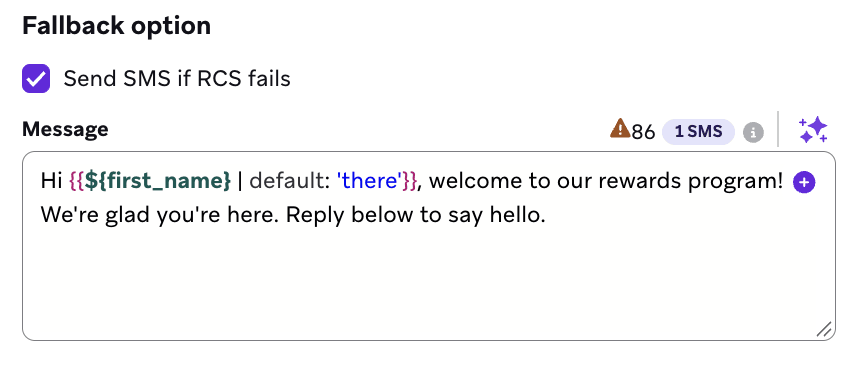
El grupo de suscripción seleccionado debe contener un remitente SMS para que funcione el SMS alternativo. Cuando está habilitado, un contador de caracteres muestra cuántos segmentos de SMS usa tu mensaje alternativo. El acortamiento de enlaces solo se aplica a los enlaces del cuerpo del SMS alternativo, no a las URL de los botones de tarjeta.
El SMS alternativo está disponible para todos los tipos de mensajes RCS (Texto, Multimedia y Tarjeta). Para más información sobre cómo funciona el SMS alternativo con los eventos y la segmentación, consulta Configuración de RCS.
Compatibilidad de proveedores con mensajes de tarjeta
La disponibilidad de los tipos de mensajes RCS y de las opciones de tarjeta depende de tu proveedor de servicios de SMS. El creador solo muestra los tipos y campos compatibles.
| Capacidad | Infobip | Twilio |
|---|---|---|
| Tipo de mensaje Multimedia independiente | Compatible | No compatible |
| Diseño de tarjeta solo de texto | Compatible | No compatible |
| Diseño de tarjeta multimedia | Compatible | Compatible |
| Sugerencias fuera de la tarjeta | Compatible | No compatible |
| Botones de tarjeta | Compatible (1–4) | Compatible (1–4) |
| Límite de caracteres de la descripción | Hasta 2000 caracteres | Hasta 1600 caracteres |
Especificaciones multimedia de RCS
El creador acepta una URL multimedia de hasta 1000 caracteres. Los formatos disponibles y el tamaño máximo de archivo dependen del proveedor de servicios de SMS.
| Tipo de archivo | Especificaciones |
|---|---|
| Todos | El tamaño máximo de archivo es de 16 MB o 100 MB, según el proveedor. |
| Imagen | JPEG, JPG, GIF, PNG |
| Video | H263, M4V, MP4, MPEG, MPEG-4, WEBM |
| Documento | PDF. Disponible para mensajes Multimedia, pero no para tarjetas multimedia. |
| Audio | AAC, MP3, MPEG, MP4, 3GPP, OGG. La compatibilidad varía según el proveedor. |
Si estás cargando imágenes con contenido conectado o Liquid, asegúrate de que la URL de tu imagen comience con https://. Usar http:// provocará que tu aplicación se bloquee.
Personalización
Usa Liquid, contenido conectado, emojis y contenido específico de cada idioma para personalizar tu mensaje. Incluye un valor predeterminado para la personalización con Liquid, de modo que los perfiles con datos incompletos no reciban contenido en blanco.
Para crear el texto del mensaje a partir de una indicación, usa Generar texto con Operator.
Para idiomas que se escriben de derecha a izquierda, consulta Crear mensajes de derecha a izquierda.
Crear flujos de trabajo de mensajes conversacionales (RCS)
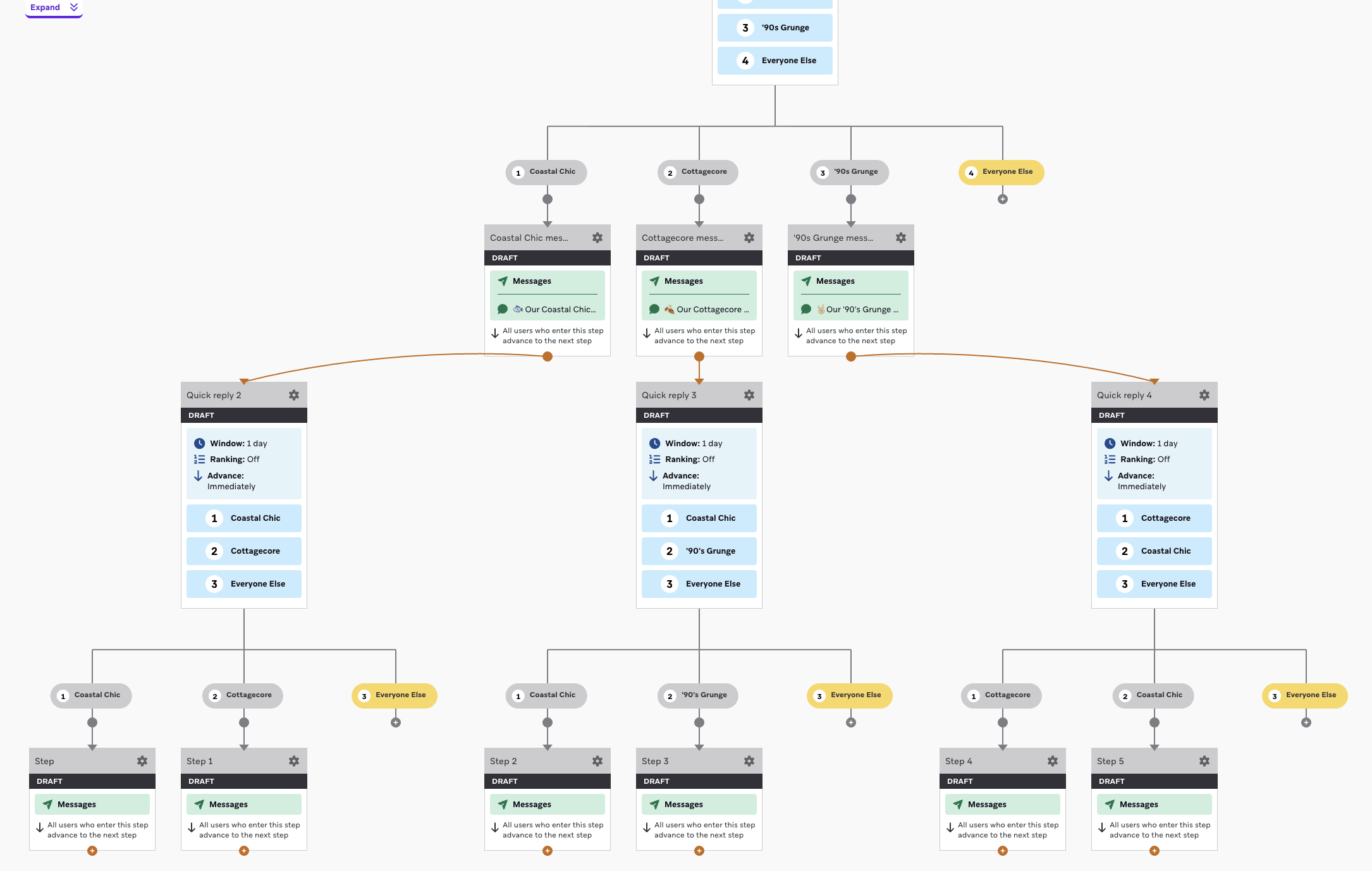
Los flujos de trabajo de mensajes conversacionales te permiten responder dinámicamente a los usuarios y crear una experiencia de mensajería de ida y vuelta. Para crear un flujo de trabajo, crea un Canvas y combina respuestas sugeridas con Rutas de Acción para dirigir el flujo según la respuesta que seleccione el usuario.
- En el generador de Canvas, crea un paso de mensaje RCS con varias respuestas sugeridas.
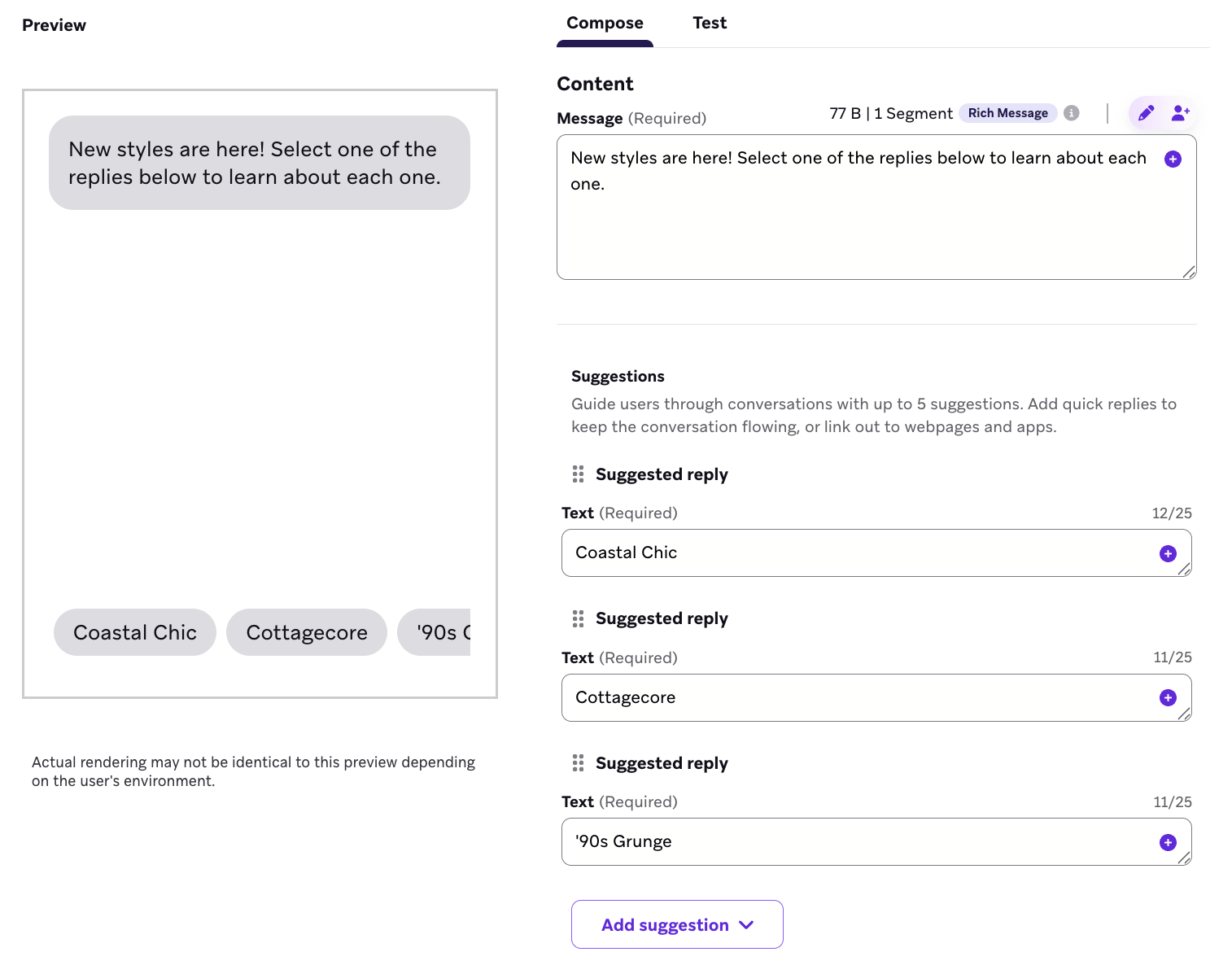
- Conecta ese mensaje a un paso de Rutas de Acción con un grupo de acciones para cada respuesta sugerida.
- Para cada grupo de acciones:
- Selecciona el desencadenante Enviar un mensaje SMS entrante.
- Configura el cuerpo del mensaje para que sea igual a la respuesta sugerida correspondiente.
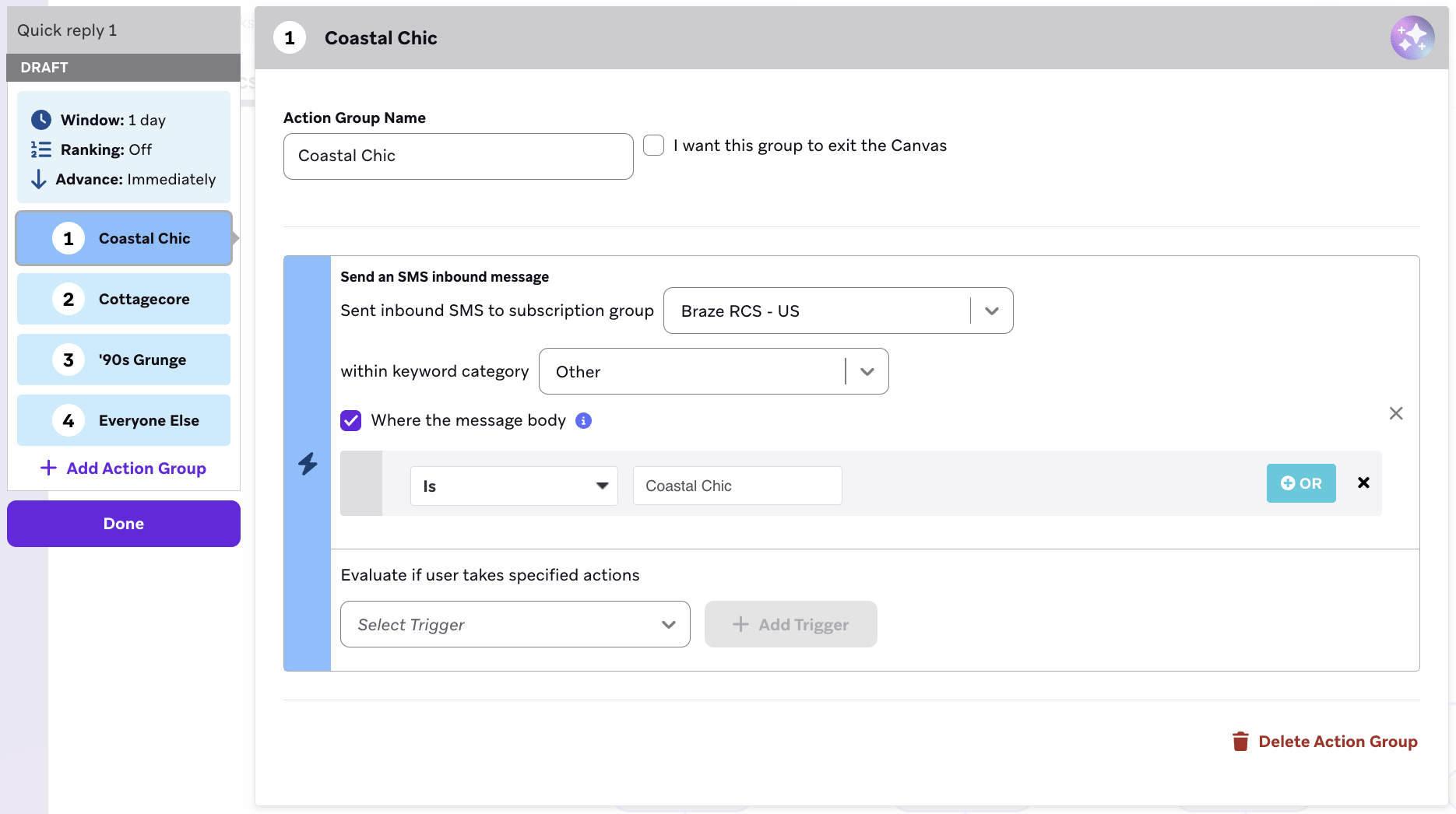
- Conecta cada grupo de acciones a un paso de mensaje RCS y, a continuación, añade contenido basado en la respuesta sugerida asociada.
- Continúa el flujo de trabajo conversacional añadiendo respuestas sugeridas a los mensajes de seguimiento.
- Repite los pasos 2 a 4 hasta completar el flujo de trabajo.
Paso 4: Configura el acortamiento de enlaces
Activa Acortamiento de enlaces para acortar las URL HTTP y HTTPS y hacer un seguimiento de los clics en los enlaces de SMS, MMS y RCS compatibles. El acortamiento unificado de enlaces usa un único formato de enlace personalizado para SMS y RCS, e incluye datos de clics a nivel de usuario para la segmentación y la reorientación.
Braze acorta hasta 25 enlaces por mensaje. Una URL de más de 4000 caracteres no se puede acortar y hace que el mensaje falle en el momento del envío. Para conocer las URL compatibles, el comportamiento de Liquid, los requisitos de prueba, los dominios personalizados y la reorientación, consulta Acortamiento de enlaces.
Paso 5: Previsualiza y prueba tu mensaje
Ve a la pestaña Prueba para previsualizar el mensaje como un usuario o enviar un mensaje de prueba SMS, MMS o RCS a un grupo de prueba de contenido o a un usuario individual.
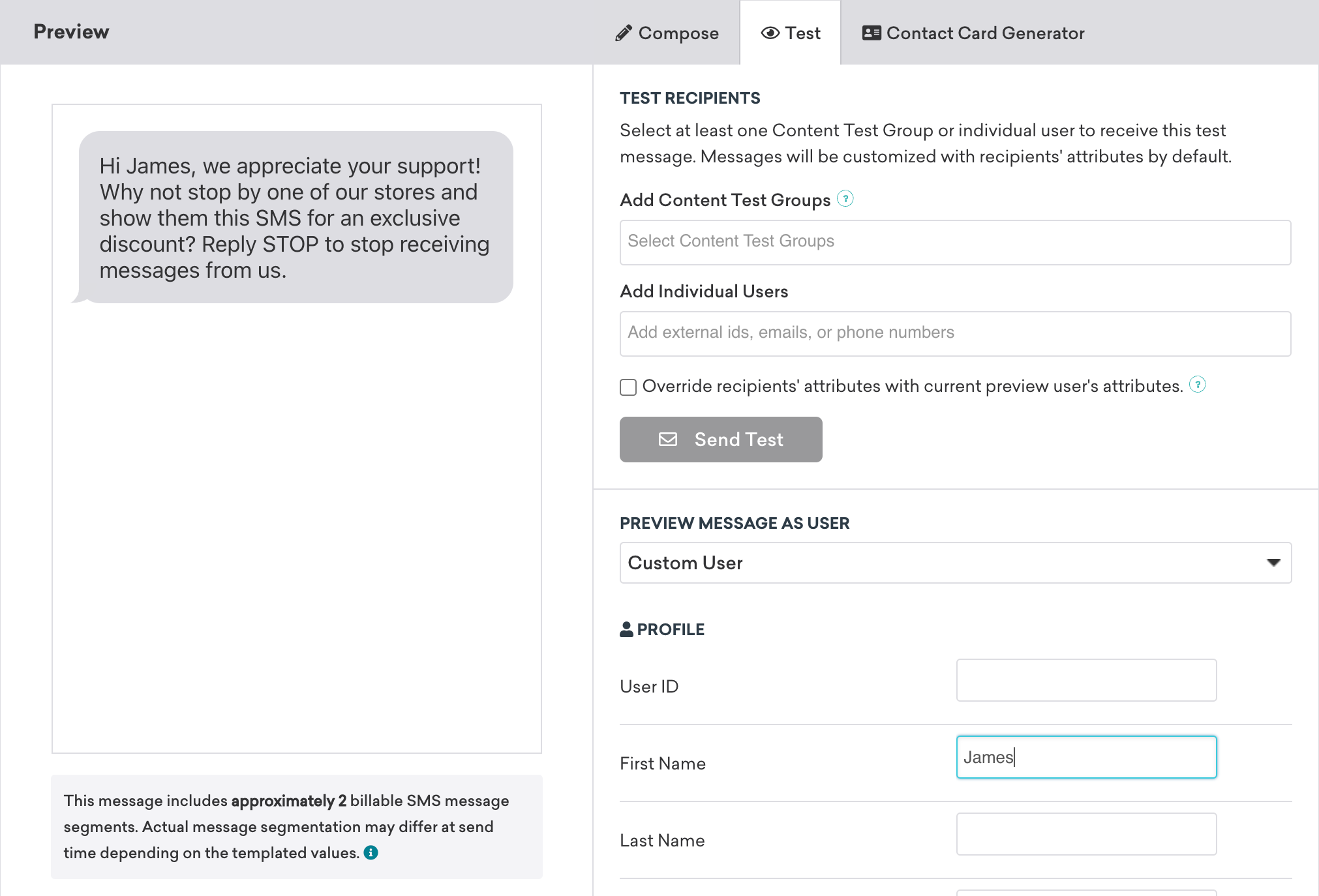
En el caso de MMS, el teléfono receptor determina si el contenido multimedia aparece antes o después del cuerpo del mensaje.

Como la representación de RCS la controlan el sistema operativo del usuario, el fabricante del dispositivo, el operador y la aplicación de mensajería (por ejemplo, Google Messages frente a Apple Messages), el aspecto del mensaje puede variar. Es posible que la vista previa que se muestra en Braze no coincida exactamente con lo que recibe el usuario final. Siempre que puedas, valida la representación final en dispositivos reales. Para más información sobre la representación de RCS en dispositivos iOS, consulta ¿Por qué mi mensaje RCS no se representa con precisión en dispositivos iOS?. Para los GIF en tarjetas enriquecidas, consulta ¿Por qué los GIF de las tarjetas enriquecidas RCS aparecen estáticos en iOS?.
Para más información, consulta Enviar mensajes de prueba.
Paso 6: Crea el resto de tu Campaign o Canvas
Elige un calendario de entrega o un desencadenante
Entrega mensajes a una hora programada o en respuesta a una acción o a un desencadenante de API. Para conocer las opciones de programación y desencadenantes, consulta Programar tu Campaign.
Configura controles de entrega como la reelegibilidad y la limitación de frecuencia. Para la entrega basada en acciones, establece la duración de la Campaign y las horas tranquilas. Para cumplir con los horarios de envío de SMS, consulta Cumplir con los horarios de envío de SMS.
Elige los usuarios a los que dirigirte
Dirígete a los usuarios seleccionando Segments y filtros. Braze calcula la pertenencia exacta a cada Segment antes de enviar el mensaje.
El grupo de suscripción seleccionado filtra a los usuarios suscritos. Los destinatarios de SMS y MMS también necesitan un número de teléfono válido. Los destinatarios de RCS necesitan un dispositivo compatible con RCS y una conexión de operador compatible; usa un SMS alternativo para llegar a los usuarios elegibles cuando falle la entrega por RCS.
Tu mensaje solo se enviará a los usuarios que ya cumplan las condiciones que estableciste en el paso Público objetivo. Después de eso, aún deben cumplir con el desencadenante que definas en el paso Planificación de entrega. Piensa en la audiencia objetivo como una sala de espera: solo las personas que ya están dentro pueden avanzar cuando se produce la siguiente acción.
Para la segmentación por clics e interacciones, consulta Reorientación de usuarios.
Elige los eventos de conversión
Usa eventos de conversión para medir las acciones que realiza un usuario después de recibir la Campaign. Establece una ventana de conversión de hasta 30 días.
Completa las secciones restantes de tu Canvas. Para conocer los calendarios de entrada, la configuración de la audiencia y los controles de envío, consulta Crear un Canvas.
Paso 7: Revisa e implementa
Cuando termines de crear tu Campaign o Canvas, revisa sus detalles y prueba el mensaje antes de enviarlo.
Tras el lanzamiento, usa los informes de SMS, MMS y RCS para revisar el rendimiento del mensaje.
Aspectos a tener en cuenta
- Los SMS se cobran por segmento del mensaje, los MMS con su propia tarifa y los RCS por tipo de mensaje. Revisa las calculadoras de facturación de SMS y RCS antes de enviar.
- Los MMS admiten una imagen o una vCard. La compatibilidad del operador determina si los destinatarios reciben el contenido multimedia o un enlace a la imagen.
- Las capacidades y los límites de RCS varían según el proveedor de servicios de SMS. El creador muestra solo las opciones disponibles para el grupo de suscripción seleccionado.
- Puedes enviar un mensaje de voz pregrabado como audio en un mensaje RCS de tipo Multimedia.
- La visualización y el comportamiento de interacción varían según el dispositivo, el operador, el sistema operativo y la aplicación de mensajería.