Tarjetas de contacto
Las tarjetas de contacto (a veces conocidas como vCard o archivos de contacto virtual (VCF)) son un formato de archivo estandarizado para enviar información empresarial y de contacto que puedes importar fácilmente en libretas de direcciones o agendas de contactos.

El envío de una tarjeta de contacto se cobra como un MMS. Revisa tu volumen esperado de MMS y el uso de créditos de mensajes o de acción cuando crees tarjetas de contacto, y confirma los costos en tu página de facturación de Braze.
Las tarjetas de contacto se pueden crear programáticamente y cargar en la biblioteca de medios de Braze, o crearse a través de nuestro generador de tarjetas de contacto integrado. A estas tarjetas se les pueden asignar propiedades comunes como el nombre de tu empresa, número de teléfono, dirección, correo electrónico y una foto pequeña. Para empezar a crear tarjetas de contacto, primero asegúrate de tener configurado MMS en Braze.
Generador de tarjetas de contacto
Paso 1: Asignar nombre
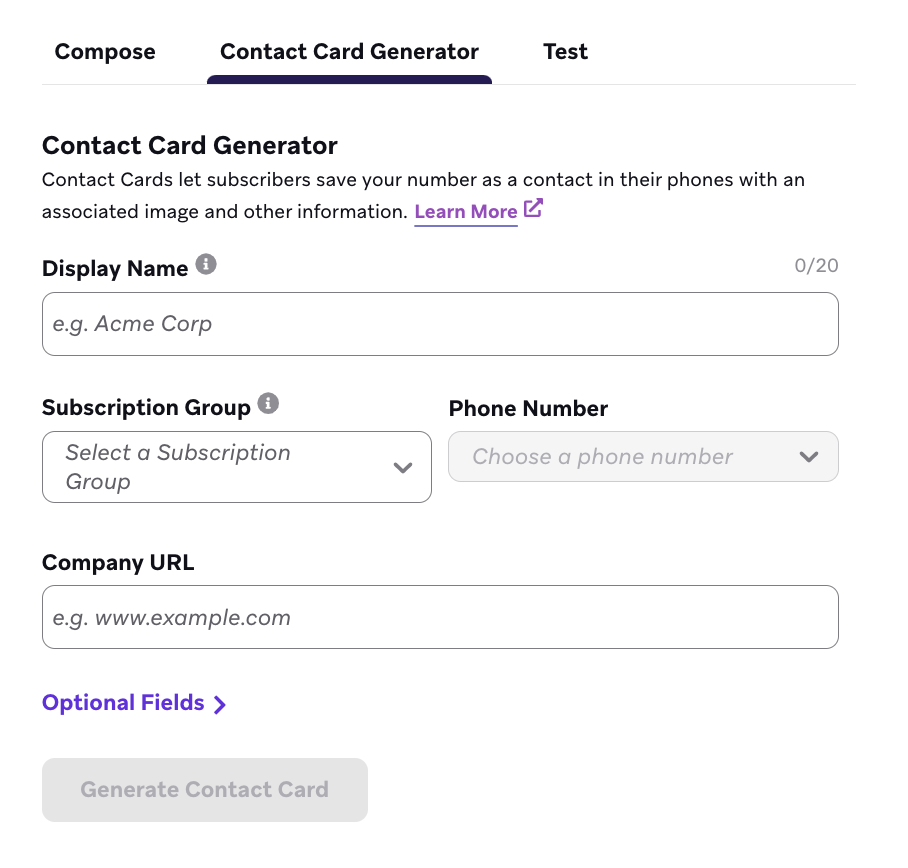
Las tarjetas de contacto se pueden crear desde el creador de mensajes de SMS y MMS. Selecciona la pestaña Generador de tarjetas de contacto para empezar.
Introduce el nombre de tu empresa o apodo. Este es el nombre que ven tus usuarios cuando guardan la tarjeta. Se aplica un límite de 20 caracteres para garantizar que el usuario pueda ver el nombre completo de tu empresa o alias en sus contactos y aplicación de mensajería.
Paso 2: Asignar número de teléfono
Selecciona el grupo de suscripción y el número de teléfono deseado de las opciones desplegables disponibles.
Los desplegables de Grupo de suscripción y Número de teléfono solo muestran grupos de suscripción y números de envío compatibles con MMS. Las tarjetas de contacto se entregan como MMS, por lo que los códigos alfanuméricos y los números exclusivos de SMS no están disponibles en el generador.
Este número aparece en tu tarjeta de contacto y está disponible en el teléfono del destinatario para enviar mensajes de texto una vez guardado.
Los códigos alfanuméricos no son compatibles con la mensajería bidireccional.
Paso 3: Campos opcionales
Cargar foto de contacto de la tarjeta de contacto
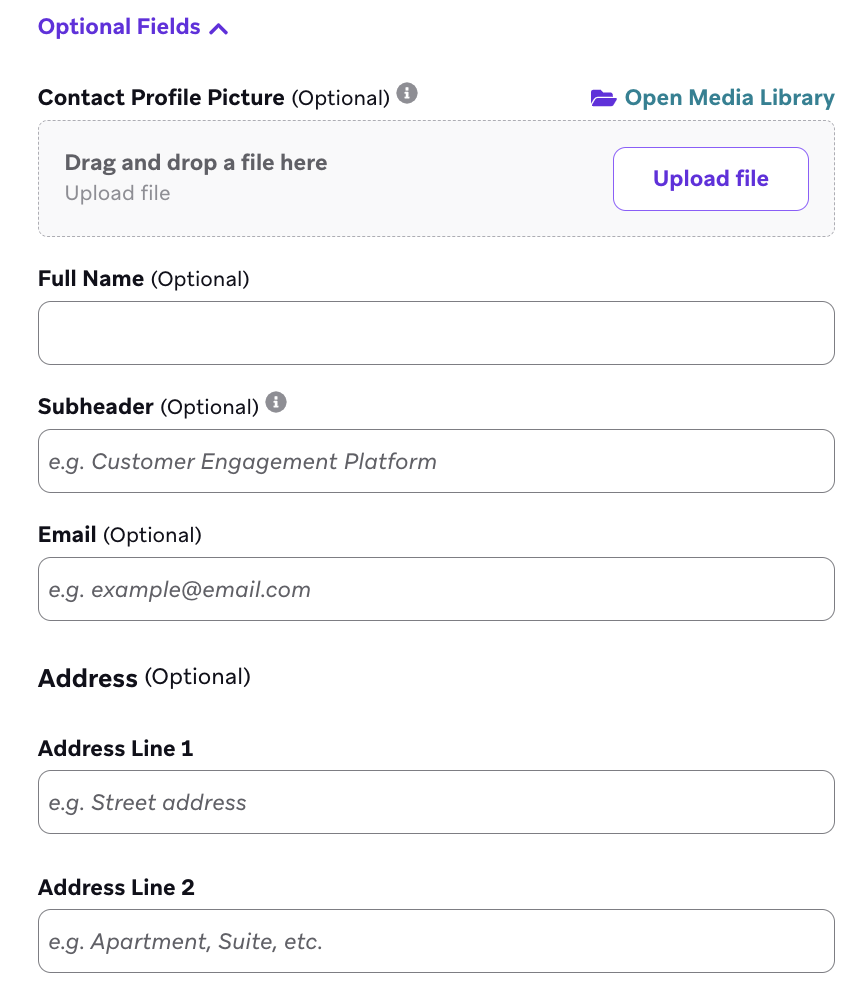
Puedes cargar una foto de contacto opcional para tu tarjeta de contacto. Recomendamos una imagen JPEG o PNG de 240 x 240 px. Las imágenes de alta resolución que se carguen se redimensionan a 240 x 240 px para garantizar la capacidad de entrega del mensaje, ya que los mensajes MMS de más de 5 MB pueden fallar.
La imagen cargada aparece en la tarjeta de contacto cuando el destinatario la abre; el campo Nombre completo determina lo que aparece en la miniatura del chat de mensajes.
Añadir más información
Otros campos te permiten insertar tu nombre, subtítulo, dirección y otra información de contacto que tu usuario pueda querer tener disponible.
El campo Nombre completo determina las iniciales que aparecen en la miniatura del chat de mensajes. Cuando el campo está marcado como opcional y se deja en blanco, los destinatarios ven un círculo blanco en lugar de iniciales.
Paso 4: Guardar tu tarjeta de contacto
Después de completar todos los campos necesarios, selecciona Generar tarjeta de contacto y se adjunta automáticamente a tu Campaign o Canvas. Desde aquí, puedes añadir un mensaje, probar tu tarjeta de contacto y lanzar tu Campaign o Canvas.
La tarjeta de contacto también se guarda en la biblioteca de medios para reutilizarla fácilmente en futuras Campaigns y Canvas.
Añadir una tarjeta de contacto existente
Para añadir una tarjeta de contacto existente, crea una Campaign o un Canvas y selecciona tu grupo de suscripción deseado. A continuación, aparece una opción Añadir multimedia en la ventana del creador de mensajes. Aquí puedes cargar un archivo de tarjeta de contacto existente o buscar uno a través de la biblioteca de medios.