Vista previa de las rutas de usuario en Canvas
Experimenta el recorrido de Canvas que has creado para tus usuarios. Esto incluye una vista previa de los mensajes que recibirán tus usuarios y el momento en que los recibirán. Estas ejecuciones de prueba actúan como garantía de calidad de que tus mensajes se envían a la audiencia correcta, todo ello antes de enviar tu Canvas.
Creación de una ejecución de prueba
Sigue estos pasos para previsualizar tu recorrido de usuario:
- Ve a tu constructor de Canvas. Guarda cualquier cambio no guardado y resuelve cualquier error.
- Selecciona Probar Canvas en el pie de página.
- Selecciona un usuario de prueba.
- (Opcional) Selecciona un destinatario para la prueba.
- Selecciona Ejecutar prueba.
Puedes ejecutar una vista previa si no tienes permiso para editar un Canvas, pero esta vista previa se ejecuta con cambios no guardados si los hay.
Pasos compatibles
Los siguientes pasos son compatibles:
- Mensaje
- Rutas de audiencia
- División de decisiones
- Retraso
- Rutas de Acción
- Recorridos de experimentos
- Agente
- Actualización de usuario (solo en el editor de interfaz de usuario, lo que significa que los pasos que utilizan el editor JSON se omiten)
Si la prueba coincide con un tipo de paso que no aparece en esta sección, el paso no compatible se omite y el usuario de prueba continúa al siguiente paso compatible.
Pasos de agente
Cuando una ejecución de prueba alcanza un paso de agente, Braze hace una pausa y pregunta ¿Quieres ejecutar el agente “{agentName}”? Elige cómo continuar:
- Sí: Opcionalmente, añade contexto en el campo de texto (además del perfil del usuario de prueba y cualquier contexto de Canvas que ya esté en el recorrido), luego selecciona Simular respuesta para invocar al agente. Puedes introducir valores de ejemplo en lenguaje natural, por ejemplo, describiendo el contenido del carrito o el texto de un mensaje entrante, para simular el contexto en tiempo de ejecución que el agente recibiría en producción.
- No: Braze no invoca al agente. El paso utiliza la salida alternativa configurada del agente en la sección Salida de la Consola de agentes.
Cuando seleccionas Sí y Simular respuesta, el agente se ejecuta para el usuario de vista previa, almacena su salida en la variable de salida del paso de agente, y la prueba continúa a lo largo del recorrido. Las invocaciones desde Simular respuesta cuentan para el límite diario de invocaciones del agente y aparecen en Consola de agentes > Registros.
Para probar un paso de agente de forma aislada (sin ejecutar la ruta completa de Canvas), utiliza la vista previa dentro del paso en el constructor de Canvas. Para más detalles sobre la configuración, consulta Probar el agente en paso de agente.
Si tu paso de agente depende de datos de un paso de contexto anterior, ejecuta Probar Canvas para que las variables de contexto se llenen a lo largo de la ruta. Los grupos semilla no evalúan los pasos de contexto ni las variables de contexto para los destinatarios semilla.
Detalles del paso en Canvas
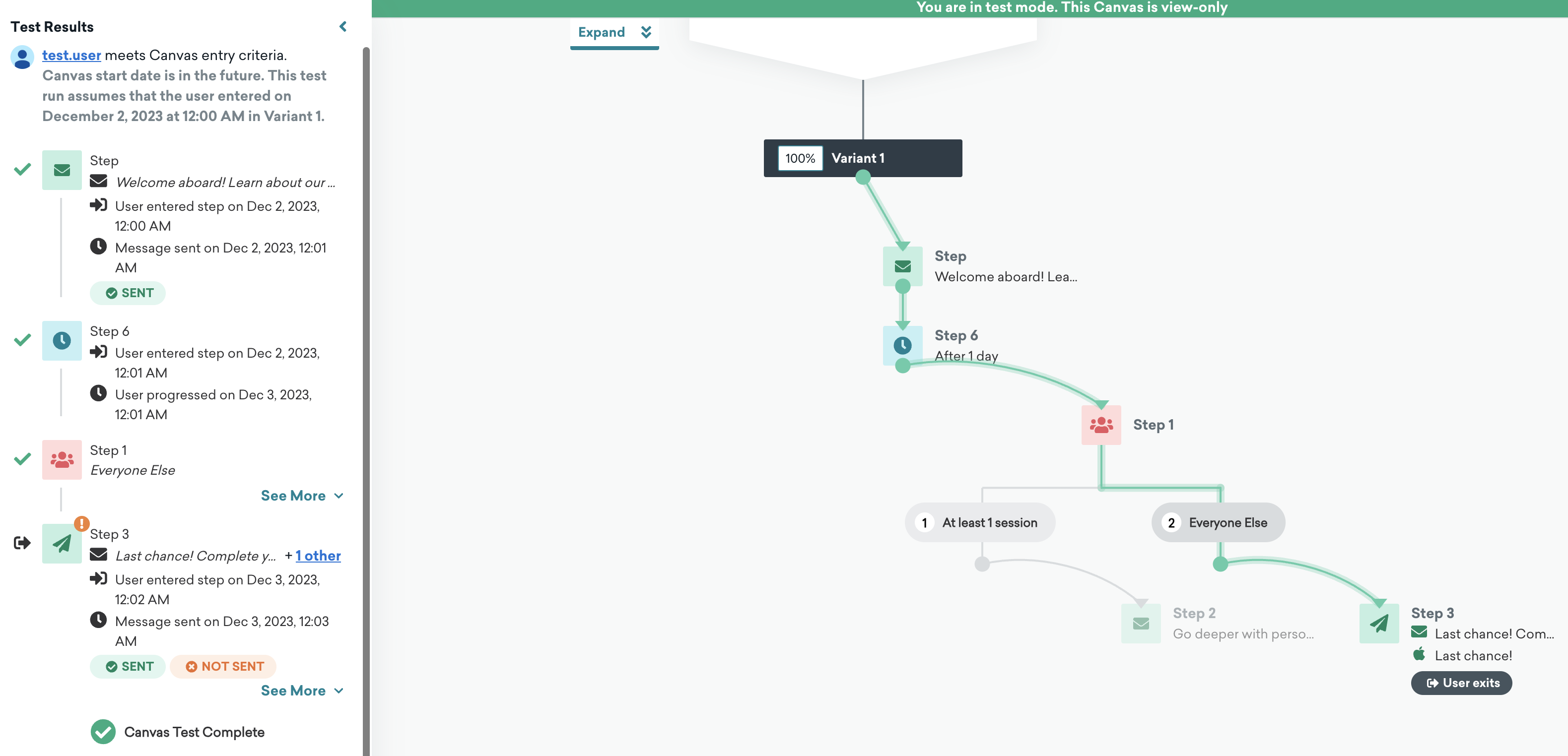
Para ver más detalles sobre los criterios de entrada, selecciona Ver más. Los pasos con segmentación muestran los criterios cumplidos o no cumplidos. Los mensajes también muestran esto para las validaciones de entrega y la elegibilidad del canal. Los pasos de mensaje muestran qué canales se enviaron frente a los que no se enviaron.
Liquid
Braze procesa la lógica de Liquid durante una ejecución de prueba, incluso si no estás enviando un mensaje de prueba real. Esto significa que la lógica de cancelación de mensajes y otra lógica de Liquid se reflejan y podrían afectar el recorrido del usuario en Canvas.
Si tu vista previa envía el último paso de tu recorrido de usuario en lugar de cancelar, puede que la vista previa esté utilizando la hora actual como la hora evaluada para Liquid, no la hora real en la que el usuario estaría en el paso según la hora de entrada al Canvas.
Vistas previas de sincronización
Para los Canvas programados, el usuario de prueba entra en el siguiente horario de entrada programado. Para los Canvas basados en acciones con fechas de inicio, el usuario de prueba entra en la fecha y hora de inicio.
Aunque los horarios de inicio predeterminados siguen aplicándose, la hora de entrada es configurable en todos los casos, lo que significa que puedes simular una fecha en el pasado o en el futuro. Sin embargo, no puedes realizar pruebas antes de la fecha de inicio ni después de la fecha de finalización del Canvas.
Los pasos de mensaje y de retraso muestran la hora a la que un usuario avanzaría o recibiría el mensaje sin necesidad de reconfigurar los retrasos. Ten en cuenta que, aunque los pasos indican si se utiliza la sincronización inteligente, esta vista previa del recorrido del usuario no calcula una estimación para un usuario de prueba.
Para los Canvas con un desencadenador de acción como “cambio en el valor de un atributo personalizado”, Braze intenta simular el cambio estableciendo temporalmente el atributo del usuario en el desencadenador como vacío solo para la ejecución de prueba del Canvas (esto no afecta al perfil de usuario). Esto está pensado para comprobar que el atributo cambia desde su valor actual.
Cuándo entran y salen los usuarios
Los usuarios de prueba entran en la vista previa aunque no sean elegibles en la vida real. Si no son elegibles, puedes ver por qué no han cumplido los criterios. Cuando un usuario de prueba entra en la vista previa, asumimos que ha cumplido los criterios del público objetivo y ha realizado los criterios de desencadenamiento de acción. Por ejemplo, para un Canvas que utiliza eventos personalizados en los criterios de entrada, se asume que el usuario de prueba ha realizado el evento personalizado como se esperaba en los criterios de entrada. Sin embargo, si el mismo evento personalizado se utiliza en otro lugar del Canvas (como en los criterios de salida), considera cómo esto podría afectar el recorrido de tu usuario.
Los eventos, los desencadenadores de API, los atributos personalizados y las propiedades de entrada de Canvas que se asumen para permitir que un usuario de prueba entre en el Canvas no se actualizan en el perfil de usuario real y no persisten más allá de la ejecución de prueba. Por ejemplo, durante las pruebas, cuando se utiliza un atributo personalizado como desencadenador de Canvas, los criterios de desencadenamiento se aplican a la vista previa del usuario como si hubiera desencadenado el cambio del atributo personalizado.
Consideración
Si pruebas un paso de Rutas de Acción con acciones que corresponden a criterios de salida (incluidas las propiedades del evento), se activan los criterios de salida y la ejecución de prueba finaliza. Si pruebas un paso de Mensaje que corresponde a criterios de salida, se activan los criterios de salida y la ejecución de prueba finaliza.
En este momento, no puedes seleccionar un evento o propiedad específicos dentro de un paso de Rutas de Acción para activar criterios de salida (solo la ruta en su conjunto). Si un usuario pudiera cumplir potencialmente múltiples criterios de salida, se muestra como resultado el primero que se procesa y que cumple.
Recorridos de experimentos y variantes en Canvas
- Para Canvas con variantes de nivel superior, selecciona una variante al inicio de la prueba.
- Para recorridos de experimentos, selecciona la variante por la que avanza el usuario cuando el usuario de prueba encuentra el paso.
- Para recorridos de experimentos que utilizan Winning Path, la vista previa no incluye el período de espera cuando un usuario de prueba espera en un paso de mensaje. Braze asume que el usuario avanzó por la ruta seleccionada de inmediato.
Envíos de prueba
Puedes optar por enviar mensajes de prueba a un grupo de prueba interno o a un usuario individual a medida que se ejecuta la prueba. Esto significa que solo se envían los mensajes que el usuario encuentra a lo largo de la ruta de prueba. Los destinatarios reciben mensajes con sus atributos de forma predeterminada, pero puedes anular estos con los atributos del usuario de prueba.
Para enviar todos los mensajes de prueba en un Canvas a la vez, independientemente de la ruta, y sin previsualizar la ruta, puedes seleccionar Send All Test Messages en la pestaña Test Sends.
Receptividad
Los pasos en Canvas son receptivos a la sincronización al previsualizar los recorridos de los usuarios. Las actualizaciones realizadas a través del paso de actualización de usuario se reflejan en los pasos posteriores del flujo, pero no se aplican al perfil de usuario real. Los efectos de que un usuario entre en una variante se reflejan en los pasos futuros de una vista previa.
De manera similar, los filtros reconocen las acciones que ocurrieron como resultado de la interacción del usuario de prueba con otros pasos en el Canvas. Por ejemplo, este modo de vista previa reconoce que un usuario encontró un paso de mensaje que fue “enviado” anteriormente en el Canvas, y reconoce que el usuario de prueba “realizó una acción” para avanzar a través de un paso de Rutas de Acción.
Consulta Criterios de salida para obtener más detalles sobre el comportamiento receptivo.
Contenido conectado
El contenido conectado se ejecuta si está incluido en el Canvas. Esto significa que si pruebas un Canvas que tiene llamadas de contenido conectado o Content Blocks que contienen contenido conectado, el Canvas puede enviar las llamadas de contenido conectado, lo que modificaría los datos referenciados en otras Campaigns u otros Canvas.
Al previsualizar las rutas de los usuarios, considera eliminar el contenido conectado que altere los perfiles de usuario o los datos referenciados en otros Canvas o Campaigns.
Webhooks
Los webhooks se ejecutan cuando se envían mensajes de prueba, pero no durante la ejecución de la prueba. De forma similar al contenido conectado, considera eliminar los webhooks que alteren perfiles de usuario o datos referenciados en otros Canvas o Campaigns.
Variables de contexto y grupos semilla
Para un paso de mensaje con correo electrónico como canal de mensajería, los grupos semilla envían copias semilla de los correos electrónicos cuando un usuario llega a este paso en el Canvas. Estas copias semilla no se envían como parte de los recorridos de Canvas propios de los destinatarios del grupo semilla, por lo que Braze no ejecuta los pasos de contexto ni evalúa las variables de contexto para esos destinatarios. Si el contenido de tu correo electrónico hace referencia a variables de contexto, los destinatarios del grupo semilla reciben una copia semilla sin esos datos completados. Para probar mensajes que dependen de datos de variables de contexto, utiliza la vista previa de Test Canvas con envíos de prueba en lugar de grupos semilla.
Ver mensajes enviados a los usuarios
La vista previa de recorridos de usuarios simula un recorrido; no sustituye la comprobación de los envíos reales en el perfil de un usuario. Para revisar los mensajes que Braze envió a un usuario específico, abre su perfil desde Audiencia > Buscar usuarios y, a continuación, usa las pestañas Historial de mensajes y Participación.
Para campos de búsqueda, detalles de pestañas y la ventana de historial de mensajes de 30 días, consulta Perfiles de usuario.
Caso de uso
En este escenario, el Canvas está configurado para dirigirse a usuarios que no han tenido una sesión en una aplicación. Este recorrido incluye un paso de mensaje con un correo electrónico de bienvenida, un paso de retraso configurado para un día y un paso de rutas de audiencia que se divide en dos rutas: usuarios con al menos una sesión y todos los demás. Dependiendo de la ruta de audiencia en la que caiga un usuario, se envía el paso de mensaje correspondiente.
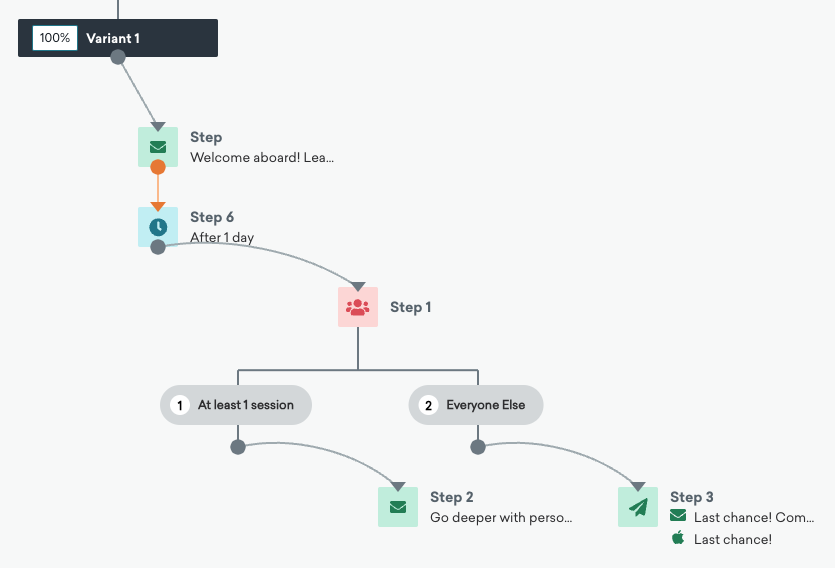
Dado que nuestro usuario de prueba cumple con los criterios de entrada del Canvas, puede entrar en el Canvas y recorrer el recorrido del usuario. Sin embargo, como nuestro usuario de prueba no ha abierto la aplicación en el último día del calendario, continúa por la ruta “Todos los demás” y recibe una notificación push que dice: “¡Última oportunidad! Completa tu primera tarea para obtener un bono exclusivo.”