Rutas de audiencia
Las Rutas de audiencia de Canvas te permiten filtrar y segmentar usuarios de forma intuitiva a gran escala, enviando a cada usuario por la primera ruta cuyos criterios cumpla.
Este componente de Canvas reemplaza la necesidad de crear pasos completos excesivos basados en audiencia, permitiéndote combinar lo que podrían haber sido ocho componentes completos en uno solo. Esto te ayuda a simplificar la segmentación de usuarios mientras mantienes tus Canvas libres de desorden y complejidad innecesarios.
Cómo funciona
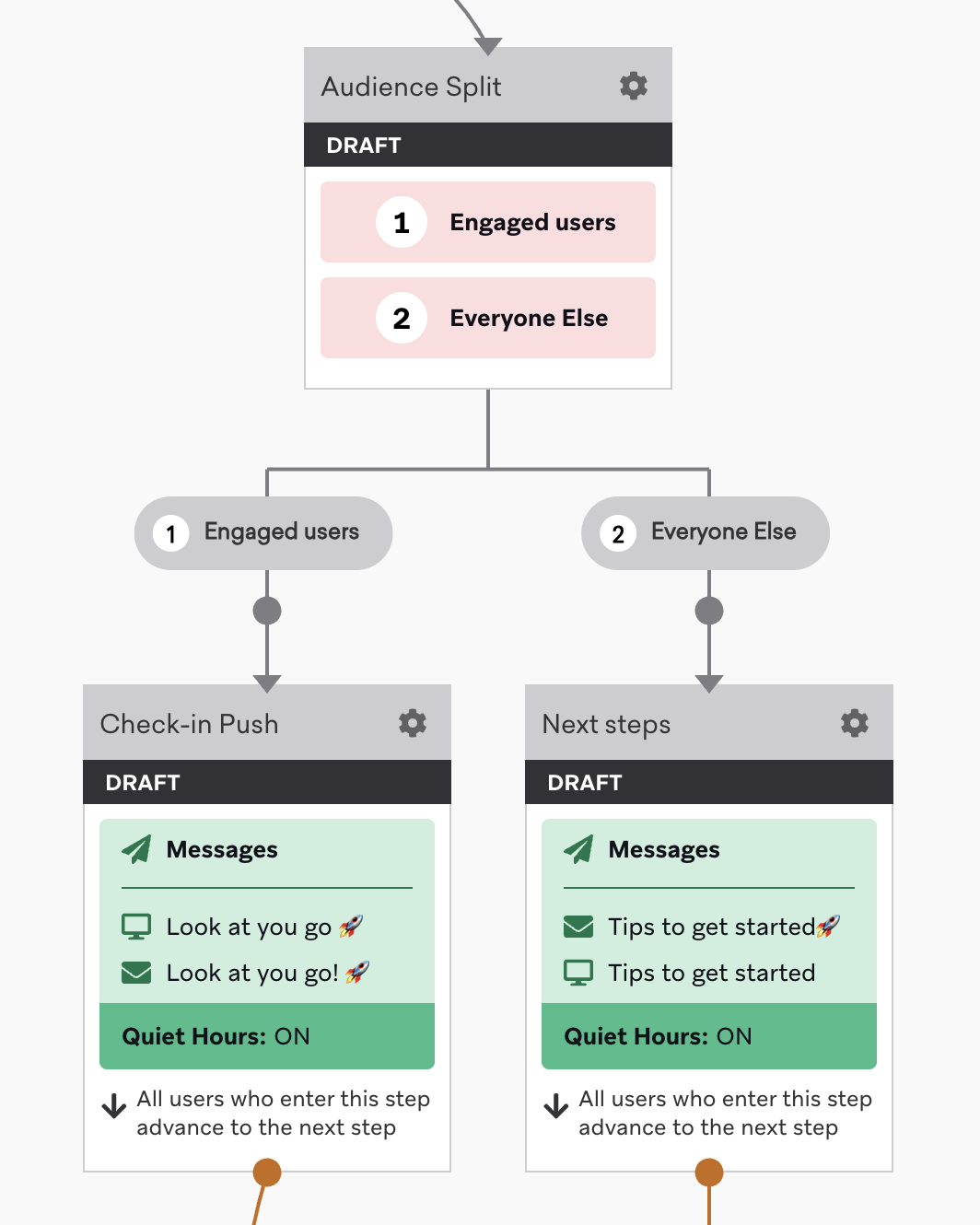
Los usuarios avanzan por la primera rama cuyos criterios cumplan, así que coloca la ruta más importante primero. Esto reduce la ambigüedad sobre a dónde van los usuarios y qué mensajes reciben. Ten en cuenta que este orden no es editable después del lanzamiento.
Con las rutas de audiencia, puedes:
- Enviar a los usuarios por diferentes recorridos en Canvas según criterios de audiencia.
- Colocar tus grupos de audiencia más importantes primero; los usuarios toman la primera ruta para la que califican.
- Segmentar usuarios con precisión a gran escala.
- Puedes crear hasta ocho grupos de audiencia (dos predeterminados y seis grupos adicionales) por paso de ruta de audiencia, pero es posible que desees conectar múltiples pasos de ruta de audiencia para clasificar aún más a tus usuarios.
Dentro de un solo paso de ruta de audiencia, los usuarios se evalúan en función de los grupos de audiencia en orden y avanzan por la primera ruta para la que califican. Si conectas múltiples pasos de ruta de audiencia en un Canvas, los usuarios se evalúan nuevamente cada vez que alcanzan un nuevo paso de ruta de audiencia.
Cómo se evalúan los usuarios
Los usuarios se evalúan en función de filtros y pertenencia a Segments en el momento en que alcanzan el paso de ruta de audiencia, no cuando entraron al Canvas. Después de la evaluación, avanzan inmediatamente por la ruta correspondiente. Cuando un usuario se coloca en un grupo de audiencia, permanece en ese grupo incluso si su perfil de usuario cambia posteriormente.

Las rutas de audiencia evalúan en función de los atributos actuales de un usuario, filtros y pertenencia a Segments en el momento de la evaluación. No evalúan en función del evento específico que desencadenó la entrada al Canvas. Para dirigir a los usuarios según una acción que realicen (como un evento personalizado), usa Rutas de Acción en su lugar.
Los usuarios no se vuelven a evaluar en función de su grupo de audiencia después de avanzar por una ruta. Si el mensaje que sigue se retrasa por un paso de retraso, horas tranquilas, sincronización inteligente, límite de velocidad o entrega en zona horaria local, el perfil de un usuario puede cambiar antes de que ese mensaje se envíe.
Para confirmar que los usuarios aún cumplen con los criterios de Segment y filtro antes de que se envíe el paso de mensaje, activa Validar audiencia al enviar el mensaje en las validaciones de entrega del paso de mensaje. Las validaciones de entrega verifican solo los Segments y filtros que agregas a ese paso de mensaje, por lo que no reutilizan los criterios de tu ruta de audiencia. Para In-App Messages, las validaciones de entrega se verifican cuando un usuario entra en el paso de mensaje, no cuando se muestra el mensaje.
Dar tiempo para las evaluaciones de usuarios
Dado que la evaluación es inmediata, es importante agregar un retraso antes de la ruta de audiencia si los criterios de la ruta dependen de una interacción del usuario con un paso anterior.
Por ejemplo, si se envía a los usuarios el mensaje A y el siguiente paso es una ruta de audiencia que evalúa si interactuaron con ese mensaje, todos los usuarios avanzarán al paso para aquellos que no interactuaron con ese mensaje. Esto se debe a que los usuarios avanzaron inmediatamente al paso de ruta de audiencia sin tiempo para interactuar con el mensaje. En otras palabras, los usuarios se evalúan respecto a una interacción con el mensaje casi inmediatamente después de que se envía.
Para dar tiempo a los usuarios de interactuar con un mensaje enviado, agrega un retraso entre el paso de mensaje y la ruta de audiencia. Por ejemplo, un retraso de 24 horas les da a los usuarios 24 horas después del envío del mensaje para interactuar con el mensaje A antes de la evaluación.
Creación de una ruta de audiencia
Para añadir un paso de Rutas de Audiencia, haz lo siguiente:
- Añade un paso a tu Canvas.
- Arrastra y suelta el componente desde la barra lateral, o selecciona Añadir en la parte inferior de un paso y selecciona Rutas de Audiencia.
El componente predeterminado de Rutas de Audiencia contiene dos grupos de audiencia predeterminados, Grupo 1 y Todos los demás. El grupo Todos los demás incluye a cualquier usuario que no pertenezca a un grupo de audiencia definido. Este grupo siempre aparece en último lugar en el orden.
Definición de grupos de audiencia
Puedes definir hasta ocho grupos de audiencia (uno preestablecido y siete personalizables). Para definir un grupo de audiencia, selecciona el nombre del grupo en el editor de Rutas de Audiencia.
Puedes cambiar el nombre de tu grupo de audiencia, elegir los filtros y Segments que se aplican a tu grupo, y añadir o eliminar grupos. Por ejemplo, para orientar la mensajería de incorporación a un grupo de usuarios, selecciona filtros de reorientación, como “Ha hecho clic en correo electrónico” y “Ha hecho clic en mensaje dentro de la aplicación”.
Una vez completado el paso de Rutas de Audiencia, cada grupo de audiencia tiene una rama independiente. Añade más Rutas de Audiencia para filtrar aún más tu audiencia, o continúa tu recorrido en Canvas con los pasos estándar de Canvas.
Uso de filtros de comparación con variables de contexto
Al dividir según una variable de contexto que contiene una fecha, consulta Filtros de día del año y hora para variables de contexto de fecha para elegir el tipo de comparación correcto.
Prueba de grupos de audiencia
Después de añadir Segments y filtros a tu audiencia, puedes comprobar si tus grupos de audiencia están configurados como se esperaba buscando un usuario para confirmar que cumple con los criterios de audiencia.
Uso de las rutas de audiencia
Las rutas de audiencia funcionan mejor cuando los grupos que más te interesan aparecen en primer lugar. Los usuarios avanzan por la primera ruta en la que cumplen los requisitos, así que prioriza los Segments más específicos o de mayor valor antes que los grupos alternativos más amplios.
Colocar esos Segments primero te permite segmentar a los usuarios que cumplen con filtros específicos, a la vez que cubres a los que no, todo en un solo paso en Canvas.
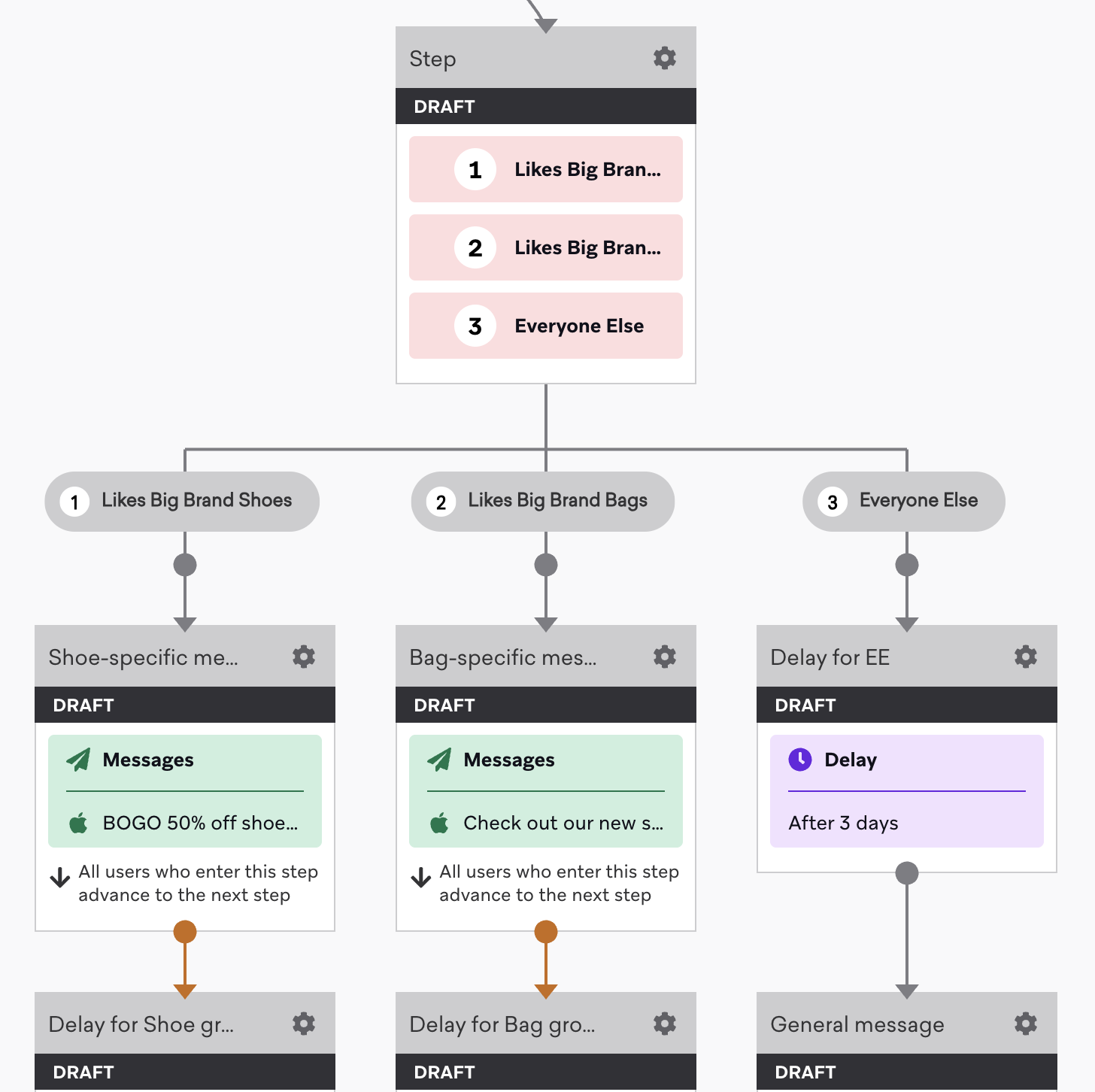
Por ejemplo, Flash & Thread, una marca ficticia de comercio minorista, está promocionando un lanzamiento de producto de edición limitada y quiere enviar correos electrónicos diferentes según el interés en el producto. La ruta de audiencia lista primero los filtros de producto:
- Grupo de audiencia 1: “Likes Flash & Thread Shoes”
- Grupo de audiencia 2: “Likes Flash & Thread Bags”
- Everybody Else
Cuando los usuarios entran en este paso, Braze evalúa primero el Grupo de audiencia 1. Los usuarios que coinciden continúan al siguiente paso en Canvas en esa ruta. Los usuarios que no coinciden se evalúan con el Grupo de audiencia 2. Los usuarios restantes caen en Everybody Else y continúan por esa ruta.
También puedes ver el rendimiento de este paso usando los análisis de Canvas.
Segmentar rutas de audiencia con números de contenedor aleatorio
Si tu Canvas usa un límite de velocidad (como limitar el número total de usuarios que reciben el Canvas), Braze recomienda que no uses números de contenedor aleatorio para segmentar tus rutas de audiencia.
Un número de contenedor aleatorio es un atributo de usuario que se puede usar para crear Segments uniformemente distribuidos de usuarios aleatorios. Braze usa el número de contenedor aleatorio para agrupar usuarios durante la fase de segmentación de la entrada en Canvas, y cada grupo se procesa por separado. Dependiendo de qué grupos terminan de procesarse primero, algunos usuarios pueden quedar limitados en la entrada debido al límite de velocidad, lo que podría causar una distribución desigual de usuarios cuando llegan al paso de rutas de audiencia.
En este escenario, intenta usar recorridos de experimentos en su lugar.
Uso del filtro de canal inteligente con rutas de audiencia
Usando una combinación de pasos de rutas de audiencia y filtros de canal inteligente, puedes adaptar tu experiencia de mensajería a las preferencias y comportamientos de cada usuario. De esta manera, tus usuarios reciben los mensajes más relevantes a través de los canales apropiados.
Por ejemplo, en un paso de rutas de audiencia, puedes crear tres audiencias: correo electrónico, push móvil y todos los demás. Para la audiencia de correo electrónico, agrega el filtro Intelligent Channel is Email. Para la audiencia de push móvil, agrega el filtro Intelligent Channel is Mobile Push. Luego, puedes agregar un paso de mensaje para cada una de las rutas de audiencia para entregar mensajes personalizados y relevantes.

Consulta nuestras plantillas de Braze Canvas para ver ejemplos de cómo puedes personalizar estas plantillas prediseñadas a tu favor.