Biblioteca de medios
La biblioteca de medios te permite administrar tus activos en una única ubicación centralizada.
Requisitos previos
| Requisitos | Descripción |
|---|---|
| Permiso “Ver activos de la biblioteca de medios” | Ver los activos de la biblioteca de medios |
| Permiso “Editar activos de la biblioteca de medios” | Crear y actualizar activos de la biblioteca de medios |
| Permiso “Eliminar activos de la biblioteca de medios” | Quitar activos de la biblioteca de medios de la interfaz. Braze sigue alojando los activos eliminados para no romper los mensajes que hacen referencia a ellos. Para eliminar un activo de forma permanente, ponte en contacto con el soporte de Braze. |
| Permiso “Reemplazar activos de la biblioteca de medios” | Reemplazar el archivo de un activo existente de la biblioteca de medios sin cambiar su URL ni su ID de activo |
Para más información, consulta Permisos de usuario.
Biblioteca de medios frente a CDN
Usar la biblioteca de medios en lugar de una red de entrega de contenido (CDN) ofrece un mejor almacenamiento en caché y un mejor rendimiento para los mensajes dentro de la aplicación. Todos los activos de la biblioteca de medios que se encuentran en un mensaje dentro de la aplicación se almacenan previamente en caché para mostrarse más rápido y están disponibles para mostrarse sin conexión. Además, la biblioteca de medios está integrada con los creadores de Braze, lo que te permite seleccionar o etiquetar imágenes en lugar de copiar y pegar sus URL.
Acceder a la biblioteca de medios
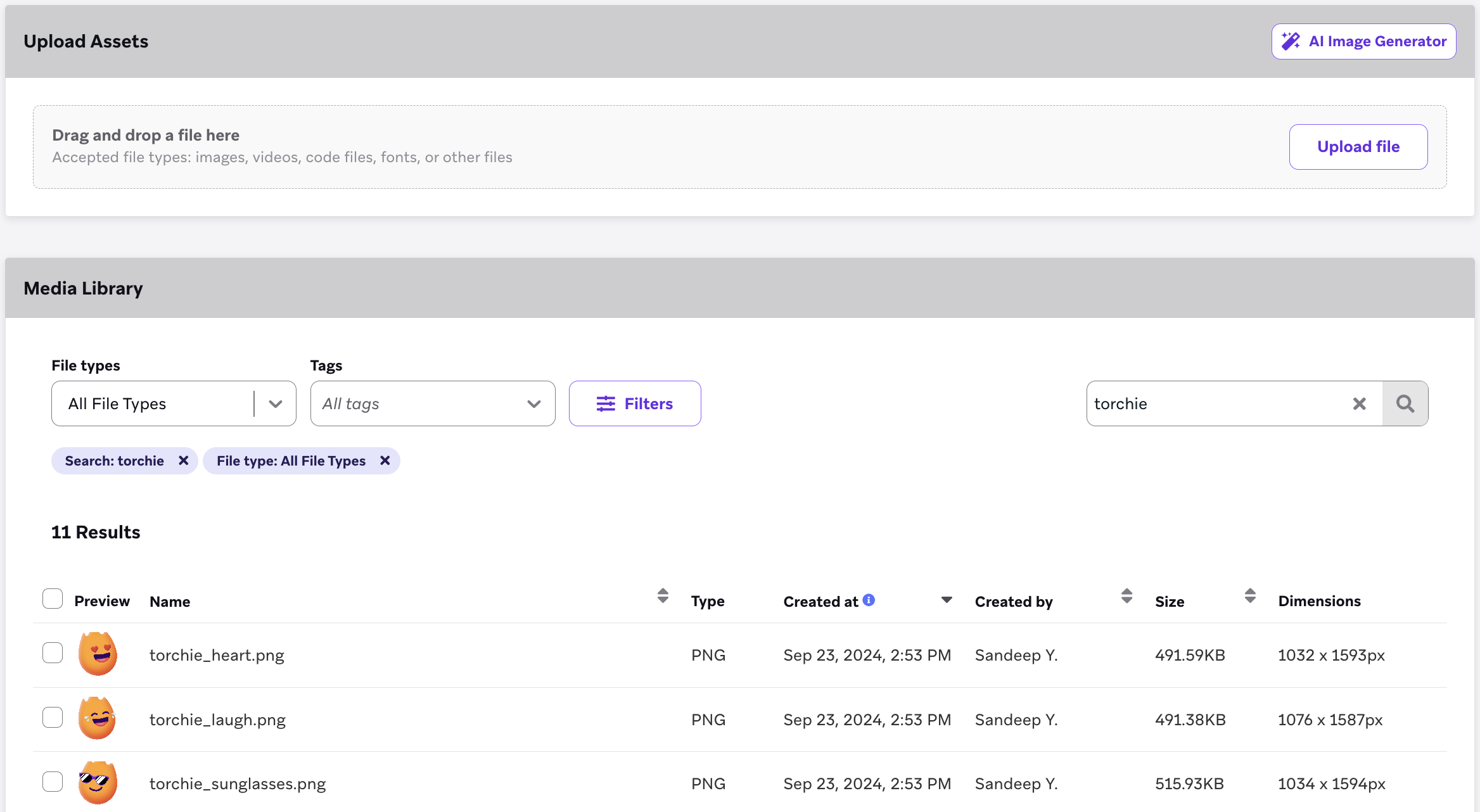
En la biblioteca de medios puedes ver el tipo de activo, el tamaño, las dimensiones, la URL, la fecha en que se añadió a la biblioteca y otra información. Para acceder a tu biblioteca de medios de Braze, ve a Contenido > Biblioteca de medios. Aquí puedes:
- Subir varias imágenes a la vez
- Subir archivos de contacto virtual (.vcf)
- Subir archivos de video para usarlos en mensajes de WhatsApp
- Subir una carpeta con tus imágenes (hasta 50 imágenes)
- Generar una imagen con IA y guardarla en la biblioteca de medios
- Recortar una imagen existente para obtener la proporción adecuada para tus mensajes
- Reemplazar el archivo de un activo existente sin cambiar su URL
- Añadir etiquetas o equipos para organizar mejor tus imágenes
- Buscar por etiquetas o equipos en la cuadrícula de la biblioteca de medios
- Arrastrar y soltar imágenes o carpetas para subirlas
- Eliminar imágenes
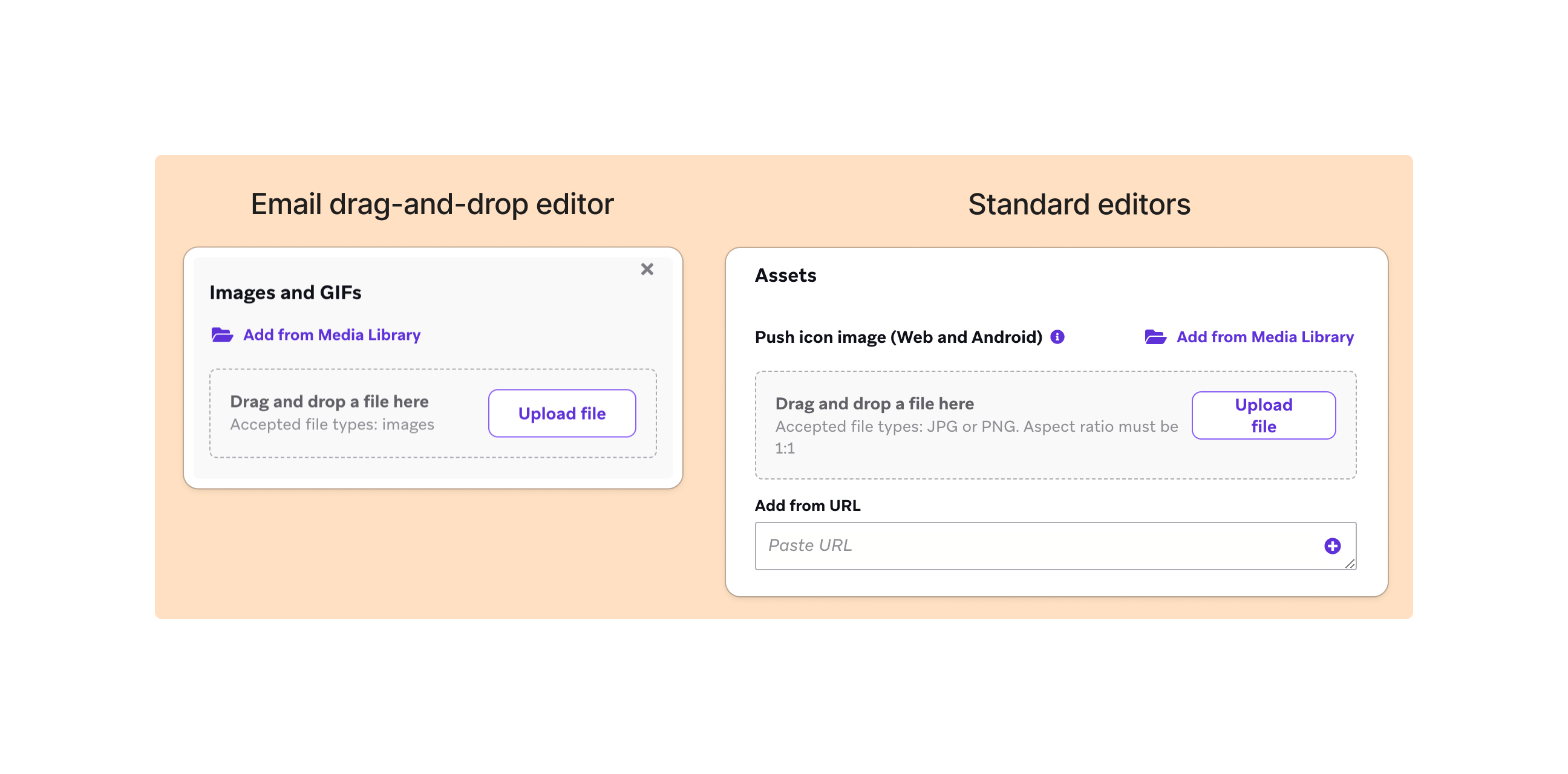
Más adelante, cuando redactes un mensaje en Braze, podrás incorporar tus imágenes desde la biblioteca de medios.

Si necesitas más ayuda con la biblioteca de medios, consulta nuestras Preguntas frecuentes sobre la biblioteca de medios.
Tipos de archivo compatibles
Puedes subir los siguientes tipos de archivo a la biblioteca de medios:
| Tipo de activo | Extensiones de archivo | Tamaño máximo de archivo |
|---|---|---|
| Imágenes | .png, .jpg, .jpeg, .gif, .webp, .svg, .ico |
5 MB |
| Videos (para mensajes de WhatsApp) | .mp4 |
16 MB |
| Fuentes | .ttf, .otf, .woff, .woff2 |
5 MB |
| Código | .js, .css |
5 MB |
| Documentos | .pdf, .doc, .docx, .ppt, .pptx, .xls, .xlsx |
5 MB |
| Tarjetas de contacto | .vcf |
5 MB |
| Archivos ZIP | .zip |
50 MB para el archivo comprimido y 5 MB para cada archivo que contenga |
Los archivos con otras extensiones, incluidos los archivos de audio, no se pueden subir a la biblioteca de medios. Algunos canales tienen sus propios requisitos para los medios. Por ejemplo, consulta las especificaciones de medios de WhatsApp.
Carga de archivos ZIP
Cuando cargas un archivo ZIP en la biblioteca de medios, todos los archivos deben estar en la raíz de la carpeta ZIP; no incluyas subdirectorios.
Esto se aplica a todos los archivos del archivo comprimido, incluidos los archivos de fuentes (.ttf, .woff, .otf, .woff2), HTML, CSS, JavaScript e imágenes. Coloca cada archivo en la raíz del ZIP junto con los demás.
Como alternativa, carga los activos individualmente en la biblioteca de medios sin comprimirlos.
Reemplazar un archivo
Puedes reemplazar el archivo de un activo existente en la biblioteca de medios y mantener su URL y su ID de activo. Como la URL no cambia, cualquier mensaje o Campaign que haga referencia a ese activo refleja automáticamente el archivo actualizado, incluidos los correos electrónicos ya enviados. Esto resulta útil cuando quieres actualizar un activo compartido (como un logotipo) en un solo lugar, en vez de actualizar cada Campaign por separado.
Para reemplazar un activo, debes tener el permiso “Replace Media Library Assets”:
- Ve a Contenido > Biblioteca de medios.
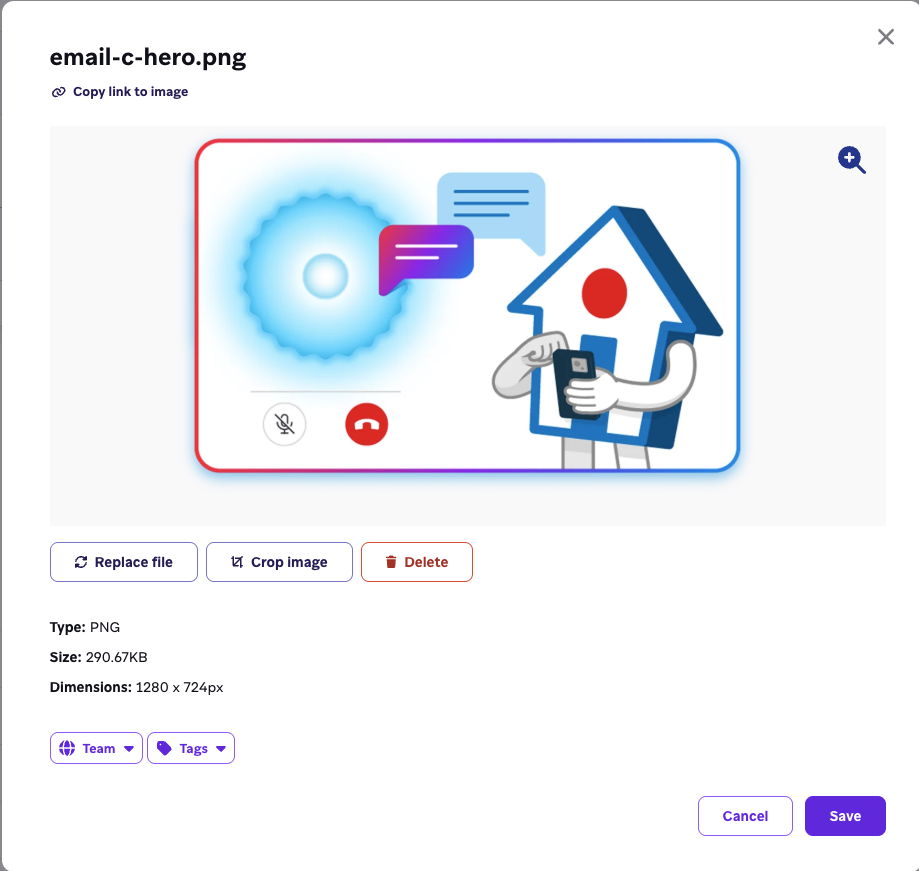
- Selecciona el activo que quieres reemplazar.
- En el modal, selecciona Reemplazar archivo.
- Carga el archivo de reemplazo.
Requisitos y limitaciones
- El archivo de reemplazo debe tener la misma extensión que el original. Por ejemplo, no puedes reemplazar un activo
.pngcon un archivo.jpg. - Los activos de video no se pueden reemplazar.
- Después del reemplazo, es posible que el archivo actualizado tarde un tiempo en mostrarse a todos los consumidores debido al almacenamiento en caché de la CDN.
Canales con copias procesadas de imágenes
Algunos canales crean una copia optimizada de la imagen cuando se configura el mensaje, lo que genera una URL distinta. Esto ocurre tanto si la imagen se añadió desde la biblioteca de medios como a través de una URL externa (por ejemplo, desde un contenedor de S3). Reemplazar el activo original de la biblioteca de medios no actualiza lo que ven los consumidores en los mensajes creados con esos canales, como Content Cards, notificaciones push y banners.
Los mensajes dentro de la aplicación tradicionales (modal, deslizamiento hacia arriba y pantalla completa) también siguen este comportamiento. Sin embargo, los mensajes dentro de la aplicación HTML y los mensajes dentro de la aplicación de arrastrar y soltar no lo hacen. En esos tipos, Braze no almacena la imagen en caché, por lo que cambiar o eliminar la URL de la imagen original rompe la imagen en las campañas en vivo.
También puedes reemplazar un activo mediante programación con el endpoint PUT /media_library/replace_file.
Especificaciones de imágenes
Para conocer los tipos de archivo de imagen compatibles y el tamaño máximo de archivo, consulta Tipos de archivo compatibles. Para conocer los tamaños y especificaciones de imagen recomendados por canal de mensajería, consulta Especificaciones de imágenes.

Los GIF con formas muy alargadas (por ejemplo, 3000 x 2 píxeles) o con 300 fotogramas o más pueden fallar al cargarse, incluso si el tamaño total del archivo es pequeño.
Generar imágenes con BrazeAITM
Puedes generar imágenes para tu propia biblioteca de medios con los modelos de generación de imágenes de OpenAI. OpenAI es un proveedor externo de Braze. Esto te permite crear imágenes y arte realistas a partir de una descripción en lenguaje natural. No se admite subir una imagen de referencia para guiar la generación. Cada solicitud genera cuatro variaciones de tu prompt, y tu empresa puede generar imágenes 10 veces al día. Este límite se aplica a todos los usuarios de tu empresa.
Si no ves Generar con Operator en la página de la Biblioteca de medios, confirma que tienes el permiso “Edit Media Library Assets”. Si la opción sigue sin aparecer, ponte en contacto con tu equipo de Braze para confirmar que tu espacio de trabajo tiene acceso a la generación de imágenes de BrazeAI. Si la generación falla, revisa la política de contenido de OpenAI.