Benutzerdefinierte Keyword-Verarbeitung
Dieser Referenzartikel behandelt, wie Braze mit bidirektionalem SMS-, MMS- und RCS-Messaging und automatischen Antworten umgeht. Er enthält Erklärungen zur Funktionsweise von Keyword-Triggern sowie zu benutzerdefinierten Keyword-Kategorien und der Unterstützung mehrerer Sprachen.
Bidirektionales Messaging (benutzerdefinierte Keyword-Antworten)
Bidirektionales Messaging ermöglicht es Ihnen, Nachrichten zu senden und die Antworten auf diese Nachrichten zu verarbeiten. Endnutzer:innen müssen ein Keyword an Braze senden, woraufhin sie eine automatische Antwort erhalten. Richtig eingesetzt kann bidirektionales Messaging eine einfache, sofortige und dynamische Lösung für Kundenmarketing sein, die Zeit und Ressourcen spart.
Keywords und automatische Antworten verwalten
SMS, MMS und RCS mit Braze bieten Ihnen die Möglichkeit, Keyword-Trigger zu erstellen, benutzerdefinierte Antworten zu definieren, Keyword-Sets für mehrere Sprachen festzulegen und benutzerdefinierte Keyword-Kategorien einzurichten.

Braze verwendet Ihren vollständigen Satz an Opt-out-Keywords (Standard-Keywords und benutzerdefinierte Keywords) für die exakte Opt-out-Verarbeitung und Fuzzy-Opt-out.
Keyword-Trigger hinzufügen
Zusätzlich zu den Standard-Keywords für Opt-in und Opt-out können Sie auch eigene Keywords definieren, die Opt-in-, Opt-out- und Hilfe-Antworten triggern.
Um eigene Keywords zu definieren, gehen Sie wie folgt vor:
- Gehen Sie im Braze-Dashboard zu Audience > Subscription Group Management und wählen Sie eine SMS/MMS/RCS-Abo-Gruppe aus.
- Wählen Sie unter Global Keywords das Stiftsymbol neben der Keyword-Kategorie aus, zu der Sie ein Keyword hinzufügen möchten.
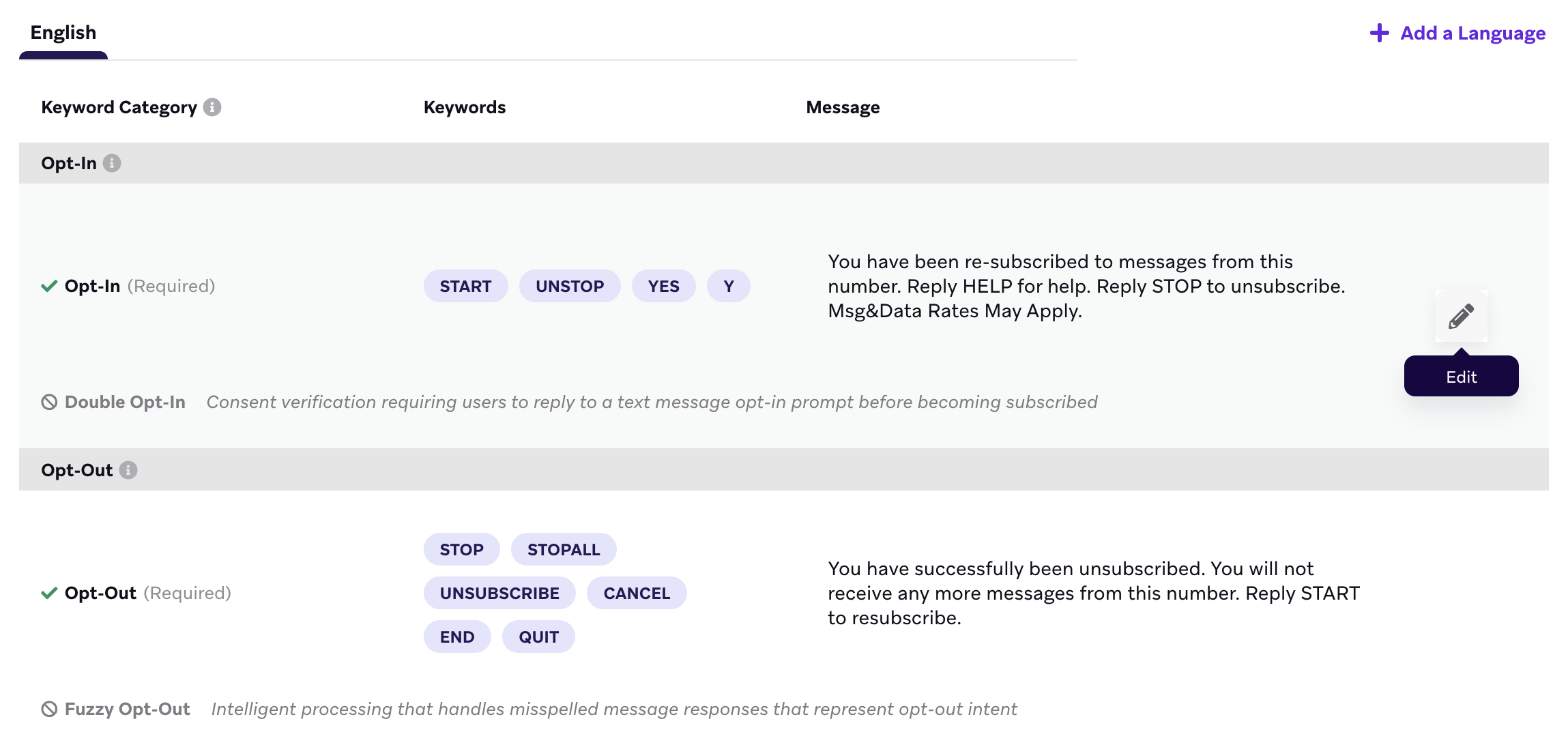
- Fügen Sie im sich öffnenden Tab ein Keyword hinzu, das diese Keyword-Kategorie triggern soll. Beachten Sie, dass Keywords nicht zwischen Groß- und Kleinschreibung unterscheiden und universelle Keywords wie
START,YESundUNSTOPnicht geändert werden können.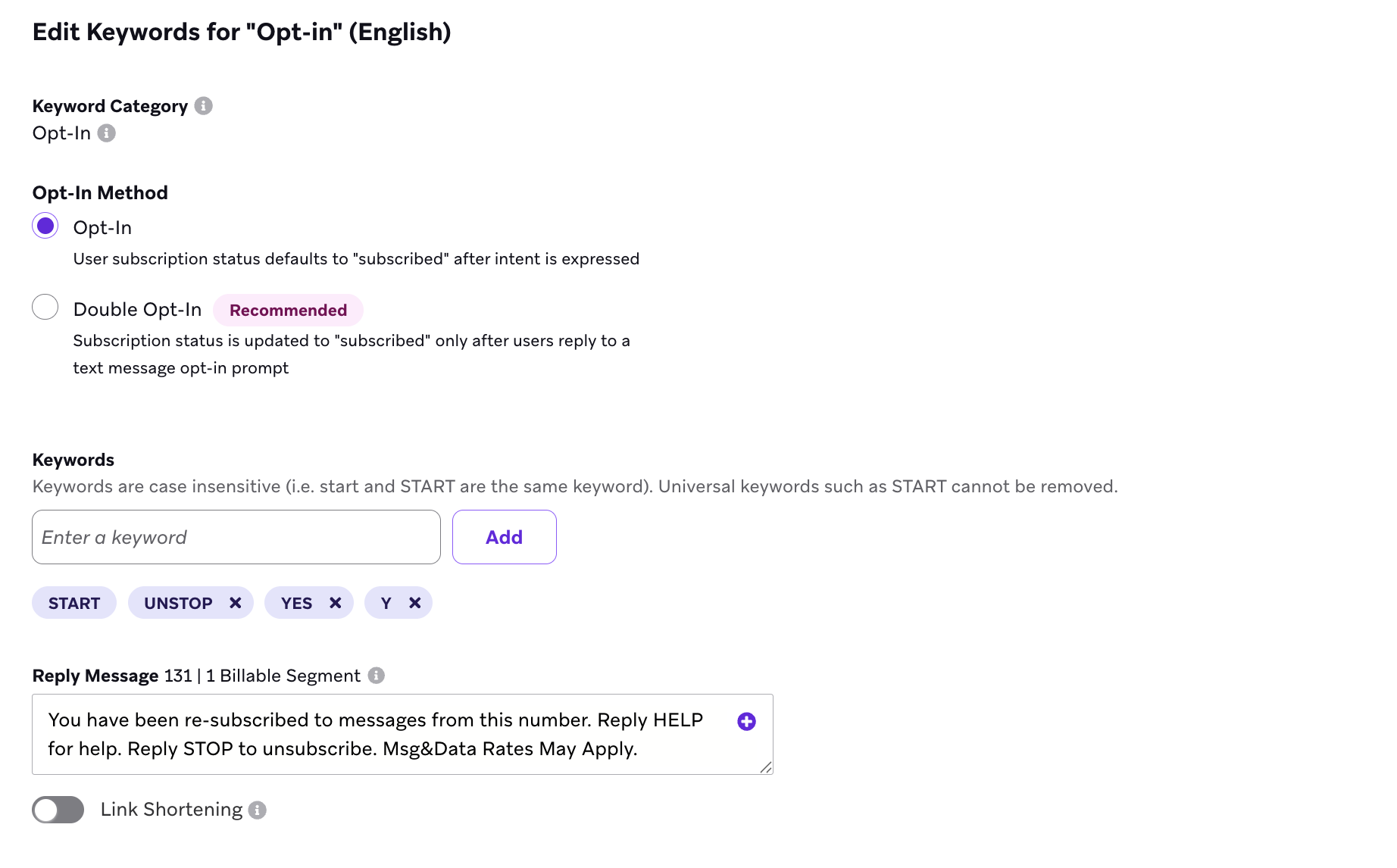
Die folgenden Regeln gelten für Keywords und Keyword-Antworten:
| Keywords | Keyword-Antworten |
|---|---|
| - Gültige UTF-8-kodierte Zeichen - Maximal 20 Keywords pro Kategorie insgesamt - Maximale Länge von 34 Zeichen - Minimale Länge von 1 Zeichen - Dürfen keine Leerzeichen enthalten - Müssen innerhalb der Abo-Gruppe groß-/kleinschreibungsunabhängig und eindeutig sein |
- Dürfen nicht leer sein - Maximale Länge von 300 Zeichen - Gültige UTF-8-Zeichen |

Möchten Sie erfahren, wie diese Keywords in Ihren Campaigns und Canvases zum Retargeting und Triggern von Nachrichten verwendet werden können? Besuchen Sie Nutzer:innen-Retargeting für weitere Informationen.
Antworten verwalten
Sie können eigene Antworten verwalten, die an Nutzer:innen gesendet werden, nachdem diese ein Keyword an eine bestimmte Keyword-Kategorie gesendet haben.
- Gehen Sie im Braze-Dashboard zu Audience > Subscription Group Management und wählen Sie eine SMS/MMS/RCS-Abo-Gruppe aus.
- Wählen Sie unter Global Keywords eine Keyword-Kategorie aus, für die Sie eine Antwort bearbeiten möchten, indem Sie das Stiftsymbol auswählen.
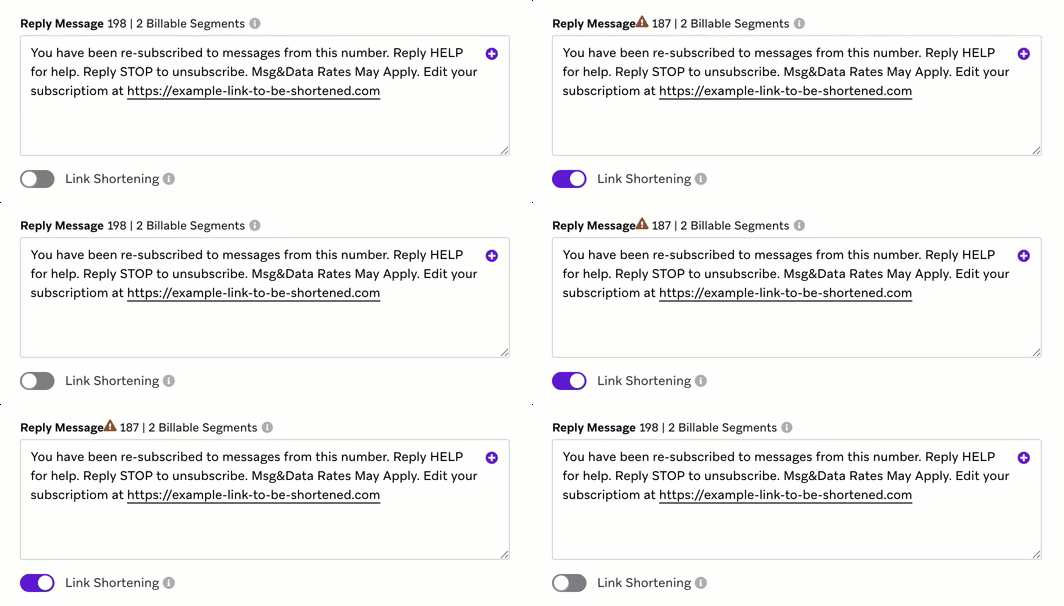
- Bearbeiten Sie im sich öffnenden Tab Ihre Antwort. Beachten Sie unsere sechs Regeln für korrekte Compliance bei der Erstellung Ihrer Antwort und lesen Sie die folgenden Regeln, die für Keywords und Keyword-Antworten gelten.
- Um statische URLs in Ihrer Antwort automatisch zu kürzen, aktivieren Sie den Link Shortening-Toggle. Der Zeichenzähler wird aktualisiert und zeigt die erwartete Länge der gekürzten URL an.
Hinweise
| Keywords | Keyword-Antworten |
|---|---|
| - Gültige UTF-8-kodierte Zeichen - Maximal 20 Keywords pro Kategorie insgesamt - Maximale Länge von 34 Zeichen - Minimale Länge von 1 Zeichen - Dürfen keine Leerzeichen enthalten - Müssen innerhalb der Abo-Gruppe groß-/kleinschreibungsunabhängig und eindeutig sein |
- Dürfen nicht leer sein - Maximale Länge von 300 Zeichen - Gültige UTF-8-Zeichen |
Wenn ein aktionsbasierter Canvas durch eine eingehende SMS-, MMS- oder RCS-Nachricht getriggert wird, können Sie SMS-, MMS- oder RCS-Eigenschaften im ersten Nachrichten-Schritt des Canvas referenzieren.
Unterstützung mehrerer Sprachen
Beim Senden in bestimmte Länder kann es erforderlich sein, dass ein Sender eingehende Keywords und ausgehende Antworten in einer lokalen Sprache unterstützt. Um dies zu ermöglichen, erlaubt Braze Ihnen, sprachspezifische Keyword-Einstellungen zu erstellen. Einmal erstellt, gelten sprachspezifische Keyword-Einstellungen für alle Sendenummern innerhalb der Abo-Gruppe.
Sprachspezifische Keywords erstellen
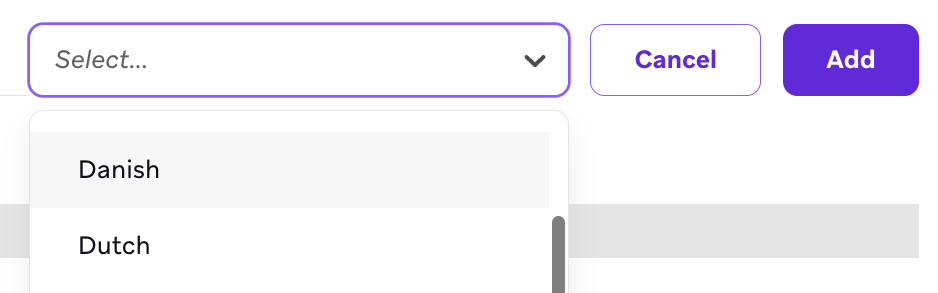
Wählen Sie Add a Language und wählen Sie Ihre Zielsprache aus oder suchen Sie im Dropdown nach einer Sprache.

Nicht-englische Sprachen werden nicht mit voreingestellten Keywords und Antworten geliefert, sodass Absender mit ihren Marketing- und Rechtsteams zusammenarbeiten müssen, um alle erforderlichen Keywords zu diesem Set hinzuzufügen. Andernfalls verarbeitet Braze keine lokalisierten eingehenden Nachrichten für diese Sprachen.
Wenn Sie eine Sprache löschen müssen, wählen Sie den Button Delete Language unten auf der Seite.

Benutzerdefinierte Keyword-Kategorien
Zusätzlich zu den drei Standard-Keyword-Kategorien (Opt-in, Opt-out und Hilfe) können Sie auch bis zu 25 eigene Keyword-Kategorien erstellen. So können Sie beliebige Keywords identifizieren und geschäftsspezifische Antworten einrichten. Eine Beispielkategorie könnte „PROMO“ oder „RABATT“ sein, die eine Antwort über aktuelle Aktionen in diesem Monat auslösen könnte.
Diese benutzerdefinierten Keywords funktionieren im „Always-on“-Modus, was bedeutet, dass jede:r Nutzer:in, der/die Ihren Nachrichtendienst abonniert hat, jederzeit Keywords senden und eine Antwort erhalten kann. Zusätzlich zu diesem Verhalten haben Sie auch die Möglichkeit, bestimmte Keywords zu definieren, die nur zu bestimmten Zeitpunkten im Lebenszyklus Ihrer Nutzer:innen gesendet werden können.
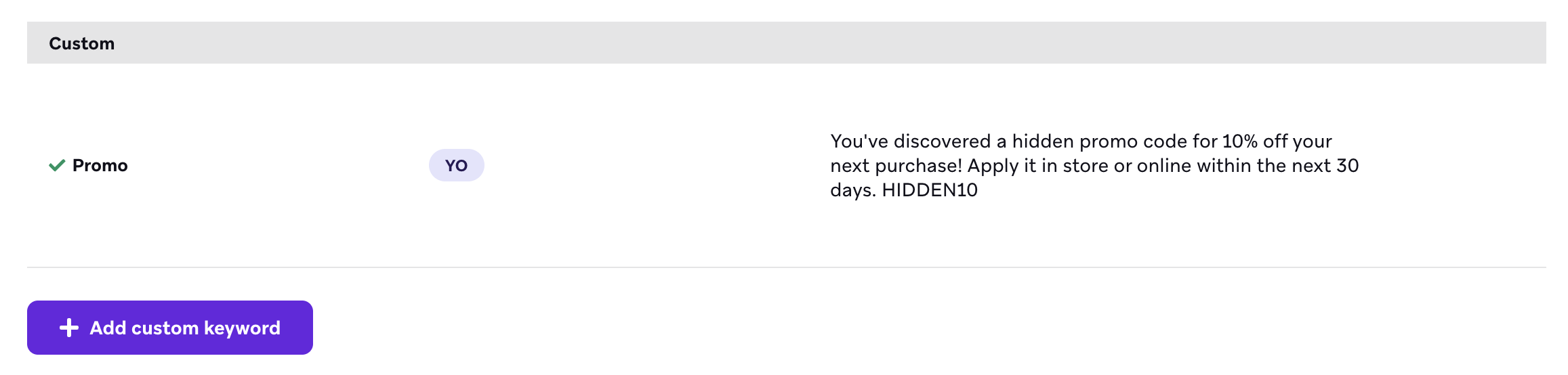
Eine benutzerdefinierte Kategorie erstellen
Um eine benutzerdefinierte Keyword-Kategorie zu erstellen, gehen Sie wie folgt vor:
- Bearbeiten Sie die entsprechende Abo-Gruppe.
- Wählen Sie Add custom keyword.
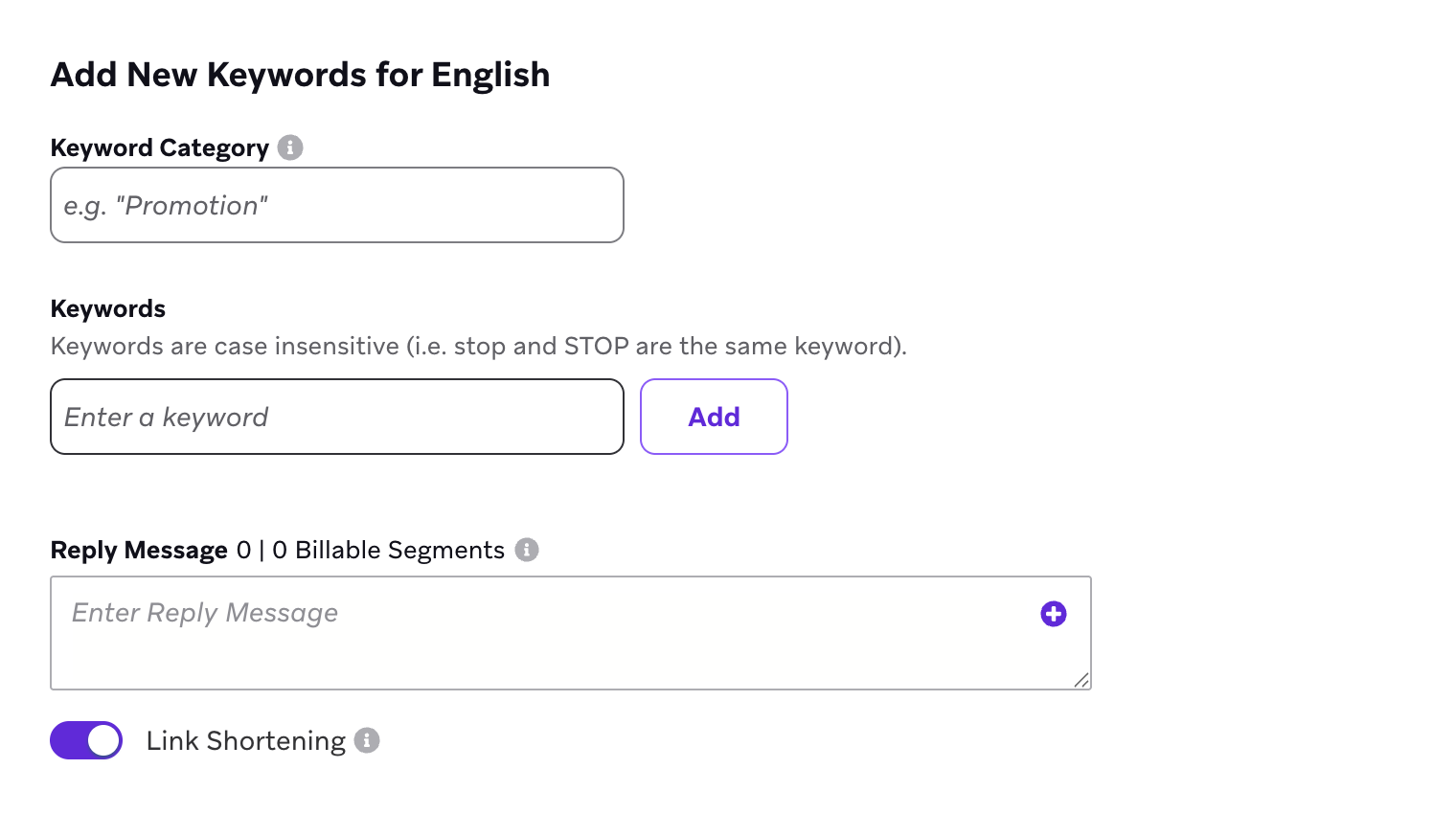
- Geben Sie einen Namen für die Keyword-Kategorie an und definieren Sie, welche Keywords Nutzer:innen senden können, um die Antwortnachricht zu erhalten.
Nachdem diese Keyword-Kategorie erstellt wurde, steht sie zum Filtern und Triggern in Ihren Campaigns und Canvases zur Verfügung.
Keywords, die in benutzerdefinierten Keyword-Kategorien erstellt werden, unterliegen allen Regeln und Validierungen für die Erstellung neuer Keywords.
Lebenszyklus-spezifische Keywords
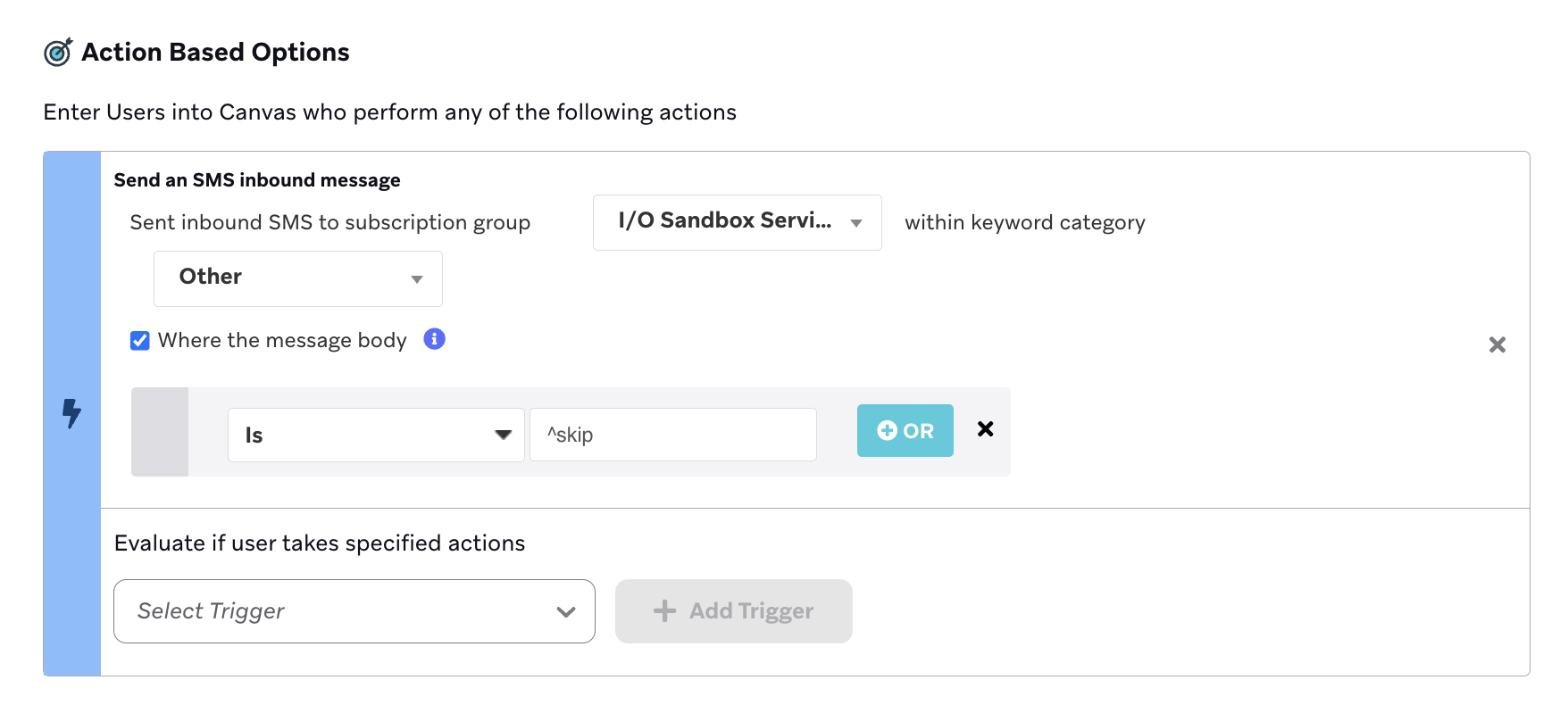
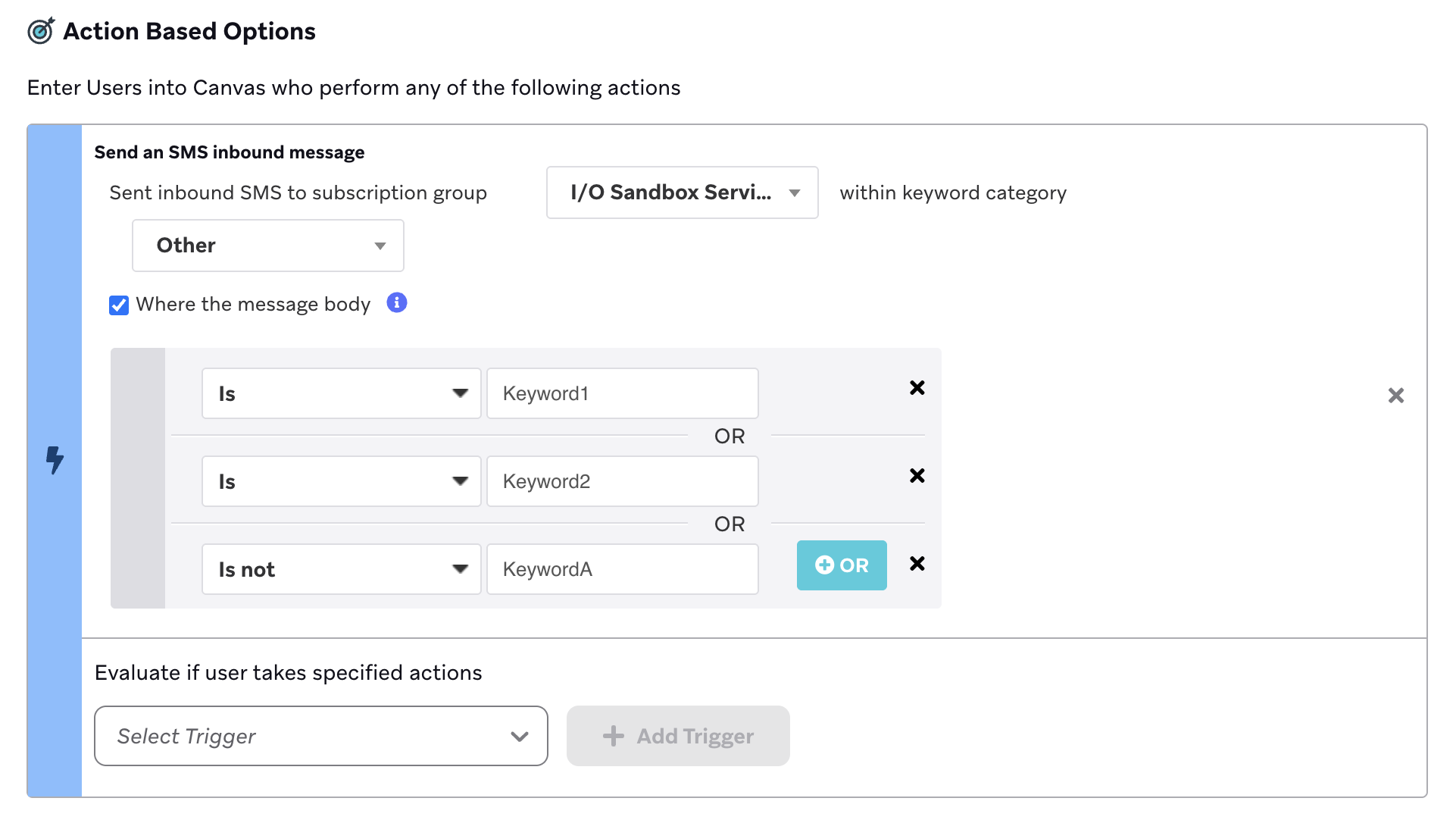
Wenn Sie einen Anwendungsfall haben, bei dem Sie einschränken möchten, wann Kund:innen während ihres Lebenszyklus ein bestimmtes Keyword senden können (z. B. während des ersten Onboardings), um eine Antwort zu erhalten, können Sie den Trigger Sent inbound SMS to subscription group within keyword category OTHER in Ihrer Campaign oder Ihrem Canvas verwenden und Keywords definieren, die Ihre Nutzer:innen zu einem bestimmten Zeitpunkt senden können.
Dieser Trigger unterstützt das Filtern nach der spezifischen eingehenden Nachricht mithilfe von „ist“- oder „ist nicht“-Vergleichen der Nachricht sowie „stimmt überein“- oder „stimmt nicht überein“-Regex-Regeln zur Validierung der Eingabe der Nutzer:innen.
Canvas
Campaign
Umgang mit unbekannten Keywords
Wir empfehlen dringend, eine automatische Antwort einzurichten, wenn abonnierte Nutzer:innen etwas senden, das keinem Ihrer definierten Keywords entspricht (verarbeitet unter der Keyword-Kategorie OTHER).
Um eine Standardantwort zu senden – zum Beispiel „Sorry! Wir konnten dieses Keyword nicht erkennen.“ – gehen Sie wie folgt vor:
- Erstellen Sie eine SMS-Campaign.
- Wählen Sie für Target audience die Option All users (der Trigger schränkt weiterhin ein, wer die Nachricht erhält).
- Wählen Sie für Schedule die Option Action-based delivery.
- Setzen Sie den Trigger auf Send inbound SMS an die entsprechende Abo-Gruppe within keyword category OTHER.
- Geben Sie im Messaging-Schritt den Antworttext ein, den Nutzer:innen erhalten sollen.
Informationen dazu, wie Braze eingehende Nachrichten von unbekannten Telefonnummern verarbeitet (bevor ein Profil existiert), finden Sie unter Unbekannte Telefonnummern verarbeiten.
Möchten Sie erfahren, wie diese Keywords und Keyword-Kategorien in Ihren Campaigns und Canvases zum Retargeting und Triggern von Nachrichten verwendet werden können? Besuchen Sie Nutzer:innen-Retargeting für weitere Informationen.