Crear un mensaje push
Las notificaciones push son excelentes para llamadas a la acción urgentes, así como para volver a captar a usuarios que no han entrado en la aplicación en un tiempo. Las campañas push exitosas dirigen al usuario directamente al contenido y demuestran el valor de tu aplicación. Para ver ejemplos de notificaciones push, consulta los casos de estudio de clientes de Braze.
Paso 1: Elige dónde crear tu mensaje

¿No estás seguro de si usar una campaña o un Canvas? Las campañas son mejores para campañas de mensajería únicas y dirigidas, mientras que los Canvas son mejores para recorridos de usuario de varios pasos.
- Ve a Mensajería > Campaigns y selecciona Crear campaña.
- Para campañas dirigidas a múltiples canales, selecciona Multicanal. De lo contrario, selecciona Notificación push.
- Ponle a tu campaña un nombre claro y significativo.
- Añade equipos y etiquetas según sea necesario.
Las etiquetas facilitan encontrar tus campañas y generar informes a partir de ellas. Por ejemplo, al usar el generador de informes, puedes filtrar por etiquetas específicas.
- Añade y nombra tantas variantes como necesites para tu campaña. Puedes elegir diferentes plataformas, tipos de mensaje y diseños para cada una de las variantes añadidas. Para más información sobre este tema, consulta Pruebas multivariantes y A/B.
Si todos los mensajes en tu campaña van a ser similares o tener el mismo contenido, redacta tu mensaje antes de añadir variantes adicionales. Luego puedes elegir Copiar desde variante en el desplegable Añadir variante.
- Crea tu Canvas usando el creador de Canvas.
- Después de configurar tu Canvas, añade un paso en el constructor de Canvas. Asigna a tu paso un nombre claro y significativo.
- Elige un horario de paso y especifica un retraso según sea necesario.
- Filtra tu audiencia para este paso según sea necesario. Puedes refinar aún más los destinatarios de este paso especificando segmentos y añadiendo filtros adicionales. Las opciones de audiencia se verificarán después del retraso en el momento en que se envíen los mensajes.
- Elige tu comportamiento de avance.
- Elige cualquier otro canal de mensajería que desees combinar con tu mensaje.
Paso 2: Seleccionar plataformas push
A continuación, elige qué combinación de plataforma y dispositivo móvil debe recibir la notificación push. Utiliza esta selección para limitar la entrega de una notificación push a un conjunto específico de aplicaciones.
Hay varias formas de hacerlo dependiendo de tus selecciones previas:
| Selección previa | Opciones |
|---|---|
| Campaign de notificación push | Selecciona una o más plataformas y dispositivos. Si eliges dirigirte a múltiples dispositivos y plataformas, tu experiencia de edición se optimiza para crear un mensaje para todas las plataformas seleccionadas. Consulta Push para múltiples plataformas para entender qué cambia en esta experiencia de edición. |
| Campaign multicanal | Selecciona Add Messaging Channel para añadir plataformas push adicionales. Dado que las selecciones de plataforma son específicas de cada variante, puedes probar la participación del mensaje por plataforma. |
| Canvas | En tu paso de mensaje, selecciona + Add more para añadir plataformas push adicionales. De forma similar a las Campaigns multicanal, las selecciones de plataforma son específicas de cada variante. |
Paso 3: Selecciona el tipo de notificación (iOS y Android)
Si estás creando una campaña push multiplataforma y seleccionas Web o Kindle, el tipo de notificación se establece automáticamente como Notificación push estándar y no se puede cambiar.
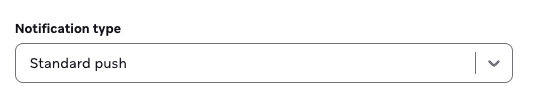
De lo contrario, para iOS y Android, selecciona tu tipo de notificación:
- Notificación push estándar
- Historias push (compatible con Android e iOS)
- Imagen integrada (solo Android)
Si quieres incluir imágenes en tu campaña push, consulta las siguientes guías sobre cómo crear una notificación enriquecida para iOS o Android.
Paso 4: Redacta tu mensaje push
Ahora es el momento de escribir tu mensaje push. La pestaña Compose te permite editar todos los aspectos del contenido y el comportamiento de tu mensaje.
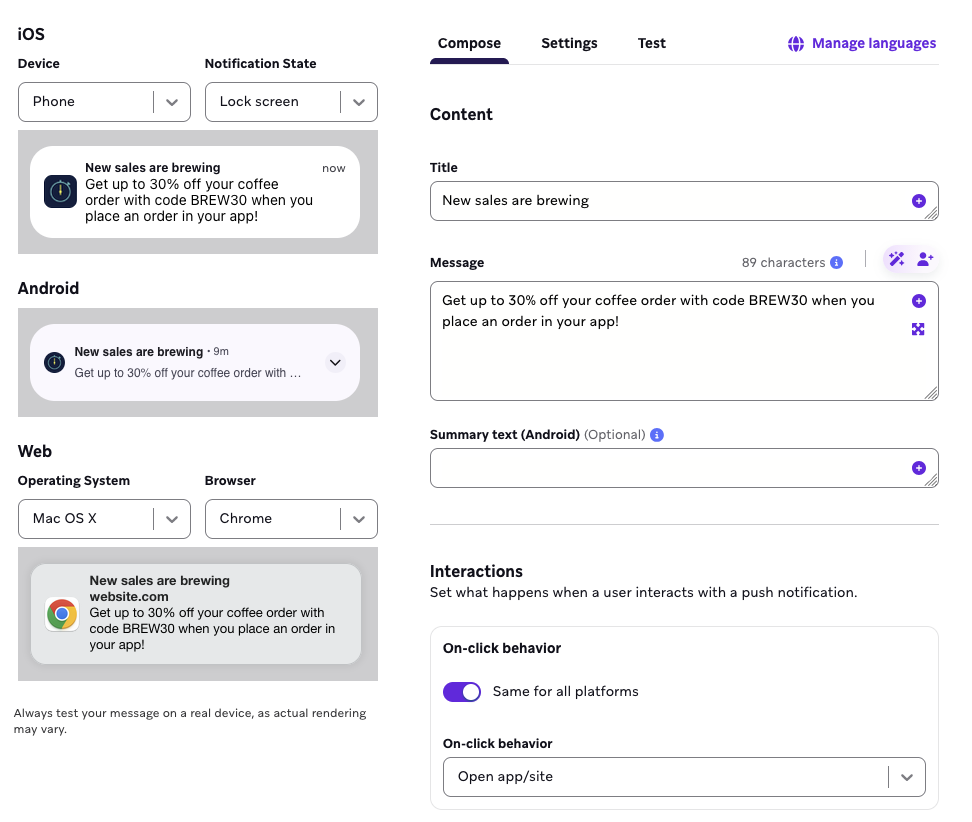
El contenido de la pestaña Compose varía en función del tipo de notificación elegido en el paso anterior, pero puede incluir cualquiera de las siguientes opciones:
Canal o grupo de notificaciones (iOS y Android)
Para más información sobre las opciones de notificación específicas de cada plataforma, consulta Opciones de notificación de iOS u Opciones de notificación de Android.
Idioma
Añade texto en varios idiomas con el botón Add Languages. Te recomendamos seleccionar tus idiomas antes de escribir el contenido para que puedas rellenar tu texto donde corresponda en Liquid. Para consultar nuestra lista completa de idiomas disponibles, visita Idiomas admitidos.
Si añades texto en un idioma que se escribe de derecha a izquierda, ten en cuenta que la apariencia final de los mensajes de derecha a izquierda depende en gran medida de cómo los renderizan los proveedores de servicios. Para conocer las prácticas recomendadas sobre cómo redactar mensajes de derecha a izquierda que se muestren de la forma más precisa posible, consulta Crear mensajes de derecha a izquierda.
Título y cuerpo
Empieza a escribir en el cuadro de mensaje y observa cómo aparece una vista previa en el cuadro de vista previa junto a él. Los mensajes push deben estar formateados en texto sin formato.
Añade un título usando el campo Title. Para que tu push sea personalizado y segmentado, puedes incluir Liquid.
Empieza a escribir en el cuadro de mensaje y observa cómo aparece una vista previa en el cuadro de vista previa junto a él. Los mensajes push deben estar formateados en texto sin formato.
Para que tu push sea personalizado y segmentado, puedes incluir Liquid.

No puedes enviar un mensaje push de Android sin título; sin embargo, puedes introducir un solo espacio en su lugar. Ten en cuenta que si tu mensaje solo contiene un único espacio, se enviará como una notificación push silenciosa. Para más información, consulta Notificaciones push silenciosas.
Saltos de línea en títulos de push de iOS
Los títulos de las notificaciones push de iOS se muestran como una sola línea en el dispositivo. Si la salida de tu Liquid incluye caracteres de salto de línea, los usuarios podrían ver solo el texto antes del primer salto de línea. Para mantener el título en una sola línea, aplica el filtro strip_newlines a tu salida final. Por ejemplo:
{% capture title_output %}YOUR LIQUID HERE{% endcapture %}
{{ title_output | strip_newlines }}
Para más información sobre cómo iOS trunca el texto push, consulta Crear notificaciones push enriquecidas para iOS.
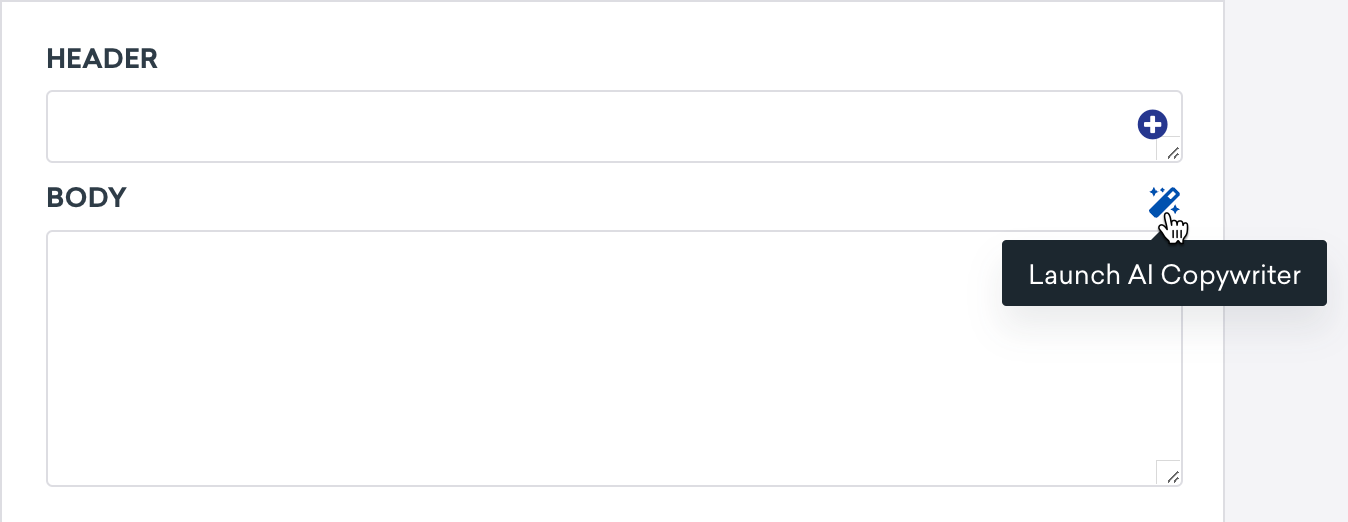
¿Necesitas ayuda para crear un texto atractivo? Prueba a utilizar el asistente de redacción con IA. Introduce un nombre o descripción de producto y la IA generará un texto de marketing similar al humano para usar en tus mensajes.
Imagen
Cuando es compatible, el icono de tu aplicación se añade automáticamente como imagen de tu notificación push. También tienes la opción de enviar notificaciones enriquecidas, que permiten una mayor personalización en tus notificaciones push añadiendo contenido adicional más allá del texto.
Para obtener orientación adicional sobre el uso de imágenes en tus notificaciones push, consulta los siguientes artículos:
Si estás cargando imágenes con contenido conectado o Liquid, asegúrate de que la URL de tu imagen comience con https://. Usar http:// provocará que tu aplicación se bloquee.
Comportamiento de clic
Especifica qué sucede cuando un usuario pulsa el cuerpo de una notificación push con On-Click Behavior. Por ejemplo, puedes invitar a los clientes a abrir tu aplicación, redirigirlos a una URL web específica o incluso abrir una página concreta de tu aplicación con un vínculo profundo.
Aquí también puedes configurar botones dentro de tu notificación push, como:
- Aceptar/Rechazar
- Sí/No
- Confirmar/Cancelar
- Más
Opciones de envío
En Sending options, en la pestaña Compose, configura la segmentación de dispositivos y, para Android, la prioridad de entrega.
Destino de push
Si un usuario tiene tu aplicación instalada en varios dispositivos, Braze envía tu mensaje push a todos los dispositivos con un token de notificaciones push válido de forma predeterminada. Para limitar la entrega a un solo dispositivo, selecciona Most recently used device en el desplegable Push destination.
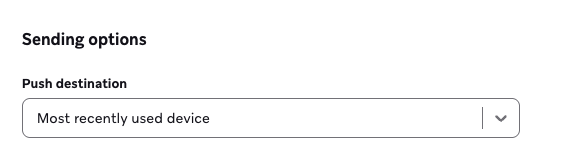
Para Campaigns que incluyen push web, las opciones son All devices/browsers y Most recently used device/browser.
Dispositivo usado más recientemente
“Usado más recientemente” es un estado técnico, no basado en el comportamiento. Cambiar de All devices reduce tu alcance al único dispositivo con el token de notificaciones push más reciente.
El dispositivo usado más recientemente se determina por cuál tiene el token de notificaciones push actualizado más recientemente, en lugar de cuál tuvo la sesión más reciente.
- Si el token de notificaciones push de un nuevo dispositivo se añade a un perfil de usuario a través de la API, ese dispositivo se considera inmediatamente el más recientemente usado, incluso si el usuario aún no ha iniciado una sesión en él.
- Si el dispositivo más recientemente usado de un usuario no tiene push habilitado, el mensaje no se envía.
Seleccionar Most recently used device limita los envíos múltiples dentro de una plataforma. Los envíos múltiples aún pueden ocurrir cuando una campaña se dirige a diferentes plataformas, como iOS y Android. Si un usuario tiene tu aplicación en ambas, puede recibir un push para las dos plataformas.
Destinos de dispositivos iOS
Para push en iOS, usa iOS device destinations para limitar aún más qué dispositivos reciben el mensaje:
| Opción | Descripción |
|---|---|
| All iOS devices | Envía a todos los dispositivos iOS elegibles (predeterminado). |
| iPhones only | Envía solo a dispositivos iPhone e iPod. |
| iPads only | Envía solo a dispositivos iPad. |
Prioridad de entrega de Android
Para push en Android, usa Android delivery priority para controlar con qué urgencia Firebase Cloud Messaging (FCM) entrega el mensaje:
| Prioridad | Descripción |
|---|---|
| Normal | Ideal para sincronizaciones en segundo plano o actualizaciones. La entrega puede retrasarse para ahorrar batería. |
| High | Ideal para alertas o avisos urgentes. Puede ayudar a llegar a los usuarios más rápido, incluso cuando los dispositivos están inactivos o en reposo. |
Puedes establecer un valor predeterminado del espacio de trabajo en la página de configuración de push. La configuración a nivel de campaña anula ese valor predeterminado cuando sea necesario.
Para obtener detalles sobre la prioridad de FCM, la despriorización y el impacto en la batería, consulta Prioridad de entrega de mensajes de Firebase.
Opciones relacionadas en la pestaña Settings
La urgencia en el dispositivo y el comportamiento de visualización se configuran en la pestaña Settings, de forma separada a Sending options:
- iOS: Interruption level controla si la notificación puede interrumpir los modos de Enfoque.
- Android: Notification display priority controla cómo aparece la notificación en la bandeja de notificaciones en dispositivos anteriores a Android O. En Android O y versiones posteriores, la prioridad de visualización se configura a través del canal de notificación.
Paso 5: Vista previa y prueba de tu mensaje (opcional)
Probar es posiblemente uno de los pasos más importantes. Después de terminar de redactar tu mensaje push perfecto, pruébalo antes de enviarlo. Selecciona la pestaña Test para elegir entre las opciones de cómo probar tu mensaje push. En Test Recipients, puedes seleccionar un grupo de prueba de contenido o usuarios individuales. También puedes usar Preview message as user para hacerte una idea de cómo puede verse tu mensaje en el móvil para un usuario aleatorio, un usuario existente, un usuario personalizado o un usuario multilingüe.
Para más información, consulta Enviar mensajes de prueba.
Paso 6: Construye el resto de tu campaña o Canvas
Construye el resto de tu campaña; consulta las siguientes secciones para más detalles sobre cómo usar mejor nuestras herramientas para crear notificaciones push.
Elige un programa de entrega o desencadenante
Los mensajes push se pueden entregar en función de un horario programado, una acción o un desencadenante de API. Para más información, consulta Programar tu campaña.
Para la entrega basada en acciones, también puedes configurar la duración de la campaña y las horas tranquilas.
En este paso también puedes especificar controles de entrega, como permitir que los usuarios sean reelegibles para recibir la campaña, o habilitar reglas de limitación de frecuencia.
Elige los usuarios a los que dirigirte
A continuación, debes segmentar a los usuarios eligiendo segmentos o filtros para acotar tu audiencia. Recibirás automáticamente una vista previa de la población aproximada de ese segmento. Las estadísticas detalladas de audiencia para los canales a los que se dirige tu campaña están disponibles en el pie de página. Para ver qué porcentaje de tu base de usuarios está siendo segmentado y el valor de duración del ciclo de vida de este segmento, selecciona Show Additional Stats.
Tu mensaje solo se enviará a los usuarios que ya cumplan las condiciones que estableciste en el paso Público objetivo. Después de eso, aún deben cumplir con el desencadenante que definas en el paso Planificación de entrega. Piensa en la audiencia objetivo como una sala de espera: solo las personas que ya están dentro pueden avanzar cuando se produce la siguiente acción.
¿Por qué mi métrica de Total de usuarios alcanzables no coincide con la suma de todos los canales?
Cuando ves el Total de usuarios alcanzables para tu audiencia filtrada, puedes notar que la suma de las columnas individuales es menor que el Total de usuarios alcanzables. Esta diferencia generalmente se debe a que hay varios usuarios que cumplen con los criterios del segmento o los filtros de la campaña, pero no son alcanzables a través de push (por ejemplo, porque no tienen tokens de notificaciones push válidos o activos).
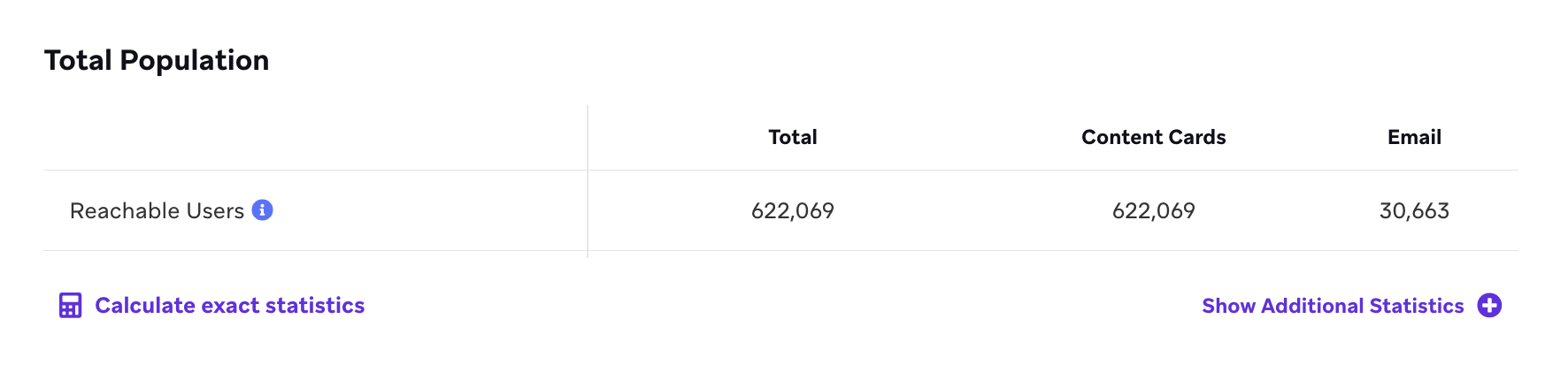
Ten en cuenta que la pertenencia exacta al segmento siempre se calcula antes de que se envíe el mensaje.
También puedes optar por enviar tu campaña solo a usuarios que tengan un estado de suscripción específico, como aquellos que están suscritos y optaron por recibir push.
Opcionalmente, también puedes limitar la entrega a un número específico de usuarios dentro del segmento, o permitir que los usuarios reciban el mismo mensaje dos veces en caso de recurrencia de la campaña.
Campaigns multicanal con correo electrónico y push
Para Campaigns multicanal dirigidas tanto a canales de correo electrónico como de push, es posible que desees limitar tu campaña para que solo los usuarios que hayan optado explícitamente reciban el mensaje (excluyendo a los usuarios suscritos o cancelados). Por ejemplo, supongamos que tienes tres usuarios con diferentes estados de adhesión voluntaria:
- Usuario A está suscrito al correo electrónico y tiene push habilitado. Este usuario no recibe el correo electrónico, pero sí recibirá el push.
- Usuario B ha aceptado recibir correo electrónico, pero no tiene push habilitado. Este usuario recibirá el correo electrónico, pero no recibirá el push.
- Usuario C ha aceptado recibir correo electrónico y tiene push habilitado. Este usuario recibirá tanto el correo electrónico como el push.
Para hacerlo, en Resumen de audiencia, selecciona enviar esta campaña a “solo usuarios con adhesión voluntaria”. Esta opción garantizará que solo los usuarios que hayan optado por participar reciban tu correo electrónico, y Braze solo enviará tu push a los usuarios que tengan push habilitado de forma predeterminada.
Con esta configuración, no incluyas ningún filtro en el paso Target Audiences que limite la audiencia a un solo canal (por ejemplo, Foreground Push Enabled = True o Email Subscription = Opted-In).
Elige eventos de conversión
Braze te permite rastrear con qué frecuencia los usuarios realizan acciones específicas, eventos de conversión, después de recibir una campaña. Tienes la opción de permitir una ventana de hasta 30 días durante la cual se contará una conversión si el usuario realiza la acción especificada.
Si aún no lo has hecho, completa las secciones restantes de tu componente de Canvas. Para más detalles sobre cómo construir el resto de tu Canvas, incluidas las pruebas multivariante y Optimizar con BrazeAITM, consulta Construye tu Canvas.
Paso 7: Revisa y despliega
Después de terminar de construir la última parte de tu campaña o Canvas, revisa sus detalles. Para las campañas, la página final te ofrece un resumen de la campaña que diseñaste. Confirma todos los detalles relevantes, asegúrate de haber probado tu mensaje, luego envíalo y ¡observa cómo llegan los datos!
A continuación, consulta Informes push para aprender cómo puedes acceder a los resultados de tu campaña push. Para las notificaciones push, podrás ver estadísticas del número de mensajes enviados, entregados, rebotados, abiertos y abiertos directamente.
Solución de problemas
Comportamiento al hacer clic
Si estás usando el comportamiento al hacer clic predeterminado para tu versión del SDK y al seleccionar una notificación push con una URL web se abre dentro de la aplicación en lugar de en un navegador web, consulta las siguientes guías de integración para determinar el manejo de notificaciones push:
Debes asignar tu objeto delegado usando center.delegate = self de forma sincrónica antes de que tu aplicación termine de lanzarse, preferiblemente en application:didFinishLaunchingWithOptions:. De lo contrario, tu aplicación podría perder notificaciones push entrantes. Consulta la documentación de UNUserNotificationCenterDelegate de Apple para obtener más información.