Ingesta de datos en la nube para Amazon S3
Esta página cubre todo lo que necesitas para sincronizar datos de Amazon S3 con Braze mediante la ingesta de datos en la nube (CDI): los recursos de AWS que debes crear, cómo conectar el origen y crear una sincronización en Braze, el formato de archivo para cada tipo de datos y la solución de problemas específica de S3.
Cómo funciona
Las integraciones de Amazon S3 se basan en eventos en lugar de en una programación. Cuando se publican nuevos archivos en S3, se envía un mensaje a una cola de Amazon Simple Queue Service (SQS), y Braze consume ese mensaje para realizar la ingesta del nuevo archivo.
La integración requiere los siguientes recursos:
- Contenedor de S3 para el almacenamiento de datos
- Cola de SQS para las notificaciones de nuevos archivos
- Rol de IAM para el acceso de Braze
Definiciones de AWS
| Término | Definición |
|---|---|
| Amazon Resource Name (ARN) | El ARN es un identificador único para los recursos de AWS. |
| Identity and Access Management (IAM) | IAM es un servicio Web que te permite controlar de forma segura el acceso a los recursos de AWS. En este tutorial, crea una política de IAM y asígnala a un rol de IAM para integrar tu contenedor de S3 con la ingesta de datos en el cloud de Braze. |
| Amazon Simple Queue Service (SQS) | SQS es una cola alojada que te permite integrar sistemas y componentes de software distribuidos. |
Configurar la ingesta de datos en la nube en AWS
Paso 1: Crea un contenedor de origen
Crea un contenedor de S3 de uso general con la configuración predeterminada en tu cuenta de AWS. Los contenedores de S3 pueden reutilizarse entre sincronizaciones siempre que la carpeta sea única.
La configuración predeterminada es:
- ACL deshabilitadas
- Bloquear todo el acceso público
- Deshabilitar el control de versiones del contenedor
- Cifrado SSE-S3
- SSE-S3 es el único tipo de cifrado del lado del servidor compatible. No se admite el cifrado de Amazon KMS.
Anota la región en la que creaste el contenedor. En el siguiente paso crearás una cola de SQS en la misma región.
Paso 2: Crea una cola de SQS
Crea una cola de SQS para hacer un seguimiento de cuándo se añaden objetos al contenedor que has creado. Por ahora, usa la configuración predeterminada.
Una cola de SQS debe ser única a nivel global (por ejemplo, solo se puede usar una para una sincronización de CDI y no se puede reutilizar en otro espacio de trabajo).

Asegúrate de crear esta cola de SQS en la misma región en la que creaste el contenedor.
Anota el ARN y la URL de la cola de SQS. Los necesitarás con frecuencia durante esta configuración.
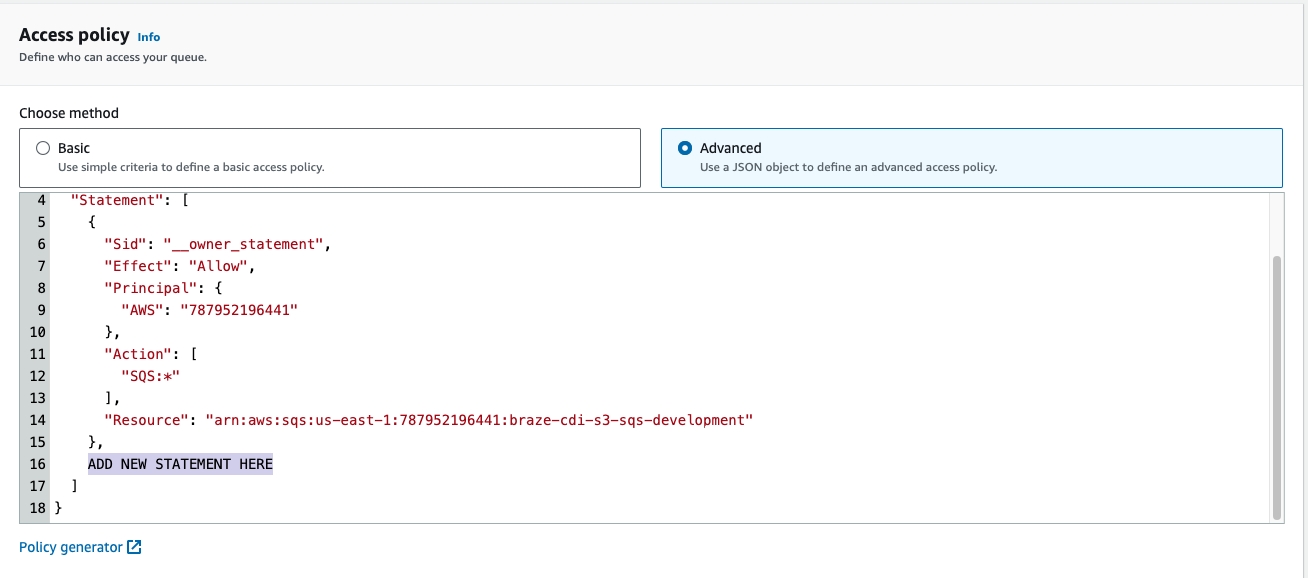
Paso 3: Configura la política de acceso
Para configurar la política de acceso, elige Opciones avanzadas.
Añade la siguiente declaración a la política de acceso de la cola, procurando sustituir YOUR-BUCKET-NAME-HERE por el nombre de tu contenedor, YOUR-SQS-ARN por el ARN de tu cola de SQS y YOUR-AWS-ACCOUNT-ID por el ID de tu cuenta de AWS:
{
"Sid": "braze-cdi-s3-sqs-publish",
"Effect": "Allow",
"Principal": {
"Service": "s3.amazonaws.com"
},
"Action": "SQS:SendMessage",
"Resource": "YOUR-SQS-ARN",
"Condition": {
"StringEquals": {
"aws:SourceAccount": "YOUR-AWS-ACCOUNT-ID"
},
"ArnLike": {
"aws:SourceArn": "arn:aws:s3:::YOUR-BUCKET-NAME-HERE"
}
}
}
Paso 4: Añade una notificación de evento al contenedor de S3
- En el contenedor creado en el paso 1, ve a Propiedades > Notificaciones de eventos.
- Asigna un nombre a la configuración. Opcionalmente, especifica un prefijo o sufijo como objetivo si solo quieres que Braze ingiera un subconjunto de archivos.
- En Destino, selecciona Cola de SQS e indica el ARN de la cola de SQS que creaste en el paso 2.

Si subes tus archivos a la carpeta raíz de un contenedor de S3 y luego mueves algunos de ellos a una carpeta específica del contenedor, es posible que te encuentres con un error inesperado. En su lugar, puedes cambiar las notificaciones de eventos para que solo se envíen para los archivos del prefijo, evitar colocar archivos en el contenedor de S3 fuera de ese prefijo o actualizar la integración sin prefijo, de modo que se ingieran todos los archivos.
Paso 5: Crea una política de IAM
Crea una política de IAM para permitir que Braze interactúe con tu contenedor de origen. Para empezar, inicia sesión en la consola de administración de AWS como administrador de la cuenta.
-
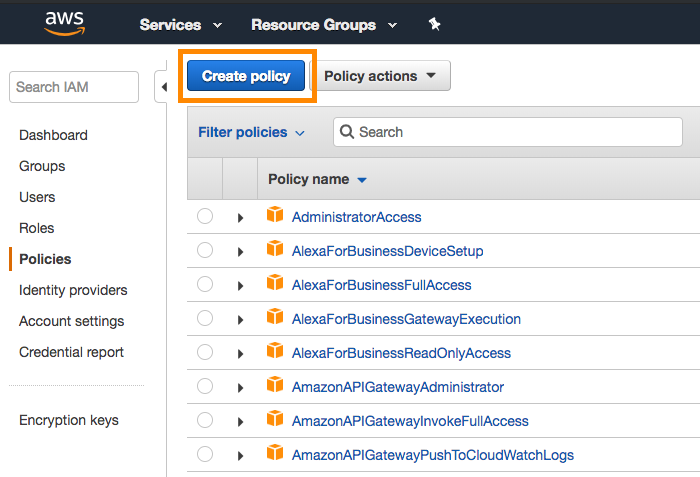
Ve a la sección IAM de la consola de AWS, selecciona Políticas en la barra de navegación y luego selecciona Crear política.
-
Abre la pestaña JSON e introduce el siguiente fragmento de código en la sección Documento de política, procurando sustituir
YOUR-BUCKET-NAME-HEREpor el nombre de tu contenedor yYOUR-SQS-ARN-HEREpor el nombre de tu cola de SQS:
{
"Version": "2012-10-17",
"Statement": [
{
"Effect": "Allow",
"Action": ["s3:ListBucket", "s3:GetObjectAttributes", "s3:GetObject"],
"Resource": ["arn:aws:s3:::YOUR-BUCKET-NAME-HERE"]
},
{
"Effect": "Allow",
"Action": ["s3:ListBucket", "s3:GetObjectAttributes", "s3:GetObject"],
"Resource": ["arn:aws:s3:::YOUR-BUCKET-NAME-HERE/*"]
},
{
"Effect": "Allow",
"Action": [
"sqs:DeleteMessage",
"sqs:GetQueueUrl",
"sqs:ReceiveMessage",
"sqs:GetQueueAttributes"
],
"Resource": "YOUR-SQS-ARN-HERE"
}
]
}
-
Selecciona Revisar política cuando hayas terminado.
-
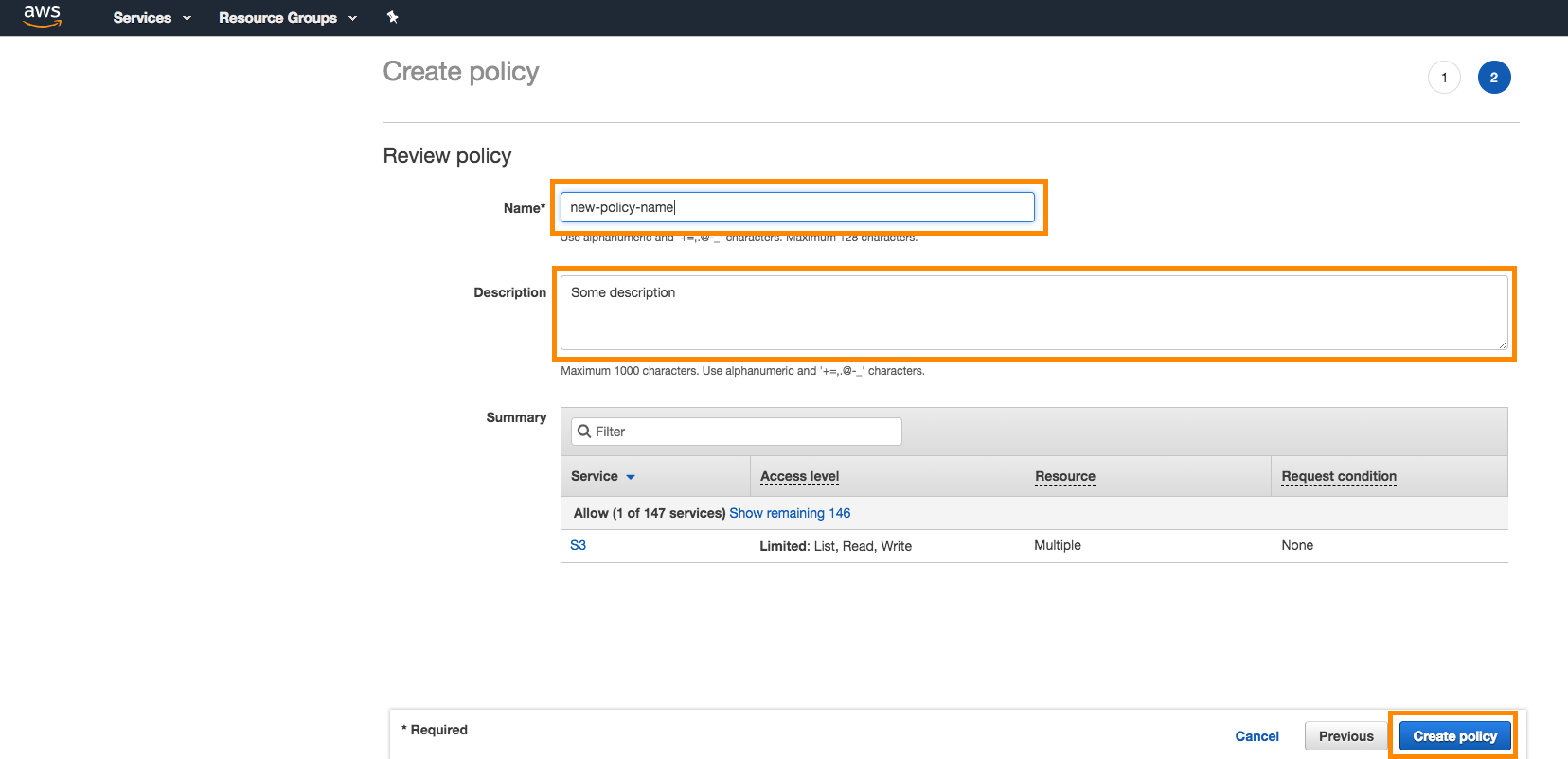
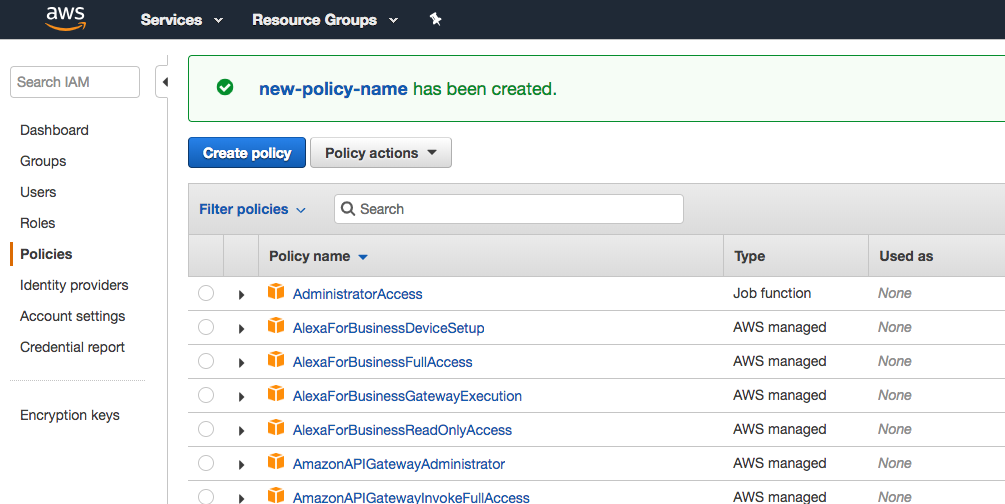
Asigna un nombre y una descripción a la política y, a continuación, selecciona Crear política.
Paso 6: Configura la autenticación
Braze accede a tu contenedor y a tu cola con el siguiente método de autenticación:
| Método | Cómo se autentica Braze | Qué introduces en Braze |
|---|---|---|
| IAM role | Braze assumes an AWS Identity and Access Management (IAM) role in your account, using an external ID that Braze generates for your workspace. | Role ARN |
IAM role
Braze asume un rol de IAM en tu cuenta de AWS. Crea el rol y adjúntale la política de IAM que creaste.
- En la misma sección de IAM de la consola donde creaste la política de IAM, ve a Roles > Create Role.
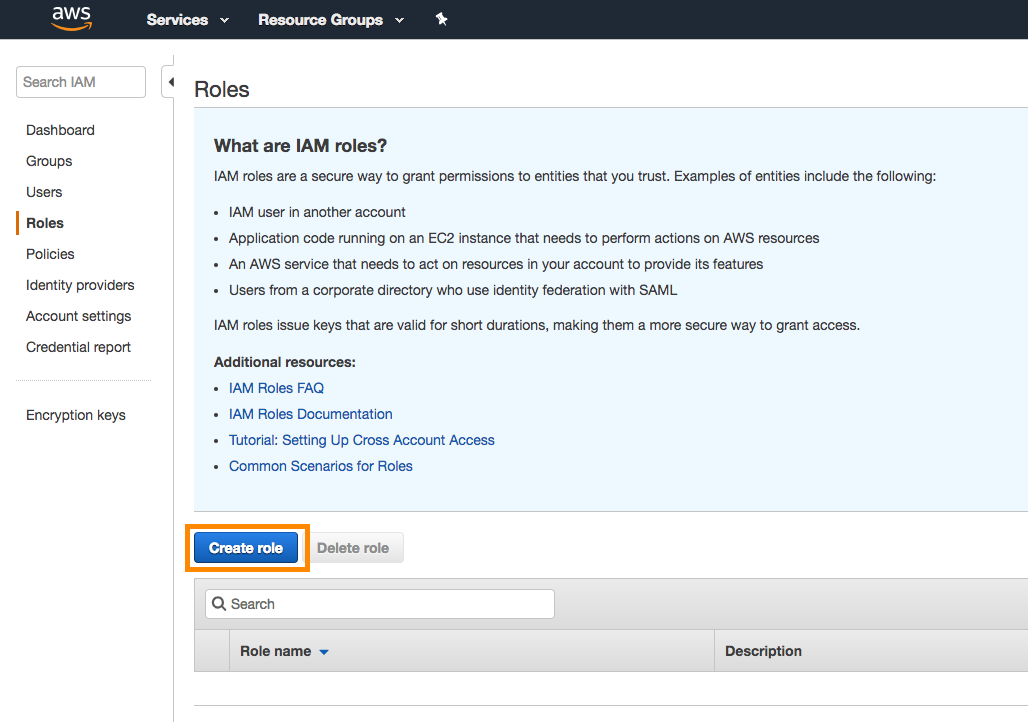
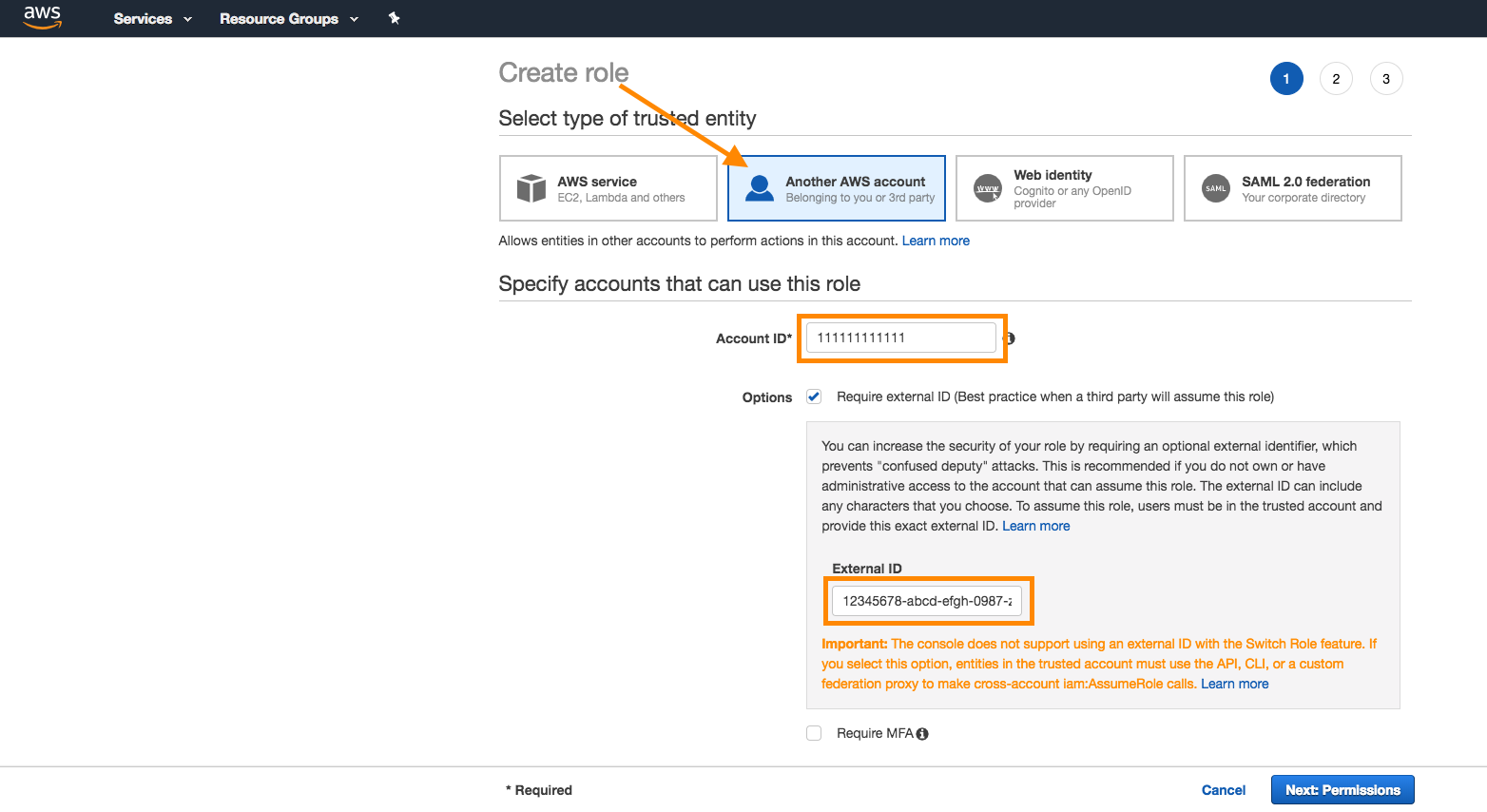
- En AWS, selecciona Another AWS Account como tipo de selector de entidad de confianza.
- En Braze, ve a Configuración de datos > Ingesta de datos en la nube > Fuentes, selecciona Añadir origen de datos y elige Amazon S3 en la sección de fuentes de archivos.
- Copia el ID de cuenta de Braze y el ID externo generados automáticamente. Braze genera el ID externo para tu espacio de trabajo, y es el mismo para todas las credenciales de Amazon S3 de ese espacio de trabajo.
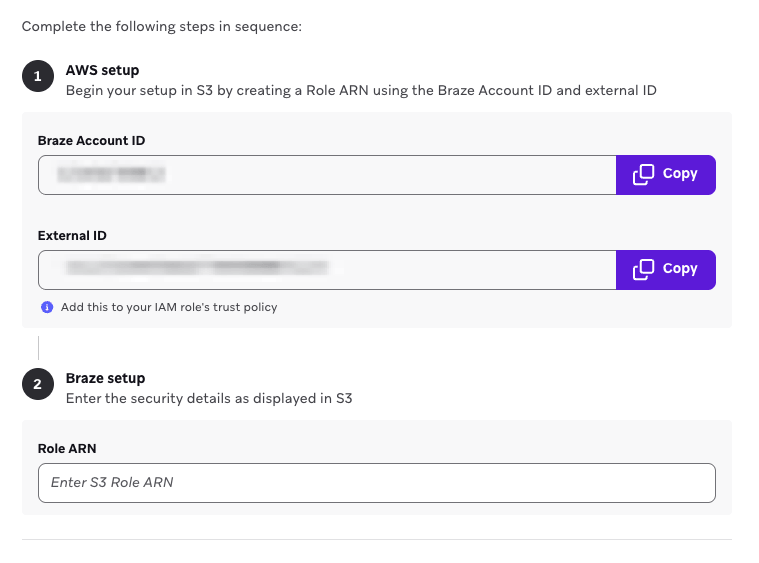
- En AWS, pega el ID de cuenta. Selecciona la casilla Require external ID, pega el ID externo y luego selecciona Next.
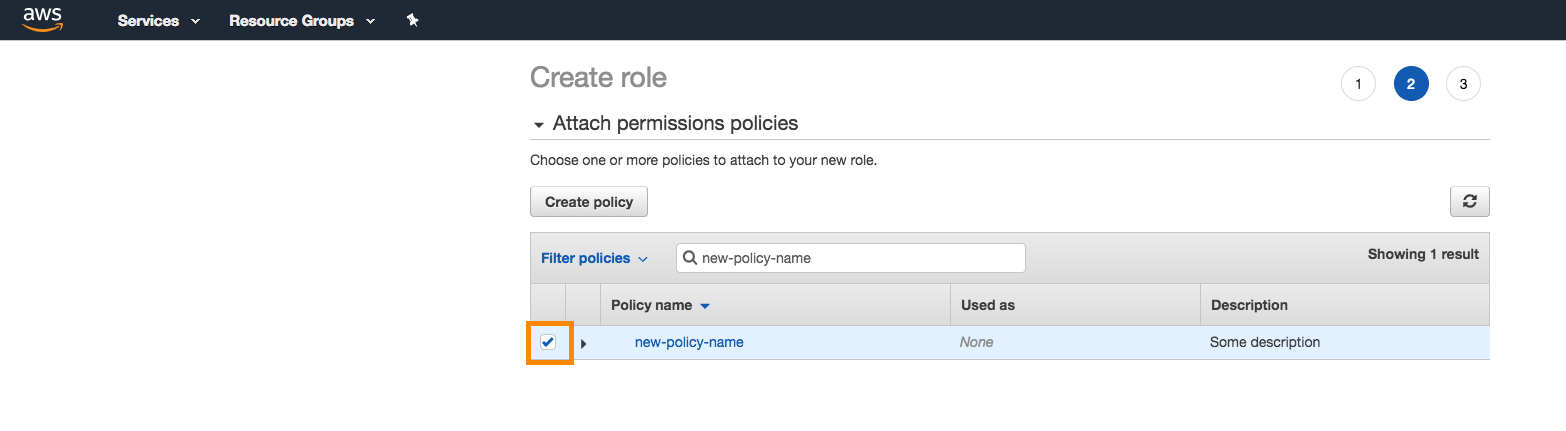
- Adjunta la política de IAM al rol. Busca la política en la barra de búsqueda y marca la casilla junto a la política para adjuntarla. Selecciona Next cuando termines.
- Asigna un nombre y una descripción al rol, y selecciona Create Role.
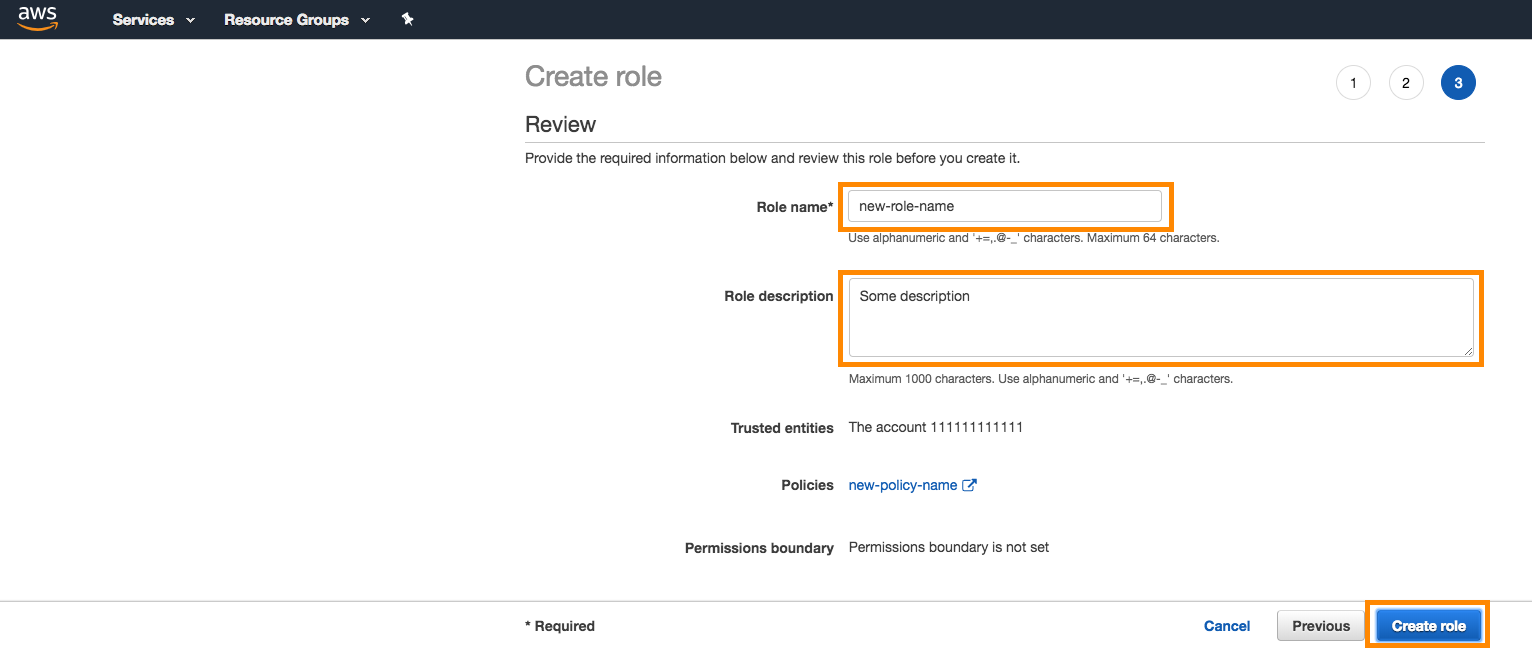
- Anota el ARN del rol que creaste, porque lo necesitarás para crear la integración de ingesta de datos en la nube.
La política de confianza de tu rol debe exigir exactamente el ID externo que se muestra en Braze. Cuando pruebas o guardas una credencial, Braze comprueba que tu rol rechace cualquier otro ID externo. Un rol que no exija un ID externo, o que acepte un patrón como braze-cdi-*, no superará la prueba de conexión.
Configurar la ingesta de datos en la nube en Braze
- Primero, crea un nuevo origen en el panel de Braze. Ve a Configuración de datos > Ingesta de datos en la nube > Orígenes, selecciona Añadir origen de datos y luego selecciona Amazon S3.
- Introduce un nombre para el origen y luego completa los campos de Detalles de conexión de Amazon S3:
- Credenciales: Introduce un nombre para la credencial y los campos de tu método de autenticación. Introduce Role ARN.
- Configuraciones: Contenedor y Región
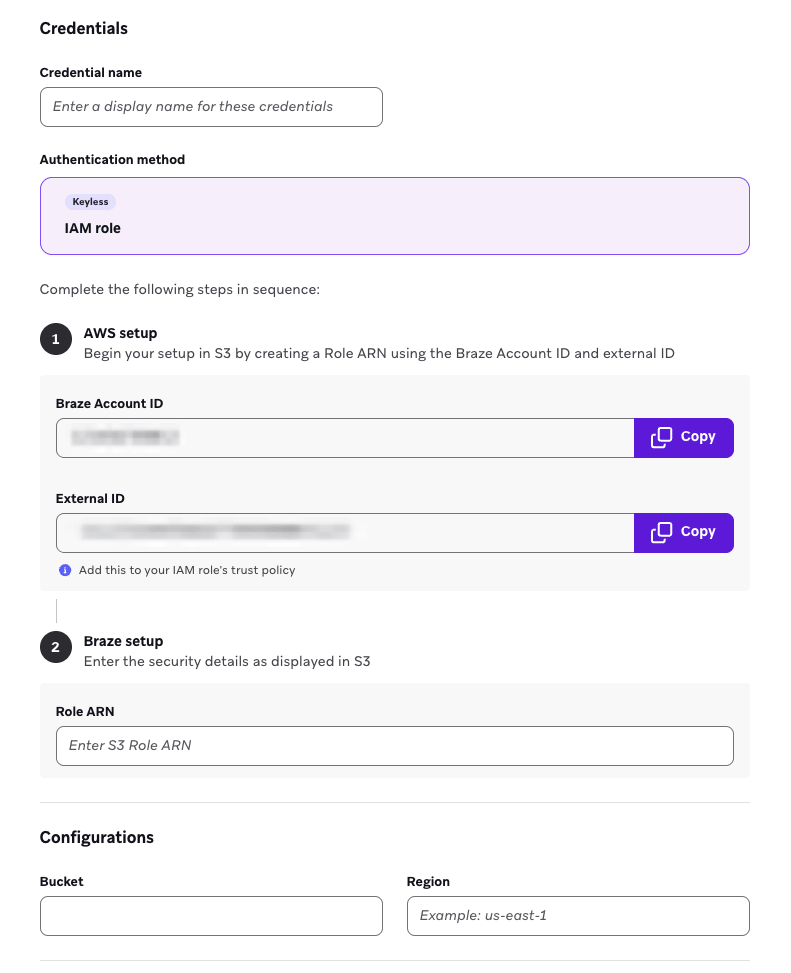
- Selecciona Probar conexión para confirmar que Braze puede acceder a tu contenedor. Tras una prueba correcta, selecciona Conectar al origen. Si la conexión falla, aparece un mensaje de error para ayudarte a solucionar el problema.
- A continuación, crea una nueva sincronización. Ve a Configuración de datos > Ingesta de datos en la nube > Sincronizaciones y selecciona Crear sincronización de datos.
- Introduce un nombre para la sincronización, selecciona un tipo de datos y selecciona tu origen de S3. Después, selecciona Siguiente: Definición de datos.
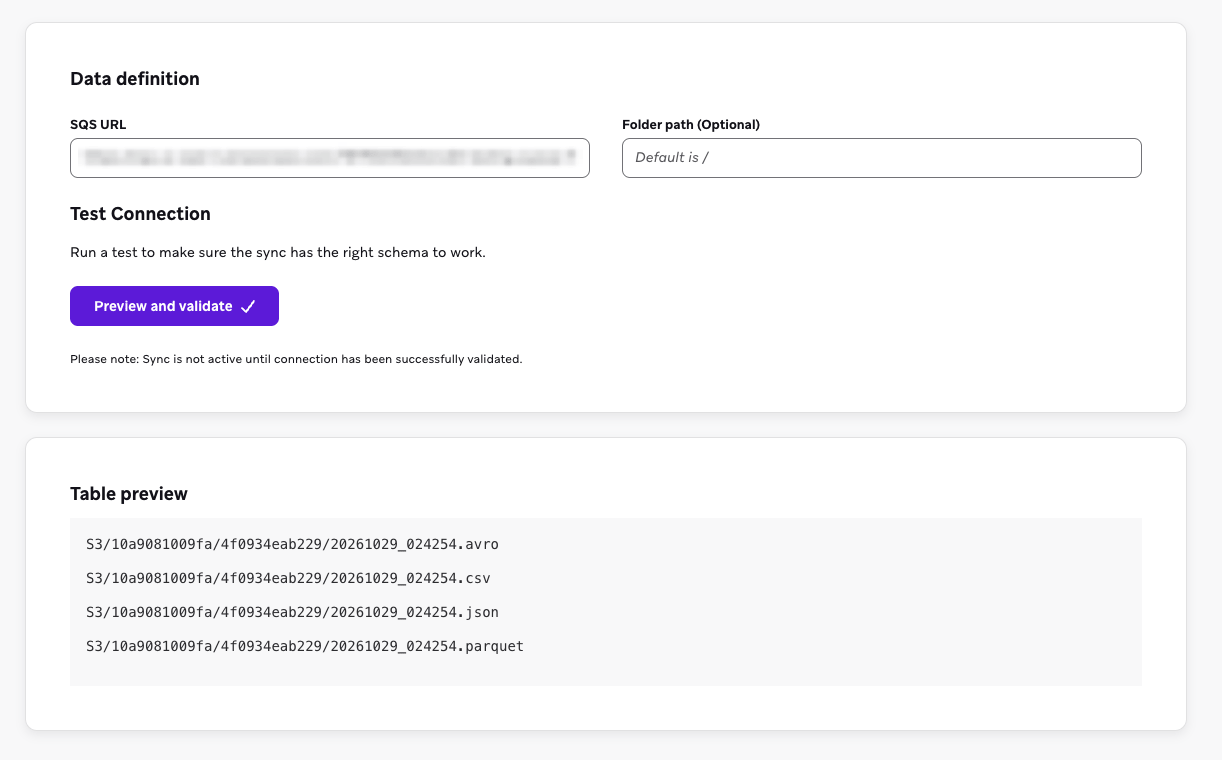
- En el paso Definición de datos, introduce el resto de la información del proceso de configuración de AWS:
- URL de SQS: Introduce una URL que sea única para cada nueva integración.
- Ruta de la carpeta (opcional): Introduce una ruta que sea única entre las sincronizaciones de un espacio de trabajo.
- Selecciona Vista previa y validación para confirmar que Braze puede listar los archivos disponibles para ingerir (no los datos que contienen esos archivos). Tras una vista previa correcta, selecciona Siguiente: Notificaciones.
- Añade direcciones de correo electrónico de contacto para recibir notificaciones si la sincronización falla por problemas de acceso o permisos. Opcionalmente, activa las notificaciones de errores a nivel de usuario y de sincronizaciones correctas.
- Crea la sincronización.
Formatos de archivo requeridos
La ingesta de datos en la nube admite archivos JSON, CSV y Parquet. Las columnas obligatorias dependen del tipo de datos. Braze no impone ningún requisito adicional sobre los nombres de archivo más allá de los que establezca tu proveedor de almacenamiento de archivos. Los nombres de archivo deben ser únicos; añadir una marca de tiempo ayuda a garantizarlo.
A diferencia de las fuentes de almacén de datos, la columna UPDATED_AT no es obligatoria ni se admite en las sincronizaciones de almacenamiento de archivos.
Para ver ejemplos de todos los tipos de archivo admitidos, consulta los archivos de muestra en braze-examples.
Selecciona la pestaña del tipo de datos que quieres sincronizar.
Cada fila necesita exactamente un identificador de usuario y una columna PAYLOAD. Un archivo de origen puede contener filas con distintos tipos de identificador, pero cada fila individual solo debe usar uno.
| Identificador | Descripción |
|---|---|
EXTERNAL_ID |
Identifica al usuario que quieres actualizar. Debe coincidir con el valor external_id utilizado en Braze. |
ALIAS_NAME y ALIAS_LABEL |
Estas dos columnas crean un objeto de alias de usuario. alias_name debe ser un identificador único, y alias_label especifica el tipo de alias. Los usuarios pueden tener varios alias con etiquetas diferentes, pero solo un alias_name por cada alias_label. |
BRAZE_ID |
El identificador de usuario de Braze. Lo genera el SDK de Braze, y no se pueden crear nuevos usuarios con un ID de Braze mediante la ingesta de datos en la nube. Para crear nuevos usuarios, especifica un ID de usuario externo o un alias de usuario. |
EMAIL |
La dirección de correo electrónico del usuario. Si existen varios perfiles con la misma dirección de correo electrónico, se prioriza para las actualizaciones el perfil actualizado más recientemente. Si incluyes tanto el correo electrónico como el teléfono, Braze utiliza el correo electrónico como identificador principal. |
PHONE |
El número de teléfono del usuario. Si existen varios perfiles con el mismo número de teléfono, se prioriza para las actualizaciones el perfil actualizado más recientemente. |
La columna PAYLOAD contiene una cadena JSON con los campos que quieres sincronizar con el usuario en Braze, siguiendo el formato del objeto de atributos del usuario.
Ejemplo JSON
{"external_id":"s3-qa-0","payload":"{\"name\": \"GT896\", \"age\": 74, \"subscriber\": true, \"retention\": {\"previous_purchases\": 21, \"vip\": false}, \"last_visit\": \"2023-08-08T16:03:26.600803\"}"}
{"external_id":"s3-qa-1","payload":"{\"name\": \"HSCJC\", \"age\": 86, \"subscriber\": false, \"retention\": {\"previous_purchases\": 0, \"vip\": false}, \"last_visit\": \"2023-08-08T16:03:26.600824\"}"}
{"external_id":"s3-qa-2","payload":"{\"name\": \"YTMQZ\", \"age\": 43, \"subscriber\": false, \"retention\": {\"previous_purchases\": 23, \"vip\": true}, \"last_visit\": \"2023-08-08T16:03:26.600831\"}"}
Ejemplo CSV
external_id,payload
s3-qa-load-0-d0daa196-cdf5-4a69-84ae-4797303aee75,"{""name"": ""SNXIM"", ""age"": 54, ""subscriber"": true, ""retention"": {""previous_purchases"": 19, ""vip"": true}, ""last_visit"": ""2023-08-08T16:03:26.598806""}"
s3-qa-load-1-d0daa196-cdf5-4a69-84ae-4797303aee75,"{""name"": ""0J747"", ""age"": 73, ""subscriber"": false, ""retention"": {""previous_purchases"": 22, ""vip"": false}, ""last_visit"": ""2023-08-08T16:03:26.598816""}"
Cada línea de tu archivo de origen debe contener JSON válido; de lo contrario, se omite el archivo.
Los eventos personalizados utilizan las mismas columnas de identificador de usuario que los atributos del usuario. La columna PAYLOAD sigue el formato del objeto de eventos.
{"external_id":"s3-qa-0","payload":"{\"app_id\": \"YOUR_APP_ID\", \"name\": \"view-206\", \"time\": \"2024-04-02T14:34:08\", \"properties\": {\"bool_value\": false, \"preceding_event\": \"unsubscribe\", \"important_number\": 206}}"}
{"external_id":"s3-qa-1","payload":"{\"app_id\": \"YOUR_APP_ID\", \"name\": \"view-206\", \"time\": \"2024-04-02T14:34:08\", \"properties\": {\"bool_value\": false, \"preceding_event\": \"unsubscribe\", \"important_number\": 206}}"}
Cada línea de tu archivo de origen debe contener JSON válido; de lo contrario, se omite el archivo.
Los eventos de compra utilizan las mismas columnas de identificador de usuario que los atributos del usuario. La columna PAYLOAD sigue el formato del objeto de compras.
{"external_id":"s3-qa-0","payload":"{\"app_id\": \"YOUR_APP_ID\", \"product_id\": \"product-11\", \"currency\": \"BSD\", \"price\": 8.511527858335066, \"time\": \"2024-04-02T14:34:08\", \"quantity\": 19, \"properties\": {\"is_a_boolean\": true, \"important_number\": 40, \"preceding_event\": \"click\"}}"}
{"external_id":"s3-qa-1","payload":"{\"app_id\": \"YOUR_APP_ID\", \"product_id\": \"product-11\", \"currency\": \"BSD\", \"price\": 8.511527858335066, \"time\": \"2024-04-02T14:34:08\", \"quantity\": 19, \"properties\": {\"is_a_boolean\": true, \"important_number\": 40, \"preceding_event\": \"click\"}}"}
Cada línea de tu archivo de origen debe contener JSON válido; de lo contrario, se omite el archivo.
Los archivos de catálogo utilizan identificadores distintos a los de los archivos de datos de usuario. Antes de crear una sincronización de catálogo, crea el catálogo de destino en Braze. Para ver el flujo de trabajo completo del catálogo, consulta Sincronizar y eliminar datos del catálogo.
| Columna | Obligatorio | Descripción |
|---|---|---|
ID |
Sí | El identificador único del artículo del catálogo. Se utiliza para crear, actualizar o eliminar el artículo en Braze. |
PAYLOAD |
Sí | Una cadena JSON con los campos y valores del catálogo que quieres sincronizar. Debe coincidir con el esquema de tu catálogo en Braze. |
DELETED |
No | Cuando es true, el artículo del catálogo con el ID coincidente se elimina del catálogo en Braze. Omite esta columna o establécela en false para las operaciones de creación o actualización. |
Ejemplo JSON
{"id":"85","payload":"{\"product_name\":\"Product 85\",\"price\":85.85}"}
{"id":"86","payload":"{\"product_name\":\"Product 86\",\"price\":86.86}"}
{"id":"1","payload":"{\"product_name\":\"Product 1\",\"price\":1.01}","deleted":true}
Ejemplo CSV con la columna DELETED
ID,PAYLOAD,DELETED
85,"{""product_name"": ""Product 85"", ""price"": 85.85}",false
86,"{""product_name"": ""Product 86"", ""price"": 86.86}",false
1,"{""product_name"": ""Product 1"", ""price"": 1.01}",true
Ejemplo CSV sin la columna DELETED
ID,PAYLOAD
85,"{""product_name"": ""Product 85"", ""price"": 85.85}"
86,"{""product_name"": ""Product 86"", ""price"": 86.86}"
Antes de crear una sincronización de objetos de datos, crea el tipo de objeto de datos y sus campos en Braze. Para ver el flujo de trabajo completo, consulta Sincronizar objetos de datos.
A diferencia de las fuentes de almacén de datos, las fuentes de almacenamiento de archivos incluyen los campos del objeto de datos en una columna PAYLOAD en lugar de usar una columna por campo.
| Columna | Obligatorio | Descripción |
|---|---|---|
OBJECT_ID |
Sí | El identificador del registro del objeto de datos. Se utiliza para crear, actualizar o eliminar el registro en Braze. |
PAYLOAD |
Sí | Una cadena JSON con los campos y valores que quieres sincronizar. Cada clave debe coincidir con un campo definido en el tipo de objeto de datos en Braze, incluidas las mayúsculas y minúsculas. |
DELETED |
No | Cuando es true, el registro con el OBJECT_ID coincidente se elimina en Braze. Omite esta columna o establécela en false para las operaciones de creación o actualización. |
Ejemplo JSON
{"object_id":"acct-001","payload":"{\"name\":\"Acme Corp\",\"team_id\":42}"}
{"object_id":"acct-002","payload":"{\"name\":\"Initech\",\"team_id\":17}"}
{"object_id":"acct-003","payload":"{\"name\":\"Hooli\",\"team_id\":5}","deleted":true}
Ejemplo CSV
OBJECT_ID,PAYLOAD,DELETED
acct-001,"{""name"": ""Acme Corp"", ""team_id"": 42}",false
acct-002,"{""name"": ""Initech"", ""team_id"": 17}",false
acct-003,"{""name"": ""Hooli"", ""team_id"": 5}",true
Usa esta sincronización para conectar usuarios con registros de objetos de datos, por ejemplo, para vincular usuarios con las cuentas a las que pertenecen. Crea la relación en Braze antes de sincronizarla.
Cada fila necesita OBJECT_ID y al menos un identificador de usuario.
| Columna | Obligatorio | Descripción |
|---|---|---|
OBJECT_ID |
Sí | El identificador del registro del objeto de datos con el que está relacionado el usuario. |
EXTERNAL_ID |
Sí, al menos un identificador de usuario por fila | Coincide con el external_id utilizado en Braze. |
ALIAS_NAME y ALIAS_LABEL |
Sí, al menos un identificador de usuario por fila | Ambas columnas juntas identifican al usuario por su alias. |
EMAIL |
Sí, al menos un identificador de usuario por fila | La dirección de correo electrónico del usuario. |
PHONE |
Sí, al menos un identificador de usuario por fila | El número de teléfono del usuario. |
PAYLOAD |
No | Una cadena JSON con los campos y valores de la propia relación. |
DELETED |
No | Cuando es true, se elimina la relación entre el registro y el usuario. |
A diferencia de las sincronizaciones de atributos del usuario, BRAZE_ID no se admite en las sincronizaciones de relaciones de usuario. Usa uno de los identificadores indicados anteriormente.
Ejemplo JSON
{"object_id":"acct-001","external_id":"user-1","payload":"{\"role\":\"admin\"}"}
{"object_id":"acct-001","email":"[email protected]","payload":"{\"role\":\"member\"}"}
{"object_id":"acct-002","external_id":"user-9","deleted":true}
Usa esta sincronización para conectar registros de objetos de datos entre sí, por ejemplo, para vincular cuentas con sus cuentas principales. Crea la relación en Braze antes de sincronizarla.
| Columna | Obligatorio | Descripción |
|---|---|---|
OBJECT_ID |
Sí | El registro desde el que parte la relación. |
RELATED_OBJECT_ID |
Sí | El registro al que apunta la relación. |
PAYLOAD |
No | Una cadena JSON con los campos y valores de la propia relación. |
DELETED |
No | Cuando es true, se elimina la relación entre los dos registros. |
Ejemplo JSON
{"object_id":"acct-001","related_object_id":"acct-010","payload":"{\"tier\":\"parent\"}"}
{"object_id":"acct-001","related_object_id":"acct-011","payload":"{\"tier\":\"parent\"}"}
{"object_id":"acct-002","related_object_id":"acct-020","deleted":true}
Los desencadenantes de Canvas hacen posible la personalización sin copia. Para ver la configuración del Canvas de destino y otras consideraciones, consulta Personalización sin copia.
| Campo | Obligatorio | Descripción |
|---|---|---|
EXTERNAL_ID |
Sí, uno de external_id o alias_name y alias_label |
Identifica al usuario que quieres actualizar. Debe coincidir con el valor external_id utilizado en Braze. |
ALIAS_NAME y ALIAS_LABEL |
Sí, uno de external_id o alias_name y alias_label |
Estas dos columnas crean un objeto de alias de usuario. alias_name debe ser un identificador único, y alias_label especifica el tipo de alias. Los usuarios pueden tener varios alias con etiquetas diferentes, pero solo un alias_name por cada alias_label. |
PROPERTIES |
Sí | Cadena JSON con los campos que quieres poner a disposición como propiedades de personalización en tu Canvas. Debe contener información específica del usuario. |
Para empezar, selecciona el tipo de datos Desencadenantes de Canvas al crear una nueva sincronización.
Para eliminar perfiles de usuario en Braze mediante archivos de tu contenedor de origen:
- Crea una nueva sincronización de ingesta de datos en la nube con la misma configuración que para las demás sincronizaciones.
- Al configurar la sincronización en Braze, establece Tipo de datos en Eliminar usuarios.
- Sube a tu contenedor de origen archivos que contengan solo columnas de identificador de usuario. No incluyas una columna
PAYLOAD: para evitar eliminaciones accidentales, la sincronización falla si hay una carga útil.
Cada fila del archivo debe identificar exactamente a un usuario mediante uno de los siguientes identificadores:
| Identificador | Descripción |
|---|---|
EXTERNAL_ID |
Coincide con el external_id utilizado en Braze. |
ALIAS_NAME y ALIAS_LABEL |
Ambas columnas juntas identifican al usuario por su alias. |
BRAZE_ID |
ID de usuario generado por Braze (solo usuarios existentes). |
Ejemplo JSON
{"external_id":"user-to-delete-001"}
{"external_id":"user-to-delete-002"}
{"braze_id":"braze-id-from-profile"}
Ejemplo CSV
external_id
user-to-delete-001
user-to-delete-002
Cuando se ejecuta la sincronización, Braze procesa los archivos nuevos del contenedor y elimina los perfiles de usuario correspondientes.
La eliminación de usuarios es permanente y no se puede deshacer. Incluye solo a los usuarios que quieras eliminar. Para más información, consulta Eliminar usuarios con la ingesta de datos en la nube.
Eliminar artículos del catálogo
Para eliminar artículos de un catálogo mediante el almacenamiento de archivos:
- Usa la misma sincronización que utilizas para sincronizar datos del catálogo (tipo de datos Catálogos).
- En tus archivos CSV o JSON, añade una columna opcional
deleted(oDELETED). - Establece
deletedentruepara cualquier artículo que quieras eliminar del catálogo en Braze.
Cada fila sigue necesitando ID y PAYLOAD. En las filas marcadas para eliminación, la carga útil puede ser mínima; Braze elimina el artículo según su ID.
Cuando se ejecuta la sincronización, las filas con deleted: true hacen que se elimine el artículo correspondiente del catálogo en Braze. Para conocer el comportamiento completo de sincronización y eliminación de catálogos, consulta Sincronizar y eliminar datos del catálogo.
Aspectos que debes saber
- Los archivos que se añaden al contenedor de origen no deben superar los 512 MB. Este límite se aplica a Amazon S3, Google Cloud Storage y Azure Blob Storage. Los archivos de más de 512 MB generan un error y no se sincronizan con Braze. Azure Blob Storage admite de por sí archivos mucho más grandes, pero la CDI aplica el mismo límite de 512 MB a todas las fuentes de almacenamiento de archivos.
- Aunque no hay ningún límite adicional en el número de filas por archivo, Braze recomienda usar archivos más pequeños para que tus sincronizaciones se ejecuten más rápido. Por ejemplo, un archivo de 500 MB tardaría bastante más en ingerirse que cinco archivos independientes de 100 MB.
- No hay ningún límite adicional en el número de archivos que se cargan en un periodo determinado.
- No se admite la ordenación dentro de los archivos ni entre ellos. Braze recomienda agrupar las actualizaciones en lotes de forma periódica si estás vigilando posibles condiciones de carrera.
- La CDI solo procesa los archivos que se añaden después de crear la sincronización. Puedes usar archivos existentes para validar que Braze puede acceder a tu contenedor y detectar archivos para ingerir, pero no se sincronizan con Braze. Para que la CDI los procese, vuelve a cargar en el contenedor de origen los archivos existentes que quieras sincronizar.
- Braze elimina un mensaje de SQS solo cuando el archivo se ha leído correctamente y las filas resultantes se han ingerido en los sistemas internos de Braze. Braze no amplía el tiempo de espera de visibilidad. Si ves mensajes en tu cola de mensajes fallidos, considera aumentar el tiempo de espera de visibilidad para que coincida con el tiempo que tardan en procesarse tus archivos más grandes. Braze también hace un seguimiento de los metadatos de cada archivo: si un archivo se ingiere correctamente y aparece un mensaje de SQS duplicado para ese archivo, Braze elimina inmediatamente el mensaje duplicado. Si el archivo no se ingirió correctamente, Braze procesa el mensaje de SQS con normalidad.
Solución de problemas
Subida y procesamiento de archivos
CDI solo procesa los archivos que se añaden después de crear la sincronización. En este proceso, Braze busca archivos nuevos, cuya incorporación desencadena una nueva notificación. Esto inicia una nueva sincronización para procesar el archivo nuevo. En Amazon S3, la notificación es un mensaje a SQS.
Puedes usar archivos existentes para validar que Braze puede acceder a tu contenedor y detectar archivos para ingerir, pero no se sincronizan con Braze. Para que CDI los procese, debes volver a subir al contenedor de origen los archivos existentes que quieras sincronizar.
Gestión de errores inesperados de archivos
Si observas un número elevado de errores o archivos fallidos, es posible que otro proceso esté añadiendo archivos al contenedor de S3 en una carpeta distinta de la carpeta de destino de CDI.
Cuando se suben archivos al contenedor de origen pero no a la carpeta de origen, CDI procesa la notificación de SQS, pero no realiza ninguna acción sobre el archivo, por lo que puede aparecer como un error.
Si tu problema está relacionado con las notificaciones de S3 o con los permisos de destino de SQS (por ejemplo, errores de validación del destino), consulta la documentación de AWS:
- Habilitar y configurar notificaciones de eventos mediante la consola de Amazon S3
- Conceder permisos para publicar mensajes de notificación de eventos en un destino
- Solución de problemas en Amazon SQS
Error de objeto de integración incorrecto
Este error se produce cuando dos o más espacios de trabajo tienen integraciones que apuntan al mismo contenedor o carpeta de almacenamiento en el cloud. Cada ubicación de almacenamiento en el cloud solo puede usarse en una integración a la vez. Para conocer los pasos de resolución, consulta las preguntas frecuentes.
Páginas relacionadas
- Configuración de tablas para conocer las columnas obligatorias y el formato de la carga útil
- Buenas prácticas para la programación de sincronizaciones y el uso eficiente de los puntos de datos
- Registros de sincronización y observabilidad para supervisar las ejecuciones de sincronización
- Preguntas frecuentes para resolver dudas comunes sobre todas las fuentes